

متاح فقط لخطط Business وEnterprise — تتوفر ضوابط الوصول إلى النماذج على خطط Business وEnterprise. تواصل مع فريق المبيعات لمعرفة المزيد.
المفاهيم الأساسية
وضعان
يوفر Krea وضعَين للتحكم في الوصول يحددان كيفية التعامل مع النماذج افتراضيًا:السماح للجميع (قائمة محظورة)
كل نموذج متاح افتراضيًا. تحظر صراحةً النماذج التي لا تريدها.تُضاف النماذج الجديدة إلى Krea وتكون متاحة تلقائيًا.
حظر الجميع (قائمة مسموح بها)
كل نموذج محظور افتراضيًا. تسمح صراحةً بالنماذج التي توافق عليها.تُضاف النماذج الجديدة إلى Krea وتكون محظورة تلقائيًا حتى تسمح بها.
السياسات الهرمية
يُطبَّق التحكم في الوصول إلى النماذج على عدة مستويات. ويستطيع كل مستوى أن يقيّد الوصول الذي منحه المستوى الأعلى، لكنه لا يستطيع أبدًا توسيعه.لا يمكن لسياسة العضو إلا أن تقيّد النماذج المسموح بها على مستوى مساحة العمل. ولا يمكنها منح الوصول إلى نموذج حظرته مساحة العمل.
المتطلبات الأساسية
دور مساحة العمل
يجب أن تكون مالكًا أو مسؤولًا لمساحة العمل
خطة Business أو Enterprise
تتطلب ضوابط الوصول إلى النماذج اشتراك Business أو Enterprise
اختيار وضع التحكم في الوصول
افتراضيًا، تبدأ مساحات العمل الجديدة في وضع السماح للجميع (قائمة محظورة). للتبديل:
1
افتح إعدادات مساحة العمل
انتقل إلى إعدادات مساحة العمل ↗ وابحث عن قسم Model Access.
2
اختر الوضع
انقر إما السماح للجميع (قائمة محظورة) أو حظر الجميع (قائمة مسموح بها).
3
أكّد التبديل
سيوضّح مربّع تأكيد الأثر الناتج:
- التبديل إلى حظر الجميع (قائمة مسموح بها): ستُحظر جميع النماذج افتراضيًا. ستُضاف جميع النماذج المتاحة حاليًا إلى القائمة المسموح بها كنقطة بداية، لذلك لن يتغير شيء على الفور — ولكن أي نموذج جديد يُضاف إلى Krea مستقبلًا سيكون محظورًا حتى تسمح به.
- التبديل إلى السماح للجميع (قائمة محظورة): ستُسمح جميع النماذج افتراضيًا. ستُمسح قائمتك المسموح بها الحالية.
إدارة الوصول على مستوى مساحة العمل
بعد اختيار وضع، يمكنك ضبط النماذج التي تريد حظرها أو السماح بها على مستوى مساحة العمل.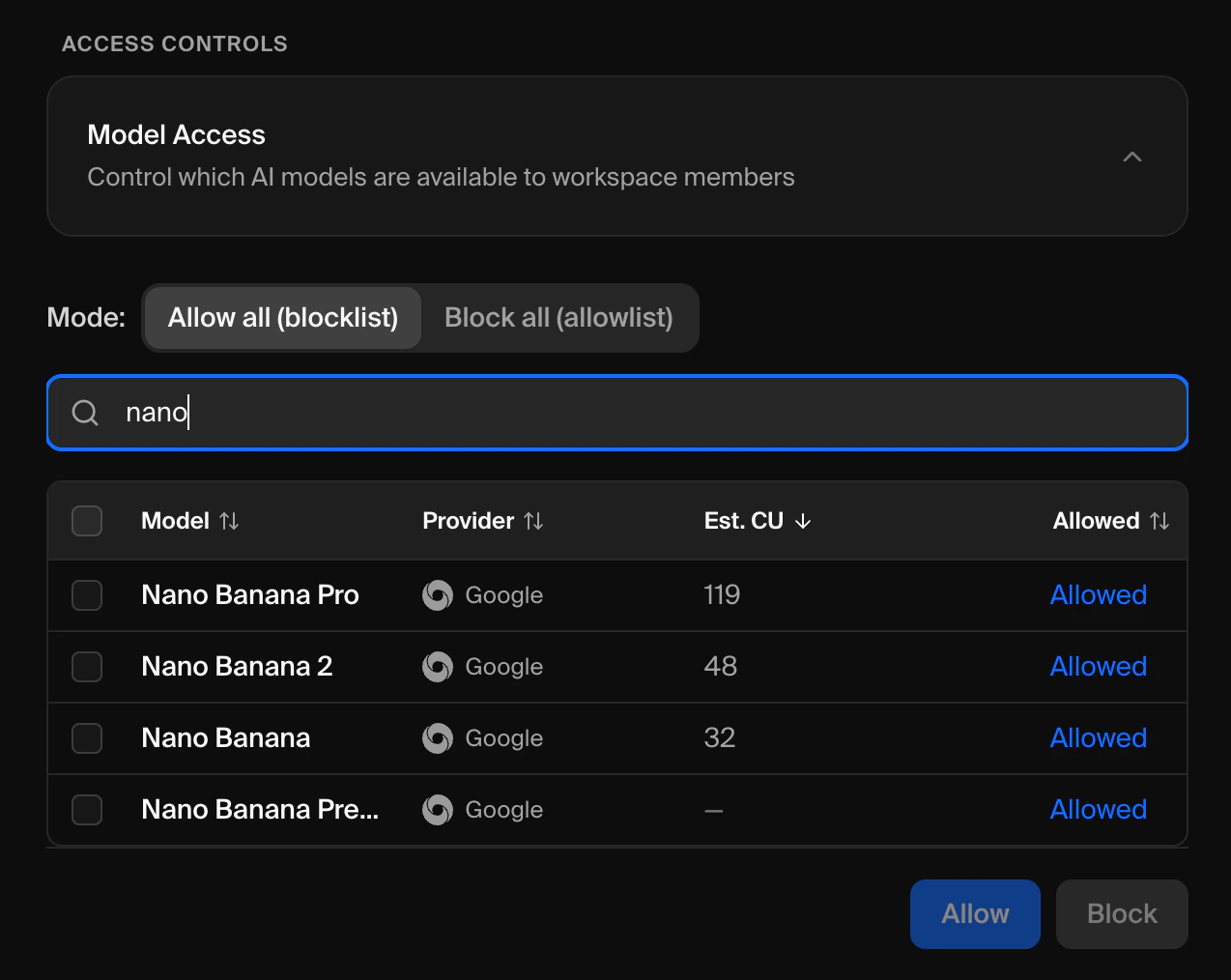
1
افتح إعدادات الوصول إلى النماذج
في إعدادات مساحة العمل ↗، وسّع بطاقة Model Access.
2
ابحث عن النماذج
استخدم شريط البحث لتصفية النماذج حسب الاسم أو المزوّد. يعرض الجدول اسم كل نموذج ومزوّده وتكلفة الحوسبة التقديرية وحالة الوصول الحالية.
3
حدّد النماذج
حدّد المربعات بجانب النماذج التي تريد تغييرها.
4
طبّق التغييرات
- في وضع القائمة المحظورة: انقر حظر لتقييد النماذج المحددة، أو سماح لإلغاء حظرها.
- في وضع القائمة المسموح بها: انقر سماح لمنح الوصول إلى النماذج المحددة، أو حظر لإزالتها من القائمة المسموح بها.
إدارة الوصول على مستوى الأعضاء
يمكنك تخصيص الوصول إلى النماذج لكل عضو في مساحة العمل بشكل فردي.1
انتقل إلى الأعضاء
انتقل إلى الأعضاء ↗.
2
افتح قائمة العضو
ابحث عن العضو الذي تريد ضبطه وانقر قائمة النقاط الثلاث في صفّه.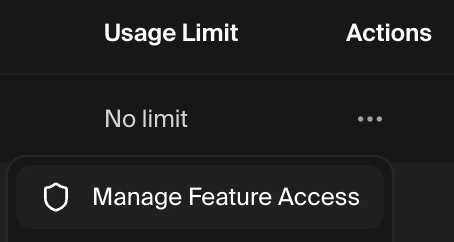
3
حدّد Manage Model Access
انقر Manage Model Access. سيتوسّع جدول النماذج تلقائيًا أسفل صف العضو مباشرةً.
4
اضبط النماذج
احظر النماذج أو اسمح بها لذلك العضو. ستظهر النماذج المحظورة على مستوى مساحة العمل باللون الرمادي.
كيف تُعالَج النماذج الجديدة
هذا هو الفرق الأهم بين الوضعين:تخفيض خطتك
إذا تم تخفيض خطة مساحة عملك إلى خطة لا تتضمن ضوابط الوصول إلى النماذج، فستُزال جميع سياسات الوصول تلقائيًا، وستعود مساحة عملك إلى السلوك الافتراضي الذي تكون فيه جميع النماذج متاحة.لن تؤدي الترقية مرة أخرى إلى استعادة سياساتك السابقة. ستحتاج إلى إعادة ضبطها.
استكشاف الأخطاء وإصلاحها
لا أرى قسم Model Access في إعدادات مساحة العمل
لا أرى قسم Model Access في إعدادات مساحة العمل
تتوفر ضوابط الوصول إلى النماذج فقط على خطتَي Business وEnterprise. إذا كنت على خطة مختلفة، فسترى موجّه ترقية بدلًا من ذلك. أدِر اشتراكك ↗ أو تواصل مع المبيعات للترقية.
تستمر النماذج الجديدة في الظهور كمتاحة
تستمر النماذج الجديدة في الظهور كمتاحة
مساحة عملك في وضع السماح للجميع (قائمة محظورة). في هذا الوضع، تكون النماذج الجديدة متاحة افتراضيًا. بدّل إلى وضع حظر الجميع (قائمة مسموح بها) لضمان حظر النماذج الجديدة حتى تسمح بها صراحةً. راجع اختيار وضع التحكم في الوصول.
لا يزال أحد الأعضاء يستطيع استخدام نموذج حظرته
لا يزال أحد الأعضاء يستطيع استخدام نموذج حظرته
- تحقق من تطبيق الحظر على المستوى الصحيح (مساحة العمل أو العضو).
- تأكد من صحة وضع مساحة العمل — في وضع القائمة المسموح بها، يجب ألّا يكون النموذج موجودًا في القائمة المسموح بها ليكون محظورًا.
لا أستطيع السماح بنموذج يظهر باللون الرمادي
لا أستطيع السماح بنموذج يظهر باللون الرمادي
النموذج محظور على مستوى مساحة العمل. لا يمكن لسياسة على مستوى العضو أن تتجاوز القيود من المستوى الأعلى. اطلب من مسؤول مساحة العمل السماح بالنموذج على مستوى مساحة العمل أولًا.
بدّلت الأوضاع وفقدت سياسات الأعضاء
بدّلت الأوضاع وفقدت سياسات الأعضاء
يؤدي التبديل بين وضعَي القائمة المحظورة والقائمة المسموح بها إلى مسح جميع السياسات على مستوى الأعضاء. هذا متوقع لأن دلالات القواعد تتغير بين الوضعَين. ستحتاج إلى إعادة ضبط سياسات الأعضاء بعد التبديل.
هل تحتاج إلى مساعدة؟
دعم Enterprise
تواصل مع فريق دعم Enterprise على support@krea.ai
فريق المبيعات
لديك أسئلة حول خطط Business أو Enterprise؟ راسلنا على sales@krea.ai