

المتطلبات الأساسية
دور المؤسسة
يجب أن تكون مالكًا أو مشرفًا للمؤسسة
فتح لوحة تحكم المؤسسة
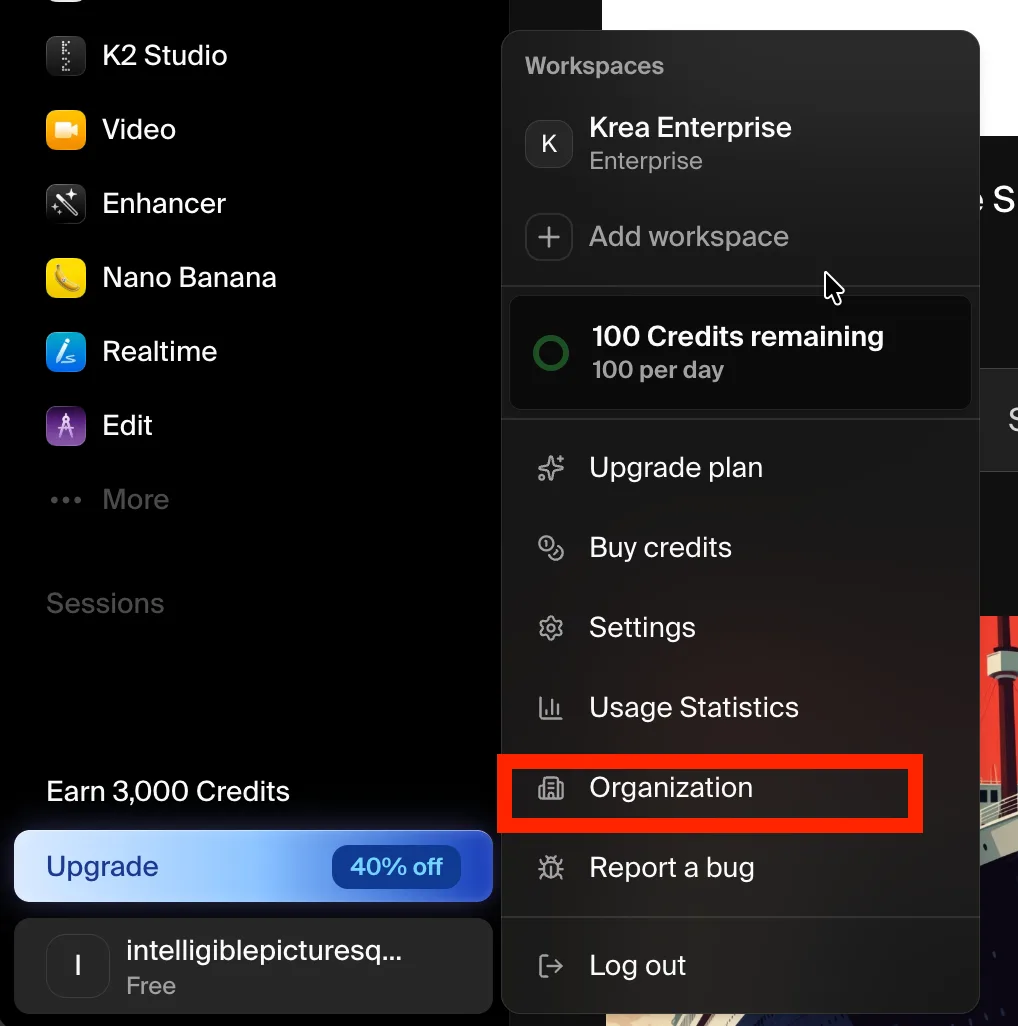
يمكن للمالكين والمشرفين الوصول إلى لوحة تحكم المؤسسة من قائمة الحساب في أي وقت.1
افتح قائمة حسابك
انقر على صورة حسابك الرمزية في الزاوية السفلية اليسرى من الشريط الجانبي.
2
اختر Organization
اختر Organization من القائمة. يظهر هذا الخيار فقط لمالكي ومشرفي المؤسسة.
نظرة عامة على لوحة التحكم
تلخّص لوحة التحكم مؤسستك في الأعلى — اسمها، وإجمالي الأعضاء، وإجمالي مساحات العمل — وتعرض أيضًا تجمع الائتمانات، وأهم مساحات العمل حسب الاستخدام منذ بداية الشهر، والأعضاء والميزانيات التي تقترب من حدودها. يليها ثلاثة أقسام: Workspaces، وMembers، وDomains.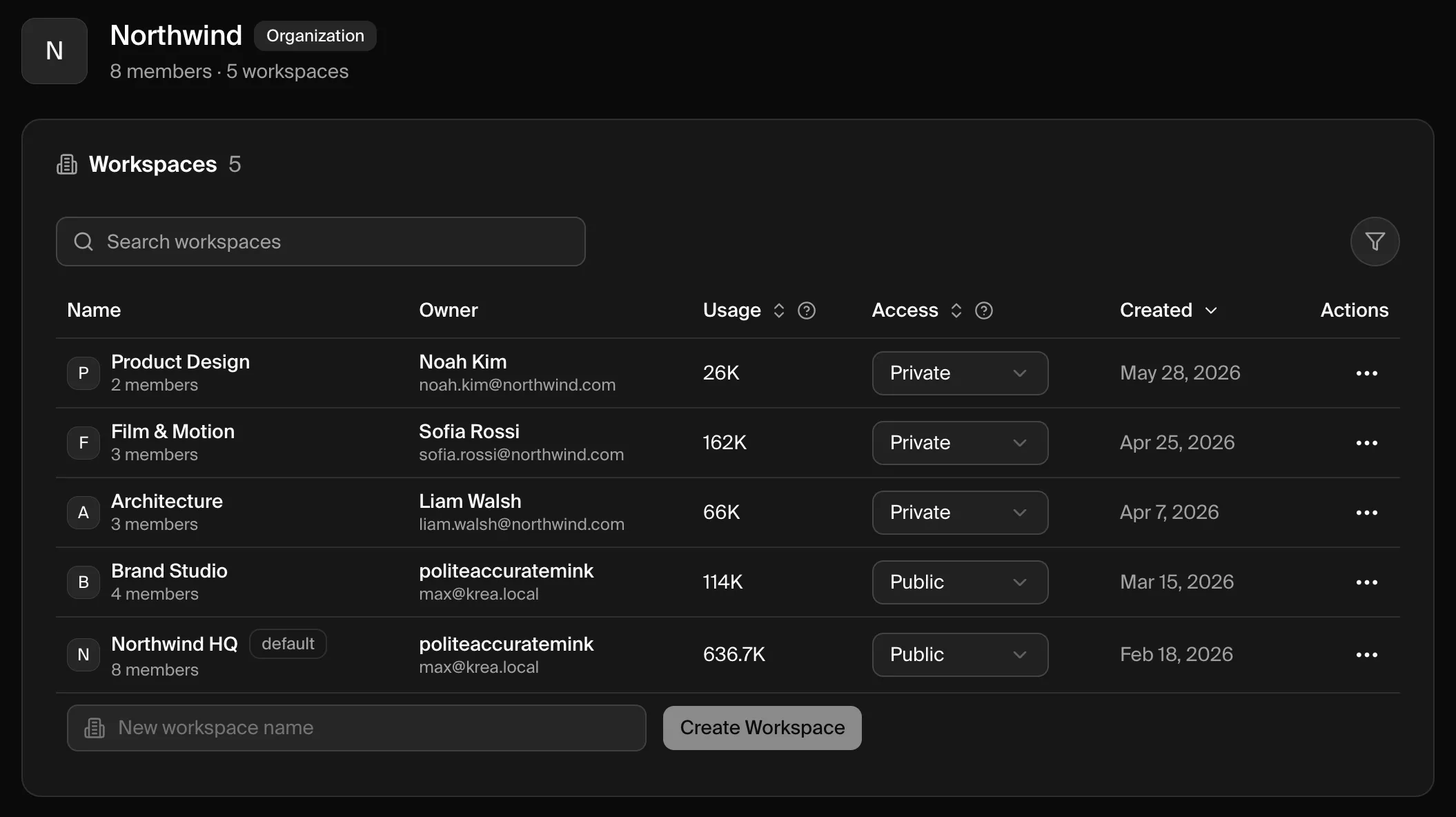
مساحات العمل
يسرد قسم Workspaces كل مساحة عمل في مؤسستك.
استخدم مربع البحث للتصفية حسب الاسم، وعناوين الأعمدة للترتيب.
إنشاء مساحة عمل
1
أدخل اسمًا
في أسفل قسم Workspaces، اكتب اسمًا في حقل New workspace name.
2
أنشئها
انقر على Create Workspace. تُضاف مساحة العمل الجديدة إلى مؤسستك وتظهر في الجدول.
3
حدّد إعدادات الوصول
مساحات العمل الجديدة افتراضيًا Private. غيّر القائمة المنسدلة Access إلى Public إذا أردت أن يتمكن أعضاء المؤسسة من الانضمام إليها بأنفسهم.
التقاط مساحات العمل الموجودة
إذا كان زملاؤك يستخدمون Krea بالفعل في مساحات عمل خاصة بهم، فالتقط تلك المساحات إلى المؤسسة بدلًا من إنشائها من جديد. عندما تكون مساحة عمل مملوكة لشخصٍ ما يتطابق عنوان بريده الإلكتروني المؤكد مع أحد النطاقات الموثّقة الخاصة بك دون أن يكون جزءًا من المؤسسة بعد، يعرض صفحة Workspaces شريطًا يُظهر عدد مساحات العمل غير الملتقطة في نطاقاتك.1
مراجعة مساحات العمل غير الملتقطة
انقر على Review في الشريط لفتح ورقة Capture Workspaces.
2
اختيار مساحات العمل
ابحث في القائمة واختر مساحات العمل التي تريد إدخالها. ينقل الالتقاط مساحة العمل وأعضاءها إلى المؤسسة.
3
التقاط
انقر على Capture workspaces. يصبح حساب الفوترة المختار لمساحة العمل مملوكًا للمؤسسة ويظل محددًا، مع بقاء خطتها واشتراكاتها وأرصدة الائتمان الخاصة بها كما هي. إذا تم فصل مساحة العمل من المؤسسة لاحقًا، يبقى حساب الفوترة ذلك مع المؤسسة.
التحكم في الوصول إلى مساحة العمل
تتحكم القائمة المنسدلة Access في كيفية وصول أعضاء المؤسسة إلى مساحة العمل.إدارة أعضاء مساحة العمل
افتح قائمة ⋯ على مساحة عمل واختر Members لإدارة من ينتمي إليها.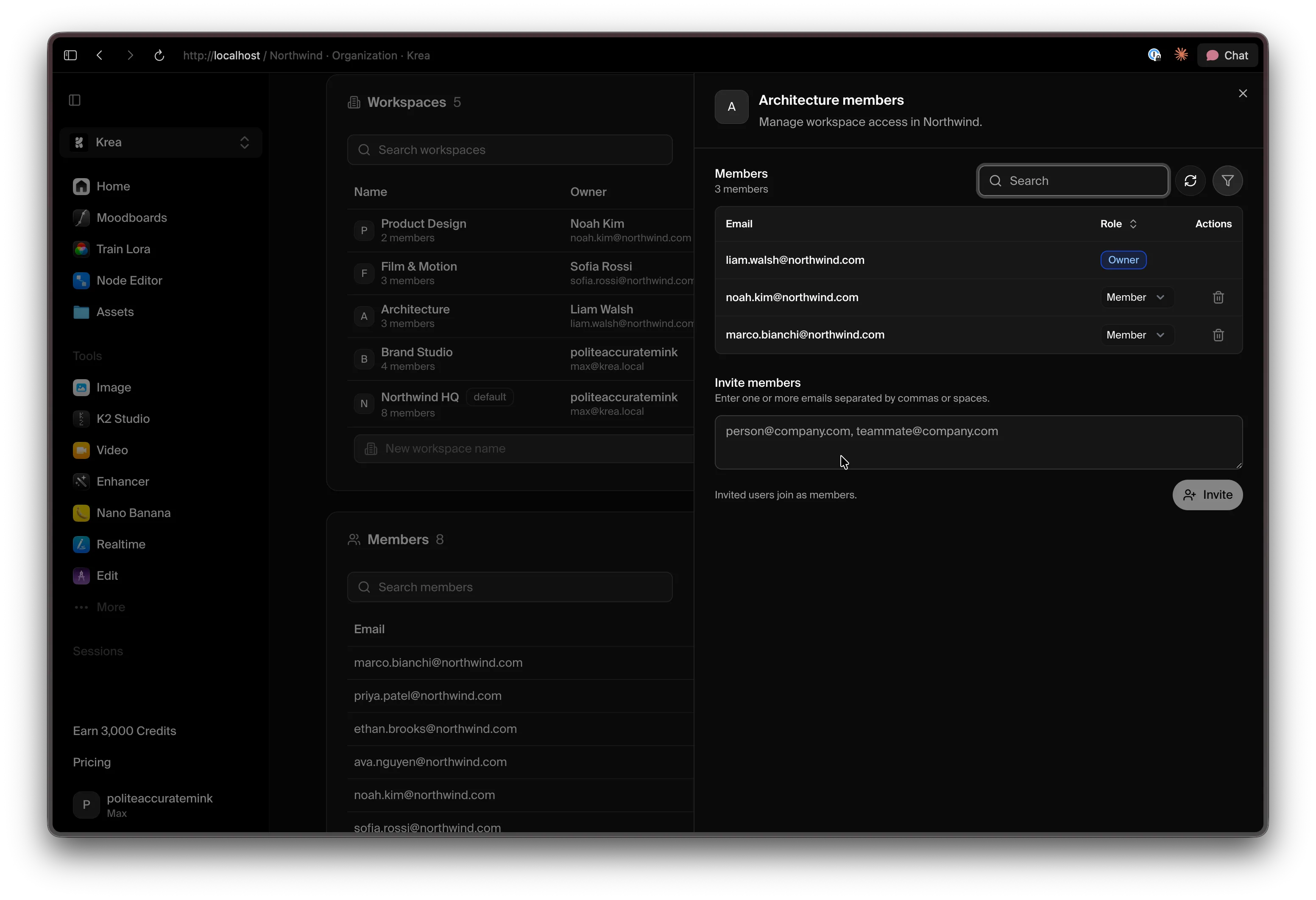 من هذه اللوحة يمكنك:
- مراجعة الأعضاء ودورهم في مساحة العمل.
- تغيير دور باستخدام القائمة المنسدلة للدور بجانب كل عضو (Owner أو Admin أو Member).
- إزالة عضو بأيقونة الحذف.
- دعوة أشخاص — أدخل عنوان بريد إلكتروني واحدًا أو أكثر (مفصولة بفواصل أو مسافات) وانقر على Invite. ينضم المستخدمون المدعوون كـ Members.
التنظيم باستخدام الوسوم
أنشئ وسومًا وعيّنها على مساحات العمل لتسهيل التنقل في المؤسسات الكبيرة. حدد مساحة عمل واحدة أو أكثر لإضافة وسوم أو إزالتها بكميات كبيرة، واكتب اسمًا جديدًا في منتقي Add tags لإنشاء وسم. يمكنك تصفية وتجميع قائمة مساحات العمل حسب الوسم، واستخدام نفس الوسوم لتصفية التقارير على مستوى المؤسسة في صفحة Usage.الأعضاء
قسم Members هو دليل كل من في مؤسستك. يعرض البريد الإلكتروني لكل شخص، ودوره في المؤسسة (Owner أو Admin أو Member)، وتاريخ انضمامه.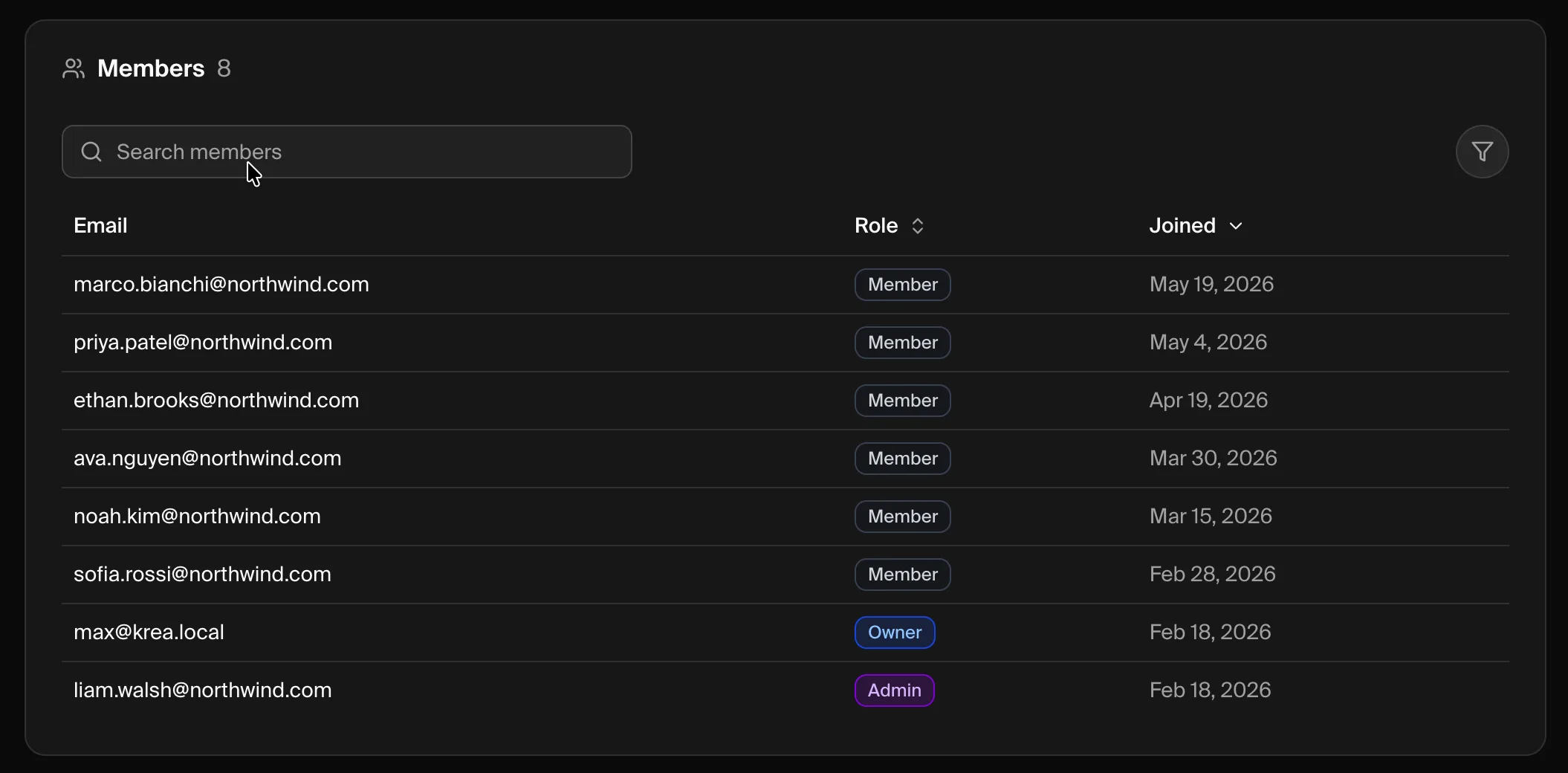 ابحث حسب البريد الإلكتروني أو الدور، ورتّب حسب الدور أو تاريخ الانضمام. ينضم معظم الأشخاص تلقائيًا عبر التقاط النطاق بمجرد توثيق نطاقك.
تعيين حدود استخدام الأعضاء
عندما تتضمن خطتك حدود استخدام للأعضاء، يمكنك تحديد الحد الأقصى من الحوسبة التي ينفقها كل شخص في الشهر الميلادي. تعمل الحدود على طبقتين:- Workspace default limit — تنطبق على كل عضو في مساحة عمل. يحتفظ الأعضاء الذين لديهم حد خاص بهم به.
- Member limit — تعليم فوقي لشخص واحد يتجاوز الإعداد الافتراضي لمساحة العمل.
Usage
افتح Usage لفحص النشاط. ما تراه يعتمد على دورك في المؤسسة. Owners وAdmins يحصلون على تقارير على مستوى المؤسسة. اختر نطاقًا زمنيًا، ورتب النتائج حسب Workspace أو User أو Model أو Product، وقلّصها حسب نوع العميل أو حسب وسوم مساحات العمل. يعرض مخطط المساحة الاتجاه خلال الفترة، وتسرد جدولة التفصيل المجاميع لكل مجموعة. Members يرون My Usage: استخدامهم الحوسبي منذ بداية الشهر وعلى مدى كل الأوقات، ومخططًا يوميًا، وأي حدود على مستوى مساحة العمل تنطبق عليهم.النطاقات
قسم Domains هو المكان الذي توثّق فيه النطاقات التي تملكها مؤسستك، وتضبط كيفية انضمام الأشخاص من تلك النطاقات وتسجيل دخولهم.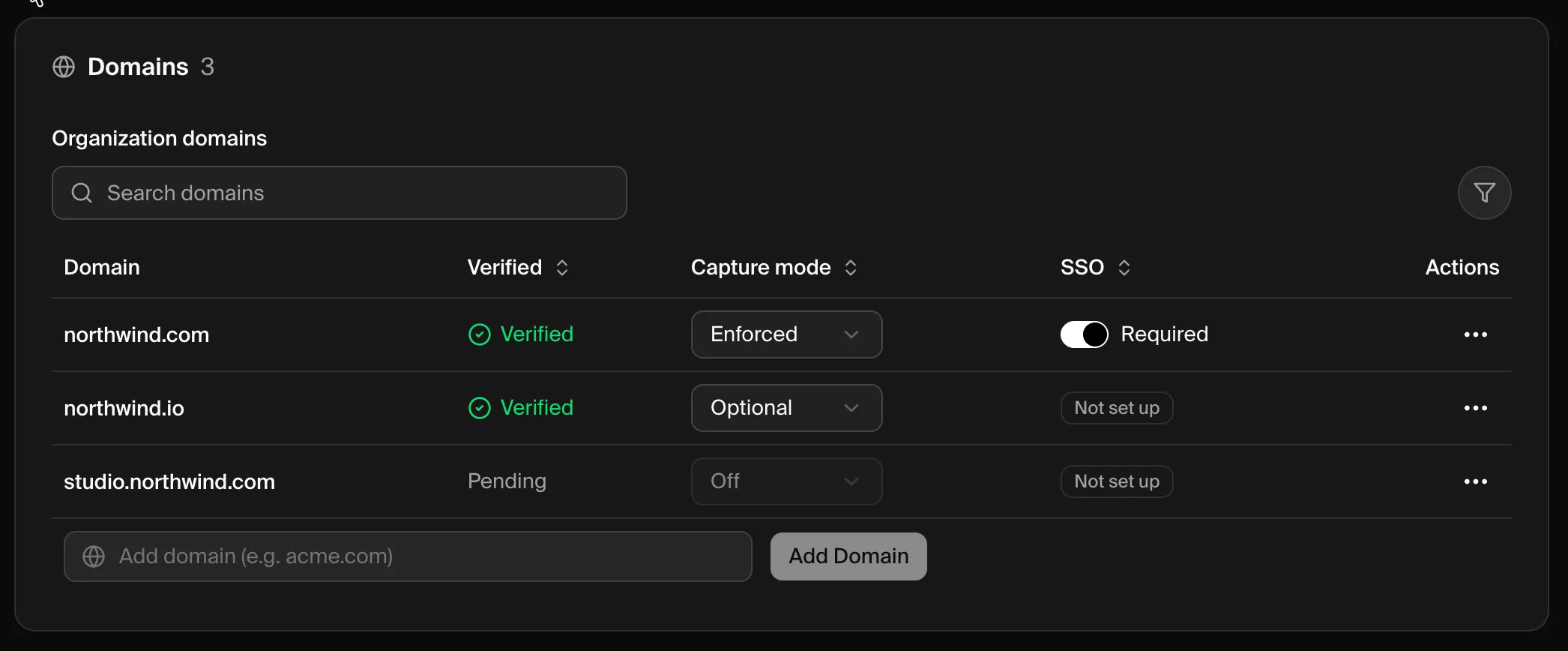 يعرض كل نطاق:
- Verified — ما إذا كان النطاق موثّقًا أو لا يزال قيد فحص DNS.
- Capture mode — ما يحدث عندما يسجّل شخص بعنوان بريد إلكتروني من ذلك النطاق الدخول: Off (مغلق)، أو Optional (تتم دعوته للانضمام)، أو Enforced (يُسجَّل تلقائيًا).
- SSO — ما إذا كان تسجيل الدخول الموحّد مطلوبًا أو متاحًا أو غير معدّ للنطاق.
إضافة نطاق وتوثيقه
1
أضف النطاق
أدخل نطاق البريد الإلكتروني لشركتك (مثل
acme.com) في حقل Add domain وانقر على Add Domain.2
وثّق الملكية
افتح قائمة ⋯ على النطاق الجديد واختر Verify domain، ثم أضف سجل DNS TXT الذي يوفّره Krea. الإرشادات الكاملة موجودة في توثيق النطاق والتقاطه.
3
حدّد وضع الالتقاط
بعد التوثيق، اختر Capture mode للتحكم في كيفية انضمام المستخدمين المطابقين إلى مؤسستك.
توثيق النطاق والتقاطه
وثّق ملكية النطاق واختر كيفية تسجيل المستخدمين المطابقين.
إعداد SAML SSO
اربط موفّر الهوية الخاص بك ليتمكن فريقك من تسجيل الدخول عبر SSO.
استكشاف الأخطاء وإصلاحها
عضو لا يستطيع الوصول إلى مساحة عمل
عضو لا يستطيع الوصول إلى مساحة عمل
عضوية المؤسسة لا تمنح وصولًا إلى كل مساحة عمل. إما اضبط Access الخاص بمساحة العمل على Public ليتمكن من الانضمام، أو أضفه مباشرةً من لوحة الأعضاء الخاصة بمساحة العمل.
زميل جديد لم يحصل على مساحة عمل تلقائيًا
زميل جديد لم يحصل على مساحة عمل تلقائيًا
يعتمد التسجيل التلقائي على نطاق موثّق بـ Capture mode غير Off. تأكد من أن النطاق موثّق وراجع وضع الالتقاط في قسم Domains.
نطاق عالق في حالة Pending
نطاق عالق في حالة Pending
قد تستغرق تغييرات DNS بعض الوقت للانتشار. تحقق مرة أخرى من تطابق سجل TXT تمامًا وحاول مرة أخرى — راجع خطوات استكشاف أخطاء توثيق النطاق وإصلاحها.
لا أستطيع العثور على لوحة تحكم المؤسسة
لا أستطيع العثور على لوحة تحكم المؤسسة
لوحة التحكم متاحة فقط لـ مالكي ومشرفي المؤسسة. إذا كان دورك صحيحًا ولا تزال غير قادر على فتحها، فتواصل مع support@krea.ai.
بحاجة إلى مساعدة؟
دعم المؤسسات
تواصل مع فريق دعم المؤسسات على support@krea.ai
فريق المبيعات
أسئلة حول خطط المؤسسات؟ راسل sales@krea.ai