

Prerequisiti
Ruolo nell'organizzazione
Devi essere Owner o Admin dell’organizzazione
Apri la dashboard dell’organizzazione
Owner e Admin possono raggiungere la dashboard dell’organizzazione in qualsiasi momento dal menu dell’account.1
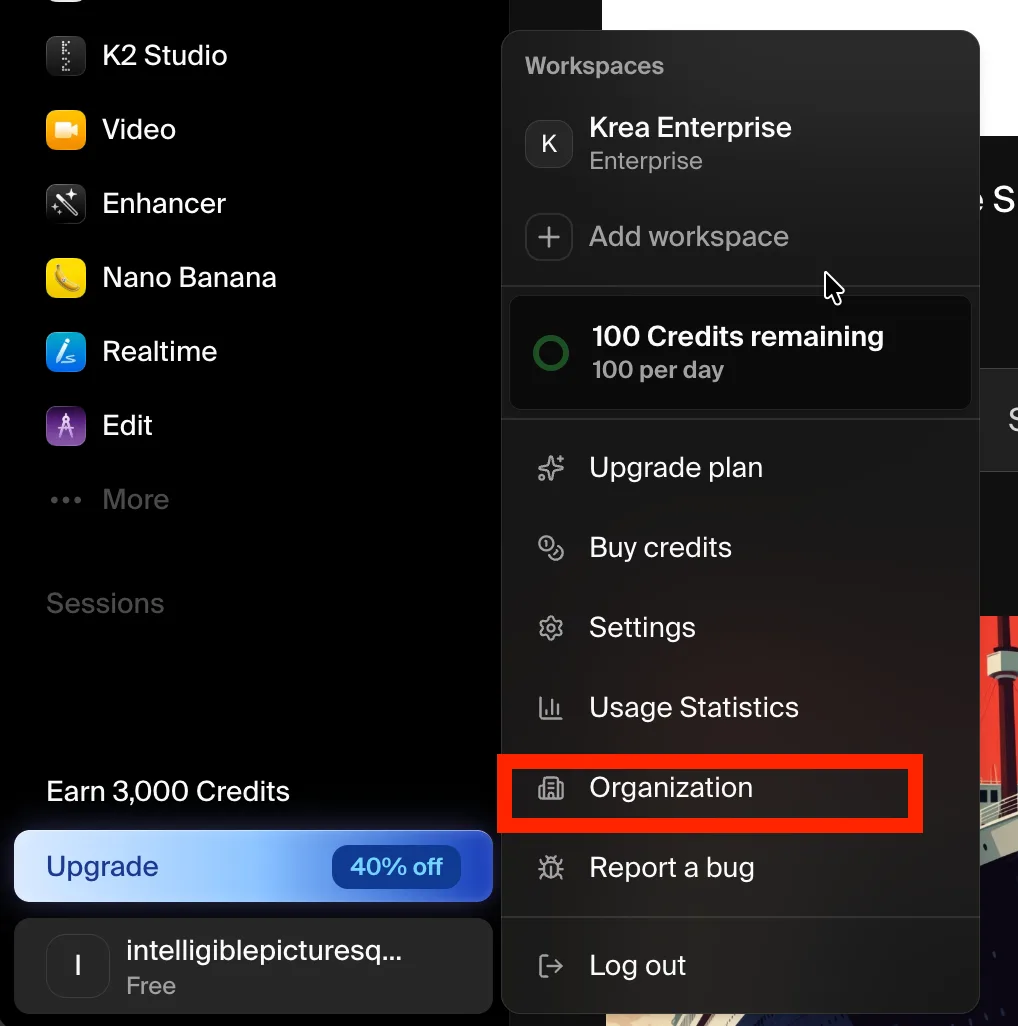
Apri il menu del tuo account
Clicca sull’avatar del tuo account nell’angolo in basso a sinistra della barra laterale.
2
Seleziona Organization
Scegli Organization dal menu. Questa opzione compare solo per Owner e Admin dell’organizzazione.
Panoramica della dashboard
Workspace
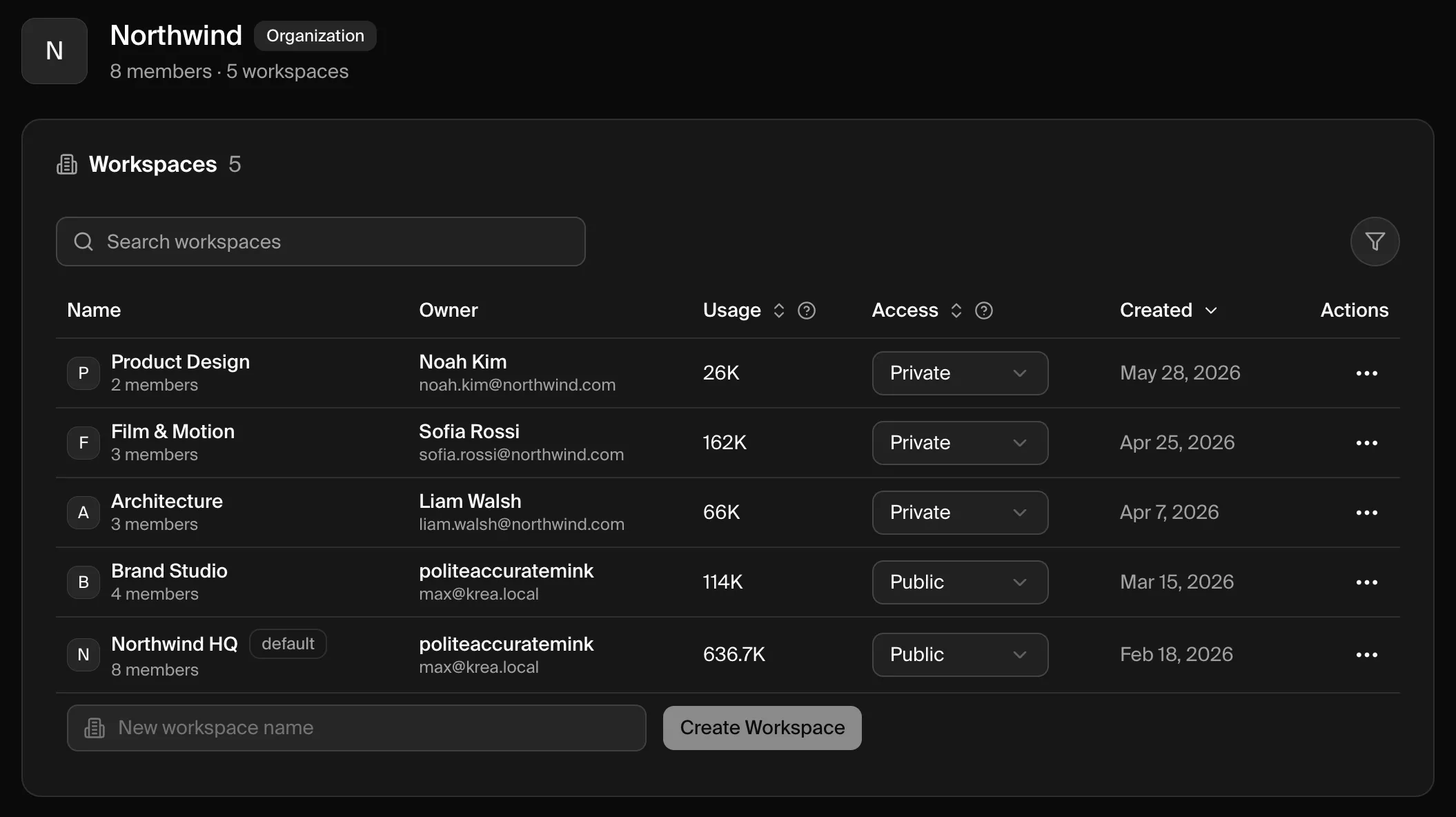
La sezione Workspaces elenca ogni workspace della tua organizzazione.
Usa la casella di ricerca per filtrare per nome e le intestazioni delle colonne per ordinare.
Creare un workspace
1
Inserisci un nome
In fondo alla sezione Workspaces, digita un nome nel campo New workspace name.
2
Crealo
Clicca su Create Workspace. Il nuovo workspace viene aggiunto alla tua organizzazione e compare nella tabella.
3
Imposta il suo accesso
I nuovi workspace sono Private per impostazione predefinita. Cambia il menu a tendina Access in Public se vuoi che i membri dell’organizzazione possano unirsi autonomamente.
Catturare workspace esistenti
Se i tuoi colleghi usano già Krea nei loro workspace, cattura quei workspace nell’organizzazione invece di ricrearli. Quando un workspace è di proprietà di qualcuno il cui indirizzo email confermato corrisponde a uno dei tuoi domini verificati ma non fa ancora parte dell’organizzazione, la pagina Workspaces mostra un banner con il numero di workspace non catturati nei tuoi domini.1
Verifica i workspace non catturati
Clicca su Review nel banner per aprire il foglio Capture Workspaces.
2
Seleziona i workspace
Cerca nell’elenco e seleziona i workspace da includere. La cattura sposta il workspace e i suoi membri nell’organizzazione.
3
Cattura
Clicca su Capture workspaces. L’account di fatturazione selezionato del workspace diventa di proprietà dell’organizzazione e rimane selezionato, con piano, abbonamenti e saldi crediti invariati. Se il workspace viene successivamente scollegato dall’organizzazione, quell’account di fatturazione rimane all’organizzazione.
Controllare l’accesso ai workspace
Il menu a tendina Access controlla in che modo i membri dell’organizzazione possono entrare in un workspace.Gestire i membri del workspace
Apri il menu ⋯ su un workspace e scegli Members per gestire chi ne fa parte.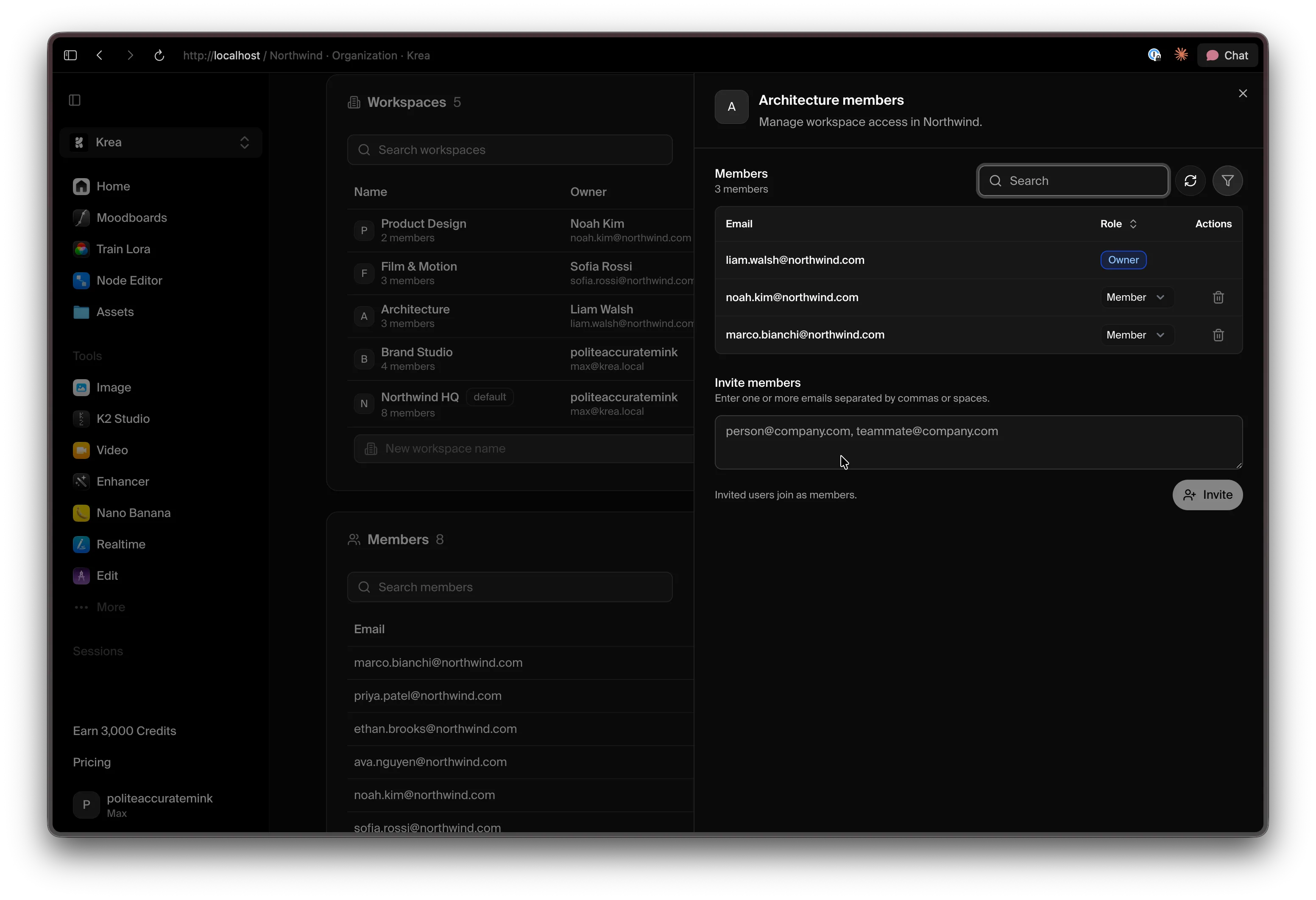 Da questo pannello puoi:
- Esaminare i membri e il loro ruolo nel workspace.
- Cambiare un ruolo usando il menu a tendina accanto a ogni membro (Owner, Admin o Member).
- Rimuovere un membro con l’icona di eliminazione.
- Invitare persone — inserisci uno o più indirizzi email (separati da virgole o spazi) e clicca su Invite. Gli utenti invitati entrano come Members.
Organizzare con i tag
Crea tag e assegnali ai workspace per rendere le organizzazioni di grandi dimensioni più facili da navigare. Seleziona uno o più workspace per aggiungere o rimuovere tag in blocco, e digita un nuovo nome nel selettore Add tags per creare un tag. Puoi filtrare e raggruppare l’elenco dei workspace per tag, e usare gli stessi tag per filtrare i report a livello di organizzazione nella pagina Usage.Membri
La sezione Members è la directory di tutte le persone della tua organizzazione. Mostra l’email di ciascuno, il ruolo nell’organizzazione (Owner, Admin o Member) e quando si sono iscritti.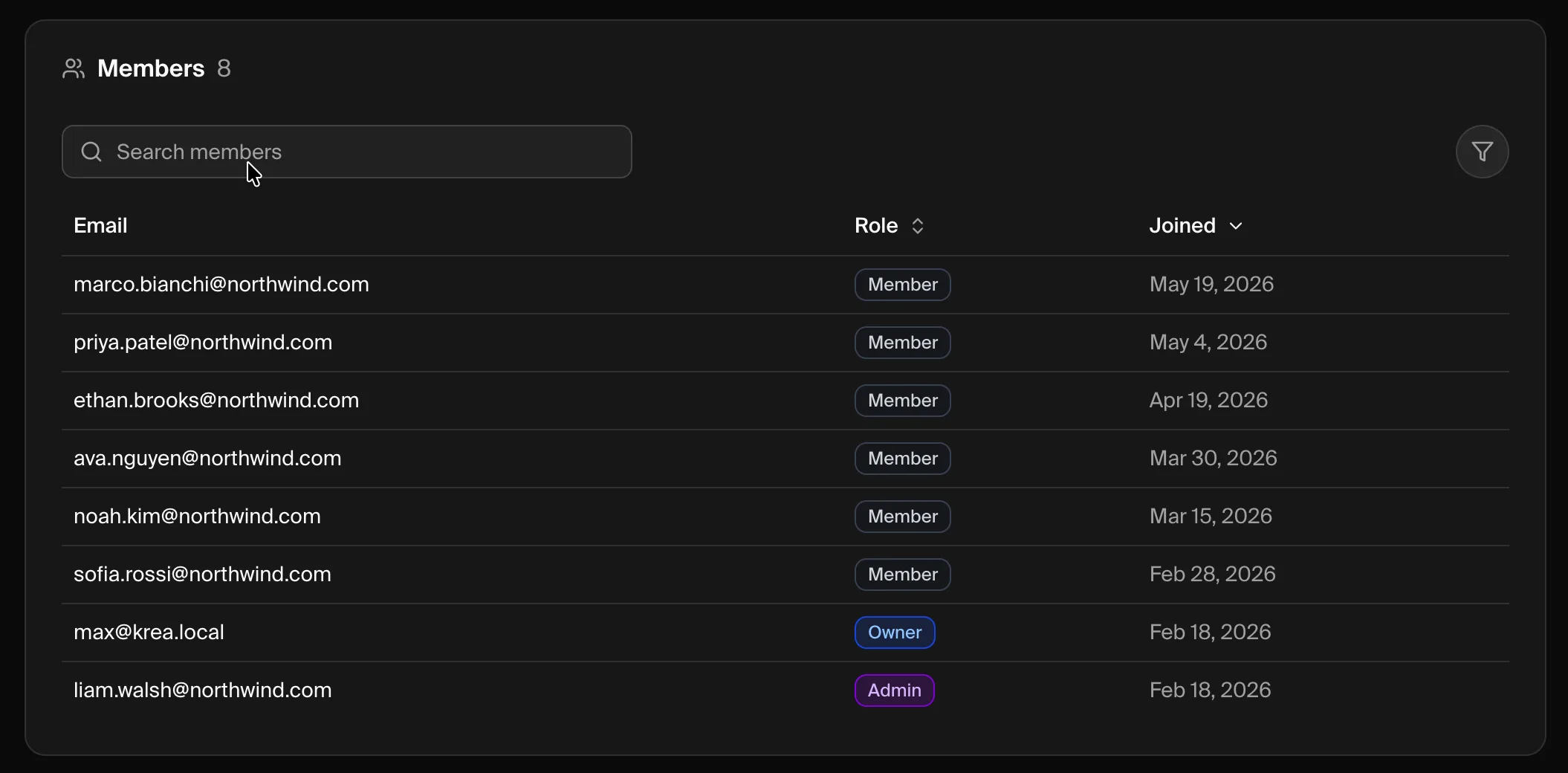 Cerca per email o ruolo e ordina per ruolo o data di iscrizione. La maggior parte delle persone entra automaticamente tramite Domain Capture una volta verificato il dominio.
Impostare i limiti di utilizzo dei membri
Quando il tuo piano include limiti di utilizzo per i membri, puoi impostare un tetto massimo di calcolo che ogni persona può consumare al mese solare. I limiti funzionano su due livelli:- Workspace default limit — si applica a ogni membro di un workspace. I membri che hanno un limite proprio lo conservano.
- Member limit — un override per una persona che supera il limite predefinito del workspace.
Usage
Apri Usage per ispezionare l’attività. Ciò che vedi dipende dal tuo ruolo nell’organizzazione. Owner e Admin ottengono report a livello di organizzazione. Scegli un intervallo di date, raggruppa i risultati per Workspace, User, Model o Product, e restringili per tipo di client o per tag dei workspace. Un grafico ad area mostra l’andamento nel periodo, e una tabella di riepilogo elenca i totali per gruppo. Members vedono My Usage: il proprio utilizzo di calcolo da inizio mese e di sempre, un grafico giornaliero e i limiti per workspace che si applicano a loro.Domini
La sezione Domains è il punto in cui verifichi i domini di proprietà della tua organizzazione e configuri come le persone provenienti da quei domini si uniscono e accedono.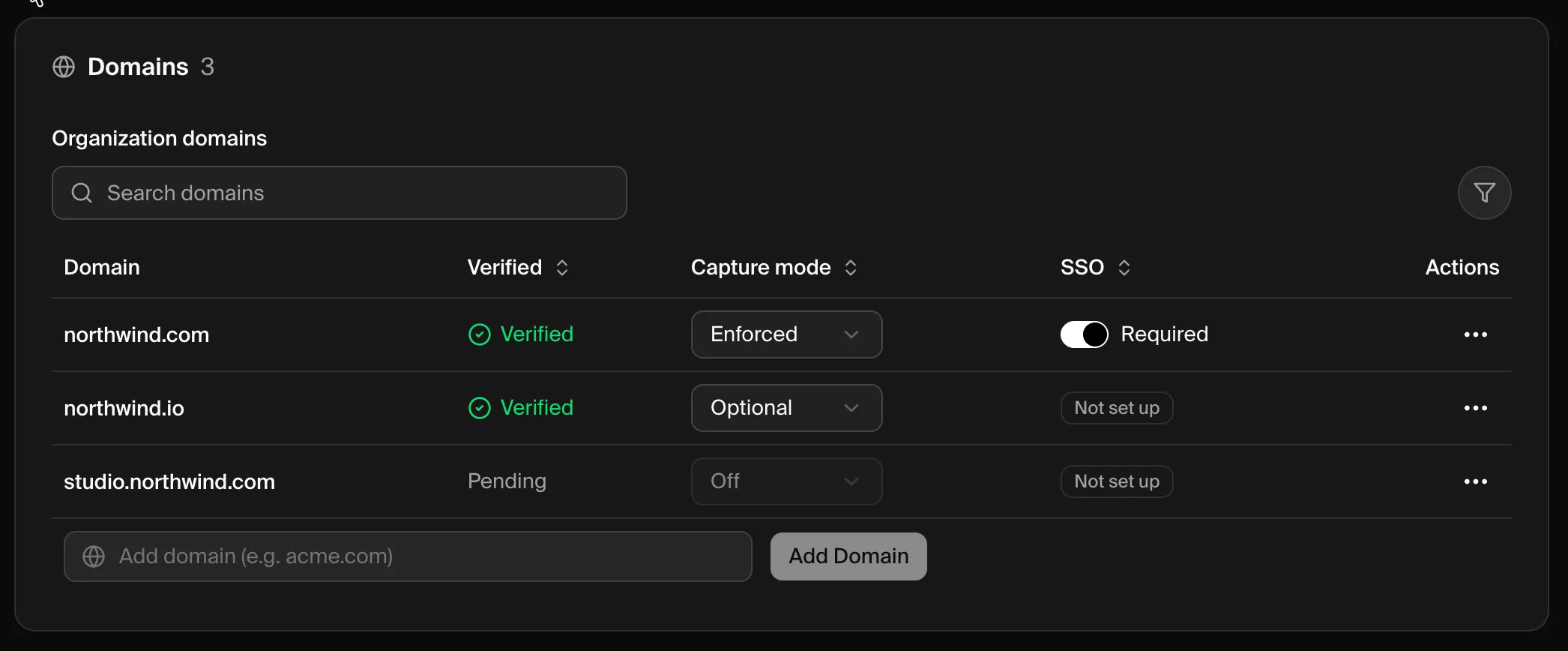 Ogni dominio mostra:
- Verified — se il dominio è Verified o ancora Pending un controllo DNS.
- Capture mode — cosa succede quando qualcuno con quell’email accede: Off, Optional (riceve un invito a unirsi) o Enforced (viene iscritto automaticamente).
- SSO — se il Single Sign-On è Required, Available o Not set up per il dominio.
Aggiungere e verificare un dominio
1
Aggiungi il dominio
Inserisci il dominio email della tua azienda (ad esempio,
acme.com) nel campo Add domain e clicca su Add Domain.2
Verifica la proprietà
Apri il menu ⋯ sul nuovo dominio e scegli Verify domain, quindi aggiungi il record DNS TXT fornito da Krea. Le istruzioni complete sono in Verifica e capture del dominio.
3
Imposta la modalità capture
Una volta verificato, scegli una Capture mode per controllare come gli utenti corrispondenti si uniscono alla tua organizzazione.
Verifica e capture del dominio
Verifica la proprietà del dominio e scegli come iscrivere gli utenti corrispondenti.
Configurazione SAML SSO
Connetti il tuo identity provider per far accedere il tuo team con SSO.
Risoluzione dei problemi
Un membro non riesce ad accedere a un workspace
Un membro non riesce ad accedere a un workspace
L’appartenenza all’organizzazione non concede l’accesso a ogni workspace. Imposta l’Access del workspace su Public così potranno unirsi, oppure aggiungili direttamente dal pannello membri del workspace.
Un nuovo collega non ha ottenuto un workspace automaticamente
Un nuovo collega non ha ottenuto un workspace automaticamente
L’iscrizione automatica dipende da un dominio verificato con una Capture mode diversa da Off. Verifica che il dominio sia Verified e controlla la sua modalità capture nella sezione Domains.
Un dominio è bloccato su Pending
Un dominio è bloccato su Pending
Le modifiche DNS possono richiedere tempo per propagarsi. Verifica con attenzione che il record TXT corrisponda esattamente e riprova — consulta i passaggi di risoluzione dei problemi della verifica del dominio.
Non riesco a trovare la dashboard dell'organizzazione
Non riesco a trovare la dashboard dell'organizzazione
La dashboard è disponibile solo per Owner e Admin dell’organizzazione. Se il tuo ruolo è corretto e ancora non riesci ad aprirla, contatta support@krea.ai.
Hai bisogno di aiuto?
Supporto Enterprise
Contatta il nostro team di supporto enterprise all’indirizzo support@krea.ai
Team commerciale
Domande sui piani enterprise? Scrivi a sales@krea.ai