

Per impostare le regole serve un piano Business o Enterprise. Per fare l’upgrade, contatta il team commerciale. Con qualsiasi piano, i membri possono aprire Access Controls per vedere cosa è bloccato per loro. Se usavi Model Access o i controlli in Workspace Settings, consulta Cosa è cambiato.
Aprire Access Controls
Apri Manage ↗ e clicca su Access Controls nella barra laterale. Owner e admin dell’organizzazione lo trovano nella sezione dell’organizzazione. Tutti gli altri lo trovano nella sezione del workspace. La pagina ha due schede. Models contiene le regole sui modelli e Capabilities contiene le regole di Agent. Ogni scheda ha la propria bozza e si salva separatamente.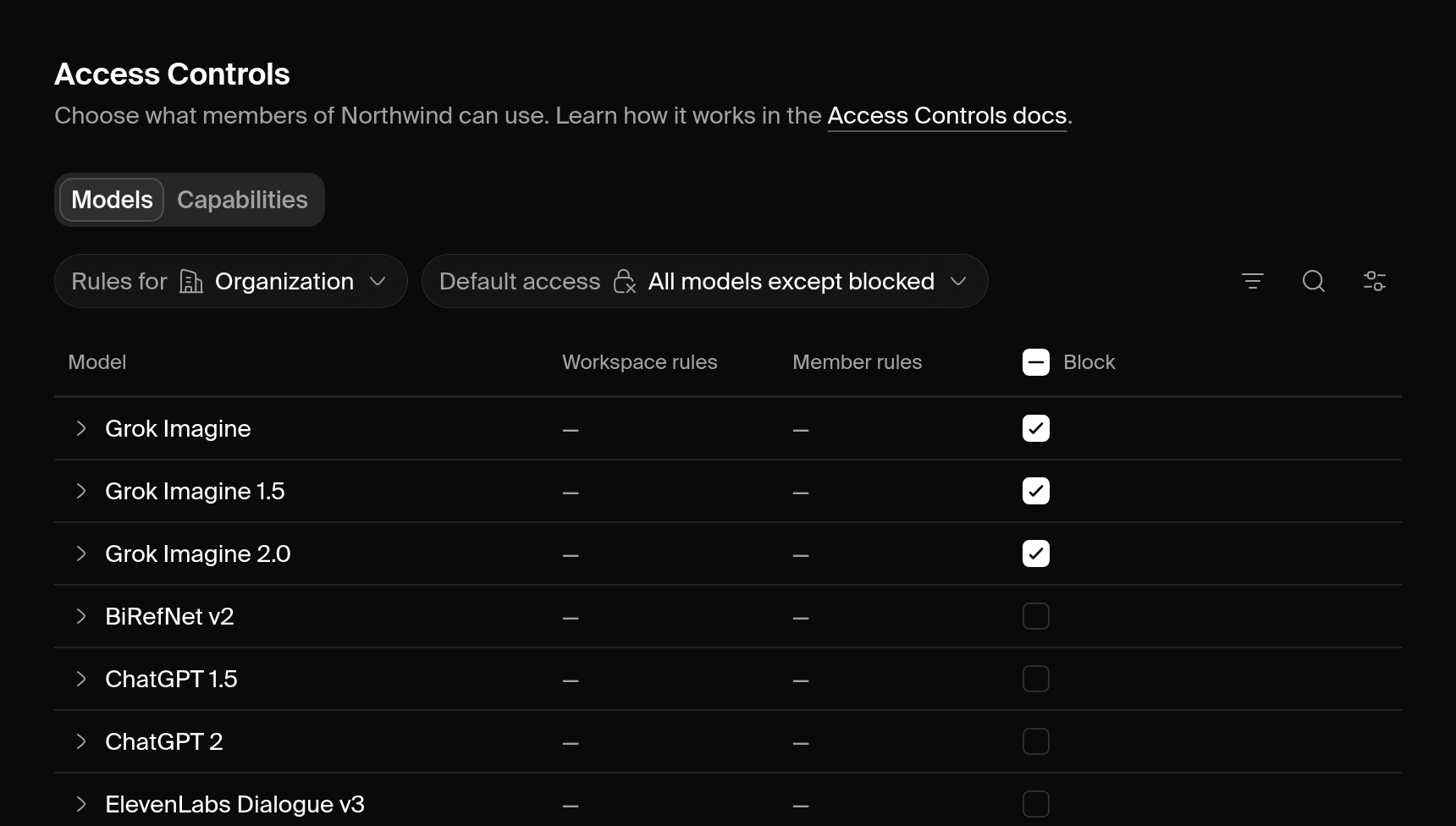 Il tuo ruolo determina cosa puoi vedere e modificare:
Come viene deciso l’accesso
Un’organizzazione ha una policy, e ogni workspace può averne una propria. La policy dell’organizzazione si applica in ogni workspace dell’organizzazione. Un modello è disponibile per una persona solo quando tutte le policy che la riguardano lo consentono. In un workspace di un’organizzazione, ciò significa sia la policy dell’organizzazione sia quella del workspace.Accesso predefinito
Ogni policy ha un’impostazione Default access: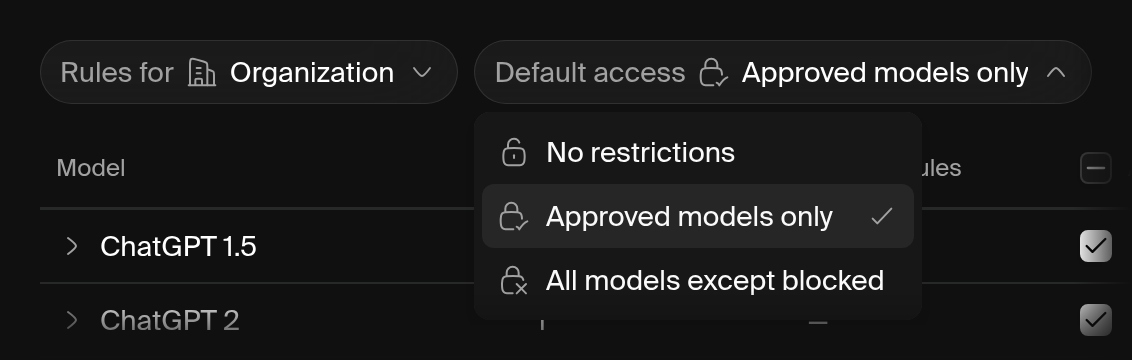
Regole
Una regola approva o blocca un modello, per tutte le persone coperte dalla policy o per un singolo membro. Ogni regola indica un modello preciso, quindi i modelli che Krea aggiunge in seguito partono senza regole. Il risultato dipende da due principi:- I blocchi prevalgono. All’interno di una policy, un blocco per tutti prevale su qualsiasi approvazione di un membro.
- Ogni policy deve consentire il modello. Un blocco dell’organizzazione, o la mancanza di un’approvazione dell’organizzazione, prevale su un’approvazione del workspace. L’editor disattiva queste approvazioni e mostra Approve it for the organization first.
Modificare le regole
Le modifiche restano in bozza finché non salvi. Discard changes ripristina le regole salvate.1
Scegli di chi modificare le regole
Apri Rules for in cima alla tabella. Gli admin dell’organizzazione possono scegliere Organization, Workspace o Member. Gli admin del workspace possono scegliere il workspace o Member.
2
Imposta l'accesso predefinito
Scegli un’impostazione di Default access. Una finestra di dialogo spiega l’effetto della modifica sulle regole esistenti. Passare ad All models except blocked rimuove le approvazioni della policy e mantiene i suoi blocchi.
3
Approva o blocca i modelli
Seleziona Approve o Block accanto a ogni modello. La colonna Approve compare solo quando Default access è impostato su Approved models only.Per restringere l’elenco, cerca oppure usa Filter per scegliere un’azienda, un provider o uno strumento. Per modificare in un colpo solo tutti i modelli elencati, clicca su Edit all N models accanto al campo di ricerca, poi scegli Approve all, Block all o Clear all rules.
4
Rivedi e salva
Clicca su Review changes per vedere ogni regola modificata e come cambia l’accesso per le persone interessate. Poi clicca su Save all. Krea salva ogni policy separatamente.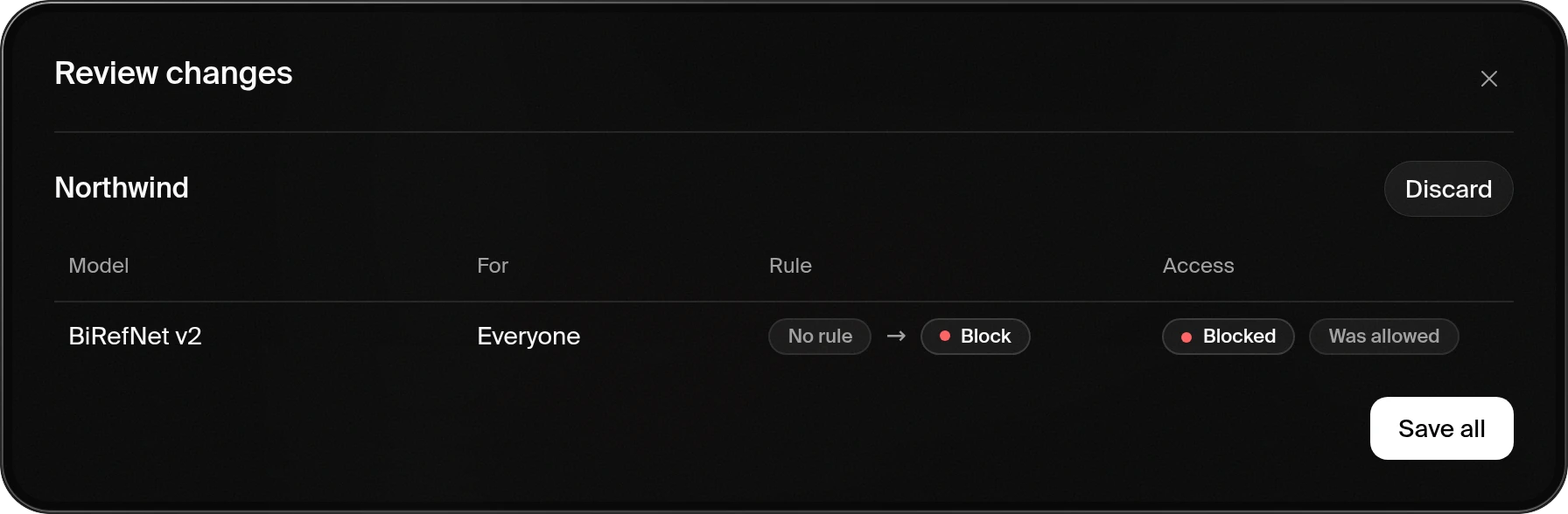
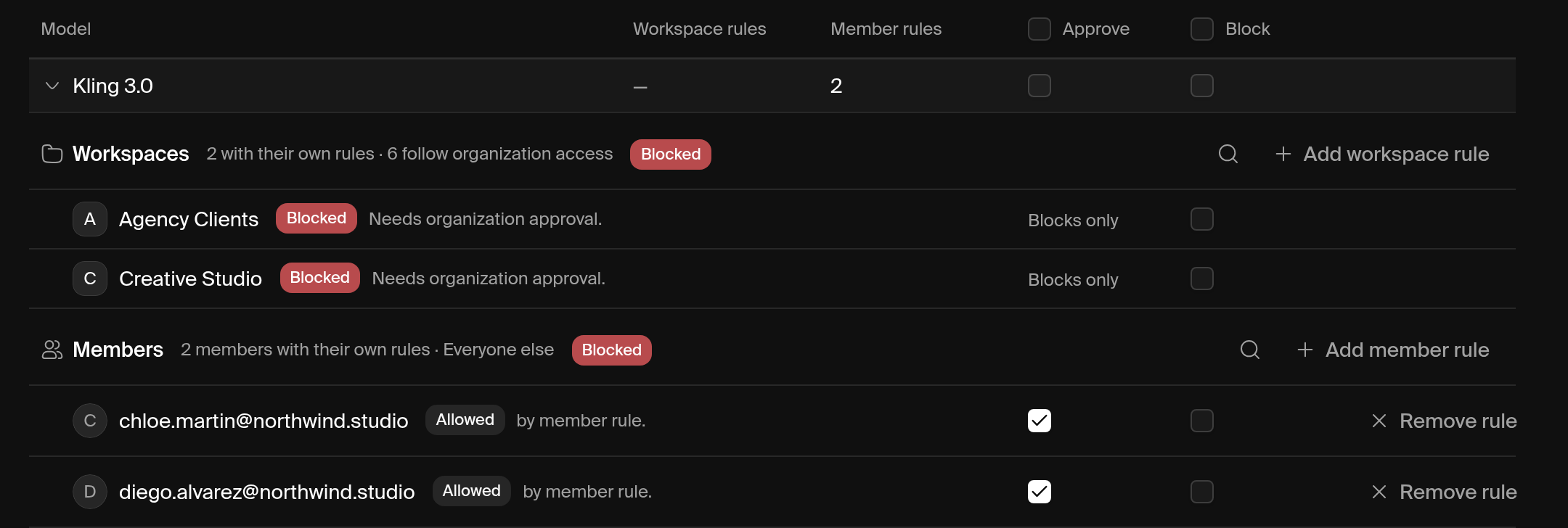
Regole del workspace in un’organizzazione
Gli admin dell’organizzazione possono assegnare a un workspace regole proprie. Scegli Rules for > Workspace, poi seleziona il workspace. Se il workspace segue l’accesso dell’organizzazione, Add rules for chiede come devono funzionare le sue regole:- All models except blocked: i membri possono usare ogni modello consentito dall’organizzazione, tranne quelli bloccati per questo workspace.
- Approved models only: i membri possono usare solo i modelli consentiti dall’organizzazione e approvati da questo workspace.
Regole dei membri
Scegli Rules for > Member, seleziona la persona e approva o blocca i modelli per lei. In un’organizzazione, una regola di membro impostata da un admin dell’organizzazione si applica in ogni workspace dell’organizzazione. Una regola di membro impostata da un admin del workspace si applica solo in quel workspace. Puoi anche aprire Access Controls dal menu ⋯ di un membro nella pagina Members.Esempi
Approvare tutti i modelli di un’azienda
1
Passa ad Approved models only
Scegli Rules for > Organization, poi imposta Default access su Approved models only.
2
Filtra per azienda
Clicca su Filter > Company e scegli l’azienda.
3
Approvali tutti
Clicca su Edit all N models accanto al campo di ricerca e scegli Approve all. Poi clicca su Review changes e Save all.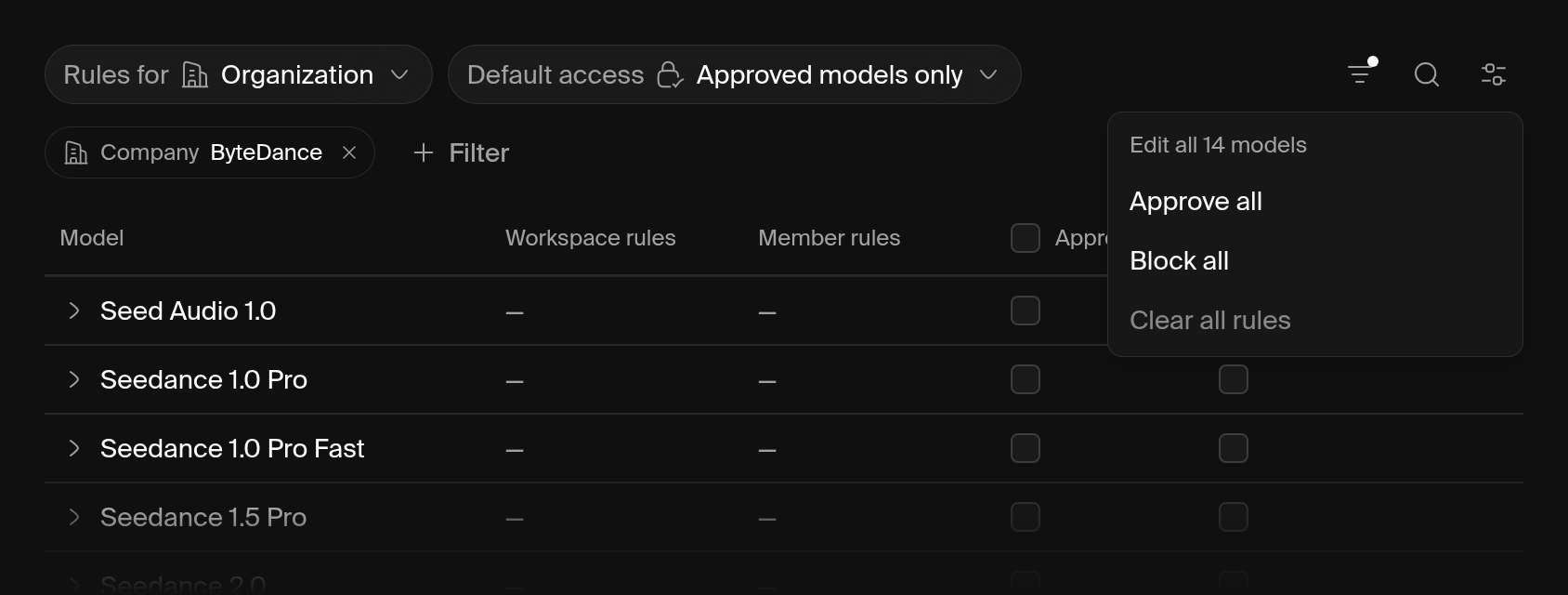
Bloccare un modello in un workspace
Scegli Rules for > Workspace, seleziona il workspace e seleziona Block per il modello. Se il workspace seguiva l’accesso dell’organizzazione, passa ad All models except blocked con quell’unico blocco.Far provare un modello a poche persone
Imposta Default access su Approved models only e lascia il modello non approvato. Poi scegli Rules for > Member e approvalo per ogni tester. Un blocco per tutti bloccherebbe anche i tuoi tester, quindi questo metodo funziona solo con Approved models only.Bloccare un modello per una persona
Scegli Rules for > Member, seleziona la persona e seleziona Block per il modello.Agent
La scheda Capabilities controlla chi può usare Krea Agent. Le regole di Agent funzionano come quelle dei modelli, con Allow al posto di Approve. Scegli di chi modificare le regole in Rules for, imposta Default access, poi consenti o blocca Agent. Un blocco dell’organizzazione prevale su un’autorizzazione del workspace.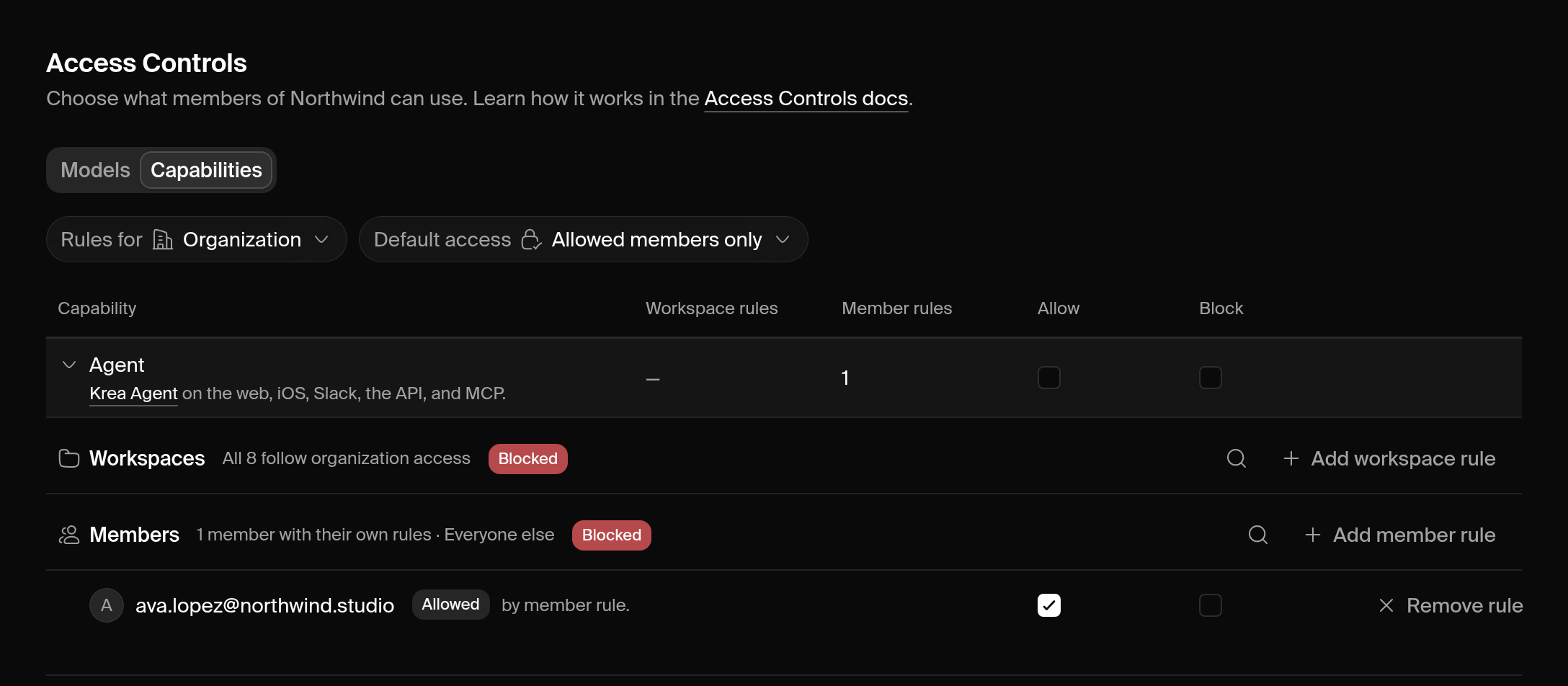
Dove si applicano le regole di Agent
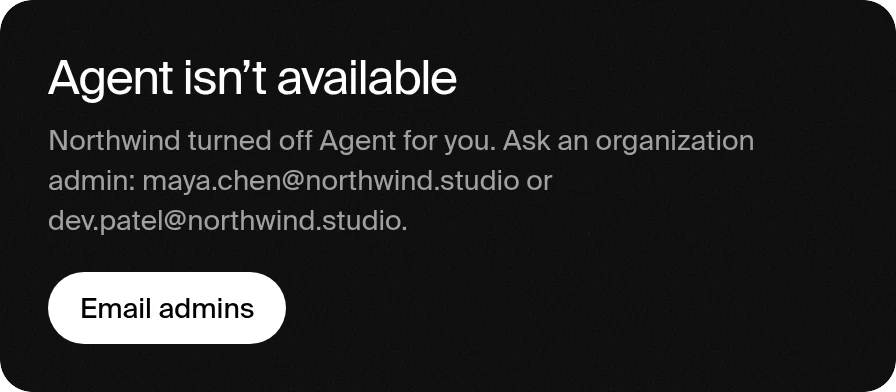
Un blocco riguarda Agent sul web, nell’app iOS, in Slack e tramite l’API di Krea e il server MCP di Krea. La chat di Ad Studio, 3D Studio e l’agente di Nodes funzionano con Agent, quindi il blocco si applica anche a loro. Ogni sessione segue le regole del workspace a cui appartiene. Passare a un altro workspace non riapre le sessioni di un workspace in cui sei bloccato. Quando Agent è bloccato per qualcuno:- La pagina di Agent mostra Agent isn’t available, con gli admin a cui scrivere.
- Le richieste API e MCP restituiscono HTTP 403.
- In Slack, Agent risponde nel thread che un admin lo ha disattivato.
- Le sue routine si disattivano alla successiva esecuzione programmata e restano disattivate finché non le riattiva.
- Le sue sessioni passate vengono conservate. Potrà riaprirle quando un admin consentirà di nuovo Agent.
Consentire Agent a poche persone
Scegli Rules for > Organization e imposta Default access su Allowed members only. Poi espandi la riga Agent, clicca su Add member rule per ogni persona e seleziona Allow. Clicca su Review changes e Save all.Disattivare Agent in un workspace
Scegli Rules for > Workspace, seleziona il workspace e seleziona Block accanto ad Agent.Cosa vedono i membri
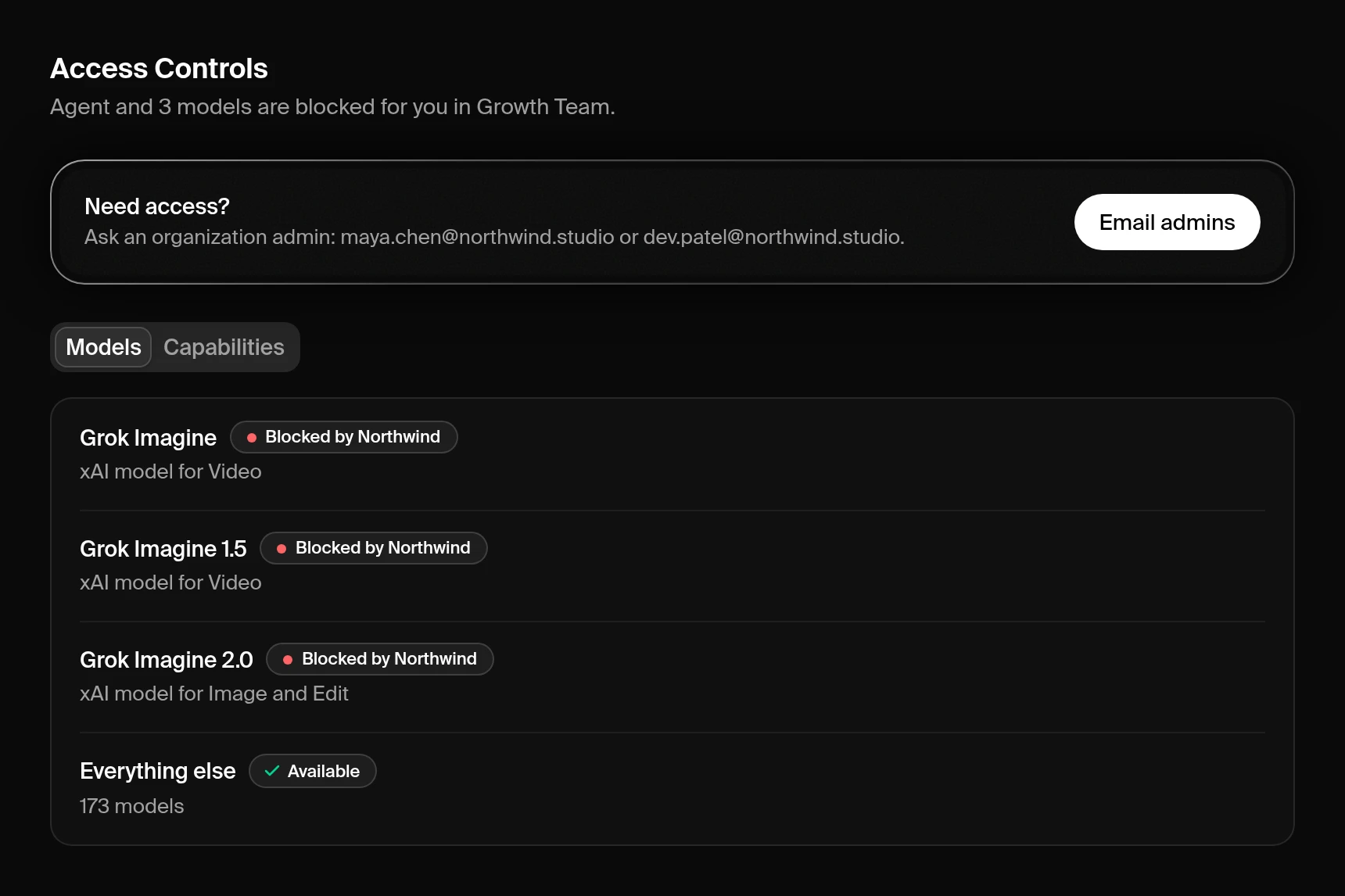
I selettori di modelli mostrano attenuati i modelli bloccati, e i selettori compatti li raggruppano sotto Restricted by your admins con un’icona a forma di lucchetto. Auto li salta. Scegliere un modello bloccato apre una finestra di dialogo con un massimo di tre admin da contattare e, se esiste, un’alternativa suggerita. Gli admin che possono modificare la regola vedono un pulsante Manage Access Controls al posto dell’elenco dei contatti.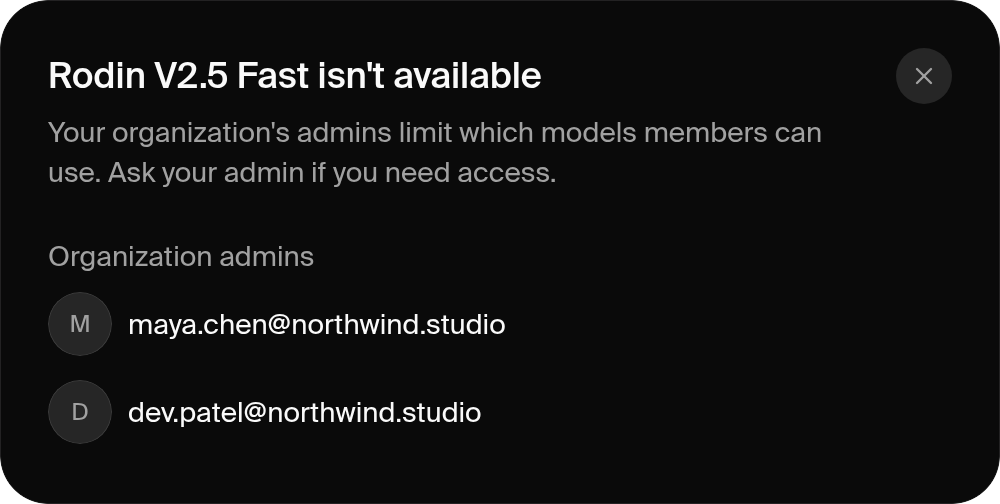 La pagina Access Controls di un membro elenca solo ciò che è bloccato per lui nel workspace attivo. Per ogni modello o funzionalità bloccati indica se a bloccarli è stata l’organizzazione o il workspace. La card Need access? indica gli admin che possono modificare quelle regole, con un pulsante per scrivere loro un’email.
Dove si applicano le regole
Krea verifica l’accesso ai modelli all’avvio di ogni generazione, in ogni strumento e tramite l’API di Krea e il server MCP di Krea. Le richieste API e MCP bloccate restituiscono HTTP 403 conFEATURE_RESTRICTED. Realtime verifica l’accesso alla connessione, poi circa una volta al minuto. Per Agent, consulta Dove si applicano le regole di Agent.
Cambi di piano
Il downgrade a un piano senza Access Controls sospende l’applicazione delle regole. Krea conserva le regole e le applica di nuovo quando fai l’upgrade.Cosa è cambiato
Model Access ora si chiama Access Controls e la sua pagina è stata spostata in Manage > Access Controls. I vecchi link a Model Access funzionano ancora e aprono la nuova pagina. Le regole sui modelli non sono cambiate. Prima di Model Access, le regole sui modelli si trovavano in Workspace Settings. Le regole di ogni workspace sono state mantenute e ogni modello bloccato è rimasto bloccato.Risoluzione dei problemi
Perché questo modello è bloccato?
Perché questo modello è bloccato?
Clicca sulla riga del modello nell’editor. La riga espansa mostra il risultato per ogni workspace e membro, e la regola che lo ha determinato. I membri possono vedere chi lo ha bloccato nella propria pagina Access Controls.
Ho approvato un modello, ma un membro non riesce ancora a usarlo
Ho approvato un modello, ma un membro non riesce ancora a usarlo
Un’altra regola lo blocca. I blocchi prevalgono sulle approvazioni, quindi cerca un blocco che si applica a tutti o a quel membro. In un’organizzazione, verifica anche che l’organizzazione consenta il modello.
La casella Approve manca o è disattivata
La casella Approve manca o è disattivata
La colonna Approve compare solo quando la policy usa Approved models only. Un’approvazione del workspace è disattivata quando l’organizzazione blocca il modello o non lo ha approvato. Approvalo prima per l’organizzazione.
Sono passato ad Approved models only e tutto è bloccato
Sono passato ad Approved models only e tutto è bloccato
La policy non ha ancora approvazioni. Approva i modelli che vuoi, oppure clicca su Discard changes se non hai ancora salvato. Consulta Approvare tutti i modelli di un’azienda.
I nuovi modelli continuano a comparire come disponibili
I nuovi modelli continuano a comparire come disponibili
La policy usa All models except blocked, che rende subito disponibili i nuovi modelli. Passa ad Approved models only se vuoi approvare prima ogni nuovo modello.
Vedo un pulsante Upgrade invece dell'editor
Vedo un pulsante Upgrade invece dell'editor
Per impostare le regole serve un piano Business o Enterprise. Contatta il team commerciale per fare l’upgrade.
Non riesco a modificare la colonna Organization
Non riesco a modificare la colonna Organization
Solo owner e admin dell’organizzazione possono modificare le regole dell’organizzazione. Chiedi a uno di loro di apportare la modifica.
L'editor indica che una policy è cambiata da quando l'ho caricata
L'editor indica che una policy è cambiata da quando l'ho caricata
Un altro admin ha salvato quella policy mentre la stavi modificando, e Krea ha caricato la sua versione. Ripeti le modifiche e salva.
Auto non ha modelli disponibili
Auto non ha modelli disponibili
Ogni modello che Auto potrebbe usare è bloccato per te. Scegli tu un modello oppure chiedi l’accesso a un admin.
Ho impostato Agent su Allowed members only e ho perso l'accesso anch'io
Ho impostato Agent su Allowed members only e ho perso l'accesso anch'io
Allowed members only blocca chiunque non abbia una regola di autorizzazione, admin compresi. Apri Access Controls > Capabilities, espandi Agent e autorizza te stesso. Gli admin possono sempre aprire Access Controls, anche quando Agent è bloccato per loro.
Dov'è finito Model Access?
Dov'è finito Model Access?
Ora si chiama Access Controls. Le tue regole sui modelli si trovano nella scheda Models e i vecchi link a Model Access aprono la nuova pagina. Consulta Cosa è cambiato.
Dove sono finiti i controlli in Workspace Settings?
Dove sono finiti i controlli in Workspace Settings?
Sono stati spostati in Access Controls. Consulta Cosa è cambiato.
Serve aiuto?
Supporto Enterprise
Scrivi al nostro team di supporto Enterprise all’indirizzo support@krea.ai.
Team commerciale
Chiedi informazioni sui piani Business o Enterprise all’indirizzo sales@krea.ai.