

La verifica del dominio è richiesta prima di poter configurare il SAML SSO. Completa prima questi passaggi, poi procedi alla Configurazione SAML SSO.
Prerequisiti
Ruolo nel workspace
Devi essere owner o admin del workspace
Accesso al DNS
Accesso alle impostazioni DNS della tua organizzazione (Cloudflare, Route 53, GoDaddy, ecc.)
Perché verificare il tuo dominio?
La verifica del dominio garantisce che solo gli amministratori autorizzati possano:- Configurare il Domain Capture per invitare o iscrivere automaticamente gli utenti del tuo dominio
- Abilitare il SAML SSO per gli utenti con il dominio email della tua azienda
- Gestire le impostazioni di autenticazione per la tua organizzazione
- Controllare in che modo i membri del team accedono al tuo workspace Krea
Passaggio 1: aggiungi il tuo dominio
1
Apri le impostazioni del workspace
Vai su Workspace Settings ↗.Puoi anche cliccare sull’avatar del tuo workspace nell’angolo in basso a sinistra della barra laterale e poi selezionare Settings.
2
Trova Domain Management
Scorri fino alla sezione Domain Management.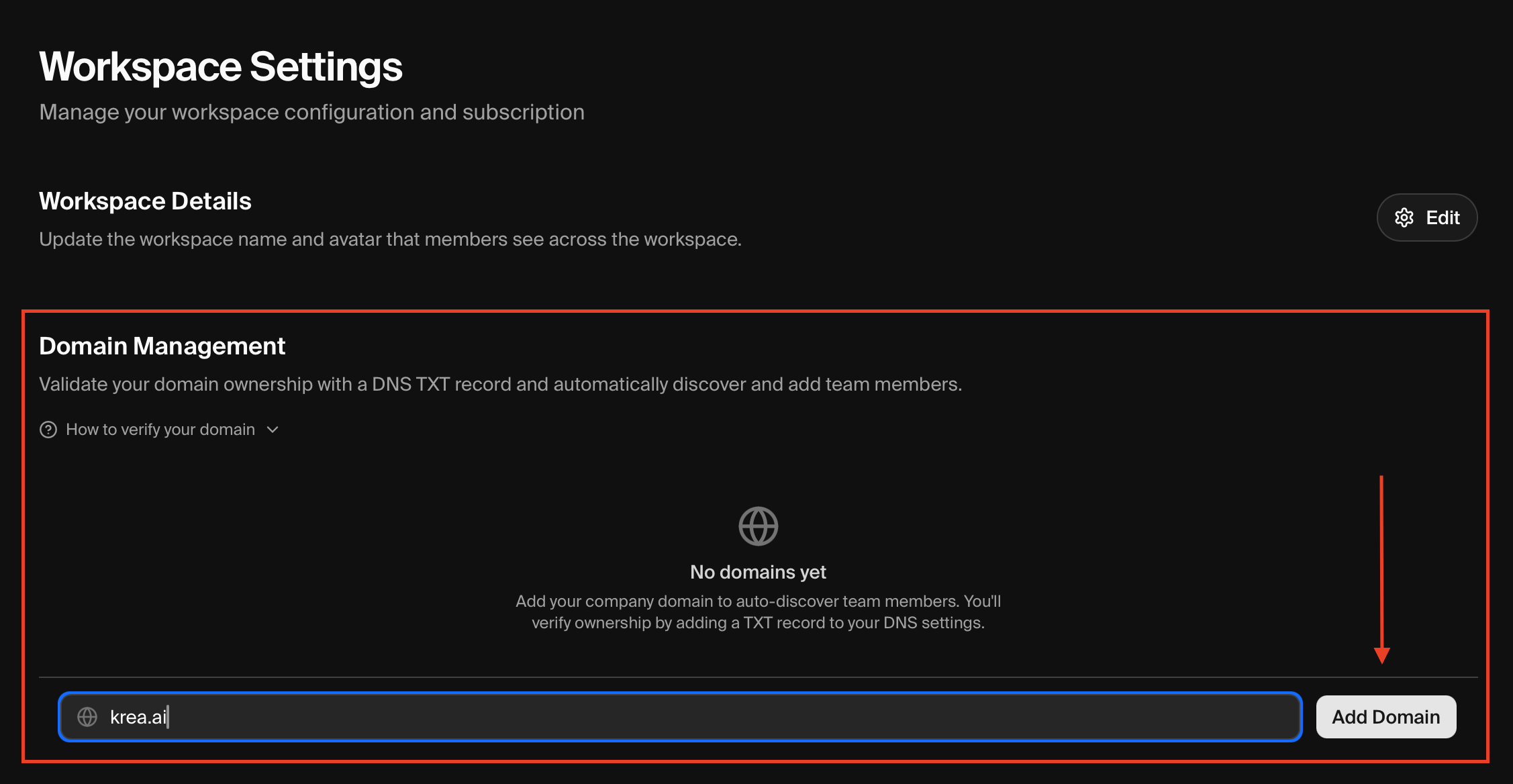
3
Aggiungi il tuo dominio
Digita il dominio email della tua azienda (ad esempio,
acme.com) nel campo di input e clicca su Add Domain.Passaggio 2: aggiungi il record DNS TXT
Dopo aver aggiunto il tuo dominio, Krea mostra un token di verifica. Il tuo dominio risulterà come Pending fino alla verifica.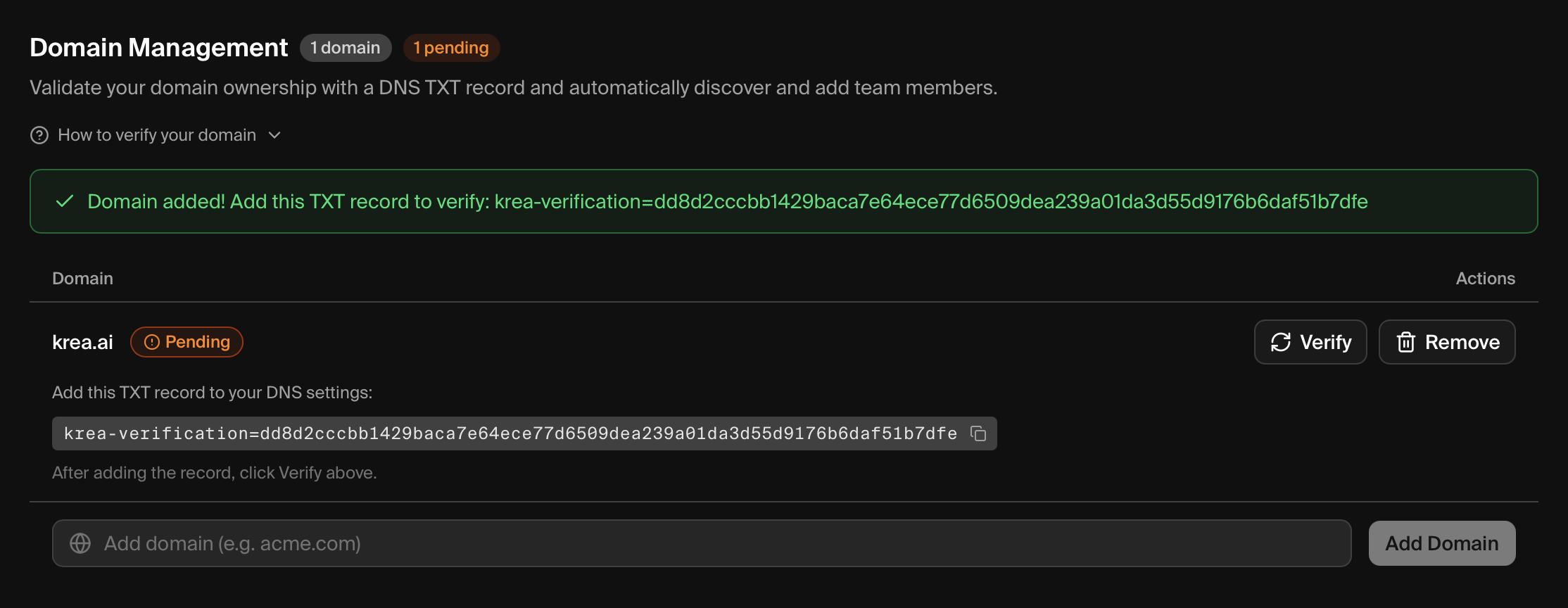 Vedrai:
- Un alert di conferma con il token di verifica (che inizia con
krea-verification=) - Il tuo dominio elencato con stato Pending
- Un valore di record TXT copiabile
Dettagli del record DNS
Aggiungere il record per provider
- Cloudflare
- AWS Route 53
- GoDaddy
- Namecheap
- Google Domains
- Altri provider
- Accedi alla Dashboard Cloudflare
- Seleziona il tuo dominio
- Clicca su DNS nella barra laterale a sinistra
- Clicca su Add record
- Imposta Type su
TXT, Name su@e incolla il token in Content - Clicca su Save
Riferimento: Documentazione DNS Cloudflare ↗
Passaggio 3: verifica il tuo dominio
1
Torna su Krea
Torna alla modale di verifica su Krea.
2
Clicca su Verify Domain
Clicca sul pulsante Verify Domain.
3
Attendi la conferma
Krea verificherà i tuoi record DNS. Una volta verificato, vedrai un messaggio di conferma.
La propagazione DNS può richiedere da pochi minuti a 72 ore. Se la verifica fallisce, attendi 5-10 minuti e riprova.
Configurare il Domain Capture
Il Domain Capture controlla cosa accade quando un utente con un dominio email verificato corrispondente accede a Krea. Puoi aggiungerlo automaticamente al tuo workspace, invitarlo a unirsi o non fare nulla.Modalità di capture
Impostare la modalità capture
1
Apri Domain Management
Vai su Workspace Settings ↗ e scorri fino alla sezione Domain Management.
2
Trova il tuo dominio verificato
Individua il dominio che hai verificato. Nota che imposta la modalità Enforced (Auto-Enroll) come predefinita subito dopo la verifica.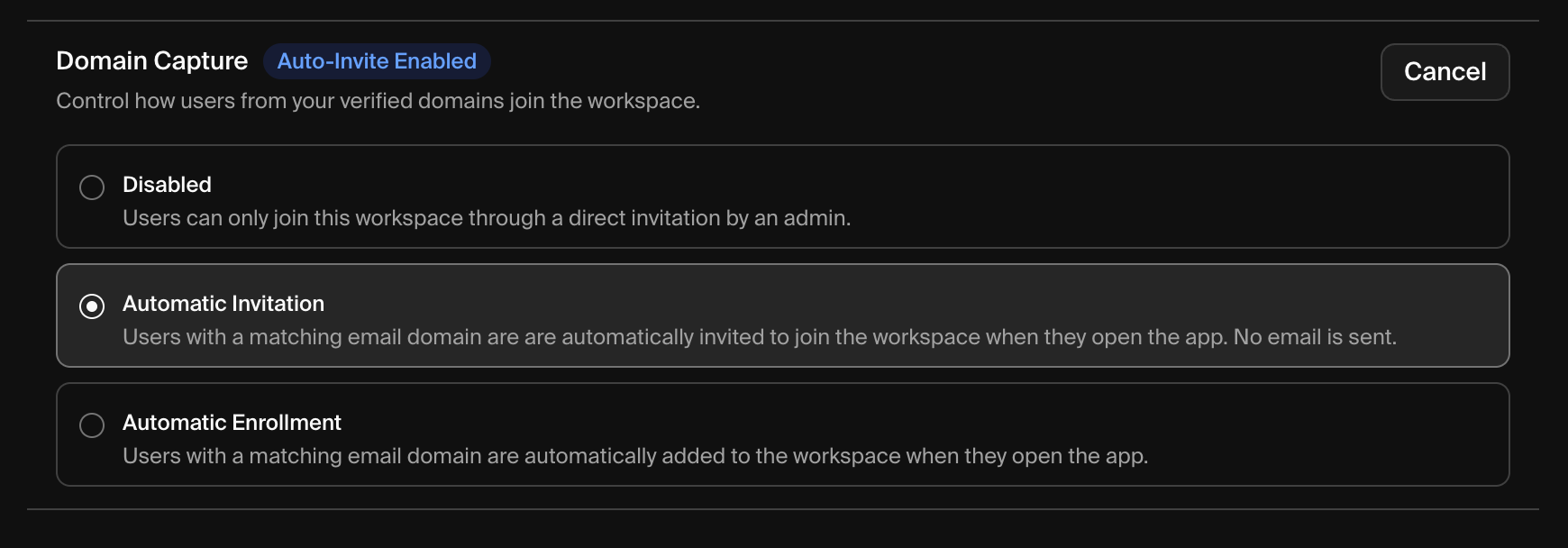
3
Seleziona una modalità capture
Usa i pulsanti radio per scegliere Off, Optional (Auto-Invite) o Enforced (Auto-Enroll). La selezione viene salvata automaticamente.
Dettagli chiave
Più workspace con lo stesso dominio
Più workspace con lo stesso dominio
Più workspace possono verificare lo stesso dominio email. Ogni workspace gestisce in modo indipendente la propria modalità capture. Un utente che corrisponde a più workspace può essere iscritto o invitato per ciascuno.
Membri esistenti del workspace
Membri esistenti del workspace
Gli utenti che sono già membri del tuo workspace non sono interessati dal Domain Capture. Non si verificano inviti o iscrizioni duplicati.
Risoluzione dei problemi
Record DNS non trovato
Record DNS non trovato
- Attendi la propagazione — le modifiche DNS possono richiedere fino a 72 ore (di solito meno di 1 ora)
- Verifica il tuo record — usa MXToolbox TXT Lookup per controllare se il record è visibile
- Controlla eventuali errori di battitura — assicurati che il token di verifica sia copiato esattamente
- Controlla il campo host — alcuni provider richiedono
@, altri lo vogliono vuoto, altri ancora vogliono il nome del tuo dominio
Il record esiste ma la verifica continua a fallire
Il record esiste ma la verifica continua a fallire
- Controlla i record duplicati — rimuovi eventuali record TXT vecchi o duplicati
- Verifica il valore esatto — alcuni provider aggiungono virgolette automaticamente; non aggiungere virgolette extra
- Prova un TTL diverso — valori TTL più bassi (300 secondi) si propagano più velocemente
Non ho accesso alle impostazioni DNS
Non ho accesso alle impostazioni DNS
Contatta il tuo amministratore IT o la persona che gestisce il dominio della tua organizzazione. Dovrà aggiungere il record TXT per te.
Passaggi successivi
Una volta verificato il dominio e configurato il Domain Capture, puoi procedere a configurare il SAML SSO per un’autenticazione centralizzata:Configurazione SAML SSO
Configura il Single Sign-On per il tuo workspace Krea Enterprise