

Le Organizzazioni si aprono a tutti, con acquisizione dei workspace, tag, limiti di utilizzo per i membri e report Usage a livello di organizzazione
Le Organizzazioni sono aperte a tutti
Le Organizzazioni non richiedono più il contatto con il team commerciale. Qualsiasi team può raggruppare i propri workspace, membri, domini verificati e account di fatturazione sotto un unico account enterprise da Manage.Consulta la panoramica delle Organizzazioni per ruoli e struttura, e Gestire la tua organizzazione per la dashboard di amministrazione.Acquisisci i workspace esistenti
Porta i workspace esistenti dei tuoi colleghi nella tua organizzazione invece di ricrearli. Quando un workspace è di proprietà di una persona la cui email confermata corrisponde a uno dei tuoi domini verificati, la pagina Workspaces mostra un banner con il numero di workspace non ancora acquisiti.- Fai clic su Review nel banner, seleziona i workspace e conferma con Capture workspaces.
- Il workspace e i suoi membri si spostano nell’organizzazione, e il suo account di fatturazione selezionato passa alla proprietà dell’organizzazione mantenendo invariati piano, abbonamenti e saldi crediti.
- Se in seguito il workspace viene scollegato, l’account di fatturazione rimane all’organizzazione.
Organizza i workspace con i tag
I tag aiutano le grandi organizzazioni a navigare tra i propri workspace. Crea tag, applicali in blocco e usali per filtrare il report di utilizzo.- Seleziona uno o più workspace per aggiungere o rimuovere tag, oppure digita un nuovo nome nel selettore Add tags per crearne uno.
- Filtra e raggruppa l’elenco dei workspace per tag.
- Usa gli stessi tag per filtrare la pagina Usage.
Limiti di utilizzo per i membri
Limita quanto compute ogni persona può spendere per mese di calendario. I limiti funzionano su due livelli, e vince quello più stringente.- Il limite predefinito del workspace si applica a ogni membro del workspace.
- Il limite del membro sovrascrive il valore predefinito per una singola persona.
- Impostare un limite a 0 blocca ogni utilizzo. I limiti si azzerano il 1° di ogni mese di calendario.
- La pagina Overview evidenzia i membri che si stanno avvicinando ai propri limiti.
Report Usage a livello di organizzazione
Proprietari e Admin dispongono di una nuova pagina Usage per l’intera organizzazione. Scegli un intervallo di date, raggruppa per Workspace, User, Model o Product e restringi per tipo di client o tag del workspace. Un grafico ad area mostra l’andamento e una tabella di dettaglio elenca i totali per gruppo.I membri continuano a vedere My Usage con il proprio compute mese-in-corso e complessivo, un grafico giornaliero ed eventuali limiti per workspace.Consulta Usage.Gli Admin possono gestire gli account di fatturazione
Il ruolo Admin ora copre anche la fatturazione. Proprietari e Admin possono aprire tutte le pagine sotto Manage, inclusa Billing, per consultare account, crediti e utilizzo fatturato.Consulta Ruoli.Krea Agent è aperto su tutti i piani, con crediti gratuiti per la settimana di lancio
Krea Agent è aperto su tutti i piani
Krea Agent è ora disponibile per tutti, incluso Free. Scrivi un brief e l’agente pianifica il lavoro, sceglie i modelli, genera e modifica immagini, video e audio, e archivia i risultati in una libreria di contesto condivisa. Nessun invito o codice di accesso richiesto.- Aprilo su krea.ai/agent, dal selettore dei prodotti, in Slack o tramite Krea per ChatGPT.
- Ogni piano include la libreria di contesto, le skills e le integrazioni. I piani a pagamento sbloccano più livelli di sforzo e la possibilità di fissare uno specifico modello orchestratore. Le routine e gli agenti personalizzati sono su Enterprise.
- Le generazioni costano le stesse unità di calcolo che costerebbero nello strumento Image o Video. Non c’è un saldo separato per l’agente.
Crediti Agent gratuiti fino al 15 settembre
Per la settimana di lancio, le generazioni inviate dall’agente web costano 0 unità di calcolo fino a un’assegnazione per utente. L’indicatore free credits left nel composer mostra quanto rimane.- Free: 300 crediti. Basic e Creator Basic: 1.500. Pro, Creator Pro, Max e Creator Max: 5.000.
- L’assegnazione è per utente, tra tutti i workspace, e termina alla fine del 15 settembre 2026, ora del Pacifico.
Elements in Seedance Studio, modelli GPT Image 2.5, MiniMax H3 Max Turbo con 1080p nativo, fatturazione postpagata e ritiri di Kling
Elements: personaggi, luoghi e oggetti riutilizzabili
Gli Elements ti permettono di salvare una volta sola un personaggio, un luogo o un oggetto e riutilizzarlo in più generazioni. Un element raggruppa fino a otto immagini di riferimento con linee guida scritte sotto un unico@tag, così il tuo soggetto resta coerente da un’inquadratura all’altra.- Crea gli elements dal pannello References in Seedance Studio in modalità Video.
- Digita
@nel prompt per allegare un element. Tutte le sue immagini e linee guida viaggiano con il tuo prompt. - Modifica un element in qualsiasi momento. Il salvataggio lo aggiorna ovunque sia allegato.
- Gli Elements arriveranno presto in tutti gli altri strumenti di Krea, quindi tutto ciò che salvi ora sarà pronto per essere usato anche lì.
GPT Image 2.5 Flare e GPT Image 2.5 Sunburst
Due nuovi modelli di immagini OpenAI sono disponibili tramite l’API. GPT Image 2.5 Flare supporta gli sfondi trasparenti e GPT Image 2.5 Sunburst è ottimizzato per la velocità.- Flare accetta un’impostazione
background(transparent,opaqueoauto). Impostatransparentper ottenere un ritaglio. - Entrambi i modelli offrono cinque livelli di qualità (
low,medium,high,xhigh,max) e generano a 1K in 1:1, 3:2 o 2:3. - Entrambi accettano fino a 10 immagini di riferimento tramite
image_urls.
MiniMax H3 Max Turbo e 1080p nativo
MiniMax H3 Max Turbo è una versione di H3 Max più veloce ed economica, ed entrambi i modelli ora generano 1080p nativo. Turbo mantiene l’aderenza ai prompt di H3 Max riducendo costi e latenza.- Turbo genera clip da 5 a 15 secondi a 480p, 768p o 1080p, con frame iniziali e finali, controllo del seed e modalità di espansione dei prompt.
- I prezzi API di Turbo sono 0.01 al secondo a 768p e $0.02 al secondo a 1080p.
- H3 Max aggiunge il 1080p per text-to-video e image-to-video a $0.04 al secondo. Il reference-to-video resta per ora a 480p e 768p.
- Le tariffe attuali di H3 Max e Turbo sono promozionali e valgono fino al 15 settembre.
Fatturazione postpagata per gli account di fatturazione Enterprise
Gli account di fatturazione Enterprise con la fatturazione postpagata abilitata possono ora consultare l’utilizzo fatturato in Krea. I Proprietari e gli Admin dell’organizzazione vedono le fatture in maturazione, in sospeso e storiche sotto Billing in Manage.- L’utilizzo dell’API e l’utilizzo delle licenze open source maturano come voci separate su un’unica fattura mensile di utilizzo.
- Le fatture vengono emesse alla fine del mese in UTC e il pagamento è dovuto entro 30 giorni dall’invio della fattura.
- Apri una fattura Stripe ospitata dalla vista Billing per vedere l’importo dovuto e pagare.
Ritiro di Kling dalla 1.0 alla 2.1
Kling sta ritirando Kling 1.0, 1.5, 1.6, 2.0 Master e 2.1, quindi questi modelli non compaiono più nello strumento Video di Krea. I loro endpoint API sono deprecati e verranno dismessi il 15 settembre 2026.- Fino al 15 settembre gli endpoint continuano a funzionare e restituiscono gli header
DeprecationeSunset. Dopo tale data, restituiscono410 Gone. - Kling 2.5 è il sostituto consigliato. Restano disponibili anche Kling 2.6, Kling 3.0 e Kling o1.
- Le generazioni esistenti dei modelli ritirati restano nella tua libreria.
Soft launch di Realtime Director, stime di calcolo anticipate, auto-join SSO e una correzione dell'accesso
Realtime Director
Realtime Director è un nuovo strumento per dirigere video AI in diretta con i prompt. Digita un prompt e lo stream video si aggiorna mentre è in riproduzione, così puoi guidare le scene in tempo reale invece di aspettare i render.- Per ora i prompt sono l’unico input. Ogni nuovo prompt prende il controllo dello stream in diretta.
- Imposta un’immagine di riferimento come primo frame per controllare come inizia lo stream.
- I video completati vengono salvati automaticamente nei tuoi Assets.
Stime di calcolo prima di generare
Gli strumenti di immagini e video ora mostrano una stima del costo di calcolo prima di avviare un job. Basta indovinare quanto consumerà una generazione. Le stime restano stabili mentre digiti e le generazioni promozionali gratuite vengono mostrate come zero.Il rilascio è in corso.Nomi delle connessioni SSO e auto-join del workspace
I workspace Enterprise possono ora assegnare un nome alle proprie connessioni SSO e attivare l’auto-join. L’auto-join consente ai colleghi che accedono tramite il tuo identity provider di entrare nel workspace senza un invito manuale.Consulta la guida alla configurazione di SAML SSO per scoprire come si configura l’SSO.Corretto l’accesso quando un CAPTCHA ti blocca
Gli accessi bloccati da un errore del CAPTCHA ora ricorrono a un codice inviato via email. Inserisci il codice ricevuto nella tua casella di posta per completare l’accesso invece di rimanere bloccato.Consulta Login e account se hai problemi ad accedere.Krea in ChatGPT, reference-to-video per MiniMax H3 Max e il ritiro di Reve
Plugin Krea per ChatGPT
Il plugin Krea è ora live in ChatGPT. Accedi con il tuo account Krea e genera con i modelli Krea direttamente da una conversazione in ChatGPT.Cerca Krea all’interno di ChatGPT per iniziare.Reference-to-video per MiniMax H3 Max
MiniMax H3 Max ora supporta il reference-to-video, in anteprima. Passa insieme riferimenti di immagini, video e audio per mantenere personaggi, movimento e voce coerenti in una generazione.- Si tratta di un checkpoint iniziale. La qualità dovrebbe essere pari a quella del MiniMax H3 originale, con un’esecuzione significativamente più veloce.
- Allega fino a 7 clip video di riferimento, per un totale combinato di 15 secondi. Chi chiama l’API segnala la durata combinata delle clip con
reference_video_seconds; l’app la misura per te. - I riferimenti audio non possono essere inviati da soli. Includi almeno un riferimento di immagine o video.
Fine dei prezzi di lancio di MiniMax H3 Max
Lo sconto di lancio del 50% su MiniMax H3 Max è terminato il 1° settembre, come previsto. Le generazioni via API vengono ora fatturate alle tariffe di listino di 0.08 al secondo a 768p.Ritiro di Reve
I modelli di immagini Reve hanno smesso di funzionare il 31 agosto 2026 e non compaiono più negli strumenti di immagini di Krea. Le tue generazioni Reve esistenti restano nella tua libreria. Reve non ha mai fatto parte dell’API pubblica, quindi non è necessaria alcuna modifica all’API.Apri le pagine della documentazione in ChatGPT, Claude o Perplexity, più una correzione dei link
Apri le pagine della documentazione in ChatGPT, Claude o Perplexity
Ogni pagina della documentazione ha ora un’opzione nel menu contestuale per aprirla in un assistente. Usa il menu accanto al pulsante di copia su qualsiasi pagina per inviarla a ChatGPT, Claude o Perplexity con il contenuto precompilato, così puoi fare subito domande.Provalo su qualsiasi pagina, ad esempio la guida Video.Corretti i link non funzionanti nella home della documentazione
I link principali della home della documentazione e dell’introduzione all’API non restituiscono più un 404. Ora portano alla panoramica di Krea 2 come previsto.Wan 3.0 nello strumento Video, più il ritiro di Veo 2 e Veo 3
Wan 3.0
Il modello video Wan 3.0 di Alibaba è ora disponibile nello strumento Video e nell’API. Genera una clip da un prompt di testo, anima un’immagine iniziale, oppure guida il risultato con immagini, video e audio di riferimento.- Genera a 480p, 720p o 1080p.
- Allega media di riferimento, oppure imposta frame iniziale e finale. Un singolo job accetta gli uni o gli altri, non entrambi.
- L’espansione del prompt è attiva di default e riscrive il tuo prompt per ottenere risultati migliori. Imposta
enablePromptExpansionsufalsenell’API per saltarla e ridurre il tempo di generazione. - I prezzi dell’API sono 0.15 al secondo a 720p e $0.30 al secondo a 1080p.
Ritiro di Veo 2 e Veo 3
Veo 2 e Veo 3 sono ritirati a partire dal 28 agosto 2026. Entrambi i modelli non compaiono più nel selettore dei modelli dello strumento Video e i loro endpoint API sono deprecati.- Le richieste a un endpoint deprecato restituiscono gli header
DeprecationeSunsetprima della data di ritiro. Dopo tale data, restituiscono410 Gone. - Veo 3.1 e Veo 3.1 Lite restano disponibili e sono i sostituti più vicini.
MiniMax H3 e H3 Max, Gemini Omni Flash 1.1 e un'API di utilizzo del workspace
MiniMax H3 e MiniMax H3 Max
Due nuovi modelli video MiniMax sono disponibili nello strumento Video e nell’API. MiniMax H3 è un modello frontier in 2K costruito per la generazione guidata da riferimenti. MiniMax H3 Max è una variante di H3 con post-training, con una maggiore aderenza al prompt e un’estetica migliore.- MiniMax H3 accetta fino a 9 immagini di riferimento, oltre a video e audio di riferimento, e anima tra frame iniziale e finale. Le clip durano da 5 a 15 secondi.
- MiniMax H3 Max genera a 480p o 768p, supporta frame iniziale e finale e aggiunge il controllo del seed e le modalità di espansione del prompt (
disabled,fast,balanced,quality). - Entrambi i modelli accettano prompt fino a 7.000 caratteri, così le direzioni elaborate e programmatiche ci stanno senza tagli.
- Prezzi di lancio di H3 Max: 0.04 al secondo a 768p tramite l’API. Sono tariffe promozionali scontate del 50%; lo sconto termina il 1° settembre.
Gemini Omni Flash 1.1
Gemini Omni Flash 1.1 è disponibile. La versione aggiornata del modello video multimodale di Google genera video con audio nativo.- Genera da un prompt di testo, anima un’immagine iniziale, oppure guida il risultato con fino a 10 immagini di riferimento e un video di riferimento.
- Le clip durano da 3 a 10 secondi in 16:9 o 9:16.
API di utilizzo del workspace
I workspace enterprise ora possono estrarre i dati di utilizzo per singolo job conGET /usage. L’endpoint restituisce i job a consumo completati del workspace in una finestra temporale, dal più recente, pronti per alimentare la tua pipeline di reporting.- Ogni record include l’ID del job, il tipo di job, il membro che lo ha eseguito, l’ora di completamento e
compute_units, la stessa quantità mostrata dalla pagina di utilizzo in-app. - Delimita la finestra con
start_dateeend_date. Una finestra con più di 30.000 job restituisce un400, quindi suddividi le estrazioni grandi in finestre più brevi. - Richiede una chiave API di servizio del workspace su un piano con l’entitlement dell’API di utilizzo.
Seedance Studio per dirigere immagini e video
Seedance Studio
Seedance Studio è un nuovo workspace desktop per dirigere immagini e video cinematografici. Scrivi un prompt, allega riferimenti con le menzioni@, aggiungi indicazioni visive e itera senza uscire dal progetto.- Controlli Camera, Scena e Colore in modalità Video — imposta lunghezza focale e apertura, aggiungi look dell’obiettivo e scegli movimento di camera, stile di scena, struttura, performance, illuminazione e palette di colori da riquadri visivi con anteprima al passaggio del mouse.
- Look personalizzati — carica un’immagine di riferimento e Studio la trasforma in note di regia modificabili, così puoi riutilizzare un linguaggio visivo senza allegare l’immagine a ogni generazione.
- Palette di colori personalizzate — estrai i colori da un’immagine o costruisci una palette da valori esadecimali, poi applicala come color grade.
- Annotazioni — disegna o posiziona commenti su un riferimento o su una tela vuota quando un prompt da solo non è abbastanza preciso.
- Controllo camera 3D — costruisci una semplice scena 3D, imposta keyframe di camera con posizione, puntamento, lunghezza focale, timing ed easing, poi allega il percorso renderizzato come riferimento video.
- Feed di progetto — ogni risultato riceve un tag
@che puoi menzionare nel tuo prossimo prompt, e puoi riutilizzare il prompt, il modello, i riferimenti e le impostazioni di un risultato.
Segnala l'utilizzo open-source di Krea 2 via HTTP
Segnala l’utilizzo dei modelli open-source con POST /oss/usage
I clienti enterprise che eseguono i pesi open di Krea 2 ora possono segnalare l’utilizzo direttamente a Krea via HTTP. Invia una POST autenticata a https://api.krea.ai/oss/usage con la quota di Krea come amount_usd, il nome del model e il numero di generations. I report confluiscono nella tua fattura mensile Krea.- Segnala dopo ogni generazione oppure aggrega e invia una volta al mese — entrambe le modalità sono accettabili, purché l’utilizzo venga segnalato almeno mensilmente.
- Passa una
keyopzionale come chiave di idempotenza in modo che i retry collassino sullo stessojob_ide vengano fatturati al massimo una volta. - La guida include snippet in Node.js, Python e cURL.
Selettore di workspace e upload presigned per MCP
Scegli un workspace quando ti connetti a MCP
La schermata di consenso OAuth di MCP ora include un selettore di Workspace. Quando il tuo client ti chiede di accedere a Krea, vedi tutti i workspace a cui appartieni e puoi scegliere in quale eseguire questa sessione MCP.- Il workspace selezionato è legato alla sessione OAuth e determina dove vengono fatturate le compute unit e dove vengono salvati gli asset caricati.
- Il tuo workspace predefinito è preselezionato — cambialo se vuoi che la sessione venga eseguita altrove (ad esempio, un workspace di studio condiviso invece del tuo personale).
- Per rilegare, disconnetti Krea nel tuo client MCP e riconnettiti. Le sessioni legacy senza un binding esplicito continuano a ricadere sul tuo workspace predefinito.
Carica file locali tramite MCP con get_upload_url
Il flusso di upload di MCP ora usa URL presigned. Il nuovo strumento get_upload_url restituisce un URL di breve durata a cui il tuo client invia il file in POST come multipart/form-data, e la risposta contiene un URL di asset che puoi passare direttamente a una chiamata generate.- Gli URL presigned sono validi per tre ore — tempo più che sufficiente perché un client trasferisca il file in streaming prima di generare.
- Se il tuo file è già raggiungibile a un URL pubblico, o puoi codificarlo come data URI in base64, salta l’upload e passa direttamente quel valore.
get_upload_url per una guida passo passo.Gli input degli URL dei media sono coerenti in tutta l’API
Ogni endpoint che accetta un URL di media ora accetta le stesse tre forme in modo intercambiabile — un URL esterno, un data URI in base64, o un URL di asset caricato daPOST /assets o da get_upload_url di MCP. La reference dell’API ora lo mette in evidenza fin da subito così puoi scegliere quello più adatto al tuo flusso di lavoro.Consulta Media URL inputs nell’introduzione della reference dell’API.Pesi aperti e technical report di Krea 2
Pesi aperti di Krea 2 Raw e Krea 2 Turbo
Krea 2 è ora open-weights. Abbiamo rilasciato i checkpoint Raw e Turbo con una licenza permissiva, insieme a un technical report completo che copre dati, architettura, training e infrastruttura.- Krea 2 Raw — il modello base text-to-image focalizzato su gamma estetica e controllo creativo.
- Krea 2 Turbo — la variante distillata per la generazione rapida, compatibile con riferimenti di stile, moodboard e LoRA.
- I pesi sono su Hugging Face e il codice di inferenza è su GitHub.
- Leggi il Krea 2 Technical Report completo per i dettagli sulla pipeline di training multi-stadio, sul prompt expander e sul sistema di riferimento di stile.
URL esterni e data URI per le immagini di riferimento
Passa le immagini di riferimento tramite URL o data URI
Ora puoi fornire immagini di riferimento e di origine senza prima caricarle su/assets. Gli endpoint image-to-image, image-to-video e di trasferimento di stile di Krea 2 accettano tre formati in modo intercambiabile:- Un URL di asset restituito da
POST /assets. - Un URL esterno pubblico che punta all’immagine.
- Un data URI in base64 (ad esempio,
data:image/jpeg;base64,...) per payload completamente inline.
Organizzazioni per l'enterprise
Organizzazioni in beta privata per l’enterprise
Le Organizzazioni sono ora in beta privata per i clienti enterprise. Un’Organizzazione si colloca al di sopra dei tuoi workspace e centralizza fatturazione, membri, domini verificati e Single Sign-On sotto un unico account enterprise.- Ruoli Proprietario, Amministratore e Membro a livello di organizzazione, separati dai ruoli del workspace.
- Dashboard dell’organizzazione per Proprietari e Amministratori per creare workspace, invitare membri, assegnare ruoli e gestire gli accessi in un unico posto.
- Verifica del dominio che sblocca il Domain Capture (iscrizione automatica degli utenti con indirizzi email corrispondenti) ed è un prerequisito per il SAML SSO.
- Single Sign-On SAML così il tuo team accede con il vostro identity provider.
- Controlli di accesso ai modelli (Business ed Enterprise) per limitare quali modelli AI sono disponibili ai membri tramite modalità allowlist o blocklist.
Zero Data Retention per Krea 2
Zero Data Retention disponibile per l’API enterprise di Krea
Zero Data Retention è ora disponibile per i clienti API enterprise. Invia l’headerX-Api-Zero-Data-Retention: 1 in una richiesta e Krea non conserverà il tuo prompt né la generazione dopo averla restituita.- Supportato su
krea-2/medium,krea-2/largeekrea-2/medium-turbo. - Qualsiasi immagine di riferimento (ad esempio i riferimenti di stile) deve essere passata come data URI: gli URL remoti non sono supportati con ZDR.
- Contatta support@krea.ai per abilitare ZDR sul tuo workspace.
Accesso OAuth per MCP
Accesso OAuth per il server MCP di Krea
Accedi al server MCP di Krea con OAuth. Ora puoi connettere client compatibili con MCP a Krea senza creare una chiave API: basta puntare il tuo client ahttps://api.krea.ai/mcp e completare l’accesso nel browser.- Funziona da subito con Claude Code, Codex, Cursor e altri client che supportano OAuth.
- L’autenticazione tramite token API è ancora supportata per i client che non parlano OAuth.
La fatturazione di MCP ora segue il tuo metodo di autenticazione
Fatturazione più chiara per l’utilizzo di MCP. Le richieste MCP vengono ora addebitate in base a come ti autentichi:- OAuth — l’utilizzo viene addebitato sulle unità di calcolo del tuo account Krea.
- Token API — l’utilizzo viene addebitato sul saldo API del tuo workspace, esattamente come le chiamate API dirette.
Slider generativi per Krea 2
Gli slider generativi arrivano nell’API di Krea 2
Gli slider generativi per Krea 2 sono ora disponibili nell’API. Tre nuovi campi —intensity, complexity e movement — ti permettono di orientare il carattere visivo di una generazione di Krea 2 senza modificare il prompt.- Ogni slider accetta un numero intero da −100 a 100, con
0come valore neutro. intensitycontrolla quanto l’immagine risulta stilizzata,complexitycontrolla quanto è densa la composizione emovementcontrolla l’energia della posa e il movimento di camera implicito.- Supportato su tutte le varianti di Krea 2:
krea-2/medium,krea-2/largeekrea-2/medium-turbo. - Gli slider non modificano il costo di una generazione e si combinano senza problemi con trasferimento di stile e moodboard.
Presentiamo Krea 2 Turbo
Presentiamo Krea 2 Turbo
Presentiamo Krea 2 Turbo. Genera immagini di alta qualità in soli 2 secondi con un’esperienza Krea 2 più veloce, compatibile con riferimenti di stile, moodboard e LoRAs.Ideogram v4.0 è ora disponibile in Krea
Ideogram v4.0 è ora disponibile in Krea
Ideogram v4.0 è ora disponibile in Krea, con risoluzione nativa 2K, eccellente rendering del testo e supporto per prompt JSON.Krea 2 su Artificial Analysis
Krea 2 su Artificial Analysis
Krea 2 è ora presente su Artificial Analysis, classificandosi come modello di immagini #1 tra i laboratori di ricerca indipendenti e #6 a livello globale nella classifica text-to-image.I LoRAs di Krea 2 sono disponibili per tutti
I LoRAs di Krea 2 sono disponibili per tutti
I LoRAs di Krea 2 sono ora disponibili per tutti. Crea e usa stili LoRA personalizzati con Krea 2 direttamente in Krea.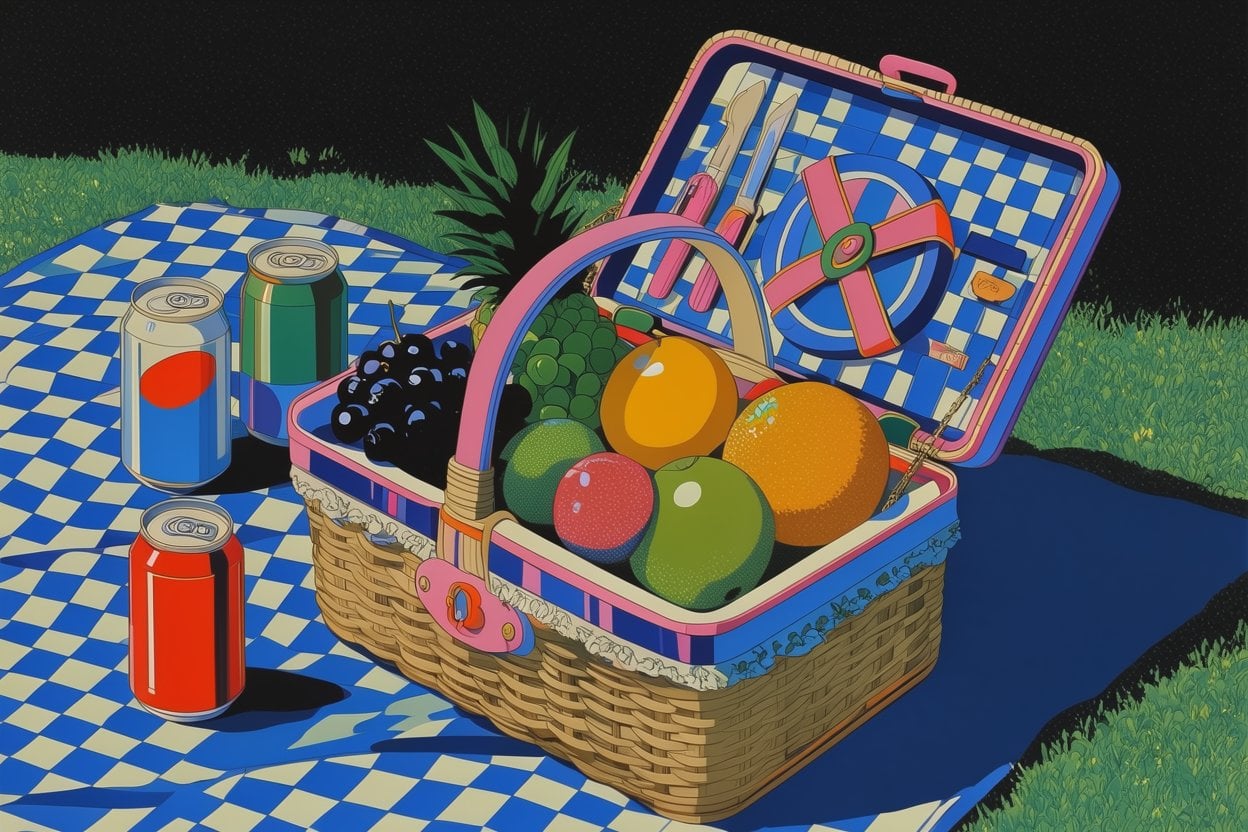
Galleria delle Moodboard + Random e Auto
Galleria delle Moodboard + Random e Auto
Presentiamo la Galleria delle Moodboard. Abbiamo aggiunto migliaia di nuove moodboard nella nostra galleria per permetterti di esplorarle e generare con Krea 2.L'addestramento dei LoRA di Krea 2 è arrivato
L’addestramento dei LoRA di Krea 2 è arrivato
Addestra il tuo LoRA di Krea 2 a partire da un piccolo set di immagini e usalo direttamente nello strumento Immagine. Cattura uno stile, un personaggio o un oggetto una sola volta e riutilizzalo in ogni generazione.Approfondimento su Krea 2
Approfondimento su Krea 2
Una nuova guida a Krea 2 — come usare i riferimenti di stile, costruire moodboard e scrivere prompt per ottenere i risultati che desideri.Krea 2 è live per tutti
Krea 2 è live per tutti
Krea 2 è ora disponibile per tutti. Per festeggiare, offriamo generazioni illimitate con Krea 2 a tutti gli abbonati per l’intera settimana.K2 è ora disponibile per Pro
K2 è ora disponibile per Pro
Krea 2 (K2), il nostro nuovo modello di immagini interno, è ora disponibile per tutti gli utenti Pro. K2 è stato costruito per offrire una grande versatilità creativa — eccelle in illustrazione, look pittorici, manga, anime, VHS e word mark, oltre al fotorealismo. Apri lo strumento Immagine, scegli Krea 2 Large o Krea 2 Medium e inizia a generare. Prova Krea 2 ora
Riferimenti di stile nella galleria + navigazione con le frecce
Riferimenti di stile nella galleria + navigazione con le frecce
I riferimenti di stile sono ora visibili e copiabili con un clic direttamente dalla galleria. Hai notato un look che ti piace? Prendi il suo sref all’istante e riutilizzalo nella tua prossima generazione.Un nuovo feed della galleria
Un nuovo feed della galleria
La galleria ha una nuova esperienza di feed. Sfoglia le creazioni della community in un layout più fluido e veloce, progettato per aiutarti a scoprire ispirazione e a remixare ciò che cattura il tuo sguardo.Condivisione delle Moodboard
Condivisione delle Moodboard
Condividi le tue moodboard di Krea 2 con chiunque tramite un link pubblico. Dalla pagina Moodboard, clicca con il tasto destro su una moodboard e seleziona Condividi per aprire la finestra di condivisione.Come funziona
- Clicca su Crea link pubblico per generare un URL condivisibile (krea.ai/moodboards?s=…)
- I destinatari possono generare usando la tua moodboard, ma non modificarla
- Un interruttore di condivisione del link ti permette di abilitare/disabilitare l’accesso in qualsiasi momento (mostra la data di condivisione)
- Copia il link negli appunti con un solo clic
Krea 2 è arrivato.
Krea 2 è arrivato
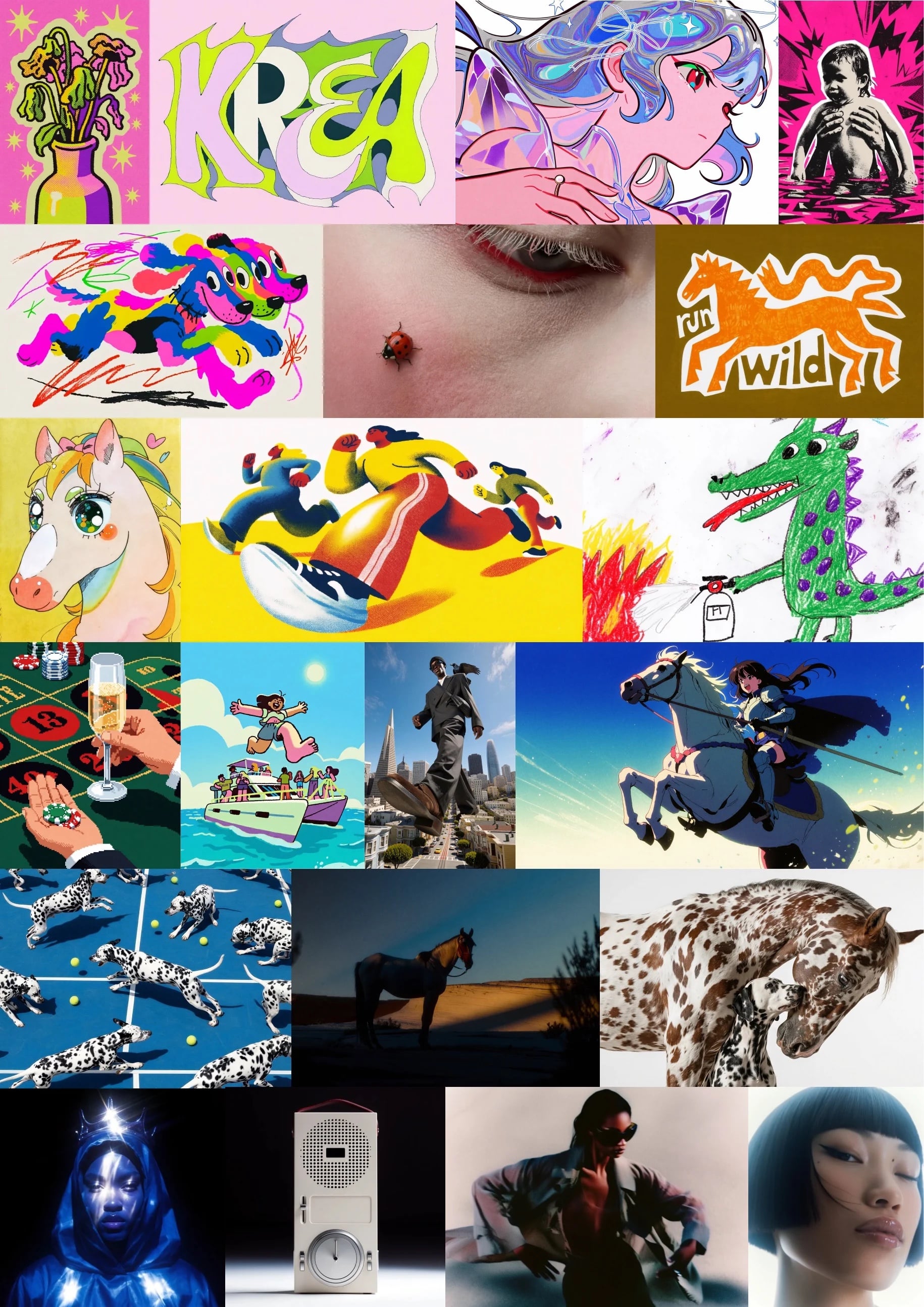
Krea 2 è arrivato. Il nostro primo modello di immagini foundation costruito completamente da zero, focalizzato sull’estetica e sul controllo creativo.La maggior parte dei modelli di immagini è brava a comprendere cosa vuoi in un’immagine. Krea 2 è costruito attorno alla seconda parte: come vuoi che appaia. Può rendere un’ampia gamma di stili, dalla fotografia su pellicola granulosa agli scatti puliti da studio, fotogrammi cinematografici, illustrazioni, dipinti digitali e direzioni più sperimentali.Presentiamo Seedance Effects
Presentiamo Seedance Effects
Applica effetti di movimento e di stile a qualsiasi video con un solo clic. Apri gli strumenti video, premi “add effects” per sfogliare la libreria e usa i tag suggeriti nel tuo prompt.Confronta i modelli fianco a fianco