

krea.ai/nodes
基本
すべてのノードには 3 つの主要な要素があります:
ノードは互換性のあるハンドルを介して接続され、データタイプ(image、text、video など)ごとに色分けされています。任意のハンドルからドラッグすると、接続可能なノードのリストが表示されます。1 つのノードから最大 10 個の出方向接続を作成できます。
キャンバス
ノードキャンバスはワークフローを構築するワークスペースです。以下のコントロールでキャンバスをナビゲートできます:
左サイドバーで切り替えられる 2 つのナビゲーションモードがあります: Pan と Select。Pan モードでクリック&ドラッグするとキャンバスが移動し、Select モードではノードを選択できます。
- Pan モードでノードを選択するには: Cmd/Ctrl を押しながらクリック&ドラッグ
- Select モードでキャンバスをパンするには: スペースバー を押しながらクリック&ドラッグ
整理
- 関連する操作を視覚的にグループ化するために セクションノード を使用
- 複数のノードを選択して Group ボタンを押して ノードグループ を作成。グループができたら、ノードをドラッグで出入りさせて追加または削除できます
- ワークフローロジックを文書化するために 付箋 を追加
利用可能なすべてのノード
最終更新: April 13, 2026このセクションでは、Krea Nodes ワークフローエディタで利用可能なすべてのノードの包括的なリファレンスを提供します。モデルは四半期ごとに変わるため、krea.ai/nodes の Nodes インターフェースで常に現在の利用可能性を確認してください。
Generate Image
テキストプロンプトと画像参照から画像を生成するための AI モデル。Generate Video
テキストプロンプトと画像から動画を生成するための AI モデル。Edit Image
既存の画像を編集・修正するためのモデル。Enhance Image
画像品質のアップスケールと強化のためのモデル。Enhance Video
動画品質のアップスケールと強化のためのモデル。Generate 3D
3D オブジェクトを生成するための AI モデル。Motion Transfer
動画から別の動画にモーションを転送します。Lipsync
音声に唇の動きを同期させます。Audio
音声生成と合成のためのノード。Utility
画像、動画、テキストなどを処理するのに役立つユーティリティノード。ほとんどのユーティリティノードは Pro サブスクリプションが必要です。Text Utility
Image Utility
Video Utility
注: モデルは人気と発売日で順序付けられています。太字のエントリは最もアクティブに使用されているモデルを表します。Krea が四半期ごとに新しいモデルを追加するため、利用可能性と機能は変更される可能性があります。 API アクセス: すべてのモデルは docs.krea.ai/api-reference で API 経由で利用できます
Node
ユーティリティノード
ユーティリティノードは、データの操作、ワークフローの整理、AI モデル向けのコンテンツ準備のための汎用機能を提供します。パイプラインの「支援インフラストラクチャ」を形成し、AI 推論自体を実行することなく、共通のタスクを処理します。ユーティリティノードの用途:
- AI モデルを実行しない — AI 推論や外部 API 呼び出しを直接実行しません
- 必須のサポート機能を提供、以下を含みます:
- 状態操作 (変数の変換、更新、クリーンアップ)
- ワークフロー構成 (接続の整理、グループ化、経路変更)
- データフォーマット (テキスト、画像、動画の前処理)
- 数学と論理演算
- グラフ管理 (ナビゲーション、表示)
ユーティリティノードのカテゴリ
Krea のユーティリティノードは、3 つの主要カテゴリに整理されています:1. テキストユーティリティノード
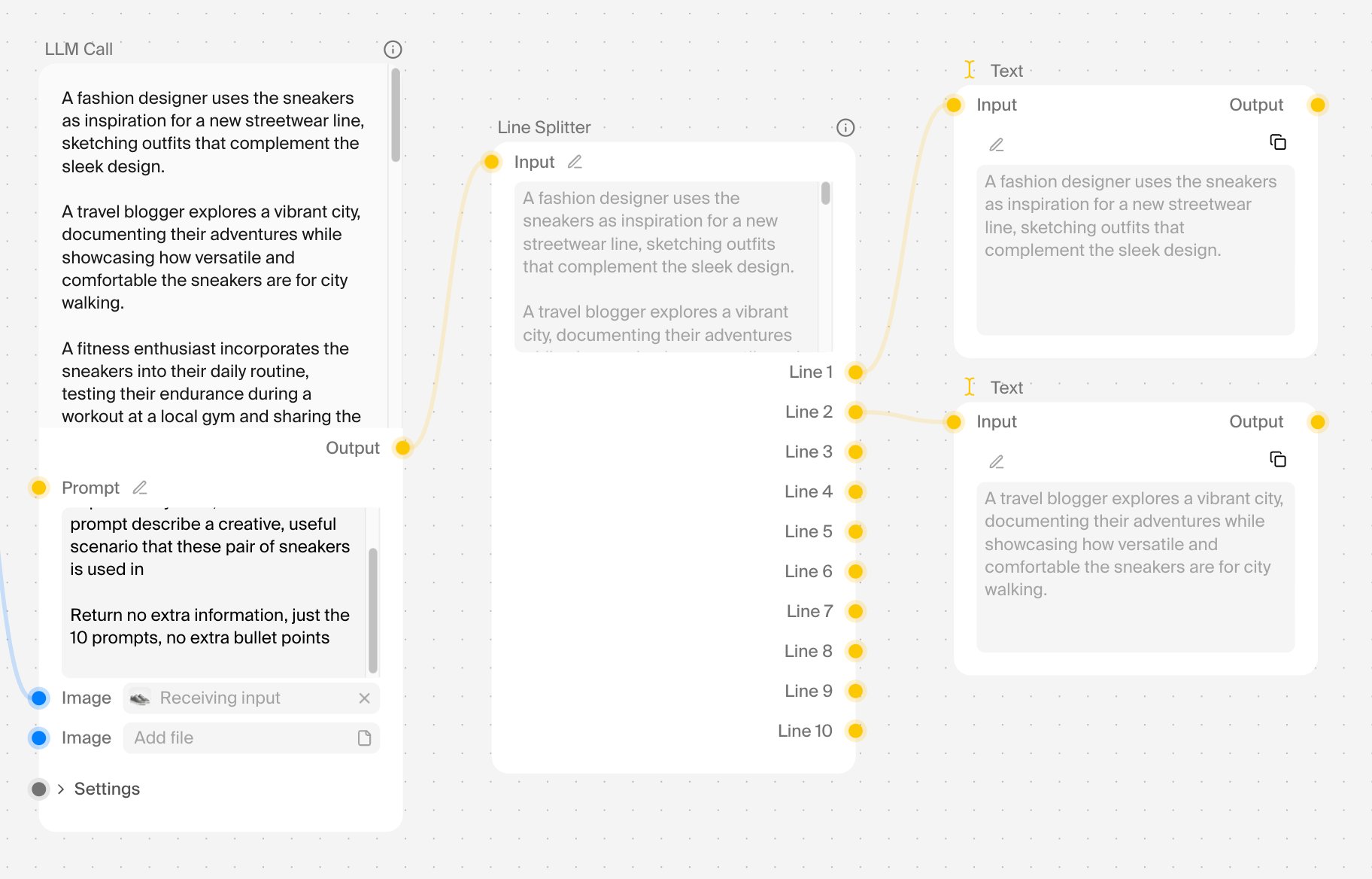
テキスト入力と出力を操作するため:
一般的な使用例:
- シーケンシャル処理のためにプロンプトをバッチに分割
- メタデータフィールドを 1 つのフォーマット済み文字列に結合
- 生成された画像にキャプションやウォーターマークを追加
2. 画像ユーティリティノード
画像入力の後処理と準備のため: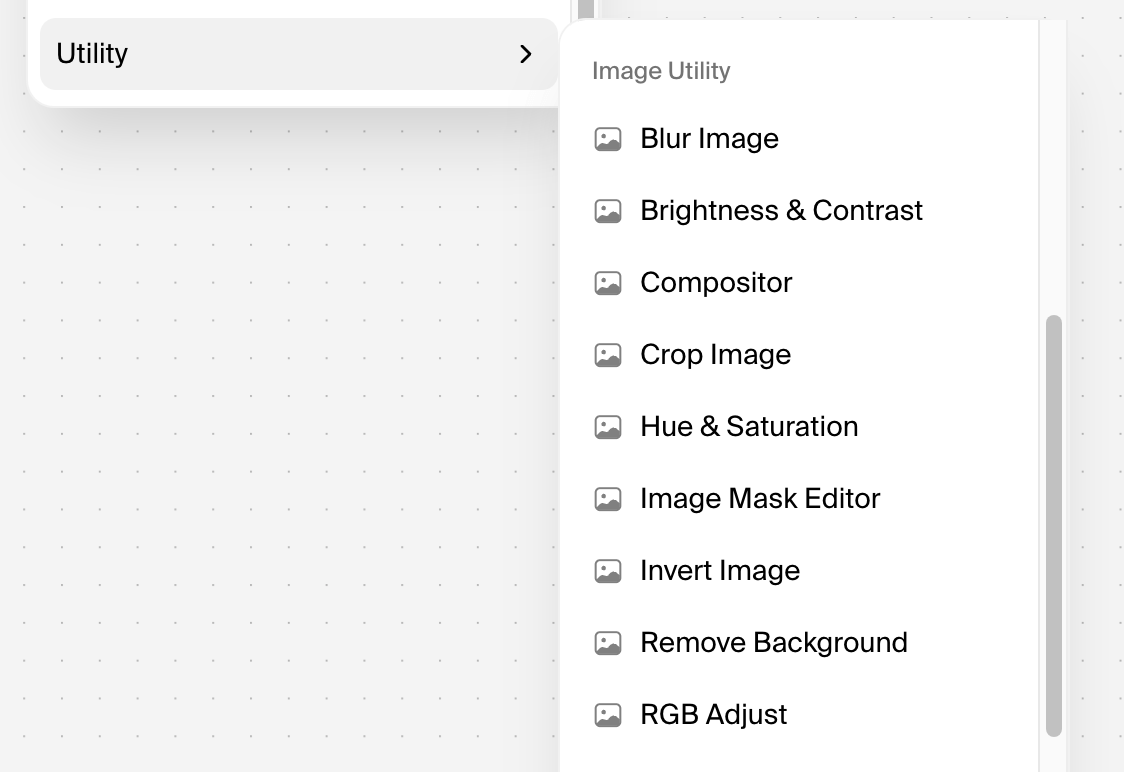
一般的な使用例:
- 生成とアップスケールの間のカラー補正
- 製品コンポジット用の背景削除
- ブランド一貫性のための色相/彩度調整
- コンポジタノードでウォーターマーク付きオーバーレイを作成
3. 動画ユーティリティノード
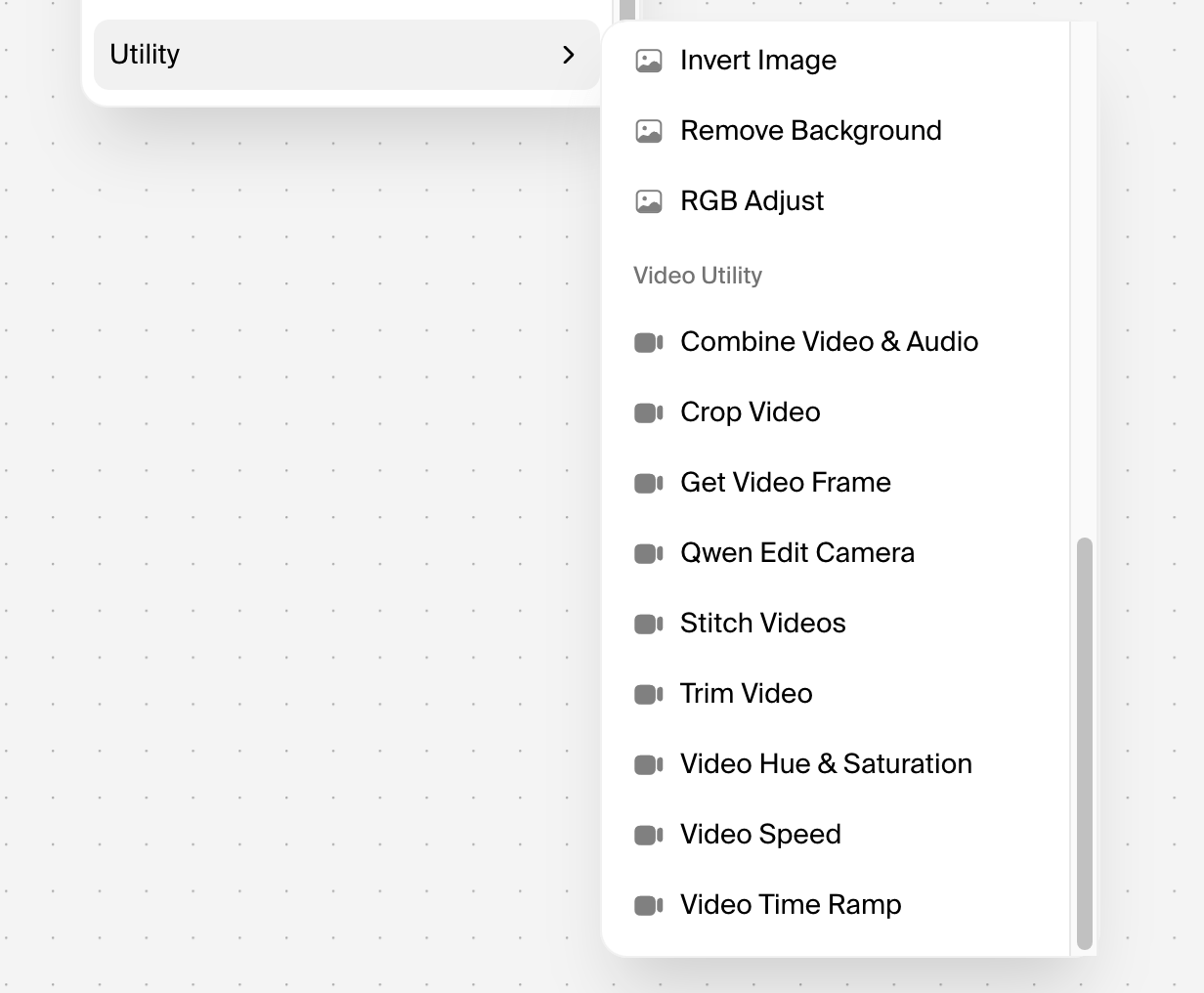
一般的な使用例:
- サムネイル用に生成された動画からフレームを抽出
- ソーシャルメディア用にクリップを特定の長さにトリム
- AI 生成動画を Elevenlabs 音声と組み合わせる
- シネマティック効果のための速度ランピング
ユーティリティノードのベストプラクティス
- グループで整理する — 複数のノードを選択してグループ化し、論理的なセクションを作成
- 付箋でラベル付けする — 自分やチームメンバー向けにワークフローロジックを文書化
- 状態モディファイアを早く使用する — AI モデルに到達する前にデータをクリーンアップして準備
- 単一責任を保つ — 各ユーティリティノードは 1 つのことをうまくやるべき、複雑なワークフロー用にそれらを連鎖させる
- 各ステップでプレビューする — 中間出力をチェックするために表示ノードを使用 (例: rgthree からの Display Any)
ノードアプリビルダー
Krea の Node App Builder では、複雑なワークフローをシンプルで カスタム入力フォームとクリーンなインターフェースを持つユーザーフレンドリーなアプリ に変換できます。コーディング不要です。
このように考えてください: 30+ ノードを持つ洗練されたワークフローの構築に数時間を費やします (画像生成 → スタイル転送 → 背景削除 → アップスケール → ウォーターマーク → 動画コンポジション)。その威圧的なグラフをクライアントやチームと共有する代わりに、以下のようにアプリとしてパッケージ化します:
- 画像をアップロード (またはプロンプトを入力)
- ドロップダウンから 2〜3 個の設定を選択
- 「生成」をクリック
- 結果を取得
仕組み
ステップ 1: ワークフローを構築
Nodes エディタで完全なパイプラインを作成します。必要なすべてを配線します: 複数のモデル、ユーティリティノード、ループ、条件など、プロセスに必要なものすべてです。ステップ 2: 入力と出力を定義
どのノードパラメータをユーザー入力として公開するかをマークします:- テキストプロンプト
- 画像アップロードスロット
- ドロップダウン選択 (スタイルオプション、モデル、アスペクト比)
- スライダー (強度、品質、時間)
- 数値入力 (数量、解像度)
ステップ 3: アプリインターフェースをデザイン
ユーザーが見るシンプルな UI をカスタマイズします:- フィールドラベルと説明
- 入力の順序
- デフォルト値
- 必須 vs オプションフィールド
ステップ 4: 公開と共有
共有可能なリンクまたは埋め込みコードを取得します:- パブリックアプリ: リンクを持つ誰でも使用可能
- プライベートアプリ: チームメンバーとのみ共有
- API アクセス: カスタム統合のために Execute a Node App エンドポイントからトリガー
実世界の使用例
エージェンシー → クライアント
- 製品写真生成器: エージェンシーが E コマース写真撮影用に 50 ノードのワークフローを構築。クライアントは製品写真をアップロードし、背景スタイル (ビーチ、スタジオ、ミニマリスト) を選び、30 秒で 10 枚の洗練された画像を取得。
- ソーシャルメディアコンテンツパック: クライアントが製品名を入力 → アプリが Instagram、TikTok、LinkedIn 用にプリフォーマット済みの画像、キャプション、ハッシュタグを含む 12 のソーシャル投稿を生成。
チーム → 内部ユーザー
- ブランド準拠のアセット生成器: マーケティングチームがブランドガイドライン (色、フォント、ロゴ配置) を強制するワークフローを構築。デザインスキルがなくても任意のチームメンバーがオンブランドのビジュアルを生成可能。
- 動画リパーポジングパイプライン: コンテンツチームが 1 つの長い動画をアップロード → アプリがキャプション、ブランド化されたイントロ/アウトロ、プラットフォーム固有のアスペクト比を含む Shorts/Reels/TikToks を自動作成。
エンタープライズ → オペレーション
- ドキュメント処理ワークフロー: 画像 → OCR → データ抽出 → フォーマット → データベース入力。非技術スタッフはドキュメントをドロップするだけ。
- 顧客オンボーディング自動化: 新規顧客情報 → パーソナライズされたウェルカム動画 → カスタマイズされた製品モックアップ → メールテンプレート生成。
技術的な詳細
アプリ入力として公開されるもの:- テキスト入力 (プロンプト、説明)
- 画像アップロード (オプションのプレビュー付き)
- 数値フィールド (min/max 制約付き)
- ドロップダウン/選択 (モデルパラメータから事前定義されたオプション)
- ブールトグル (yes/no、on/off)
- スライダー (ノードパラメータ範囲にマップ)
- 中間ノード (ユーティリティ、変換)
- モデル切り替えロジック
- エラー処理ワークフロー
- 条件分岐
価格:
- Pro プラン: Nodes + Apps アクセスをアンロック
- Max プラン ($105/月、60,000 計算ユニット): 無制限の同時実行 — 複数のアプリ/ワークフローを同時に実行
- Business プラン (最大 50 シート): チームとプライベート Node Apps を共有
- 各アプリ実行は、使用モデルに基づいて計算ユニットを消費します (実行前に Node Agent 経由で表示)
Execute a Node App エンドポイントにより、アプリをプログラム的にトリガーできます。以下に最適です:
- カスタムフロントエンドの構築
- 既存ツールへの統合
- エンタープライズパイプラインの自動化
Krea Node Agent
エージェンティック AI はこれまで主に開発者ツールに存在してきました: Krea の Node Agent は 1 つの文を実行可能なクリエイティブワークフローに変換します。作りたいものを入力します。エージェントはあなたのキャンバスを読み、パイプラインを計画し、ノードを配線し、ジョブを実行します。ワークフローの開始
作りたいものの自然言語の説明を書きます、例えば:- 「日没時の未来的な都市のシネマティック動画」
- 「異なるスタイルでポートレートの 4 つのバリエーションを生成し、最良のものをアップスケール」
- 「入力画像を取得し、背景を削除して、3 つの異なるシーンにコンポジット」
- 既存のノード
- 接続
- 以前の実行からの出力
ほとんどの AI ツールはすべてのリクエストを空白のスレートとして扱います。Node Agent はそうしません。入力した言葉だけでなく、キャンバスの完全な状態を見ます。
計画してから構築
計画のレビュー
エージェントは 何にも触れる前に計画を表示 します。未来的な都市動画の場合、計画は 4 段階になるかもしれません:- プロンプトの洗練
- 画像生成 (K1 または Flux)
- 強化
- 動画生成
- 構築前に モデルを交換
- 不要な ステージを削除
- 構築を開始するために 計画を承認
構築を見る
承認すると、ノードがキャンバスに 1 レイヤーずつ表示 されます。それぞれが配置されるにつれて最後のものに配線されます。最終結果だけでなく、ワークフローがリアルタイムで組み立てられていくのを見られます。検証とコスト
自動検証
ジョブが実行される前に、エージェントは 完全なグラフを歩き、すべてをチェックします:透明なコスト
次に、ノードごとに分解された計算コスト を表示します。承認するまで何も実行されません。処理される前に、何をどれだけ費用がかかるかが分かります。
ベストプラクティス
効果的なプロンプトの書き方
キャンバス状態の活用
キャンバスに置いた作業が多いほど、エージェントはスマートになります:- 以前のセッションからの スタイルノード が再利用される
- 既存のモデル が計画に組み込まれる
- キャッシュされた出力 が冗長な処理を防ぐ
- グループ化されたワークフロー が単一ユニットとして扱われる
反復パターン
- 広く始める: エージェントにシンプルな説明から完全なパイプラインを構築させる
- 段階的に微調整: 1 つのパラメータを変更し、影響を受けたノードのみが再実行されるのを見る
- ステージを禁止: 構築前に高価または不要なステージを拒否
- モデルを交換: グラフ全体を再構築せずに K1 の代わりに Flux を試す
- ワークフローを拡張: ゼロから始めずに新しいステージを追加 (例: 画像生成の後に動画)
プラン要件
Node Agent は Nodes アクセス で利用可能です:
各モデル呼び出しは計算ユニットを消費します。エージェントは構築前にコストを表示するため、必要に応じて計画を調整できます (ステージを削除、より安価なモデルに交換)。