

Seedance Studio는 현재 데스크톱에서 사용할 수 있습니다. 사용 가능한 모델, 설정, 참조 유형은 Image와 Video 중 무엇을 선택하는지, 그리고 어떤 모델을 선택하는지에 따라 달라집니다.
Seedance Studio 열기
하나의 워크스페이스에서 이미지나 영상을 연출하세요.
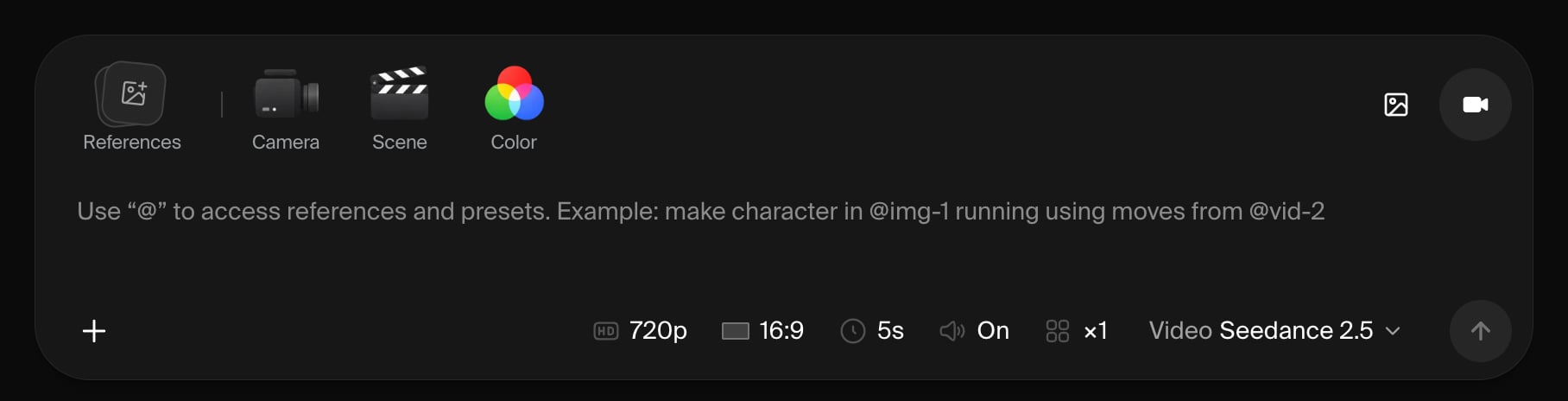
빠른 시작
1
Image 또는 Video 선택
프롬프트 위에서 출력 유형을 선택한 다음 모델을 고르세요. 화면 비율, 해상도, 길이, 오디오, 품질, 결과 수 등 모델이 제공하는 옵션을 설정하세요.
2
샷 묘사
원하는 피사체, 동작, 배경, 분위기를 작성하세요. 영상의 경우 클립 중에 일어나야 할 동작이나 변화를 포함하세요.
3
참조 추가
+ 또는 Add References를 클릭한 뒤 에셋을 업로드하거나 선택하세요. 컴포저에 파일을 붙여넣거나 드래그할 수도 있습니다. 프롬프트에
@를 입력하면 첨부된 에셋을 찾거나 Studio의 연출 프리셋을 검색할 수 있습니다.피사체, 구도, 스타일, 모션이 기존 미디어를 따라야 할 때 참조를 사용하세요. 지원되는 이미지, 영상, 오디오 참조는 모델에 따라 다릅니다.캐릭터, 장소, 사물을 샷 전반에 걸쳐 일관되게 유지하려면 엘리먼트로 저장한 다음 @로 멘션하세요.4
시각적 연출 추가
Video 모드에서는 Camera, Scene, Color를 사용해 샷을 만들어 가세요. 시각적 타일을 둘러보세요. 영상 예시는 마우스를 올리면 재생됩니다. 타일을 클릭해 프롬프트에 추가하거나, 이 단계를 건너뛰고 모델이 결정하게 하세요.
5
생성
화살표를 클릭하거나 Enter를 누르세요. 프롬프트에서 줄바꿈이 필요할 때는 Shift + Enter를 사용하세요.
6
결과 다듬기
결과는 프로젝트 피드에 나타납니다. 완성된 각 결과에는
@tag가 부여됩니다. 태그를 클릭하면 다음 프롬프트에 해당 결과를 첨부하고 멘션할 수 있습니다. 결과의 파라미터를 재사용하거나, 다운로드하거나, 프롬프트를 조정해 다시 생성할 수도 있습니다.알맞은 연출 컨트롤 선택
이 컨트롤들은 Video 모드에서 나타납니다. 검색이나 카테고리 레일을 사용해 시각 선택기를 좁히세요.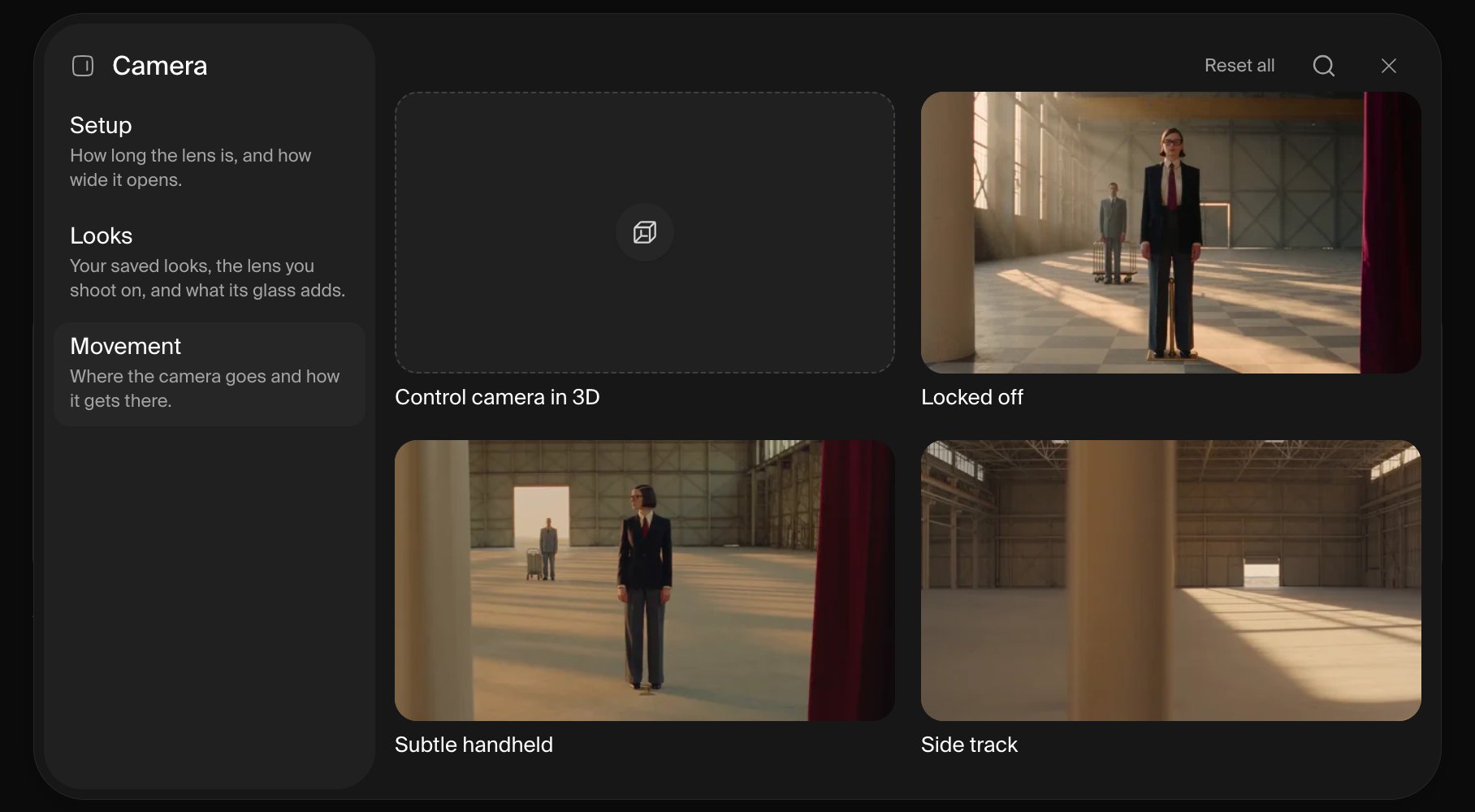
캐릭터, 장소, 사물 재사용하기
Video 모드에서 References를 클릭하면 저장한 엘리먼트가 열립니다. 엘리먼트는 최대 8장의 참조 이미지와 가이드라인을 하나의@tag로 묶어 주며, 타일을 클릭하면 모든 것이 한 번에 첨부됩니다. 전체 가이드는 Elements를 참고하세요.
커스텀 룩 만들기
커스텀 룩을 사용하면 매 생성마다 참조 프레임을 첨부하지 않고도 그 프레임의 시각적 언어를 재사용할 수 있습니다.- Camera → Looks를 열고 New look을 클릭하세요.
- 선택 사항으로 Studio가 학습할 요소를 고르세요: 카메라, 조명, 색상, 텍스처, 기법, 분위기, 구도.
- 이미지를 업로드한 다음 생성된 노트를 검토하고 편집하세요. 이후에 포커스 영역을 변경했다면 Read again을 클릭하세요.
- 룩에 이름을 붙이고 저장하세요. Studio가 자동으로 선택하며, 나중에 Custom 필터에서 찾을 수 있습니다.
업로드한 이미지는 편집 가능한 연출 노트를 만드는 데 사용되며, 이미지 자체는 생성 모델로 전송되지 않습니다. 피사체나 구도를 직접 따라야 하는 경우에는 일반 참조로도 첨부하세요.
커스텀 컬러 팔레트 만들기
- Color → Palette를 열고 New palette를 클릭하세요.
- 이미지를 업로드해 색상을 추출하거나, 헥스 값으로 색상을 직접 추가하세요.
- 팔레트를 조정하고 이름을 붙인 뒤 저장하세요.
- Studio가 새 팔레트를 자동으로 선택하며, 나중에 Custom 필터에서 찾을 수 있습니다.
참조에 주석 달기
프롬프트만으로는 배치나 편집 내용을 정확하게 설명하기 어려울 때 주석을 사용하세요.- Annotate Assets 또는 Annotate를 클릭하세요.
- 기존 에셋을 선택하거나, 이미지를 업로드하거나, 빈 16:9 캔버스로 시작하세요.
- 캔버스에 그리거나 코멘트를 배치하세요.
- 편집을 확정하세요. Studio가 병합된 사본을 저장해 프로젝트 피드에 추가하고 현재 프롬프트에 사용합니다. 첨부된 참조를 편집한 경우, 사본이 같은 슬롯의 원본을 대체합니다.
3D로 카메라 제어
프리셋 움직임만으로는 충분히 구체적이지 않을 때 3D 카메라 에디터를 사용하세요.- 3D Camera Control 또는 Create 3D scene을 클릭하거나 Camera → Movement → Control camera in 3D를 여세요.
- 장면을 설명하거나, 참조를 업로드하거나, 레이아웃을 스케치하세요. 씬 에이전트가 간단한 3D 장면을 만들고 수정해 줄 수 있습니다.
- 카메라 키프레임을 추가한 다음 위치, 방향, 초점 거리, 타이밍, 이징을 조정하세요. 경로를 미리 보고 1초에서 10초 사이의 길이를 설정하세요.
- Use video를 클릭해 렌더링된 카메라 경로를 Studio 프롬프트에 첨부하거나, Export를 클릭해 다운로드하세요.
결과 활용하기
프로젝트 피드는 생성된 이미지, 영상, 주석, 3D 카메라 경로 렌더를 한곳에 모아 둡니다. 첫 결과가 생성된 후에는 피드에 파일을 직접 추가할 수도 있습니다. 결과에서 할 수 있는 작업:- 다음 프롬프트에서 참조로 사용하기
- 즐겨찾기, 다운로드, 공유, 정리, 삭제하기
- 생성된 이미지와 영상의 경우 프롬프트, 모델, 참조, 연출, 설정 재사용하기
- 카메라 경로 렌더의 경우 원본 3D 장면 다시 열기
@ 멘션을 제거하세요. 프리셋을 추가할 수 없다면, 안내에 따라 참조나 시작/종료 프레임을 제거하세요. 지원 범위와 제한은 모델에 따라 다릅니다.