

Krea로 영상을 만드는 방법은 세 가지가 있습니다:
- 프롬프트를 입력해 영상을 얻기(text-to-video).
- 정지 이미지를 애니메이션화하기(image-to-video).
- 기존 클립을 확장해 더 긴 장면 구축.
AI는 **짧은 클립(5-12초)**만 생성합니다. 영상은 만드는 데 더 오래 걸리고(1-10분), 1,000개 이상의 컴퓨트 크레딧(이미지의 30-100 대비)을 사용하며, 프롬프트당 하나의 영상(이미지의 2-4장 대비)을 만듭니다.
- 프레임 생성: 개별 프레임의 품질과 디테일
- 모션 일관성: 프레임 전반에 걸친 움직임의 부드러움과 안정성
- 캐릭터 유지: 영상 전반에 캐릭터 외형과 아이덴티티를 유지하는 능력
영상 생성
Video 페이지를 열면 세 개의 주요 영역이 보입니다:- 중앙 패널: 텍스트 프롬프트를 작성하고 설정을 조정한 뒤 Generate를 클릭하는 프롬프트 상자
- 좌측 패널: 이전 세션과 그간의 영상 생성물
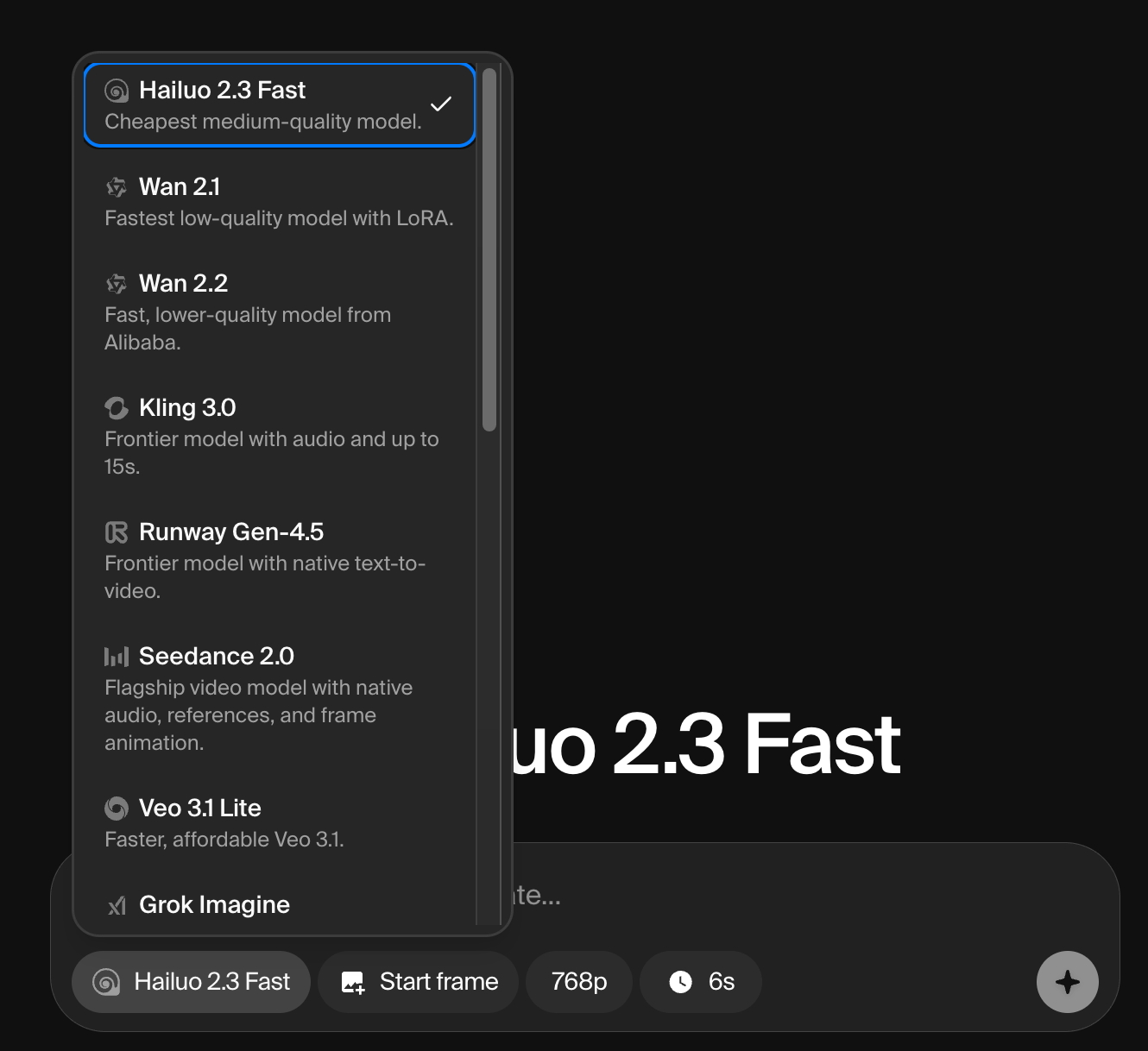
- 좌측 하단: Krea의 영상 생성 모델을 전환하는 모델 선택기
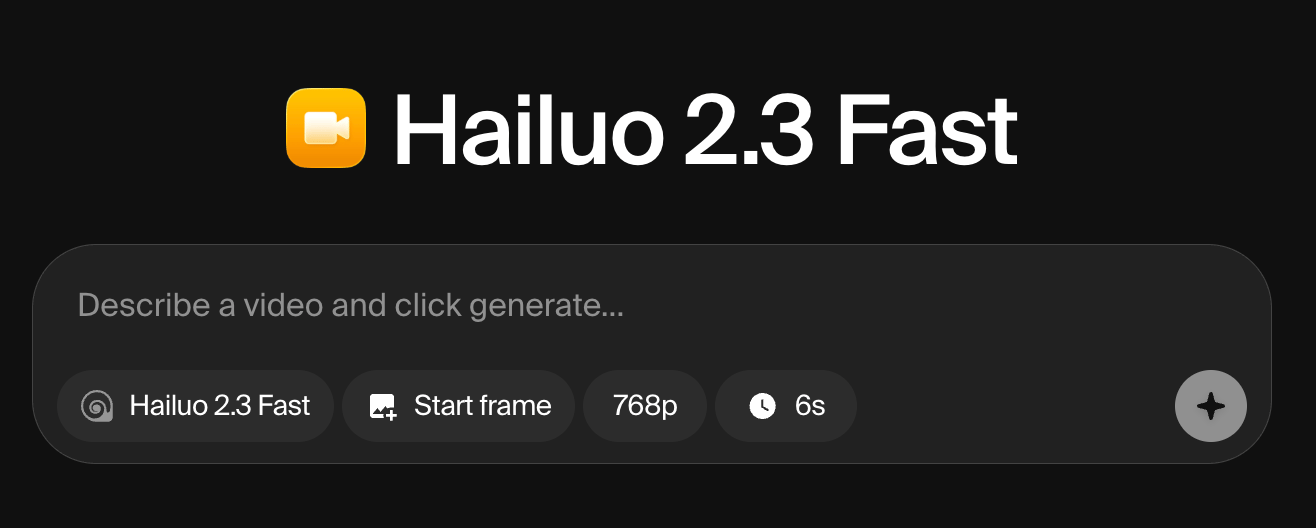
영상 생성 설정
이미지 생성 도구처럼 프롬프트 상자 아래에서 설정을 확인할 수 있습니다. 참고: 모든 모델이 모든 설정을 지원하지는 않습니다.
시작과 종료 이미지는 사진, AI 생성 이미지, 일러스트를 영상과 애니메이션으로 전환하는 핵심 도구입니다.
영상 확장
개별 영상 클립은 최대 12초까지지만, 추가 생성으로 확장할 수 있습니다. AI는 마지막 프레임(그리고 이전 영상 컨텍스트)을 사용해 자연스럽게 더 긴 푸티지를 생성합니다. 영상을 확장하려면:- 이전에 생성한 클립 위에 마우스를 올리세요
- Extend를 클릭하세요
- 필요하면 프롬프트를 조정하고 다시 생성하세요
영상 모델을 위한 모범 사례
모델 선택
- 여러 모델을 같은 프롬프트로 테스트해 원하는 스타일에 가장 잘 맞는 모델을 찾으세요
- 목표에 맞는 모델을 선택하세요:
- 캐릭터 중심 애니메이션: 뛰어난 캐릭터 유지력을 지닌 Hailuo 사용
- 다이내믹한 카메라 움직임: 더 나은 시점 전환을 위해 Runway 시도
워크플로우 팁
- 짧게 시작: 더 긴 애니메이션에 착수하기 전에 5-10초 클립으로 아이디어를 테스트하세요
- 키프레임을 전략적으로 사용: 더 긴 키프레임 시퀀스가 AI가 모션을 더 잘 이해하도록 돕습니다
- 복잡한 장면은 사전 렌더: 일관성을 위해 애니메이션 전에 프레임을 별도로 생성하세요
- 프롬프트를 구체적으로: 더 나은 결과를 위해 상세한 모션 설명(예: “카메라가 왼쪽으로 팬”, “캐릭터가 부드럽게 걷는다”)을 포함하세요
애니메이션 생성
Hailuo 2.3은 Krea에서 애니메이션에 가장 뛰어난 모델입니다. 특히 2D 애니메이션, 카툰 스타일, 아니메에 강합니다. 부드러운 스타일리시한 모션을 제공하고, 프레임 전반에 캐릭터를 일관되게 유지하며, 대부분의 최상위 모델보다 적은 크레딧(750 유닛)을 사용합니다.단계별 가이드
1. 모델 선택
- Video 페이지로 이동
- 좌측 하단에서 모델 선택기 클릭
- Hailuo 2.3 선택
2. 시작 프레임 업로드(Image-to-Video)
일러스트, 캐릭터 디자인, 사진을 업로드하세요. Hailuo가 무엇을 애니메이션화할지 알게 되는 방식입니다.3. 프롬프트 작성
원하는 모션을 서술하세요. 예시 프롬프트:
"2D anime character walking smoothly across screen, camera pans left to right, clean line art, fluid animation, bright colors"
이는 Hailuo가 시각 스타일과 원하는 움직임을 모두 이해하는 데 도움이 됩니다.
4. 설정 조정
- 길이: 루프에는 6초, 확장 클립에는 10초
- 화면 비율:
- Reels/TikTok에는 9:16
- YouTube에는 16:9
- 종료 프레임(선택): 애니메이션이 어디에 도달할지 안내하기 위해 추가하세요 — 루프나 특정 샷에 도달하는 데 좋음