

- 떠나는 팀원. 대부분의 단계는 이 사람의 몫입니다. Krea에서는 작성자만 자신의 작업물을 공유하거나 이동할 수 있습니다.
- 워크스페이스 관리자 또는 소유자. 역할, API 토큰, 그리고 제거 작업 자체를 담당합니다.
1. 갤러리 에셋: 이미지, 비디오, 업로드
담당: 떠나는 팀원- 왼쪽 메뉴에서 Assets를 엽니다.
- 팀에 필요한 에셋을 선택합니다. 하나를 클릭한 다음 Shift 클릭이나 드래그로 더 선택합니다.
- 선택 항목을 우클릭하고 Add to folder를 선택합니다. 기존 폴더를 고르거나 Create new folder를 클릭합니다. “인수인계, 사라”처럼 폴더 하나로 모아두면 찾기 쉽습니다.
- 오른쪽 Folders 패널에서 해당 폴더를 우클릭하고 Share with workspace를 클릭합니다. 폴더 옆에 사람 아이콘이 나타납니다.
- 팀에 필요한 모든 폴더에 대해 반복합니다.
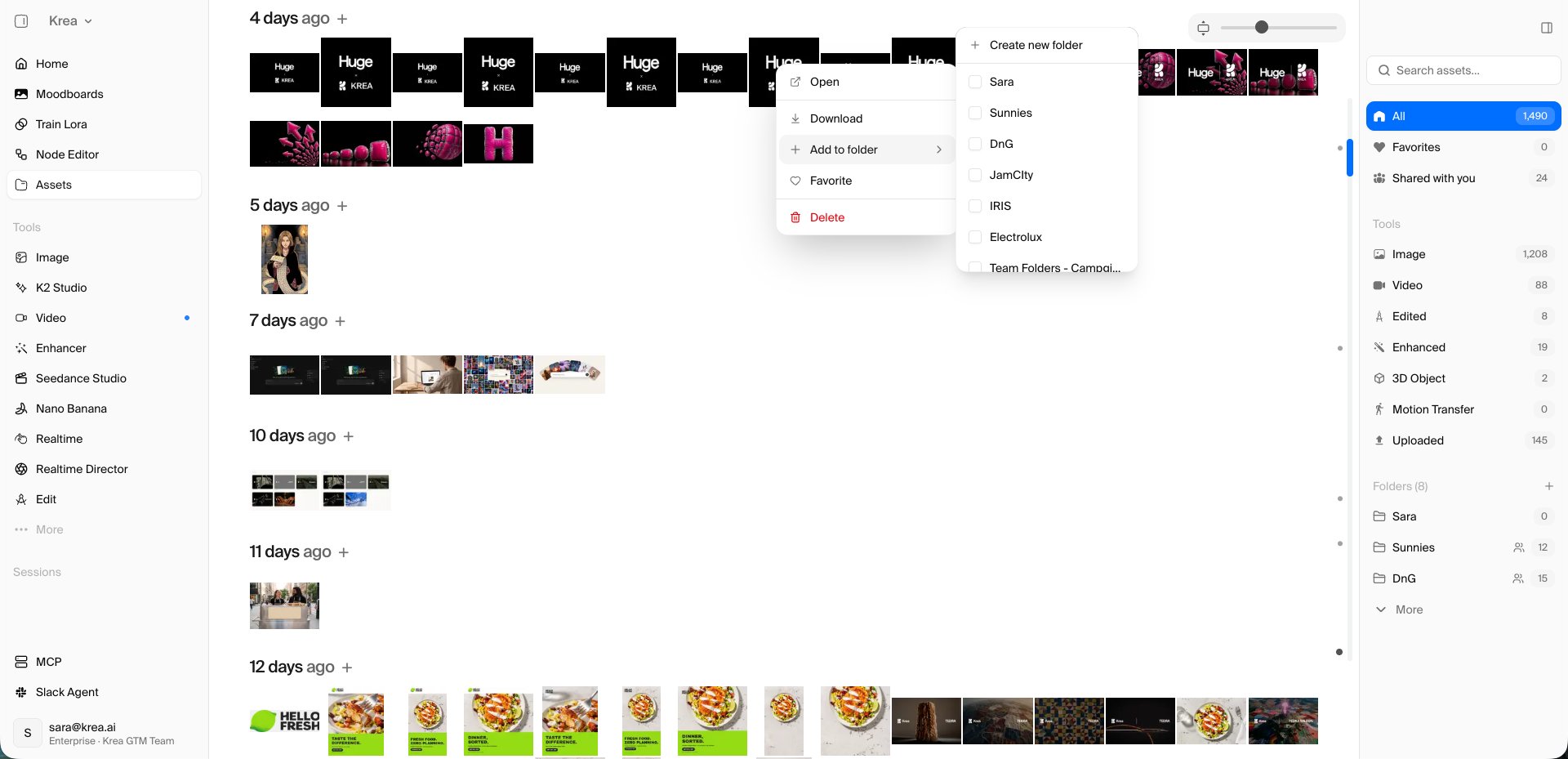
Assets: 우클릭 후 Add to folder. 공유된 폴더는 Folders 패널에서 사람 아이콘으로 표시됩니다.
알아두면 좋은 점. 폴더는 소유자만 공유할 수 있으므로 제거 전에 반드시 해야 합니다. 공유 폴더 옆의 숫자는 본인 에셋만 셉니다. 폴더를 열면 전체 내용을 볼 수 있습니다. 팀원들은 자신의 Assets 패널에서 공유 폴더를 찾아 필요한 것을 다운로드할 수 있습니다.
2. 노드 워크플로
담당: 떠나는 팀원, 이어서 남는 팀원 한 명 떠나는 팀원:- Node Editor를 열고 Projects 탭을 엽니다.
- 팀에 필요한 각 워크플로를 엽니다.
- 상단 바에서 Share를 클릭합니다. Sharing 아래에서 Workspace(워크스페이스 이름)를 선택합니다. 공유 URL을 복사해 팀원에게 보냅니다.
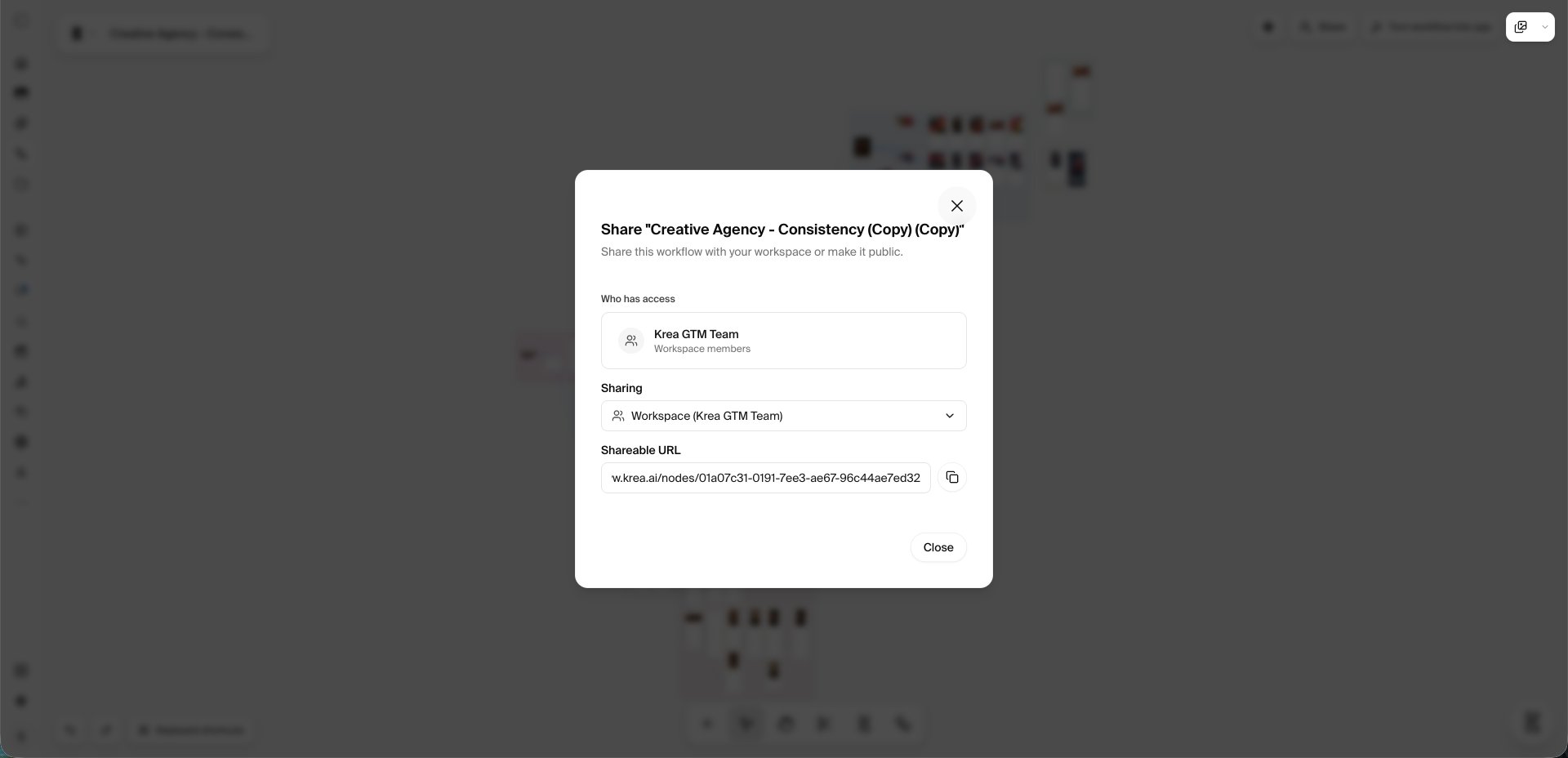
워크플로 Share 대화상자. Sharing이 Workspace로 설정되어 있고 아래에 공유 URL이 있습니다.
- 공유된 워크플로 링크를 엽니다.
- 미리보기 카드에서 Clone을 클릭합니다. 이제 사본이 자신의 소유가 되며, 원 작성자가 떠난 후에도 계속 작동합니다.
알아두면 좋은 점. 워크플로 공유는 Pro 요금제 이상에서 사용할 수 있으며 Enterprise도 포함됩니다. 작성자만 워크플로를 공유할 수 있습니다. 복제본(clone)이 안전한 사본입니다. 팀이 의존하는 워크플로마다 하나씩 보관하세요.
3. 워크플로로 만든 앱
담당: 떠나는 팀원, 이어서 남는 팀원 한 명 떠나는 팀원:- Node Editor를 열고 Apps 탭을 엽니다.
- 각 앱에서 ⋯ 메뉴를 열고 Change Scope를 클릭합니다.
- 전체 워크스페이스가 보고 실행할 수 있게 하려면 Team을, 링크가 있는 누구나 사용할 수 있게 하려면 Public을 선택합니다. Save Changes를 클릭합니다. 카드 배지가 Workspace 또는 Public으로 바뀝니다.
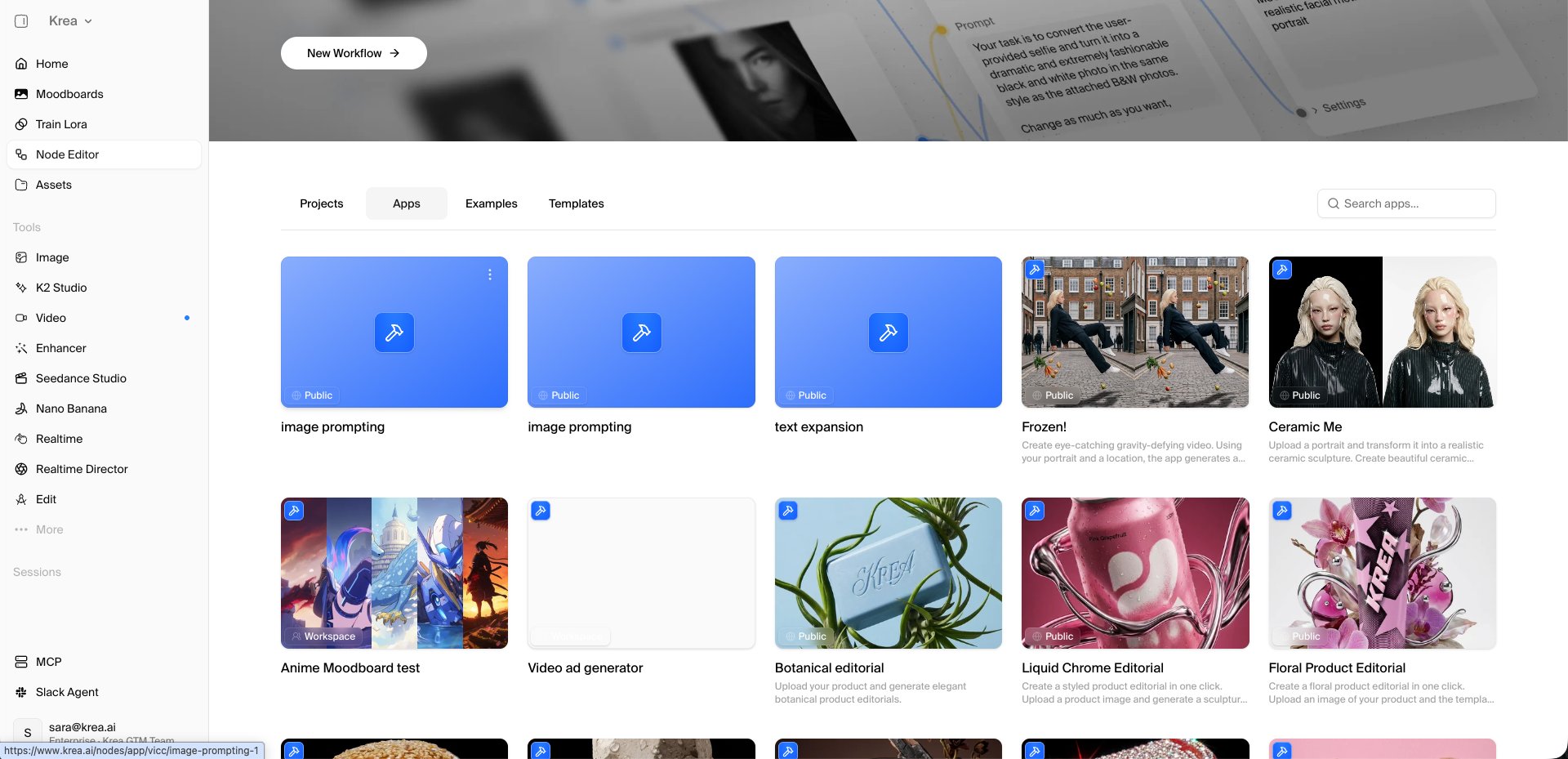
Apps 탭. 각 카드에 범위 배지가 표시됩니다. 카드의 ⋯ 메뉴에서 Change Scope를 열 수 있습니다.
- 앱 페이지를 열고 Clone app을 클릭합니다. 이제 사본이 자신의 소유가 됩니다.
알아두면 좋은 점. 앱의 범위는 작성자만 변경할 수 있습니다. 앱을 복제하려면 유료 요금제가 필요합니다.
4. Agent 파일
담당: 떠나는 팀원- Agent를 열고 왼쪽 사이드바에서 Files를 엽니다.
- 상단의 범위를 Personal Files로 전환합니다.
- 팀에 필요한 폴더, 파일, 지침(instruction)을 선택합니다.
- 우클릭 후 **Move…**를 클릭합니다. Team Files를 선택합니다. 항목을 Team Files 안의 폴더로 직접 드래그할 수도 있습니다.
- Team Files로 전환해 모든 항목이 있는지 확인합니다.
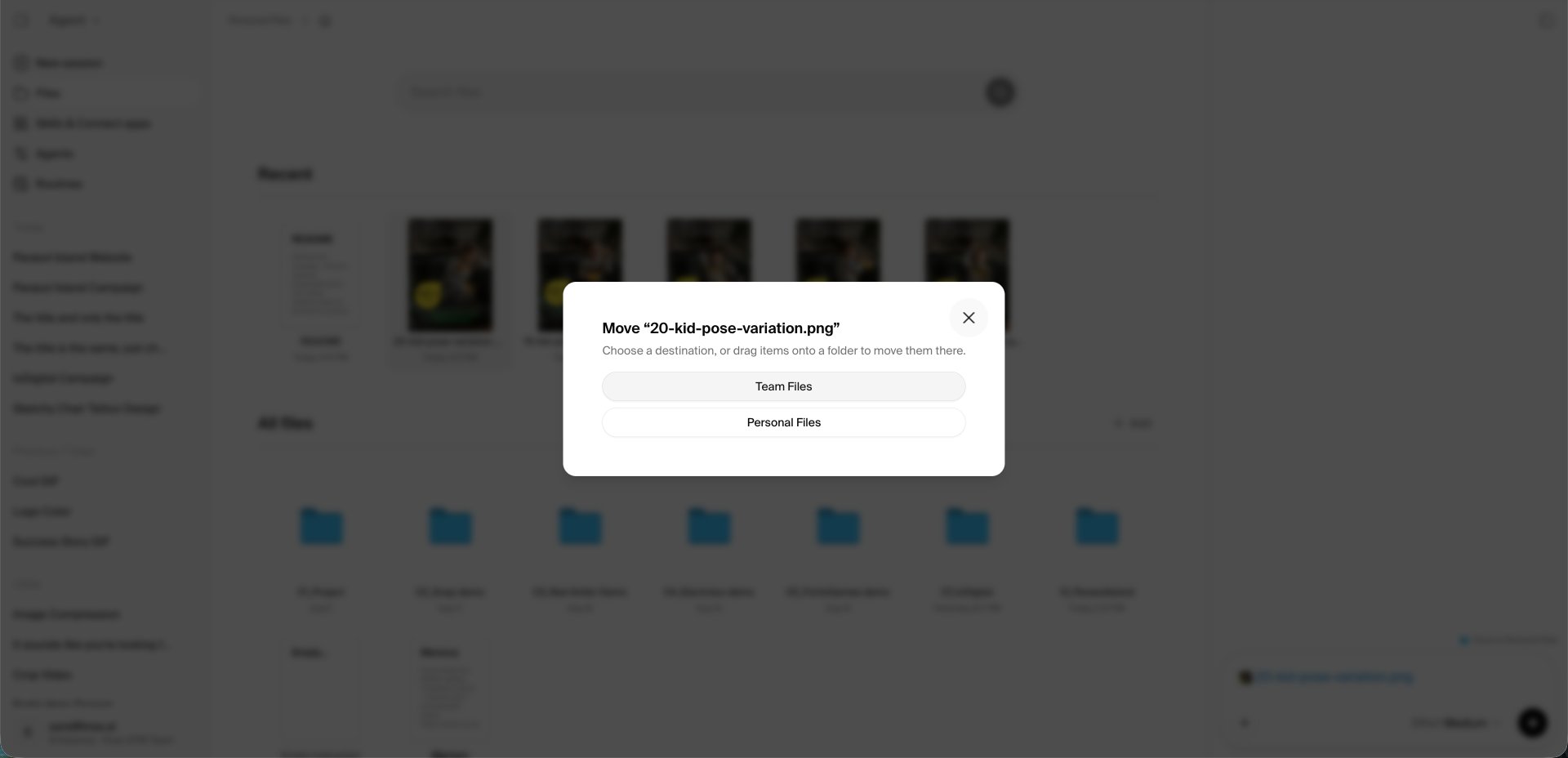
파일을 Personal Files에서 Team Files로 이동하는 모습.
알아두면 좋은 점. Personal Files에 남은 것은 제거 후 누구도 접근할 수 없습니다. 모든 멤버는 Team Files에 추가하고 편집할 수 있습니다. 누군가의 머릿속이나 채팅에만 있는 지식은 Team Files 안에 New Instruction으로 기록해 두는 것이 좋습니다.
5. Agent 채팅, 루틴, 커스텀 에이전트
담당: 떠나는 팀원- 채팅은 공유하거나 복사할 수 없습니다. 중요한 결과물은 Team Files에 저장하세요(섹션 4). 잘 작동하는 프롬프트는 Team Files의 Instruction으로 복사해 두세요.
- Routines(루틴)는 만든 사람에게 귀속됩니다. Agent에서 Routines를 열고, 팀에 필요한 루틴은 남는 팀원이 자신의 계정으로 다시 만들도록 요청하세요.
- 커스텀 에이전트는 워크스페이스에 귀속되어 계속 사용할 수 있습니다. 별도 조치가 필요 없습니다.
6. 학습된 스타일
담당: 떠나는 팀원- Train Lora를 엽니다.
- 스타일을 선택하고 Share를 클릭합니다.
- Share with your team 아래에서 워크스페이스를 켭니다. Done을 클릭합니다.
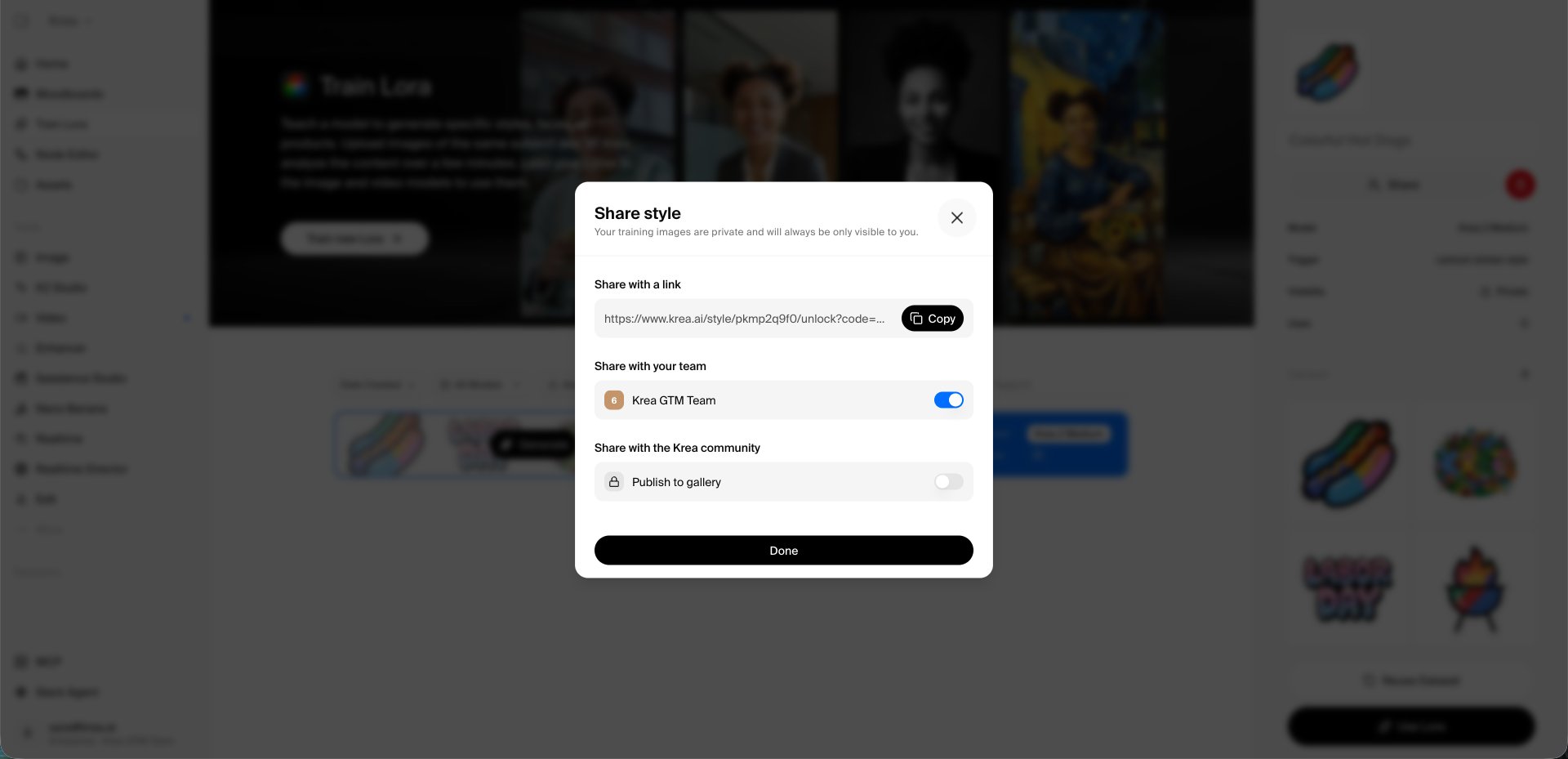
스타일 공유: 팀 토글을 켜면 전체 워크스페이스가 접근할 수 있습니다.
알아두면 좋은 점. 이후 팀원들은 자신의 생성 작업에서 해당 스타일을 사용할 수 있습니다. 이 접근 권한은 제거 후에도 유지됩니다. 학습 이미지는 스타일을 학습시킨 사람에게만 비공개로 남습니다.
7. 무드보드
담당: 떠나는 팀원, 이어서 남는 팀원 한 명 떠나는 팀원:- Moodboards를 엽니다. 각 보드에서 ⋯ 메뉴를 열고 Share를 클릭합니다.
- Link sharing을 켜고 Show references에 체크합니다. 그러면 팀원들이 자신의 사본을 만들 수 있습니다.
- 링크를 복사해 팀원에게 보냅니다.
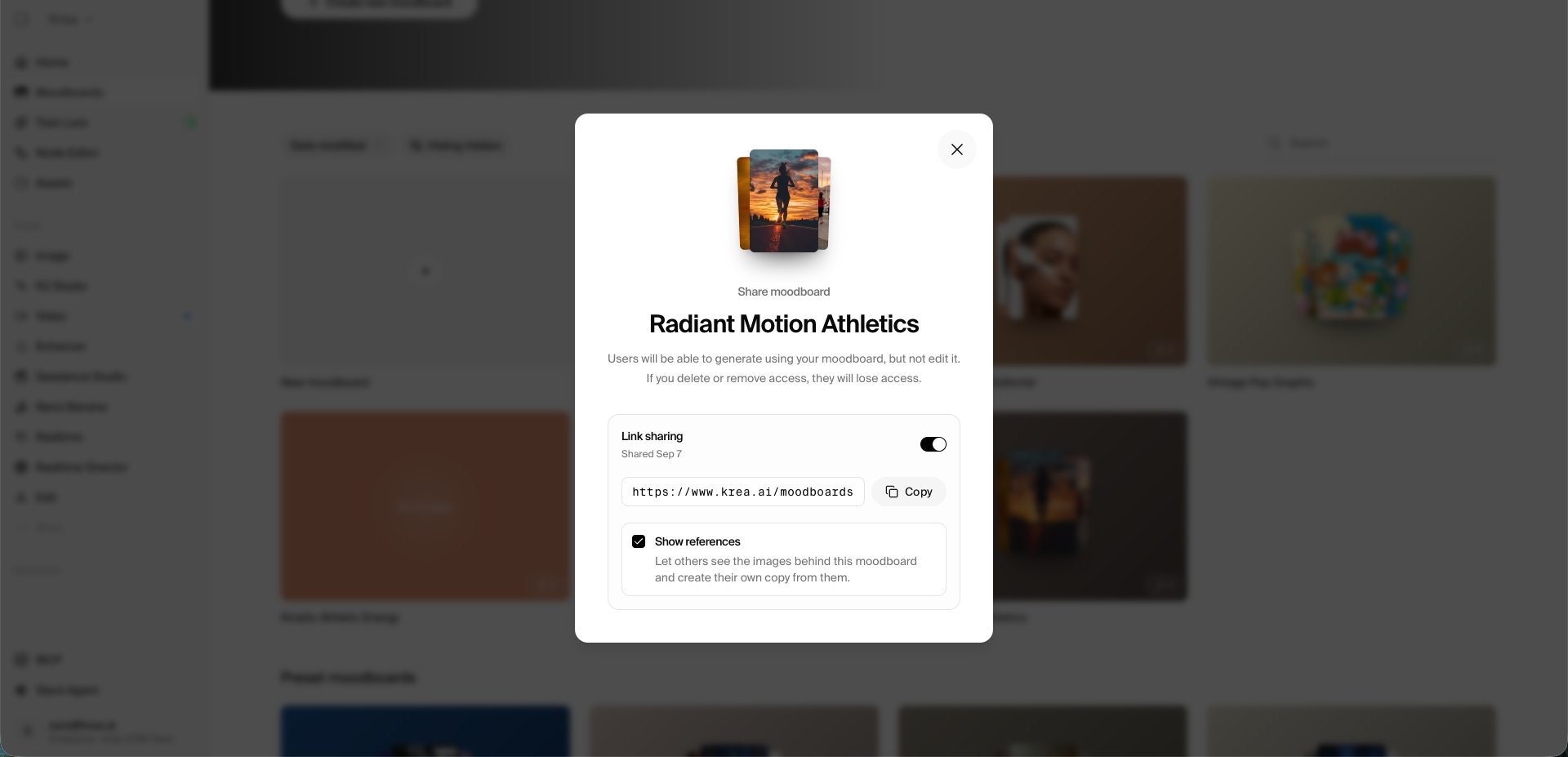
무드보드 공유: Link sharing 켜짐, Show references 체크됨.
- 링크를 열고 Add to my collection을 클릭합니다.
알아두면 좋은 점. 링크는 링크를 가진 누구에게나 작동합니다. 팀원이 사본을 확보한 후에는 Link sharing을 다시 끄세요.
8. API 토큰과 연동
담당: 워크스페이스 관리자 또는 소유자- Settings에서 API Tokens를 엽니다.
- 떠나는 팀원이 만든 토큰을 찾습니다. 개인 토큰은 그 사람이 제거되는 순간 작동을 멈춥니다.
- 그런 토큰에 의존하는 각 연동에 대해, 남는 멤버의 계정에서 새 토큰을 만들어 연동을 업데이트합니다. 그런 다음 이전 토큰을 폐기합니다.
- Slack Agent는 제거 후에도 계속 작동합니다. 간단히 확인하려면 Settings에서 Slack Agent를 열어 연결 상태를 확인하세요.
9. 역할
담당: 워크스페이스 소유자- 소유자는 제거할 수 없습니다. 떠나는 팀원이 소유자라면 먼저 Settings에서 Members를 열어 남는 멤버에게 Owner 역할을 부여하세요.
- 그 사람이 조직의 유일한 소유자라면 먼저 두 번째 조직 소유자를 추가하세요. Krea 담당자가 도와드릴 수 있습니다.
10. 팀원 제거
담당: 워크스페이스 관리자 또는 소유자- Settings에서 Members를 엽니다. 왼쪽 하단 전환기에서 올바른 워크스페이스가 활성화되어 있는지 확인합니다.
- 해당 팀원의 행에서 ⋯ 메뉴를 열고 Remove Member를 클릭합니다.
- 그 사람이 속한 모든 워크스페이스에서 반복합니다. 제거는 워크스페이스 단위로 이루어집니다.
- 회사에서 SSO나 도메인 로그인을 사용한다면 ID 공급자(identity provider)에서도 그 사람을 제거하세요.