

Apenas Krea Enterprise — O SAML SSO está disponível exclusivamente para clientes Krea Enterprise. Entre em contato com nossa equipe de vendas para saber mais sobre os planos Enterprise.
Pré-requisitos
Antes de começar, certifique-se de ter:Domínio Verificado
Conclua a Verificação de Domínio primeiro
Papel no Workspace
Você precisa ser proprietário do workspace ou administrador
Acesso ao Provedor de Identidade
Acesso de administrador ao seu IdP (Okta, Google Workspace, etc.)
Plano Enterprise
Assinatura Krea Enterprise ativa
Etapa 1: Obter os Detalhes do Provedor de Serviço do Krea
Após concluir a verificação de domínio, o modal de configuração exibirá a seção de configuração do SAML.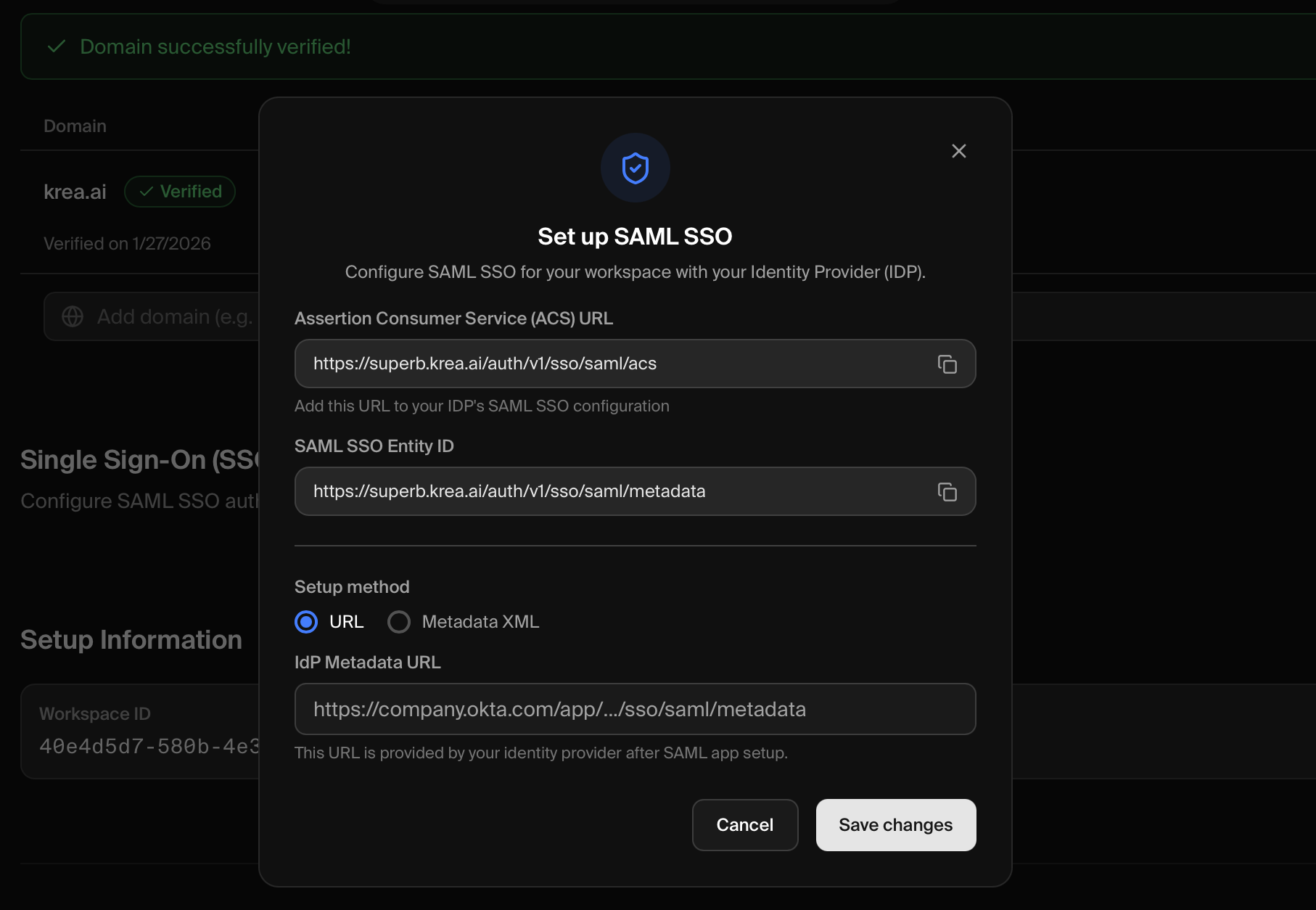 Você precisará destes dois valores para configurar o seu provedor de identidade:
Etapa 2: Configurar Seu Provedor de Identidade
Crie um aplicativo SAML no seu provedor de identidade usando os valores da Etapa 1.- Okta
- Google Workspace
1
Acesse Applications
Faça login no seu Okta Admin Console (normalmente
https://your-org.okta.com/admin) e vá em Applications → Applications na barra lateral.2
Crie a Integração de App
Clique em Create App Integration.Selecione SAML 2.0 como método de login e clique em Next.
3
Configure as Configurações Gerais
Insira Krea como o nome do app.Opcionalmente, faça upload de um logo para fácil identificação.Clique em Next.
4
Configure as Configurações SAML
Insira os seguintes valores:
5
Conclua a Configuração
Clique em Next.Na página Feedback, selecione “I’m an Okta customer adding an internal app” e clique em Finish.
6
Obtenha a URL de Metadata
Na página do aplicativo, vá até a aba Sign On.Role para baixo até SAML Signing Certificates e encontre a Metadata URL. Clique em Actions → View IdP metadata para obter a URL.
7
Atribua Usuários
Vá até a aba Assignments e atribua os usuários ou grupos que devem ter acesso ao Krea.
Referência: Ajuda do Okta - Criar Integrações de App SAML ↗
Etapa 3: Conectar Seu IdP ao Krea
De volta ao modal do Krea, forneça os metadados do seu IdP:- URL (Recomendado)
- Metadata XML
Ideal para: Okta e outros IdPs que fornecem uma URL de metadata pública
- No modal do Krea, selecione a aba URL
- Cole a Metadata URL do seu IdP no campo de texto
- Clique em Save changes
Usar uma URL permite que o Krea busque automaticamente certificados atualizados quando o seu IdP os rotacionar.
Etapa 4: Testar Sua Configuração
1
Abra uma Janela Anônima
Use uma janela anônima/privada de navegador limpa para evitar sessões em cache.
2
Vá até o Login do Krea
Navegue até krea.ai/login ↗
3
Clique no Botão SSO
Na página de login, clique no botão SSO para iniciar a autenticação SAML.
4
Digite Seu Email
Digite um endereço de email do seu domínio verificado (ex.:
voce@acme.com)5
Autentique-se com Seu IdP
Você deverá ser redirecionado para a página de login da sua organização.
6
Confirme o Acesso
Após autenticação bem-sucedida, você fará login no Krea.
Sucesso! Se você conseguir fazer login, o seu SAML SSO está configurado corretamente. Convide os membros da sua equipe a usar o botão SSO com o email de trabalho para fazer login.
Forçar o SAML SSO
Uma vez que o SSO esteja configurado e testado, você pode aplicá-lo a todos os usuários do seu domínio verificado. Isso garante que todos na sua organização autentiquem-se por meio do seu provedor de identidade.
1
Acesse as Configurações do Workspace
Navegue até Workspace Settings ↗ e role até a seção Single Sign-On (SSO).
2
Localize SSO Enforcement
Encontre o toggle SSO Enforcement no cartão de SSO do seu domínio verificado.
3
Ative o Toggle
Clique no toggle para ativar a aplicação do SSO.
4
Confirme
Revise o diálogo de confirmação e confirme para ativar a aplicação.
Desativando a Aplicação
Se precisar desativar a aplicação do SSO:- Vá até Workspace Settings ↗
- Na seção Single Sign-On (SSO), encontre o toggle Enforce SSO
- Clique no toggle para desativar a aplicação
- Os usuários voltarão a ter a opção de fazer login com senha ou link mágico
Desativar a aplicação não desabilita o SSO em si — os usuários ainda podem optar por fazer login via SSO usando o botão SSO na página de login.
Solução de Problemas
Falha ao configurar o SSO
Falha ao configurar o SSO
- Verifique as URLs — Certifique-se de que a ACS URL e o Entity ID estão exatamente como mostrados (sem barras finais)
- Verifique o acesso aos metadados — Se estiver usando uma URL, certifique-se de que ela é publicamente acessível
- Tente XML em vez disso — Se a URL não funcionar, baixe e cole o XML diretamente
- Verifique a expiração do certificado — Certificados de IdP expirados farão a configuração falhar
Usuários não conseguem fazer login
Usuários não conseguem fazer login
- Clique no botão SSO — Os usuários precisam clicar no botão SSO na página de login (não apenas digitar o email)
- Atribua usuários no IdP — Os usuários precisam estar atribuídos ao app SAML do Krea no seu IdP
- Verifique o Name ID — Verifique se o Name ID está definido no formato email/EmailAddress no seu IdP
- Verifique o domínio do email — Os emails dos usuários precisam corresponder exatamente ao domínio verificado
- Verifique o provisionamento de usuários — Pode ser necessário convidar os usuários para o workspace Krea primeiro
Recebendo erro 'Invalid SAML response'
Recebendo erro 'Invalid SAML response'
- Diferença de relógio — Certifique-se de que o relógio do servidor do seu IdP está preciso (dentro de 5 minutos da hora real)
- Condições da asserção — Verifique se as condições NotBefore/NotOnOrAfter da asserção SAML são válidas
- Problemas de assinatura — Verifique se o certificado correto está sendo usado
Loop de redirecionamento ou página em branco
Loop de redirecionamento ou página em branco
- Limpe os cookies — Limpe todos os cookies relacionados ao Krea e tente novamente
- Verifique a ACS URL — Certifique-se de que não há erros de digitação na ACS URL configurada no seu IdP
- Verifique o domínio — Confirme que a verificação do domínio ainda está ativa
Gerenciando o SSO
Visualizando o Status do SSO
- Vá até Workspace Settings ↗
- Role até a seção Domain Management
- O cartão do SSO mostra:
- Status Habilitado com um indicador verde
- Seu domínio verificado
- Botão Configure para modificar as configurações
Atualizando os Metadados do IdP
Se precisar atualizar os metadados do seu IdP (por exemplo, após uma rotação de certificado):- Vá até Workspace Settings ↗
- Na seção Domain Management, clique em Configure no cartão do SSO
- Atualize a URL de metadados ou o XML
- Clique em Save changes
Desativando o SSO
- Vá até Workspace Settings ↗
- Na seção Domain Management, clique em Configure no cartão do SSO
- Clique em Disable SSO na parte inferior do modal
- Confirme a ação
Precisa de Ajuda?
Suporte Enterprise
Entre em contato com nossa equipe de suporte enterprise em support@krea.ai
Equipe de Vendas
Dúvidas sobre planos Enterprise? Envie um email para sales@krea.ai