

Definir regras exige um plano Business ou Enterprise. Para fazer upgrade, fale com vendas. Em qualquer plano, os membros podem abrir os Controles de Acesso para ver o que está bloqueado para eles. Se você usava o Model Access ou os controles em Workspace Settings, veja O que mudou.
Abrir os Controles de Acesso
Abra Manage ↗ e clique em Access Controls na barra lateral. Proprietários e administradores da organização encontram essa opção na seção da organização. Todos os outros a encontram na seção do workspace. A página tem duas abas. Models contém as regras de modelos, e Capabilities contém as regras do Agent. Cada aba mantém o próprio rascunho e é salva separadamente.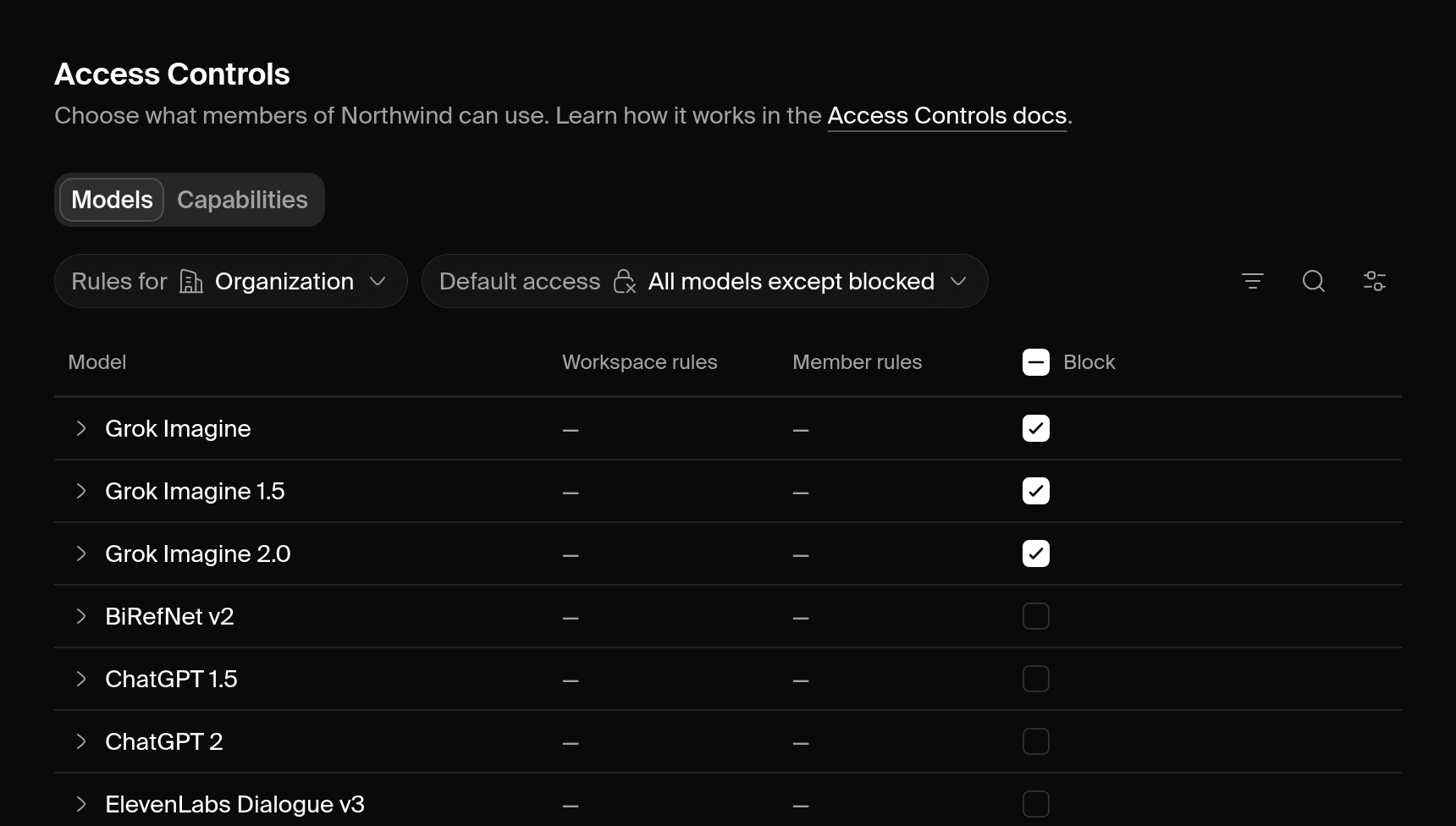 Seu papel define o que você pode ver e editar:
Como o acesso é decidido
Uma organização tem uma política, e cada workspace pode ter a sua. A política da organização se aplica em todos os workspaces da organização. Um modelo só fica disponível para alguém quando todas as políticas aplicáveis o permitem. Em um workspace de organização, isso significa tanto a política da organização quanto a política do workspace.Acesso padrão
Cada política tem uma configuração Default access: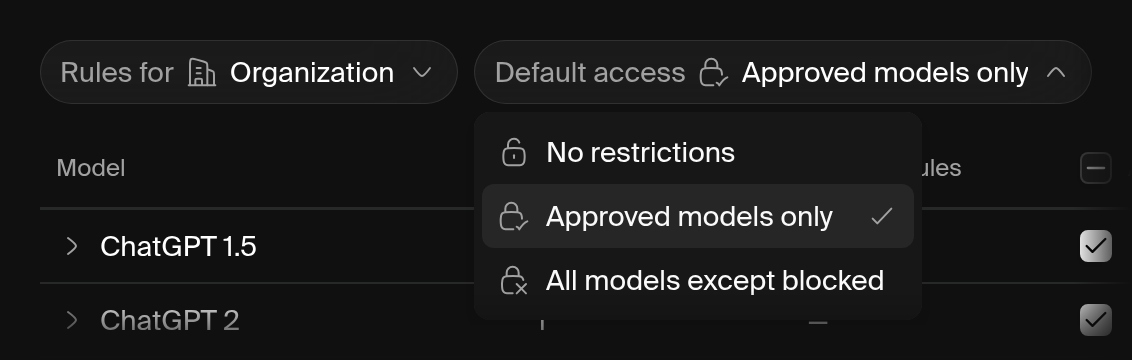
Regras
Uma regra aprova ou bloqueia um modelo, para todas as pessoas cobertas pela política ou para um membro. Cada regra indica um modelo exato, então modelos que a Krea adicionar depois começam sem regras. Duas coisas decidem o resultado:- Bloqueios prevalecem. Dentro de uma política, um bloqueio para todos prevalece sobre qualquer aprovação de membro.
- Todas as políticas precisam permitir o modelo. Um bloqueio da organização, ou a falta de aprovação da organização, prevalece sobre uma aprovação do workspace. O editor desativa essas aprovações e mostra Approve it for the organization first.
Editar regras
As alterações ficam em rascunho até você salvar. Discard changes restaura as regras salvas.1
Escolha de quem são as regras que você vai editar
Abra Rules for no topo da tabela. Administradores da organização podem escolher Organization, Workspace ou Member. Administradores do workspace podem escolher o workspace ou Member.
2
Defina o acesso padrão
Escolha uma configuração de Default access. Uma caixa de diálogo explica o que a mudança faz com as regras existentes. Mudar para All models except blocked remove as aprovações da política e mantém seus bloqueios.
3
Aprove ou bloqueie modelos
Marque Approve ou Block ao lado de cada modelo. A coluna Approve só aparece quando Default access é Approved models only.Para restringir a lista, pesquise, ou use Filter para escolher uma empresa, um provedor ou uma ferramenta. Para alterar todos os modelos listados de uma vez, clique em Edit all N models ao lado do campo de busca e escolha Approve all, Block all ou Clear all rules.
4
Revise e salve
Clique em Review changes para ver cada regra alterada e como o acesso muda para as pessoas que ela cobre. Depois clique em Save all. A Krea salva cada política separadamente.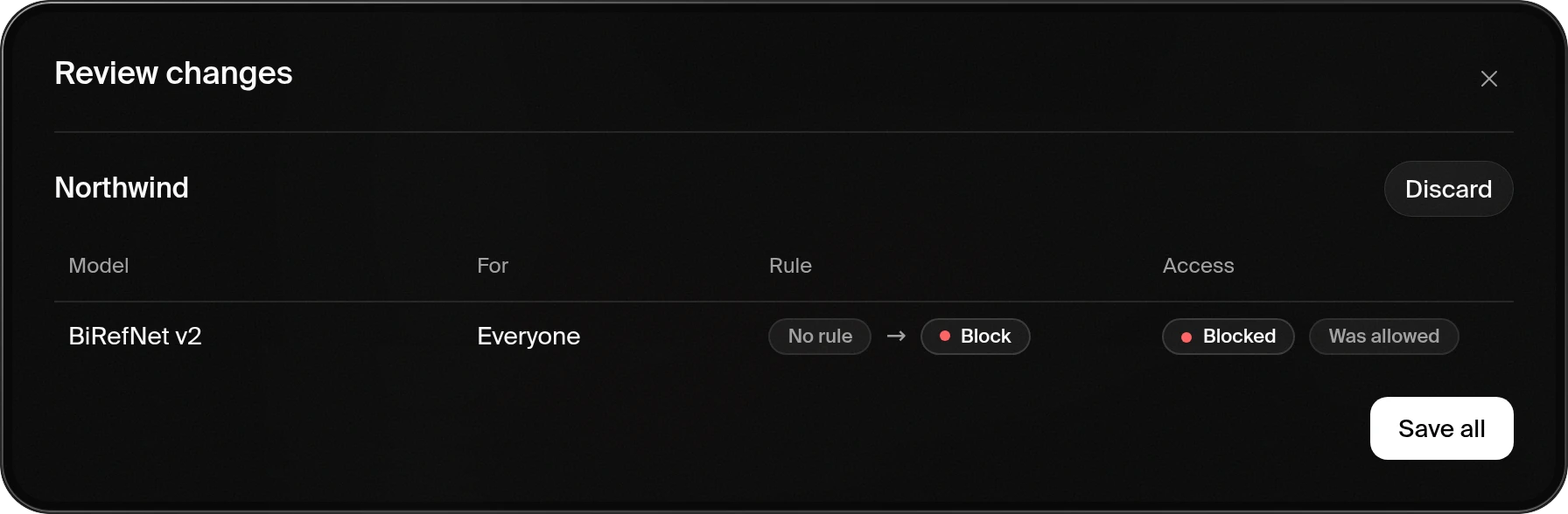
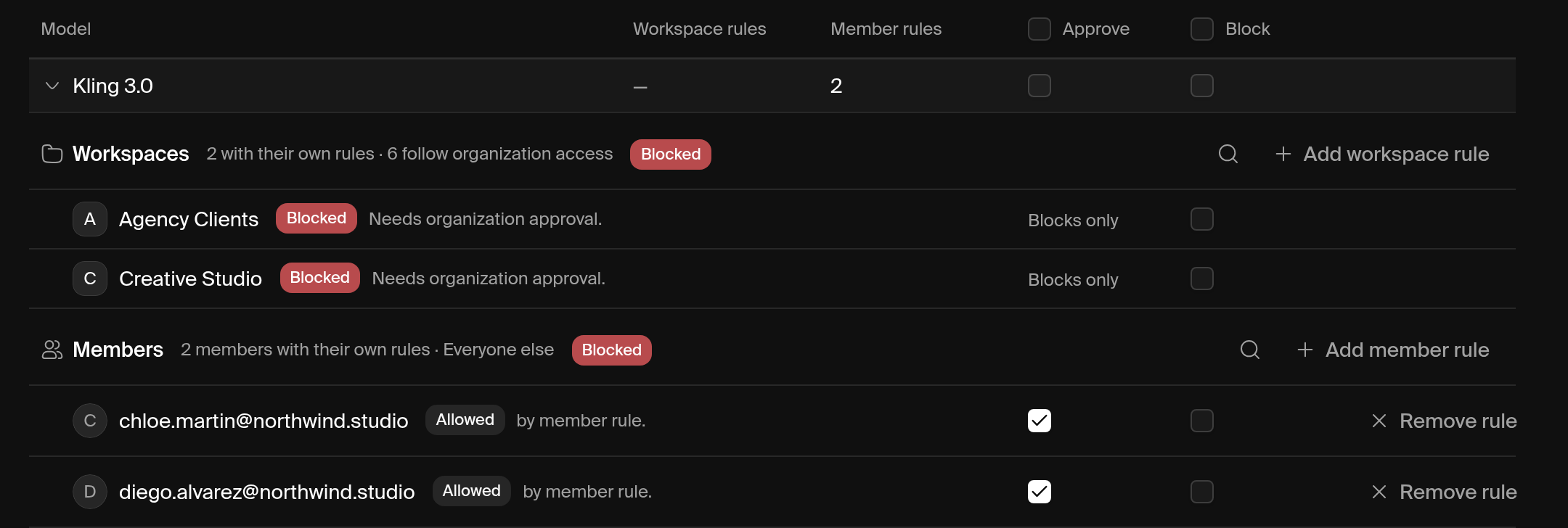
Regras de workspace em uma organização
Administradores da organização podem dar a um workspace suas próprias regras. Escolha Rules for > Workspace e depois o workspace. Se o workspace segue o acesso da organização, Add rules for pergunta como as regras dele devem funcionar:- All models except blocked: os membros podem usar todos os modelos que a organização permite, exceto os bloqueados para este workspace.
- Approved models only: os membros só podem usar modelos que a organização permite e que este workspace aprova.
Regras de membros
Escolha Rules for > Member, selecione a pessoa e aprove ou bloqueie modelos para ela. Em uma organização, uma regra de membro definida por um administrador da organização se aplica em todos os workspaces da organização. Uma regra de membro definida por um administrador do workspace se aplica apenas naquele workspace. Você também pode abrir os Controles de Acesso pelo menu ⋯ de um membro na página Members.Exemplos
Aprovar todos os modelos de uma empresa
1
Mude para apenas modelos aprovados
Escolha Rules for > Organization e defina Default access como Approved models only.
2
Filtre por empresa
Clique em Filter > Company e escolha a empresa.
3
Aprove todos
Clique em Edit all N models ao lado do campo de busca e escolha Approve all. Depois clique em Review changes e em Save all.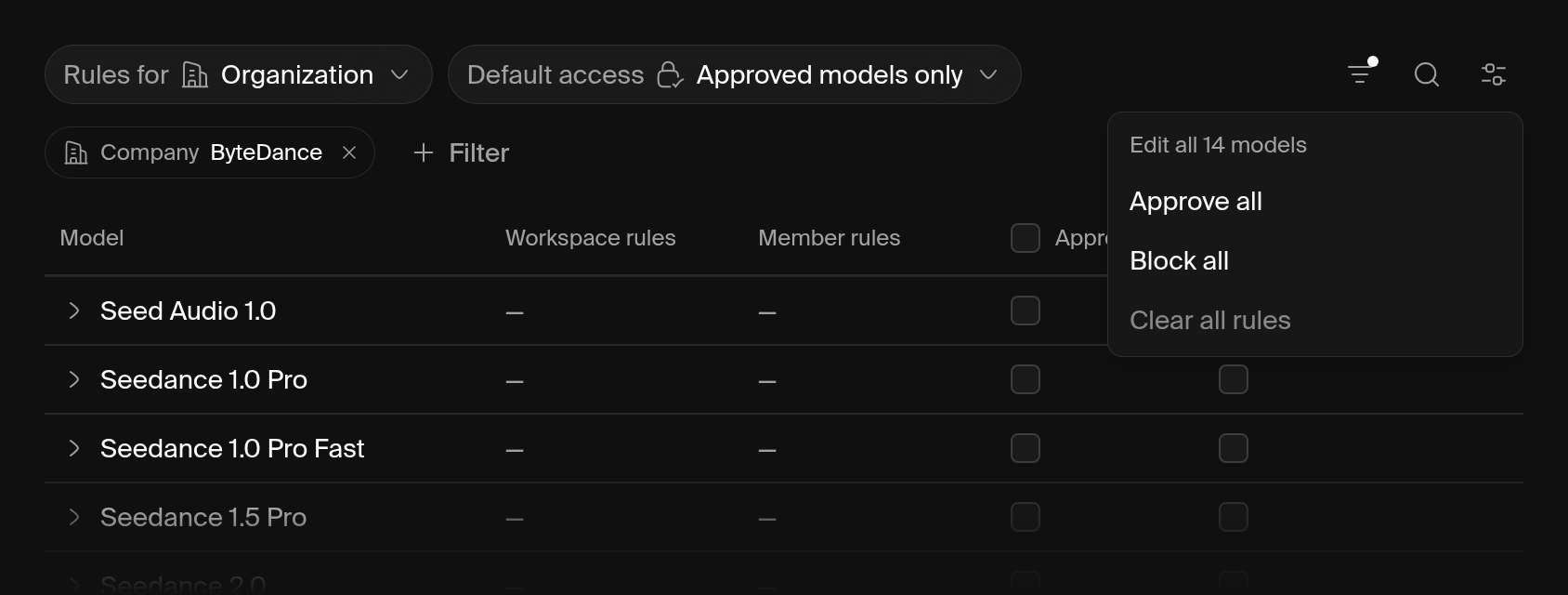
Bloquear um modelo em um workspace
Escolha Rules for > Workspace, selecione o workspace e marque Block para o modelo. Se o workspace seguia o acesso da organização, ele muda para All models except blocked com esse único bloqueio.Deixar algumas pessoas testarem um modelo
Defina Default access como Approved models only e deixe o modelo sem aprovação. Depois escolha Rules for > Member e aprove-o para cada pessoa que vai testar. Um bloqueio para todos também bloquearia quem está testando, então isso só funciona com Approved models only.Bloquear um modelo para uma pessoa
Escolha Rules for > Member, selecione a pessoa e marque Block para o modelo.Agent
A aba Capabilities controla quem pode usar o Krea Agent. As regras do Agent funcionam como as regras de modelos, com Allow no lugar de Approve. Escolha de quem são as regras que você vai editar em Rules for, defina Default access e depois permita ou bloqueie o Agent. Um bloqueio da organização prevalece sobre uma permissão do workspace.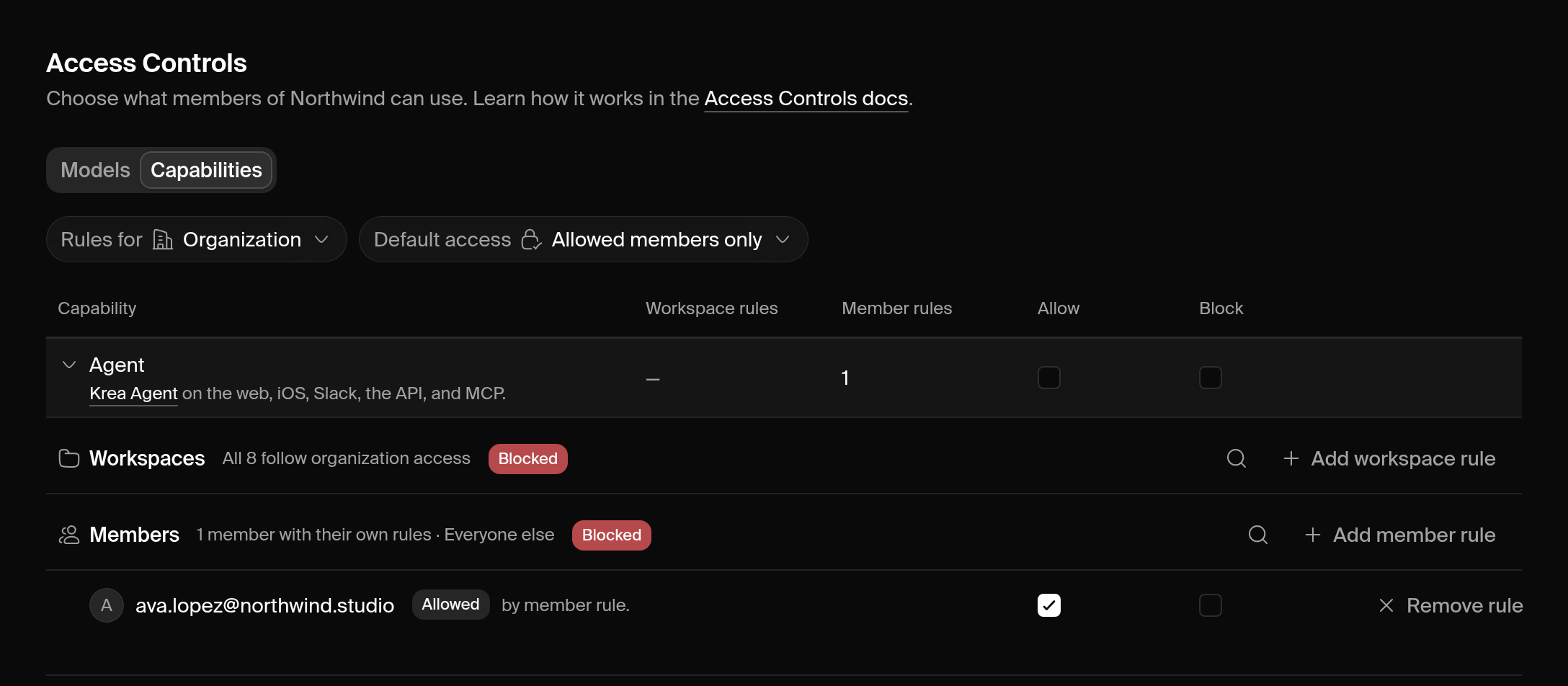
Onde as regras do Agent se aplicam
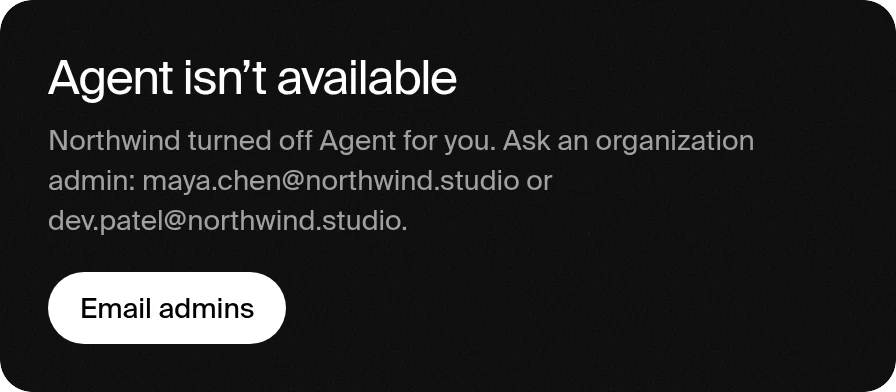
Um bloqueio cobre o Agent na web, no app para iOS, no Slack e pela API da Krea e pelo servidor MCP da Krea. O chat do Ad Studio, o 3D Studio e o agente do Nodes funcionam com o Agent, então o bloqueio também os cobre. Cada sessão segue as regras do workspace a que pertence. Mudar para outro workspace não reabre sessões de um workspace em que você está bloqueado. Quando o Agent está bloqueado para alguém:- A página do Agent mostra Agent isn’t available, com os administradores para quem enviar e-mail.
- Requisições da API e do MCP retornam HTTP 403.
- No Slack, o Agent responde na thread que um administrador o desativou.
- As rotinas da pessoa são desativadas na próxima execução agendada e continuam desativadas até que ela as reative.
- As sessões anteriores da pessoa são mantidas. Ela pode abri-las de novo quando um administrador permitir o Agent.
Deixar algumas pessoas usarem o Agent
Escolha Rules for > Organization e defina Default access como Allowed members only. Depois expanda a linha Agent, clique em Add member rule para cada pessoa e marque Allow. Clique em Review changes e em Save all.Desativar o Agent em um workspace
Escolha Rules for > Workspace, selecione o workspace e marque Block ao lado de Agent.O que os membros veem
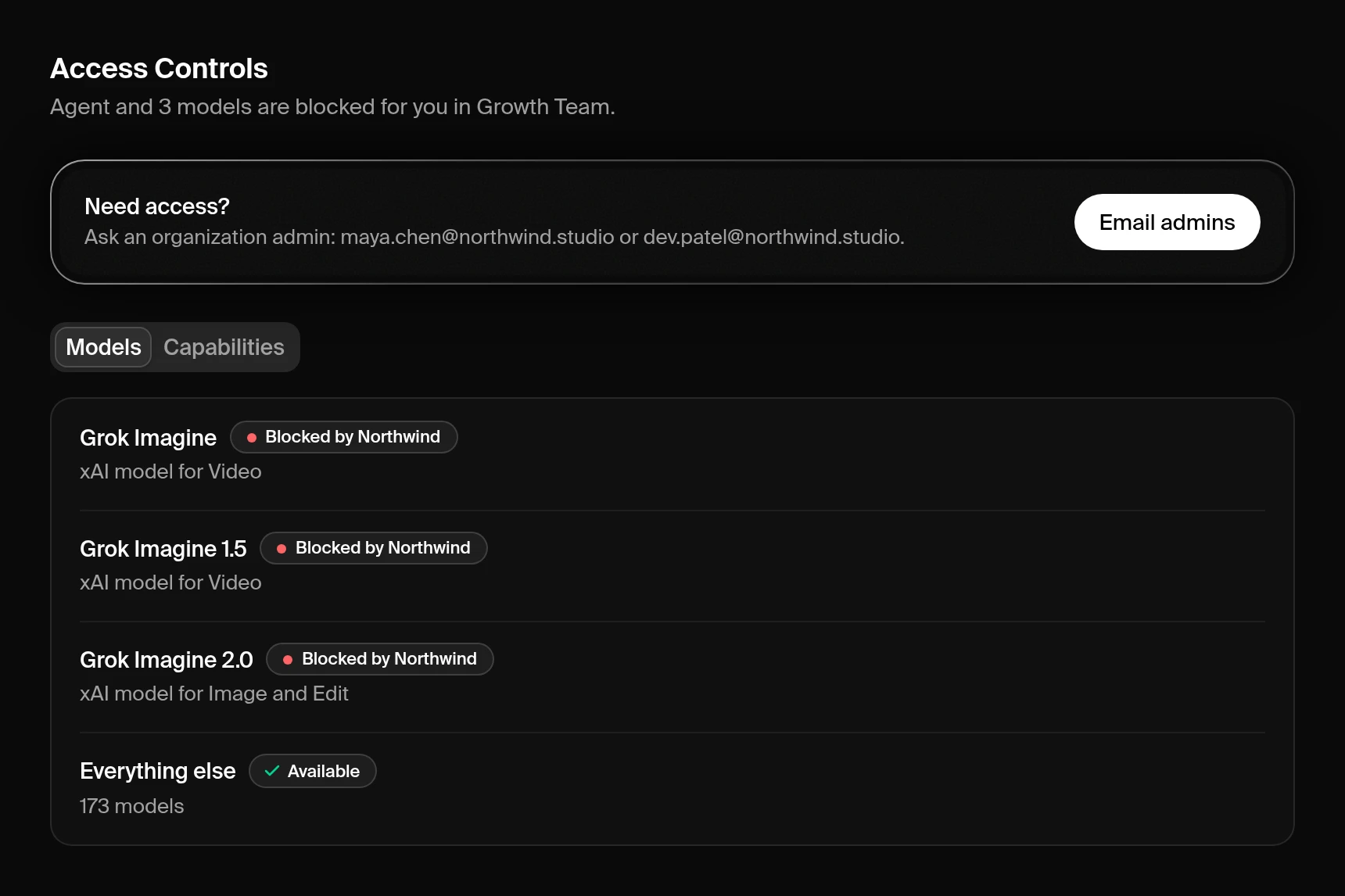
Os seletores de modelo esmaecem os modelos bloqueados, e os seletores compactos os agrupam em Restricted by your admins com um ícone de cadeado. O Auto os ignora. Escolher um modelo bloqueado abre uma caixa de diálogo com até três administradores para contatar e, quando houver, uma alternativa sugerida. Administradores que podem alterar a regra veem um botão Manage Access Controls no lugar da lista de contatos.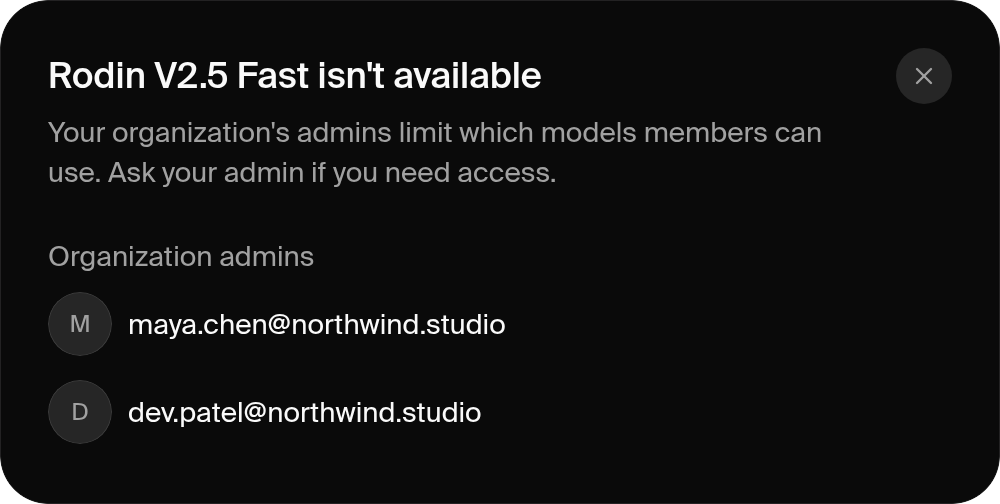 A página de Controles de Acesso de um membro lista apenas o que está bloqueado para ele no workspace ativo. Cada modelo ou recurso bloqueado indica se foi a organização ou o workspace que o bloqueou. O cartão Need access? mostra os administradores que podem alterar essas regras, com um botão para enviar e-mail a eles.
Onde as regras se aplicam
A Krea verifica o acesso aos modelos quando cada geração começa, em todas as ferramentas e pela API da Krea e pelo servidor MCP da Krea. Requisições bloqueadas da API e do MCP retornam HTTP 403 comFEATURE_RESTRICTED. O Realtime verifica ao conectar e depois cerca de uma vez por minuto. Para o Agent, veja Onde as regras do Agent se aplicam.
Mudanças de plano
Fazer downgrade para um plano sem Controles de Acesso pausa a aplicação das regras. A Krea mantém as regras e volta a aplicá-las quando você faz upgrade.O que mudou
O Model Access agora se chama Controles de Acesso, e a página dele foi movida para Manage > Access Controls. Links antigos do Model Access continuam funcionando e abrem a nova página. As regras de modelos não mudaram. Antes do Model Access, as regras de modelos ficavam em Workspace Settings. As regras de todos os workspaces foram mantidas a partir de lá, e todos os modelos bloqueados continuaram bloqueados.Solução de problemas
Por que este modelo está bloqueado?
Por que este modelo está bloqueado?
Clique na linha do modelo no editor. A linha expandida mostra o resultado para cada workspace e cada membro, e a regra que o decidiu. Os membros podem ver quem o bloqueou na própria página de Controles de Acesso.
Aprovei um modelo, mas um membro ainda não consegue usá-lo
Aprovei um modelo, mas um membro ainda não consegue usá-lo
Outra regra o bloqueia. Bloqueios prevalecem sobre aprovações, então procure um bloqueio que se aplique a todos ou a esse membro. Em uma organização, verifique também se a organização permite o modelo.
A caixa de seleção Approve não aparece ou está desativada
A caixa de seleção Approve não aparece ou está desativada
A coluna Approve só aparece quando a política usa Approved models only. Uma aprovação de workspace fica desativada quando a organização bloqueia o modelo ou não o aprovou. Aprove-o primeiro para a organização.
Mudei para Approved models only e tudo ficou bloqueado
Mudei para Approved models only e tudo ficou bloqueado
A política ainda não tem aprovações. Aprove os modelos que quiser, ou clique em Discard changes se ainda não salvou. Veja Aprovar todos os modelos de uma empresa.
Novos modelos continuam aparecendo como disponíveis
Novos modelos continuam aparecendo como disponíveis
A política usa All models except blocked, que deixa novos modelos disponíveis imediatamente. Mude para Approved models only se quiser aprovar cada novo modelo antes.
Vejo um botão Upgrade no lugar do editor
Vejo um botão Upgrade no lugar do editor
Definir regras exige um plano Business ou Enterprise. Fale com vendas para fazer upgrade.
Não consigo alterar a coluna Organization
Não consigo alterar a coluna Organization
Apenas proprietários e administradores da organização podem editar as regras da organização. Peça a um deles para fazer a alteração.
O editor diz que uma política mudou desde que eu a carreguei
O editor diz que uma política mudou desde que eu a carreguei
Outro administrador salvou essa política enquanto você a editava, e a Krea carregou a versão dele. Faça suas alterações novamente e salve.
O Auto não tem modelos disponíveis
O Auto não tem modelos disponíveis
Todos os modelos que o Auto poderia usar estão bloqueados para você. Escolha um modelo manualmente ou peça acesso a um administrador.
Mudei o Agent para Allowed members only e perdi o acesso
Mudei o Agent para Allowed members only e perdi o acesso
Allowed members only bloqueia todas as pessoas sem uma regra de permissão, incluindo administradores. Abra Access Controls > Capabilities, expanda Agent e permita a si mesmo. Administradores sempre podem abrir os Controles de Acesso, mesmo quando o Agent está bloqueado para eles.
Para onde foi o Model Access?
Para onde foi o Model Access?
Agora ele se chama Controles de Acesso. Suas regras de modelos estão na aba Models, e links antigos do Model Access abrem a nova página. Veja O que mudou.
Para onde foram os controles de Workspace Settings?
Para onde foram os controles de Workspace Settings?
Eles foram movidos para os Controles de Acesso. Veja O que mudou.
Precisa de ajuda?
Suporte Enterprise
Envie um e-mail para nossa equipe de suporte Enterprise em support@krea.ai.
Equipe de vendas
Pergunte sobre os planos Business ou Enterprise em sales@krea.ai.