

Pré-requisitos
Papel na Organização
Você precisa ser Proprietário ou Administrador da organização
Abrir o Painel da Organização
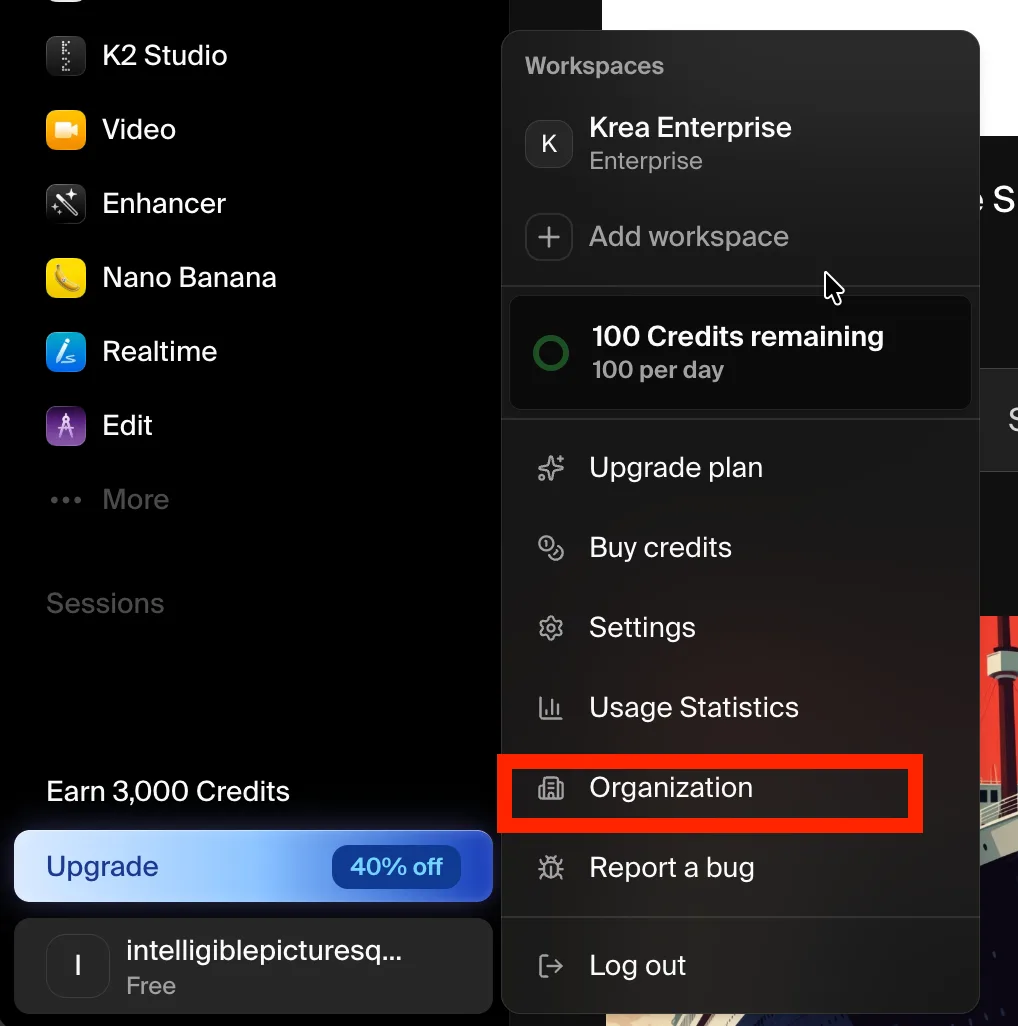
Proprietários e Administradores podem acessar o painel da Organização a partir do menu da conta a qualquer momento.1
Abra o menu da sua conta
Clique no avatar da sua conta no canto inferior esquerdo da barra lateral.
2
Selecione Organização
Escolha Organização no menu. Essa opção só aparece para Proprietários e Administradores da organização.
Visão Geral do Painel
Workspaces
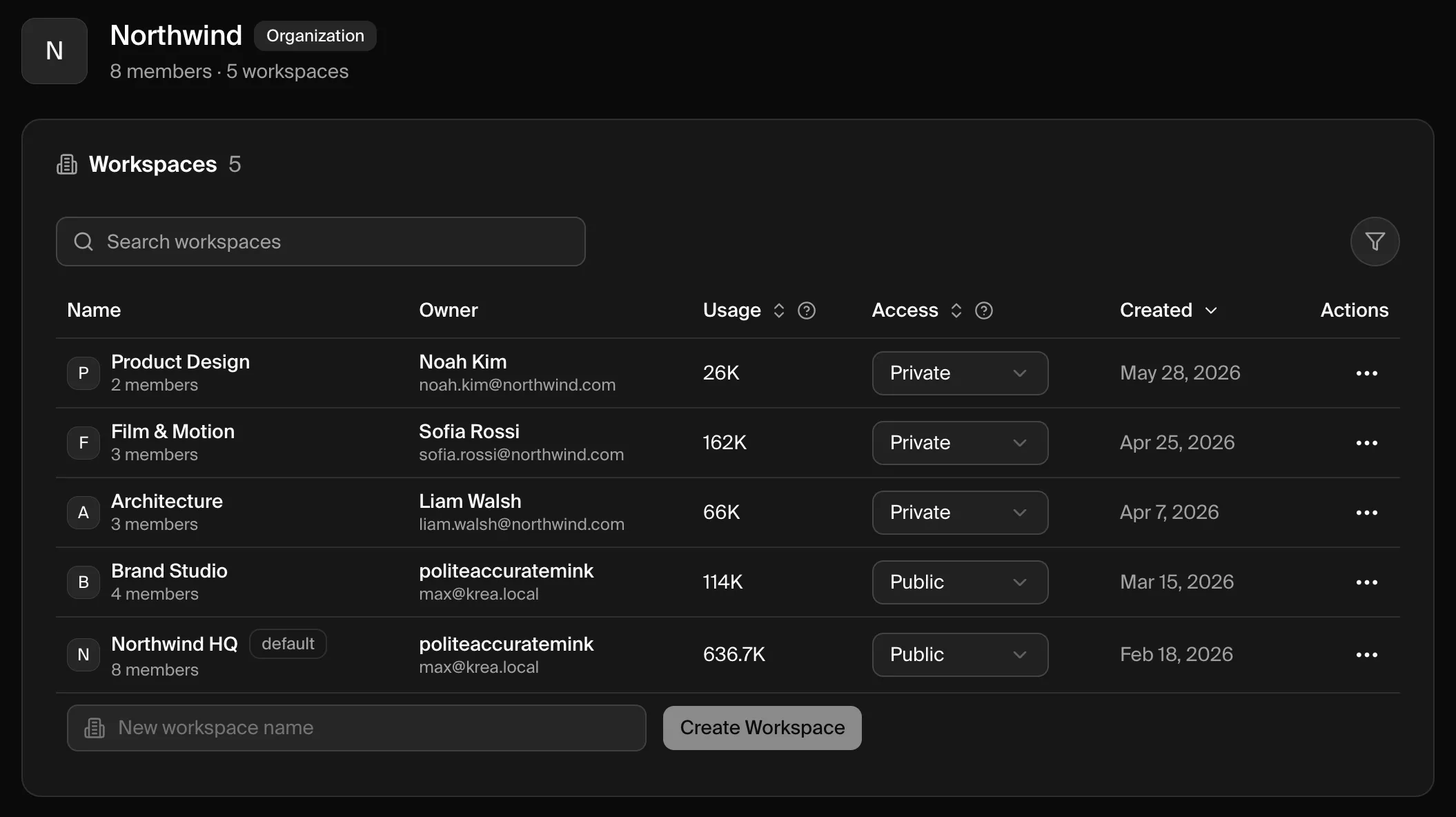
A seção Workspaces lista todos os workspaces da sua organização.
Use a caixa de busca para filtrar por nome e os cabeçalhos das colunas para ordenar.
Criar um Workspace
1
Digite um nome
Na parte inferior da seção Workspaces, digite um nome no campo New workspace name.
2
Crie-o
Clique em Create Workspace. O novo workspace é adicionado à sua organização e aparece na tabela.
3
Defina o acesso
Novos workspaces são Privados por padrão. Altere o dropdown Acesso para Público se quiser que os membros da organização possam ingressar por conta própria.
Capturar Workspaces Existentes
Se seus colegas de equipe já usam o Krea em workspaces próprios, capture esses workspaces para a organização em vez de recriá-los. Quando um workspace pertence a alguém cujo endereço de email confirmado corresponde a um dos seus domínios verificados, mas ainda não faz parte da organização, a página de Workspaces mostra um banner com o número de workspaces não capturados nos seus domínios.1
Revisar workspaces não capturados
Clique em Review no banner para abrir o painel Capture Workspaces.
2
Selecionar workspaces
Pesquise na lista e selecione os workspaces para trazer. A captura move o workspace e seus membros para a organização.
3
Capturar
Clique em Capture workspaces. A conta de cobrança selecionada do workspace passa a ser de propriedade da organização e permanece selecionada, com seu plano, assinaturas e saldos de crédito inalterados. Se o workspace for posteriormente desvinculado da organização, essa conta de cobrança permanece com a organização.
Controle o Acesso aos Workspaces
O dropdown Acesso controla como os membros da organização podem entrar em um workspace.Gerenciar Membros do Workspace
Abra o menu ⋯ em um workspace e escolha Members para gerenciar quem pertence a ele.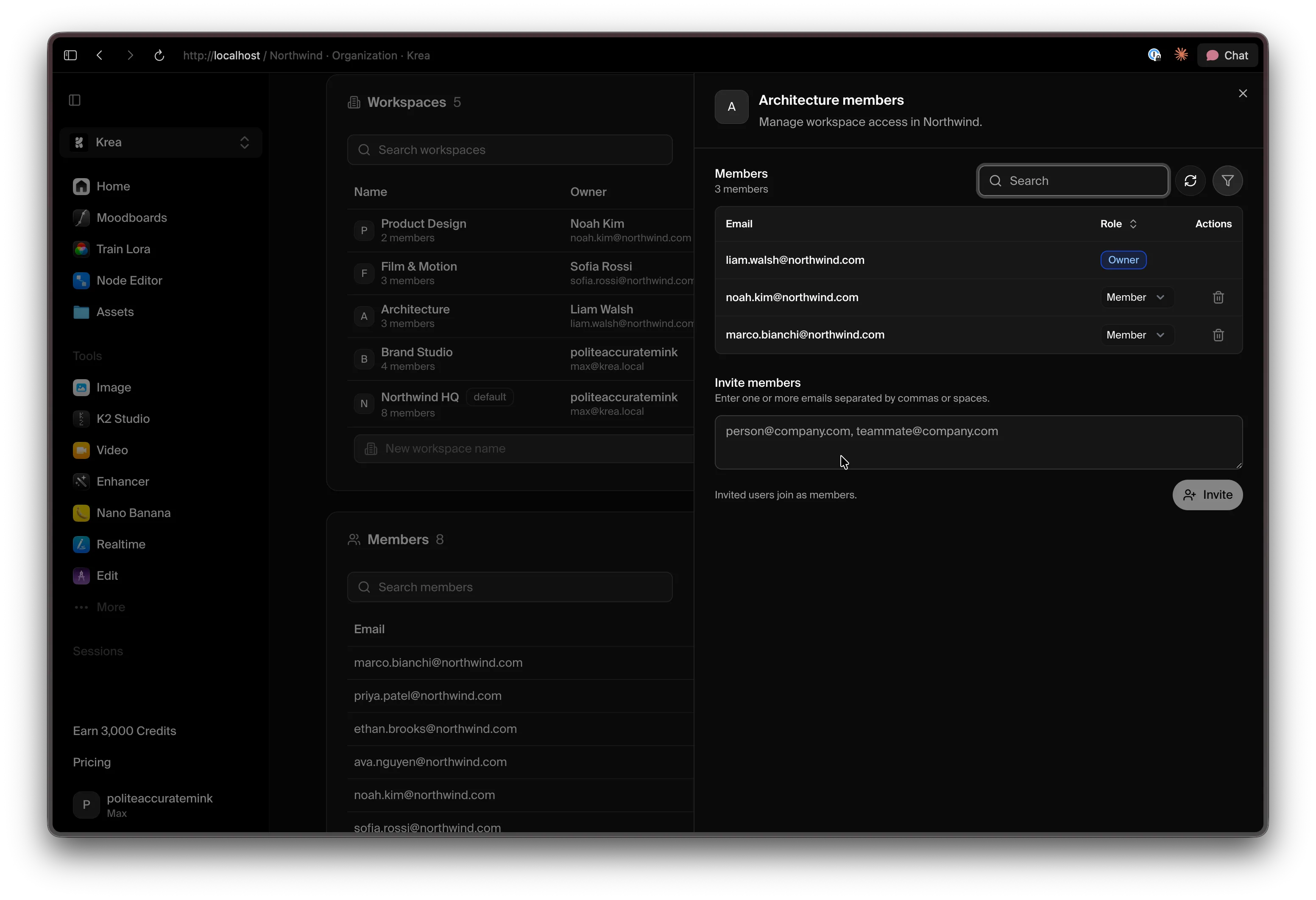 A partir deste painel você pode:
- Revisar os membros e seu papel no workspace.
- Alterar um papel usando o dropdown de papel ao lado de cada membro (Proprietário, Administrador ou Membro).
- Remover um membro com o ícone de exclusão.
- Convidar pessoas — digite um ou mais endereços de email (separados por vírgulas ou espaços) e clique em Invite. Os usuários convidados ingressam como Membros.
Organizar com Tags
Crie tags e atribua-as aos workspaces para facilitar a navegação em organizações grandes. Selecione um ou mais workspaces para adicionar ou remover tags em massa, e digite um novo nome no seletor Add tags para criar uma tag. Você pode filtrar e agrupar a lista de workspaces por tag, e usar as mesmas tags para filtrar os relatórios de toda a organização na página Usage.Membros
A seção Membros é o diretório de todas as pessoas da sua organização. Mostra o email de cada pessoa, seu papel na organização (Proprietário, Administrador ou Membro) e quando ingressaram.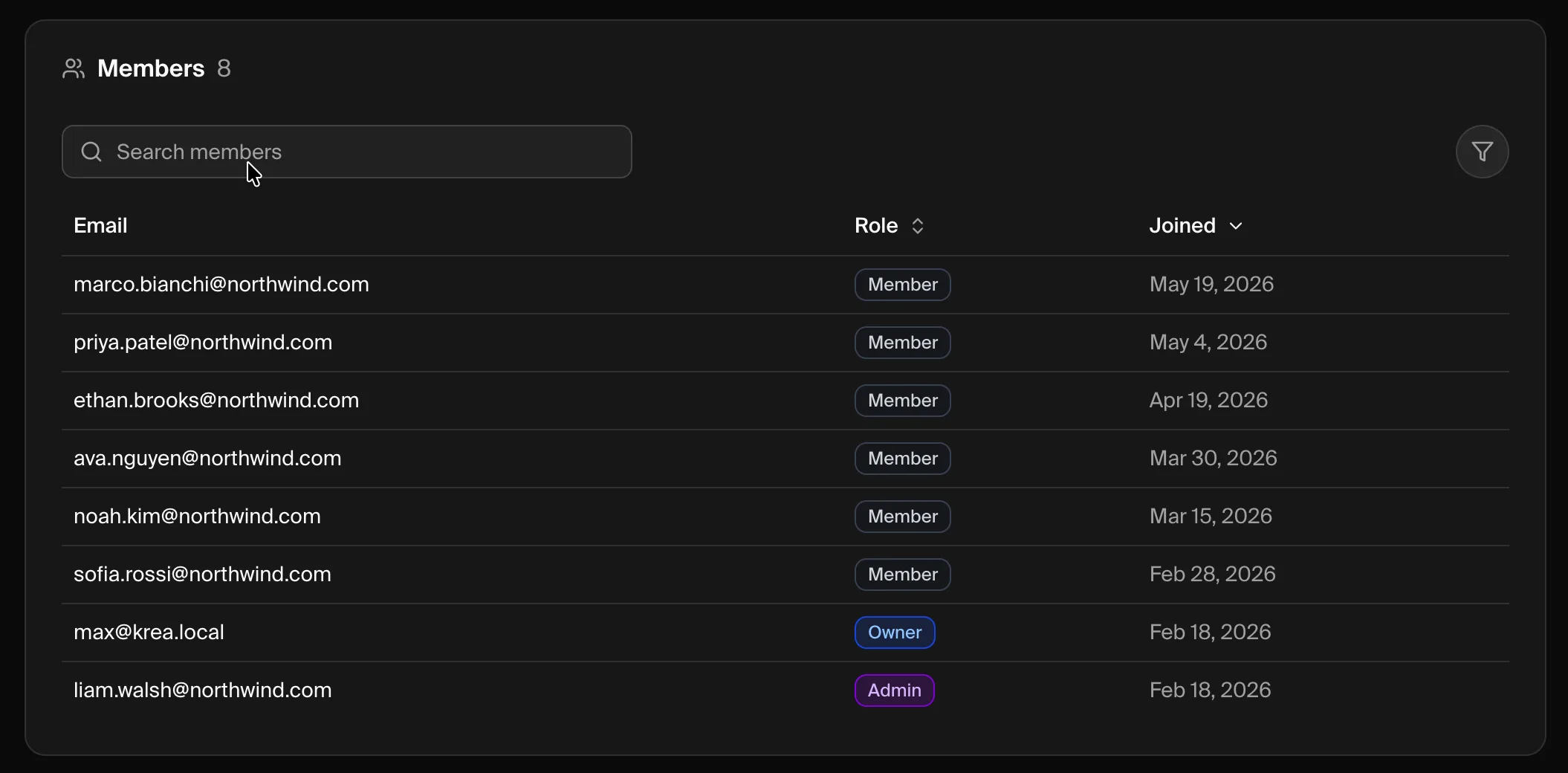 Pesquise por email ou papel e ordene por papel ou data de ingresso. A maioria das pessoas ingressa automaticamente por meio da Captura de Domínio assim que seu domínio é verificado.
Definir Limites de Uso por Membro
Quando o seu plano inclui limites de uso por membro, você pode limitar quanta computação cada pessoa gasta por mês calendário. Os limites funcionam em duas camadas:- Workspace default limit — aplica-se a todos os membros de um workspace. Membros que têm seu próprio limite o mantêm.
- Member limit — uma substituição para uma pessoa que prevalece sobre o padrão do workspace.
Uso
Abra Usage para inspecionar a atividade. O que você vê depende do seu papel na organização. Owners and Admins têm relatórios de toda a organização. Escolha um intervalo de datas, agrupe os resultados por Workspace, User, Model ou Product, e restrinja-os por tipo de cliente ou por tags de workspace. Um gráfico de área mostra a tendência ao longo do período, e uma tabela de detalhamento lista os totais por grupo. Members veem My Usage: seu próprio uso de computação acumulado no mês e de todos os tempos, um gráfico diário e quaisquer limites por workspace que se aplicam a eles.Domínios
A seção Domínios é onde você verifica os domínios que sua organização possui e configura como as pessoas desses domínios ingressam e fazem login.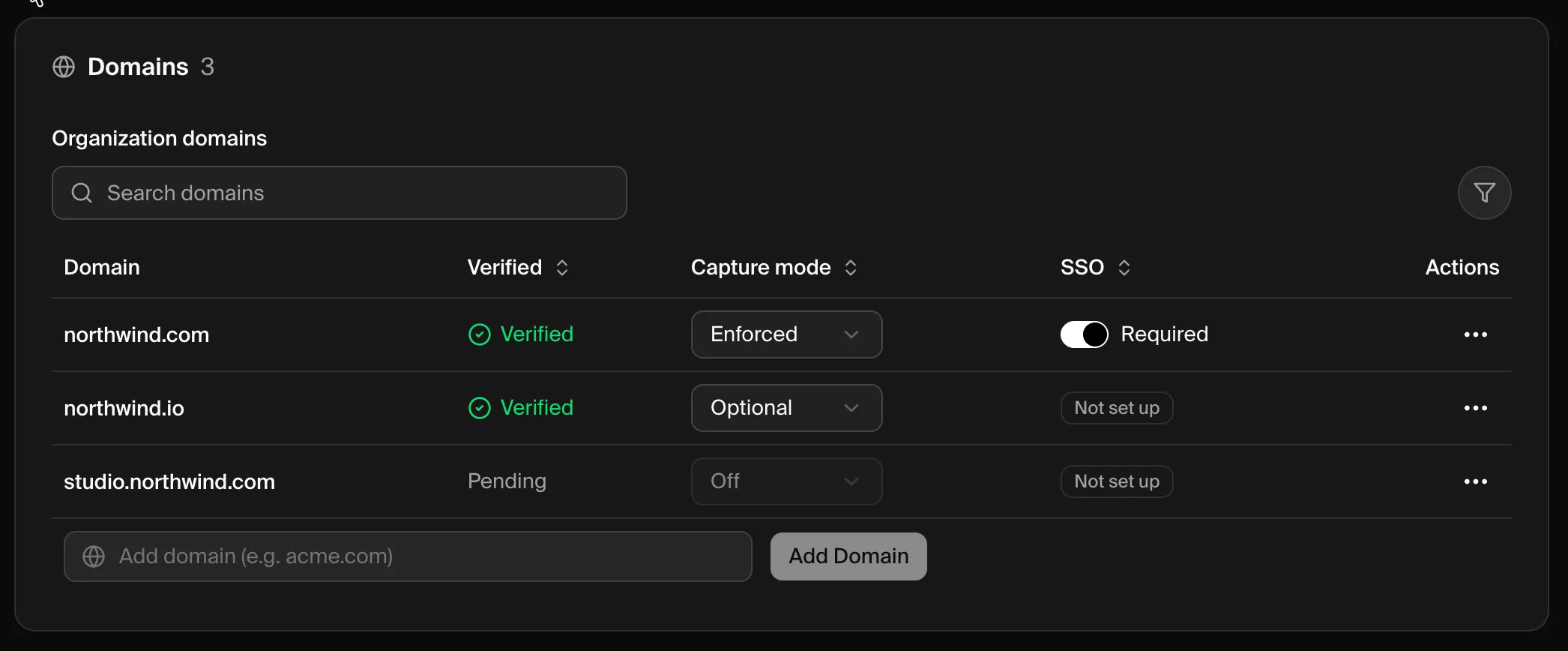 Cada domínio mostra:
- Verificado — se o domínio está Verificado ou ainda Pendente de uma verificação DNS.
- Modo de captura — o que acontece quando alguém com esse domínio de email faz login: Desativado, Opcional (é convidado a ingressar) ou Obrigatório (é matriculado automaticamente).
- SSO — se o Single Sign-On está Obrigatório, Disponível ou Não configurado para o domínio.
Adicionar e Verificar um Domínio
1
Adicione o domínio
Digite o domínio de email da sua empresa (por exemplo,
acme.com) no campo Add domain e clique em Add Domain.2
Verifique a propriedade
Abra o menu ⋯ no novo domínio e escolha Verify domain, depois adicione o registro DNS TXT fornecido pelo Krea. As instruções completas estão em Verificação e Captura de Domínio.
3
Defina o modo de captura
Após a verificação, escolha um Modo de captura para controlar como os usuários correspondentes ingressam na sua organização.
Verificação e Captura de Domínio
Verifique a propriedade do domínio e escolha como os usuários correspondentes são matriculados.
Configuração de SAML SSO
Conecte o seu provedor de identidade para que sua equipe faça login com SSO.
Solução de Problemas
Um membro não consegue acessar um workspace
Um membro não consegue acessar um workspace
Ser membro da organização não concede acesso a todos os workspaces. Defina o Acesso do workspace como Público para que ele possa ingressar, ou adicione-o diretamente a partir do painel de Membros do workspace.
Um novo colega não recebeu um workspace automaticamente
Um novo colega não recebeu um workspace automaticamente
A matrícula automática depende de um domínio verificado com um Modo de captura diferente de Desativado. Confirme se o domínio está Verificado e revise o modo de captura na seção Domínios.
Um domínio está preso em Pendente
Um domínio está preso em Pendente
Mudanças de DNS podem levar tempo para se propagar. Verifique se o registro TXT corresponde exatamente e tente novamente — veja as etapas de Solução de Problemas de Verificação de Domínio.
Não consigo encontrar o painel da Organização
Não consigo encontrar o painel da Organização
O painel está disponível apenas para Proprietários e Administradores da organização. Se o seu papel está correto e mesmo assim você não consegue abri-lo, entre em contato com support@krea.ai.
Precisa de Ajuda?
Suporte Enterprise
Entre em contato com nossa equipe de suporte enterprise em support@krea.ai
Equipe de Vendas
Dúvidas sobre planos enterprise? Envie um email para sales@krea.ai