

Seedance Studio متاح حاليًا على سطح المكتب. تعتمد النماذج والإعدادات وأنواع المراجع التي يمكنك استخدامها على ما إذا كنت تختار Image أو Video وعلى النموذج الذي تختاره.
افتح Seedance Studio
أخرِج صورة أو فيديو في مساحة عمل واحدة.
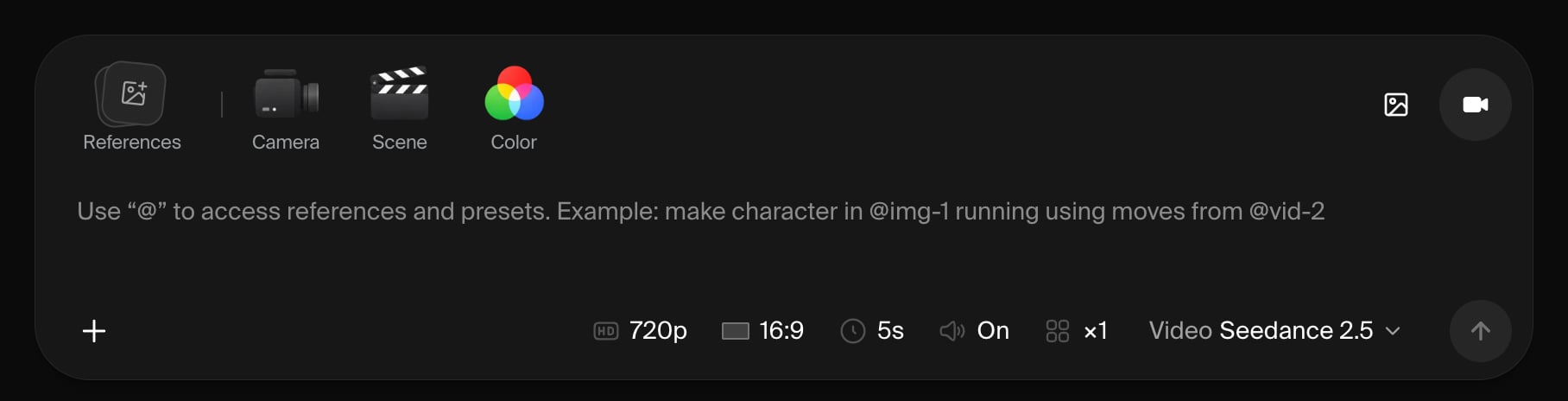
البدء السريع
1
اختر صورة أو فيديو
حدّد نوع المخرجات فوق مربع الوصف، ثم اختر نموذجًا. اضبط أي خيارات يوفرها النموذج، مثل نسبة الأبعاد أو الدقة أو المدة أو الصوت أو الجودة أو عدد النتائج.
2
صِف اللقطة
اكتب الموضوع والحركة والمكان والمزاج الذي تريده. بالنسبة للفيديو، ضمّن الحركة أو التغيير الذي يجب أن يحدث خلال المقطع.
3
أضف مراجع
انقر على + أو Add References، ثم ارفع أصلًا أو اختره. يمكنك أيضًا لصق الملفات أو سحبها إلى المؤلّف. اكتب
@ في الوصف للعثور على أصل مرفق أو للبحث في إعدادات الإخراج المسبقة في Studio.استخدم المراجع عندما يجب أن يتبع الموضوع أو التكوين أو الأسلوب أو الحركة وسائط موجودة. تختلف مراجع الصور والفيديو والصوت المدعومة حسب النموذج.للحفاظ على اتساق شخصية أو موقع أو غرض عبر اللقطات، احفظه كعنصر وأشر إليه بـ @.4
أضف اتجاهًا بصريًا
في وضع الفيديو، استخدم Camera وScene وColor لتشكيل اللقطة. تصفّح البلاطات البصرية؛ تُشغَّل أمثلة الفيديو عند التمرير فوقها. انقر على بلاطة لإضافتها إلى وصفك، أو تخطَّ هذه الخطوة ودع النموذج يقرر.
5
أنشئ
انقر على السهم أو اضغط Enter. استخدم Shift + Enter عندما تريد سطرًا جديدًا في الوصف.
6
حسّن النتيجة
تظهر النتائج في موجز المشروع. تحصل كل نتيجة منتهية على
@tag؛ انقر عليه لإرفاق تلك النتيجة والإشارة إليها في وصفك التالي. يمكنك أيضًا إعادة استخدام معاملاتها، أو تنزيلها، أو تعديل الوصف والإنشاء من جديد.اختر عنصر تحكم الإخراج المناسب
تظهر عناصر التحكم هذه في وضع الفيديو. استخدم البحث أو شريط الفئات لتضييق نطاق المنتقي البصري.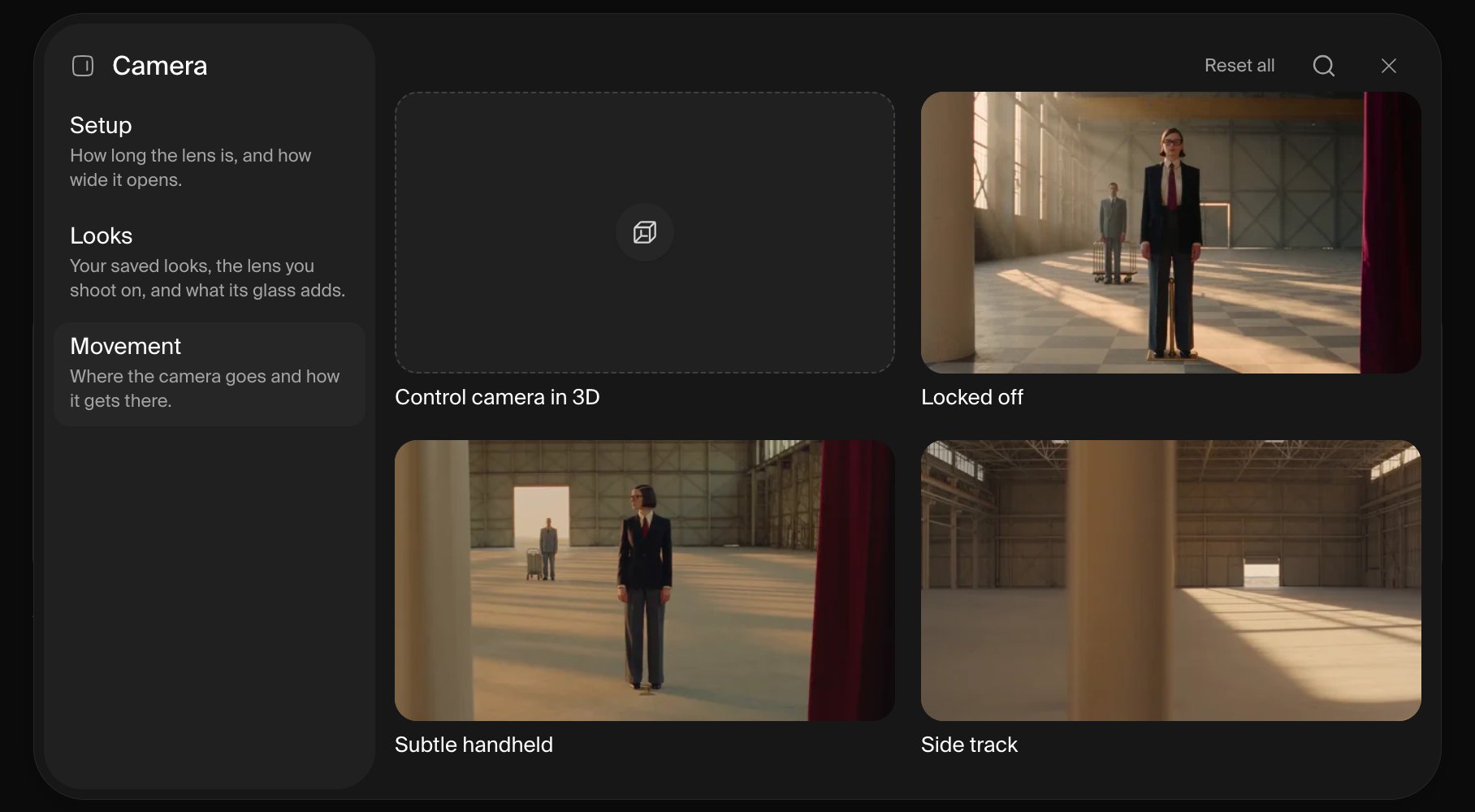
أعد استخدام الشخصيات والمواقع والأغراض
انقر على References في وضع Video لفتح عناصرك المحفوظة. يجمع العنصر ما يصل إلى ثماني صور مرجعية وإرشادات تحت وسم@tag واحد؛ والنقر على بلاطته يرفق كل شيء دفعة واحدة. راجع العناصر للحصول على الدليل الكامل.
أنشئ مظهرًا مخصصًا
استخدم مظهرًا مخصصًا لإعادة استخدام اللغة البصرية لإطار مرجعي دون إرفاق ذلك الإطار في كل عملية توليد.- افتح Camera → Looks وانقر على New look.
- اختر اختياريًا ما يجب أن يدرسه Studio: الكاميرا، أو الإضاءة، أو الألوان، أو الملمس، أو التقنية، أو الأجواء، أو التكوين.
- ارفع صورة، ثم راجع الملاحظات المولَّدة وعدّلها. إذا غيّرت مجالات التركيز بعد ذلك، انقر على Read again.
- سمِّ المظهر واحفظه. يحدده Studio تلقائيًا؛ يمكنك العثور عليه لاحقًا ضمن فلتر Custom.
تُستخدم الصورة المرفوعة لإنشاء ملاحظات إخراج قابلة للتحرير؛ ولا تُرسَل الصورة نفسها إلى نموذج التوليد. أرفقها كمرجع عادي أيضًا عندما يجب اتباع موضوعها أو تكوينها مباشرة.
أنشئ لوحة ألوان مخصصة
- افتح Color → Palette وانقر على New palette.
- ارفع صورة لاستخراج ألوانها، أو أضف الألوان يدويًا بقيم سداسية عشرية.
- عدّل اللوحة، وامنحها اسمًا، واحفظها.
- يحدد Studio اللوحة الجديدة تلقائيًا؛ يمكنك العثور عليها لاحقًا ضمن فلتر Custom.
أضف تعليقات توضيحية على مرجع
استخدم التعليقات التوضيحية عندما لا يكون الوصف وحده دقيقًا بما يكفي لشرح موضع عنصر أو تعديل.- انقر على Annotate Assets أو Annotate.
- اختر أصلًا موجودًا، أو ارفع صورة، أو ابدأ بلوحة فارغة بنسبة 16:9.
- ارسم أو ضع تعليقات على اللوحة.
- أكّد التعديل. يحفظ Studio نسخة مسطّحة، ويضيفها إلى موجز المشروع، ويستخدمها في الوصف الحالي. إذا عدّلت مرجعًا مرفقًا، تحل النسخة محل الأصل في الخانة نفسها.
تحكم في الكاميرا بشكل ثلاثي الأبعاد
استخدم محرر الكاميرا ثلاثية الأبعاد عندما لا تكون الحركة المعدّة مسبقًا محددة بما يكفي.- انقر على 3D Camera Control أو Create 3D scene، أو افتح Camera → Movement → Control camera in 3D.
- صِف المشهد، أو ارفع مرجعًا، أو ارسم تخطيطًا. يمكن لوكيل المشهد بناء مشهد ثلاثي الأبعاد بسيط لك ومراجعته.
- أضف إطارات مفتاحية للكاميرا، ثم عدّل موضعها وتوجيهها وبعدها البؤري وتوقيتها وتسارعها. عاين المسار وحدّد مدة من 1 إلى 10 ثوانٍ.
- انقر على Use video لإرفاق مسار الكاميرا المُصيَّر بوصفك في Studio، أو Export لتنزيله.
اعمل مع نتائجك
يحتفظ موجز المشروع بالصور والفيديوهات المولَّدة والتعليقات التوضيحية وتصييرات مسارات الكاميرا ثلاثية الأبعاد معًا. يمكنك أيضًا إضافة ملفات مباشرة إلى الموجز بعد نتيجتك الأولى. من أي نتيجة، يمكنك:- استخدامها كمرجع في الوصف التالي؛
- إضافتها إلى المفضلة، أو تنزيلها، أو مشاركتها، أو تنظيمها، أو حذفها؛
- بالنسبة للصور والفيديوهات المولَّدة، إعادة استخدام الوصف والنموذج والمراجع والاتجاه والإعدادات؛
- بالنسبة لتصييرات مسار الكاميرا، إعادة فتح المشهد ثلاثي الأبعاد الأصلي.
@ الخاصة بها. إذا تعذّرت إضافة إعداد مسبق، فأزِل مرجعًا أو إطار بداية/نهاية كما هو مطلوب؛ يختلف الدعم والحدود حسب النموذج.