

كيف تعمل
افتح وضع الصور باستخدام أيقونة الصورة في شريط التنقل الأيسر. سترى مربع مطالبة في أسفل الشاشة ومُنتقي نماذج في الزاوية اليسرى السفلية.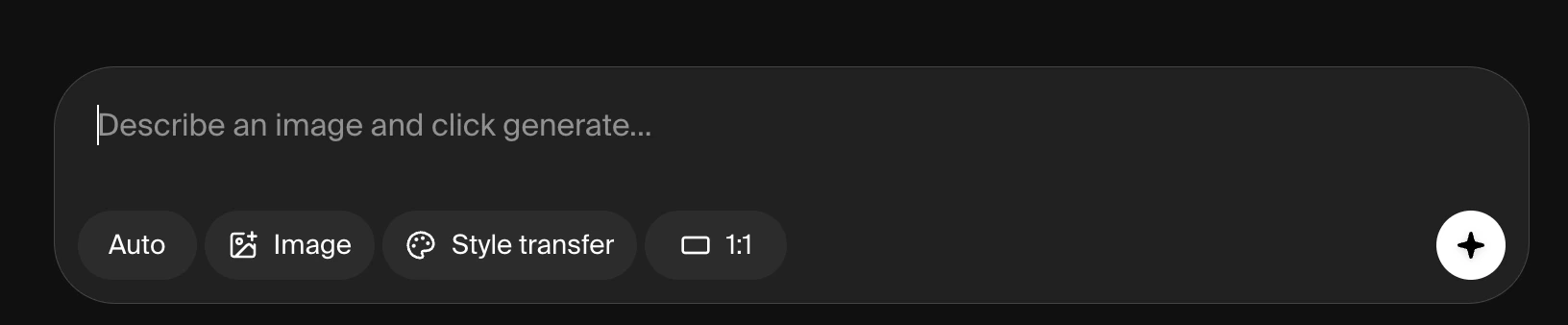
1. اختر نموذجاً
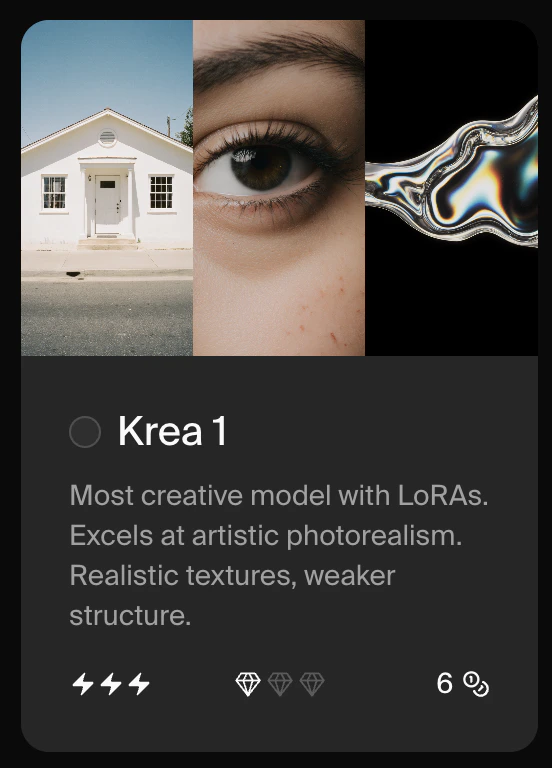
انقر على اسم النموذج في أسفل اليسار لفتح مُنتقي النماذج. يعرض المُنتقي جميع نماذج الصور المتاحة مع وصف قصير لكل منها، وسرعتها، وفئة الجودة، وتكلفة الحوسبة.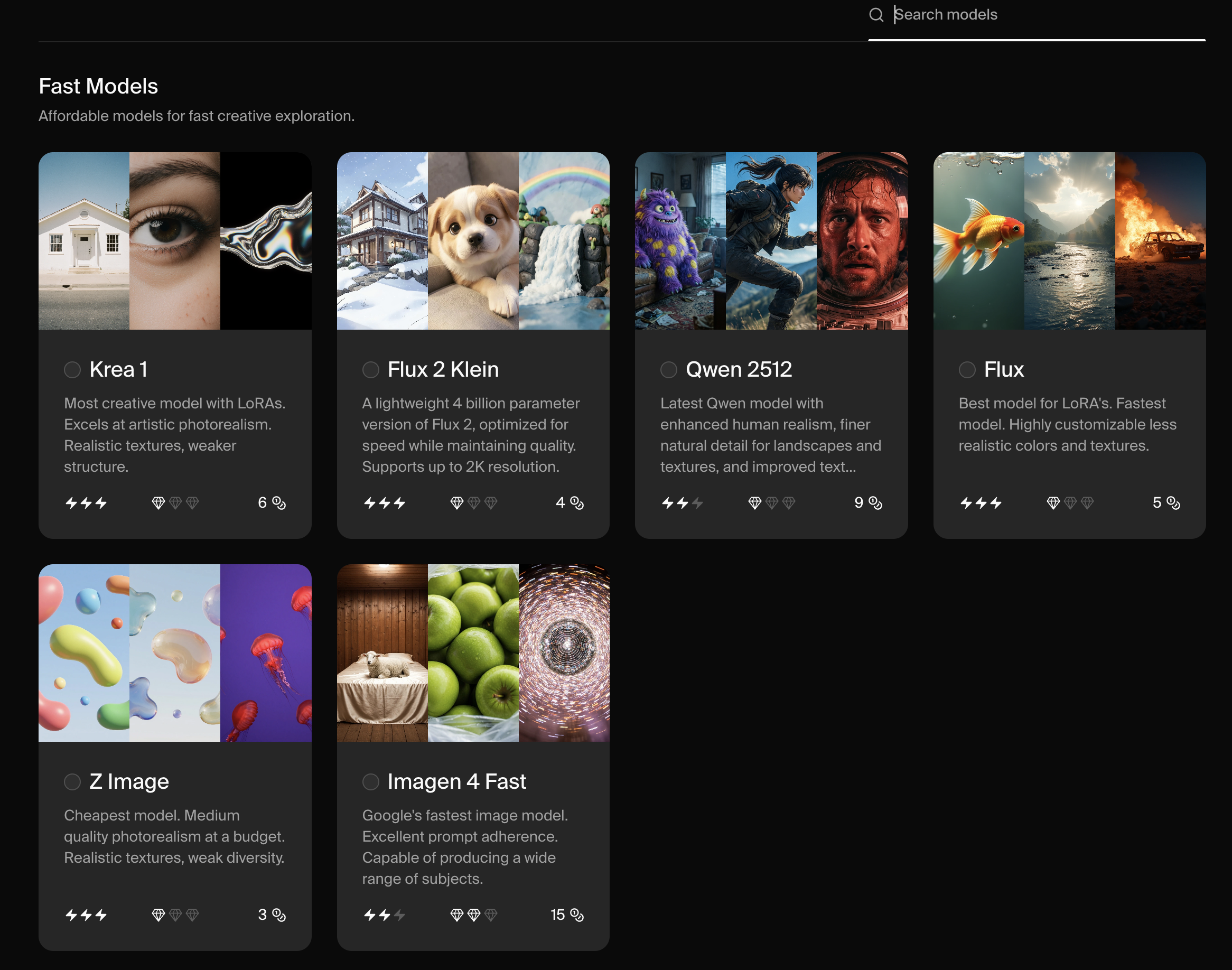
تختلف النماذج أيضاً حسب الإعدادات الأخرى التي تقدمها. على سبيل المثال، تقبل بعض النماذج فقط Styles. إليك التفصيل:
*ملاحظة: Seedream 4 و Nano Banana و ChatGPT Image هي نماذج تفكير ذات فهم ذكي للمطالبات. على الرغم من أنها لا تقدم “character reference” أو “style reference” كإعدادات صريحة، يمكنك رفع صور شخصيات أو أنماط فنية، وببساطة كتابة مطالبة تقول
"Create an illustration of a skyscraper in the style of the attached image."
2. اكتب مطالبة
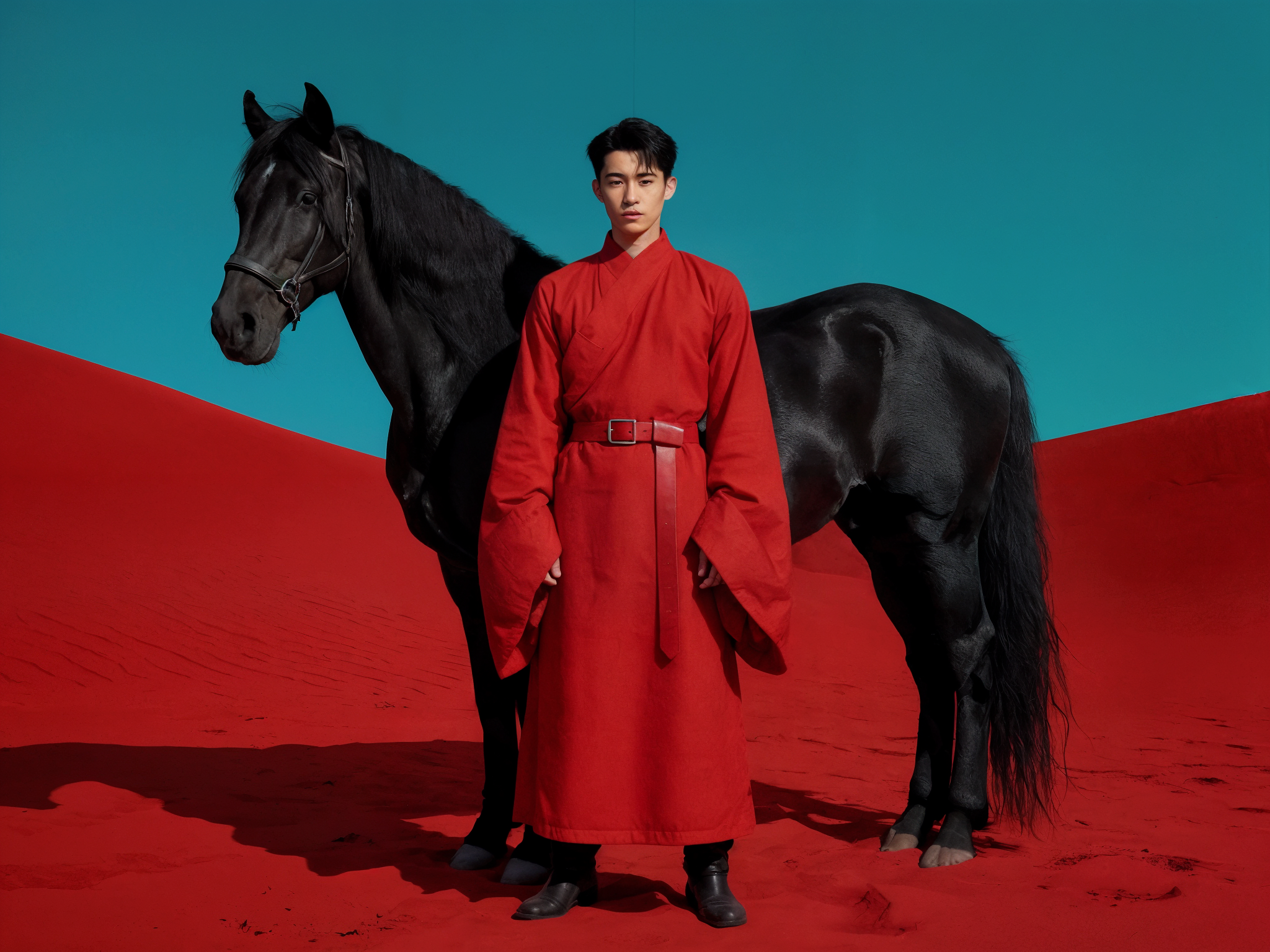
صف الصورة التي تريدها في مربع النص. يمكنك أن تكون موجزاً أو مفصلاً كما تحب. بالنسبة لمعظم النماذج، فإن تضمين الموضوع والبيئة والإضاءة والمزاج في وصفك سيؤدي إلى نتائج أكثر دقة.A young East Asian man in a long red traditional robe with wide sleeves and a red belt, standing in front of a black horse in a surreal red desert landscape under a flat teal sky. Cinematic lighting, bold and minimal.
3. اضبط الإعدادات
تقدم معظم النماذج إعدادات إضافية أسفل مربع المطالبة. تتيح لك هذه التحكم في نسبة العرض إلى الارتفاع وتطبيق أسلوب ورفع صورة مرجعية والمزيد. ليس كل إعداد متاحاً لكل نموذج. القائمة الكاملة للإعدادات موضحة أدناه.
4. أنشئ
انقر على Generate. اعتماداً على النموذج، يستغرق الإنشاء ما بين 4 و 180 ثانية. تُعيد معظم عمليات الإنشاء إما صورتين أو أربع صور لكل مطالبة.مُنتقي النماذج
النقر على اسم النموذج في أسفل اليسار يفتح لوحة مُنتقي النماذج. يعرض كل إدخال:
- اسم النموذج ووصف من سطر واحد لنقاط قوته
- مؤشر السرعة (عدد صواعق البرق)
- مؤشر الجودة (عدد أيقونات الماس)
- تكلفة الحوسبة التقريبية لكل عملية إنشاء
وضع Auto
يختار خيار Auto في أعلى القائمة أفضل نموذج لمطالبتك وخطتك تلقائياً. إنه افتراضي جيد إذا لم تكن متأكداً من النموذج الذي يجب استخدامه.النماذج المتاحة
تنقسم النماذج المعروضة في المُنتقي إلى مجموعتين. نماذج Krea يتم تطويرها وصيانتها من قِبل Krea:
نماذج الطرف الثالث يتم توفيرها من قِبل مختبرات ذكاء اصطناعي خارجية ويمكن الوصول إليها مباشرة من نفس الواجهة:
للحصول على تفصيل كامل لكل نموذج بما في ذلك تكاليف الحوسبة وسرعة الإنشاء وحدود الدقة والإعدادات المدعومة، راجع نظرة عامة على النماذج.
الإعدادات
عند اختيار نموذج، تظهر الإعدادات المتاحة أسفل مربع المطالبة. تختلف الإعدادات حسب النموذج.نسبة العرض إلى الارتفاع
تتحكم في أبعاد صورة الإخراج. تقدم معظم النماذج نسباً مسبقة الضبط (مربع، عمودي، أفقي) ويدعم بعضها نسباً مخصصة. استخدم 9:16 للمحتوى العمودي مثل قصص وسائل التواصل الاجتماعي أو TikTok.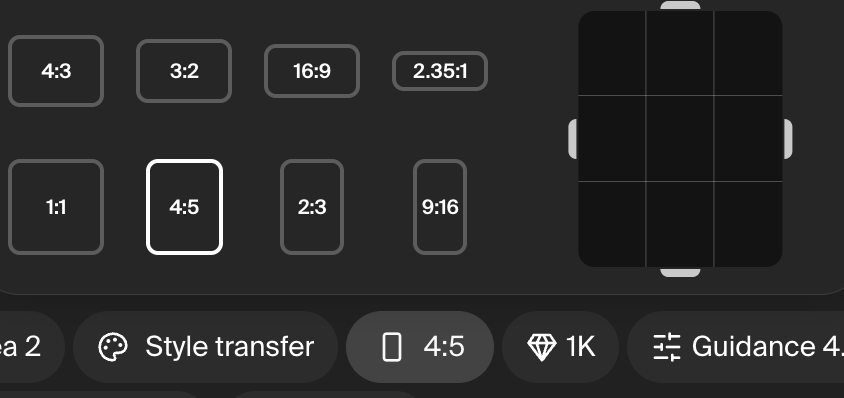
نقل الأسلوب
متاح لـ: Krea 1 فقط. بالنسبة للنماذج الأخرى، استخدم إعداد Image prompt مع تعليمة مماثلة في مطالبتك النصية. ينقل المظهر البصري لصورة تم رفعها إلى إنشائك. ارفع صورتك الخاصة، أو اختر من المبتدئين الذين توفرهم Krea، أو قم بالإشارة إلى صورة تم إنشاؤها مسبقاً. مفيد لمطابقة جمالية متسقة عبر مخرجات متعددة.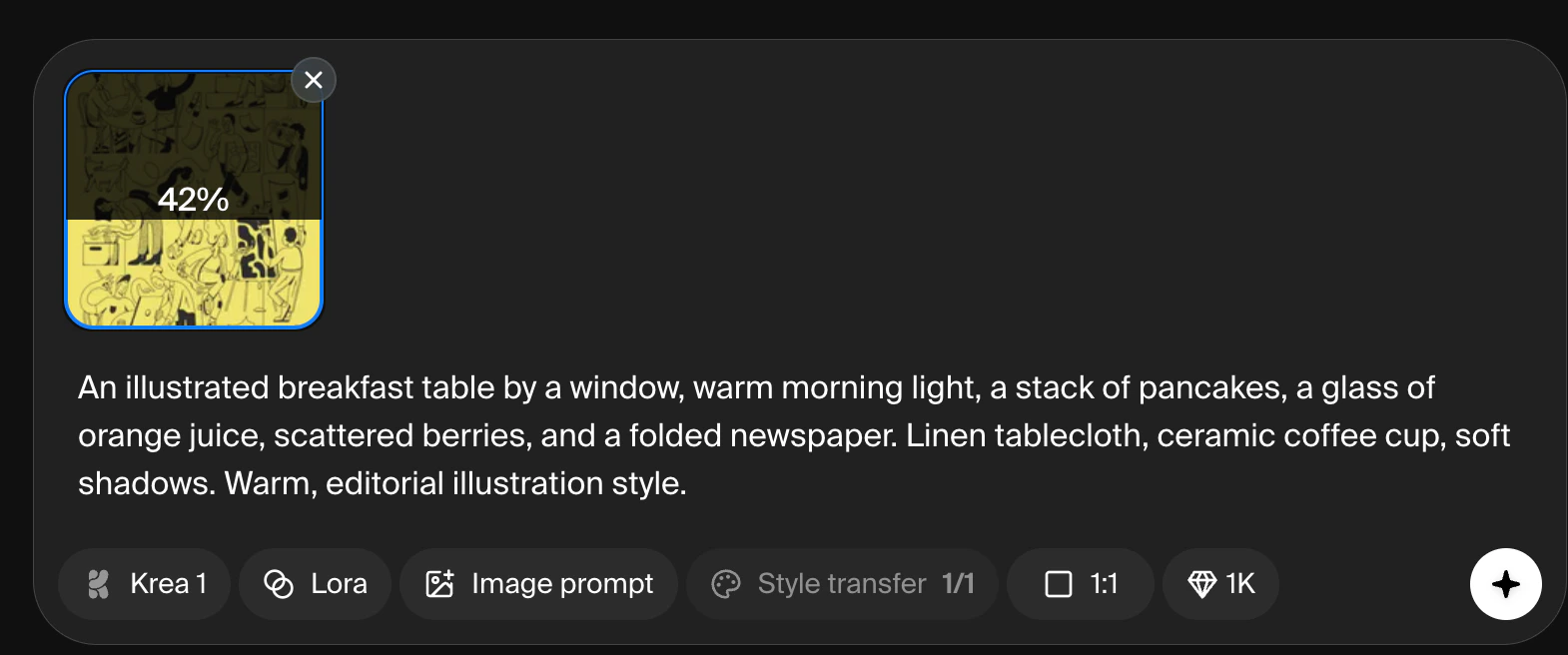
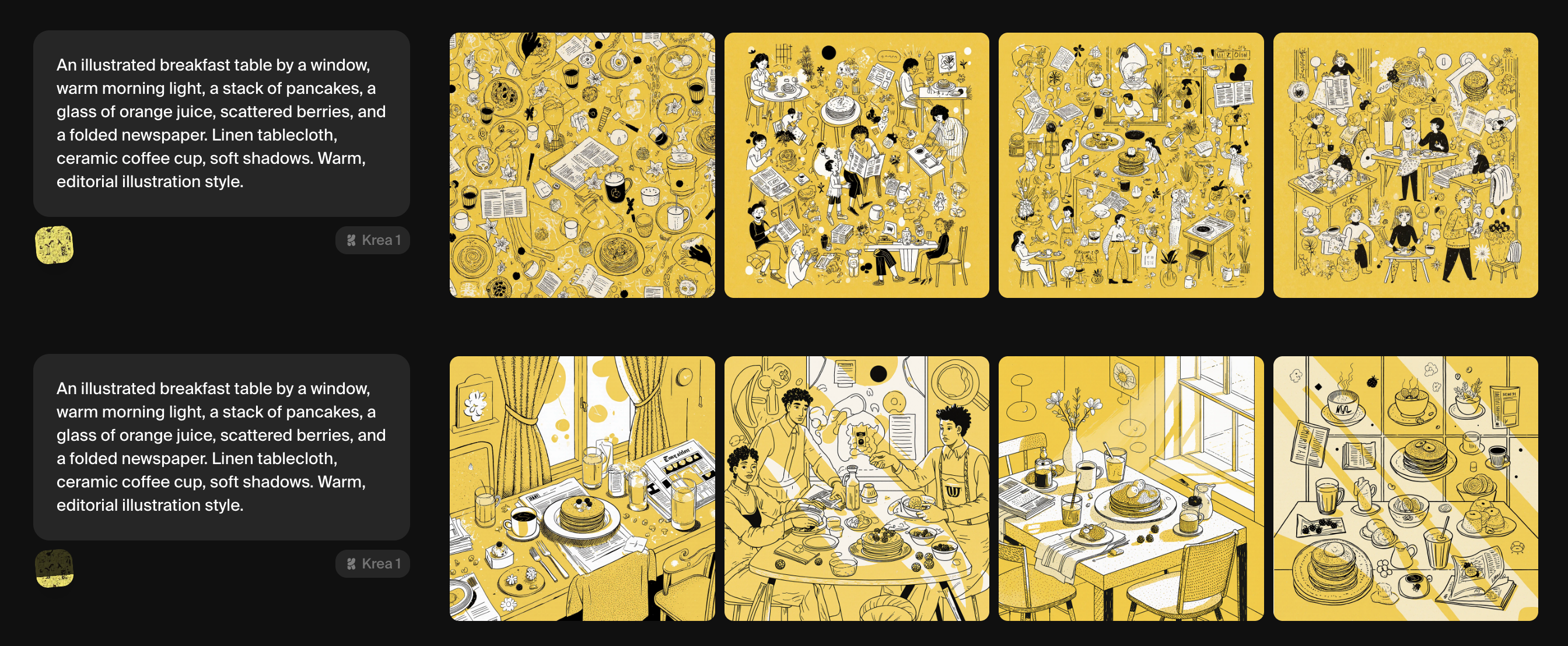
Image prompt
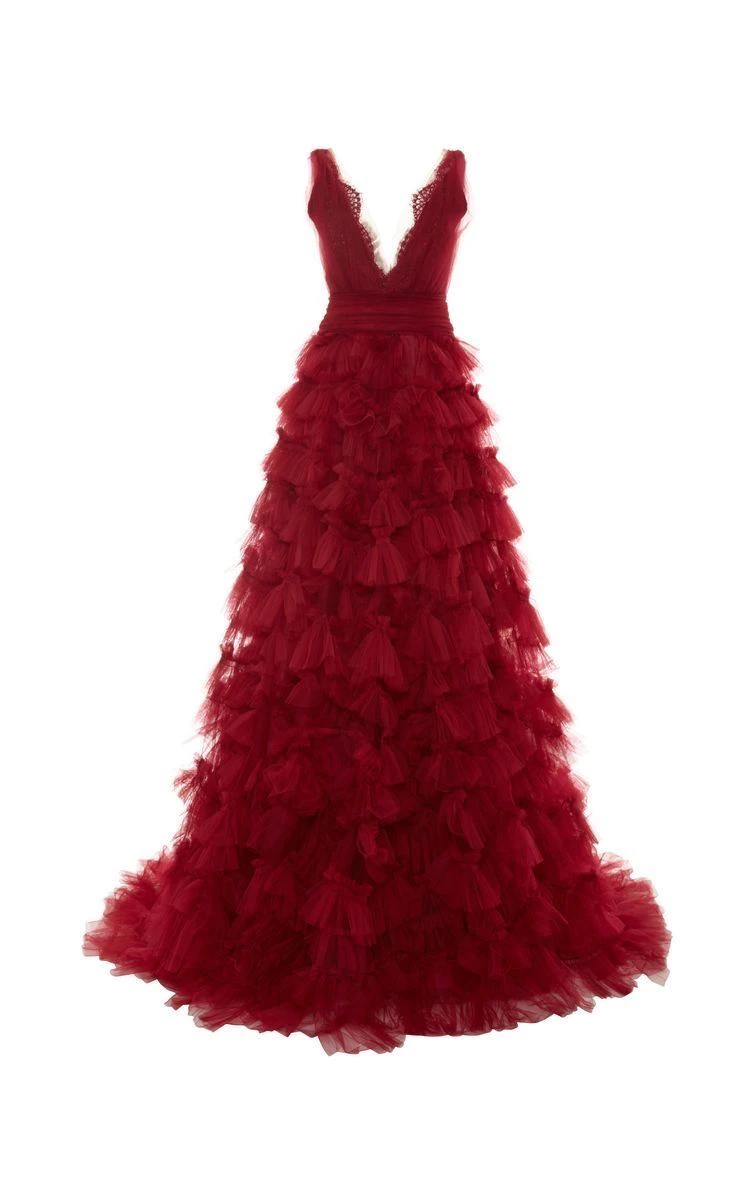
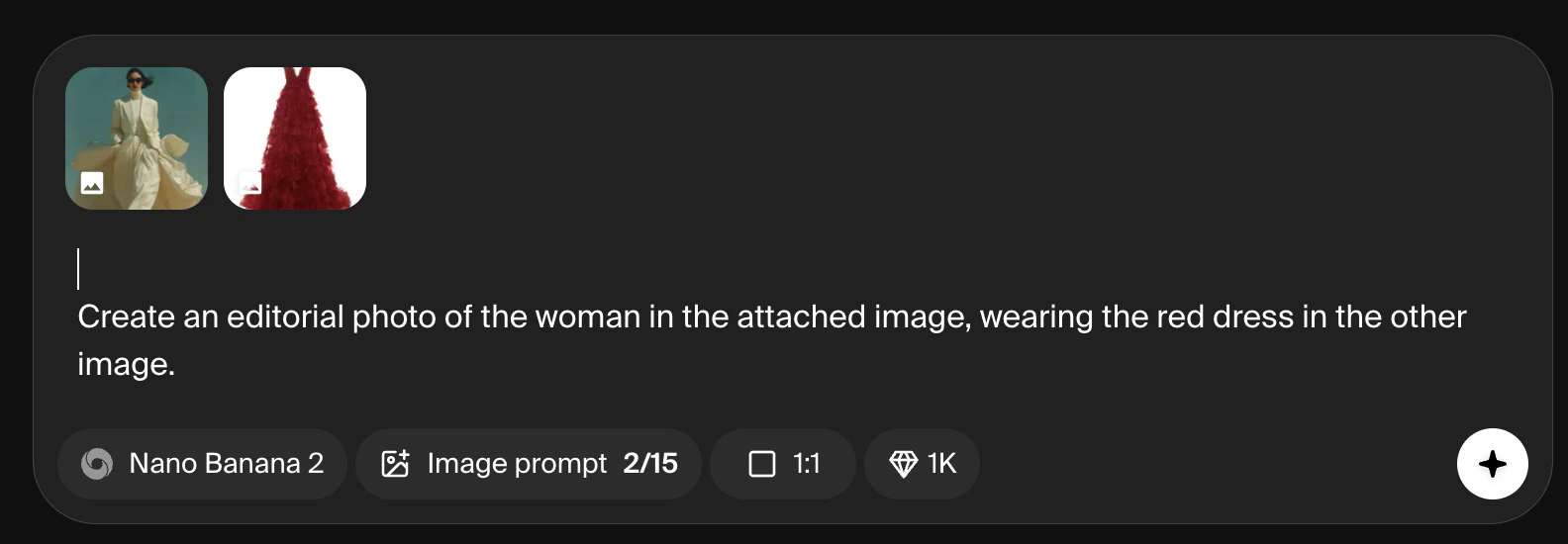
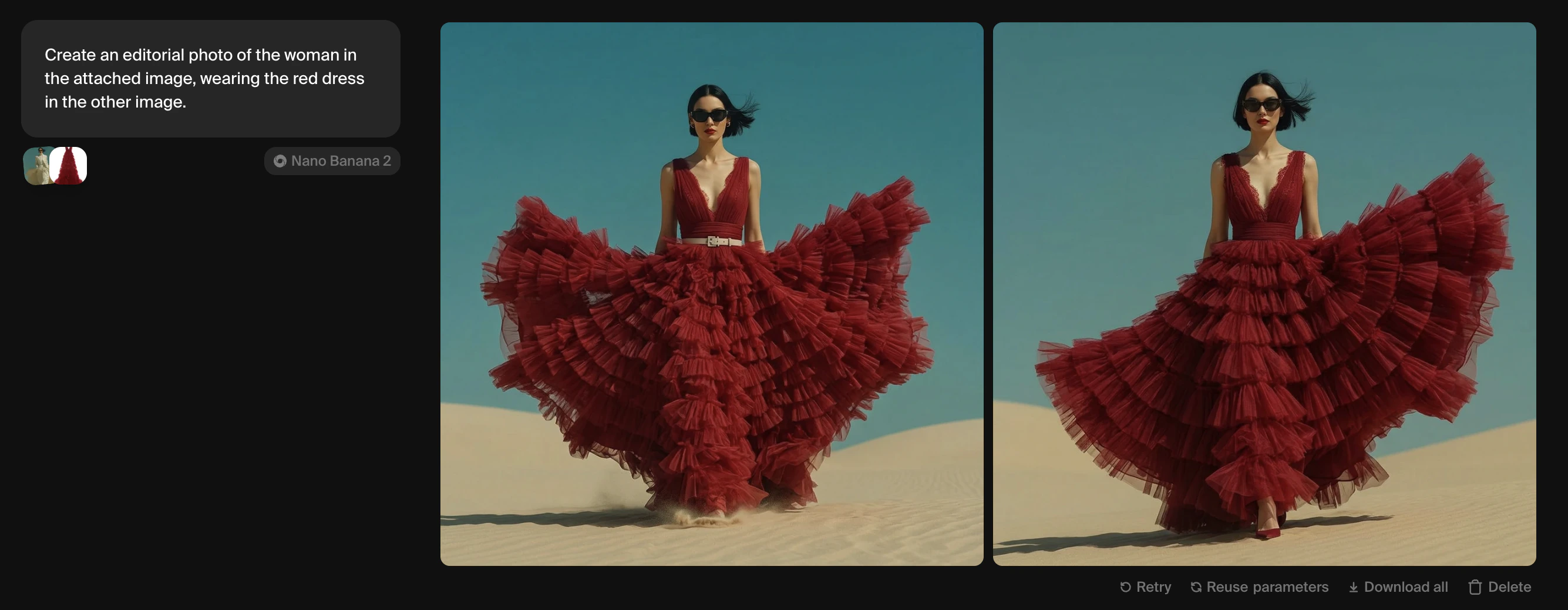
ارفع صورة واحدة أو أكثر للتأثير على إنشائك. في معظم النماذج، تُمزج عناصر الصورة المرفوعة، مثل التكوين واللون والأسلوب، مع مطالبتك النصية. في نماذج التفكير مثل Nano Banana، يمكنك الإشارة إلى الصورة المرفوعة مباشرة في مطالبتك (على سبيل المثال، ‘Create an editorial photo of the woman in the attached image, wearing the red dress in the other image’).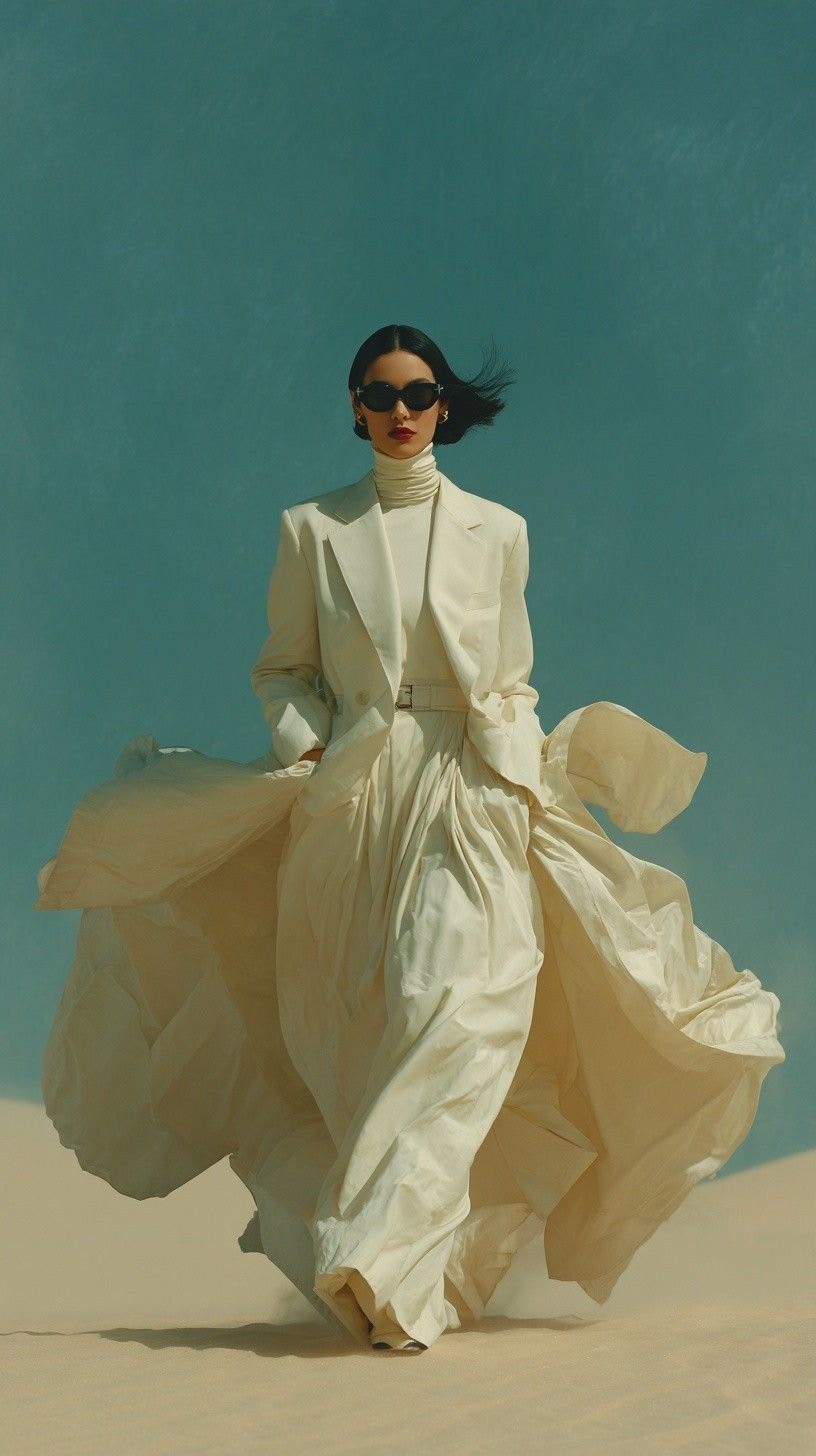
بعد الإنشاء
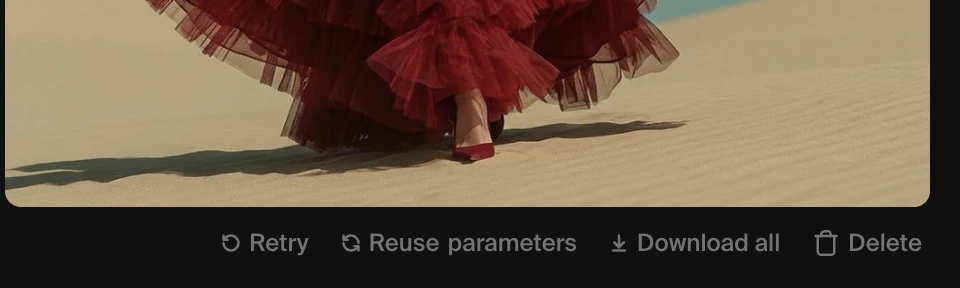
تُنتج كل مطالبة صفاً من النتائج. مرِّر مؤشر الفأرة فوق أي صف للكشف عن ضوابط إضافية. أسفل الصور:- Retry يعيد تشغيل المطالبة والنموذج نفسهما فوراً.
- Reuse parameters يُحمِّل المطالبة والنموذج والإعدادات مرة أخرى إلى مربع المطالبة للتحرير.
- Share parameters يُنشئ رابطاً يمكن للآخرين استخدامه لإعادة إنتاج إنشائك بالضبط.
- Download all يُنزِّل المجموعة الكاملة من الصور كملف .zip.
- Publish يُنشئ صفحة عامة قابلة للمشاركة لصورك.
- Delete يزيل الصور من عرض جلستك. لم تُحذف أصولك.
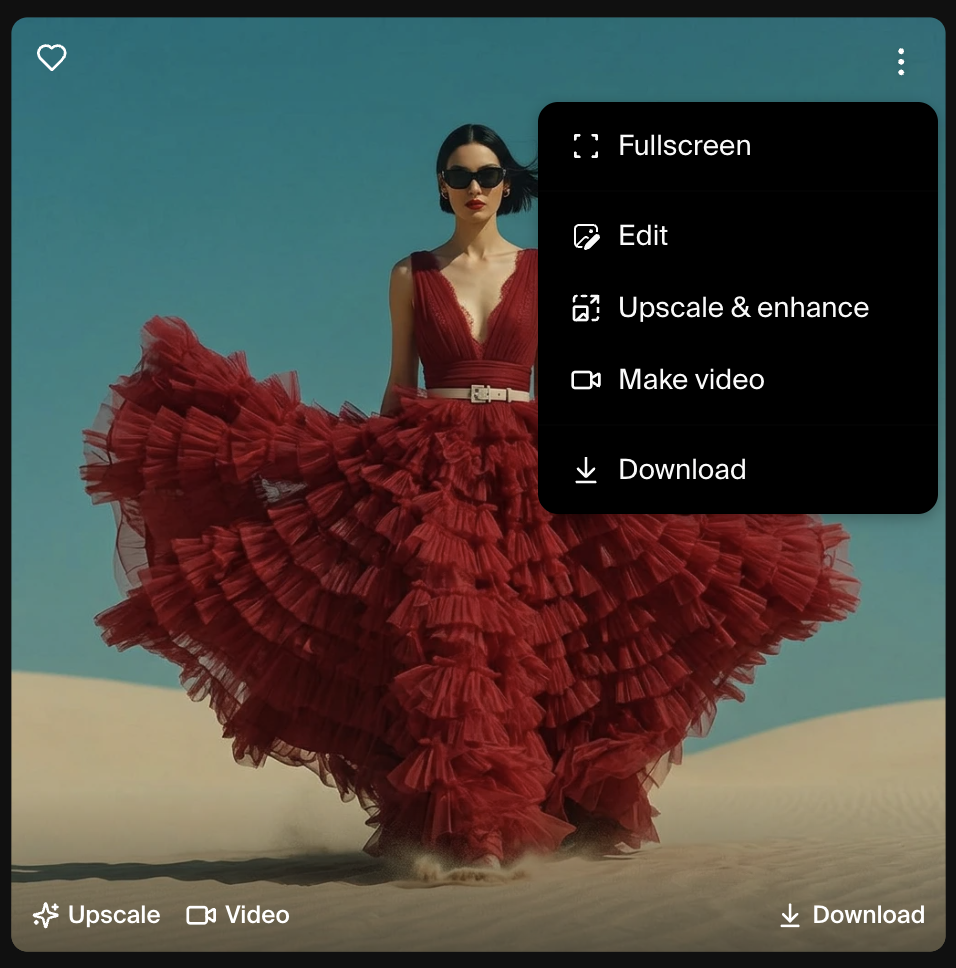
- Fullscreen يعرض صورتك المُنشأة بملء الشاشة
- Edit يرسل الصورة إلى أداة Edit
- Upscale & enhance يرسل الصورة إلى أداة Enhance
- Video يرسل الصورة إلى أداة Video كإطار بداية.
- أيقونة Download تحفظ الصورة على جهازك.
- أيقونة Heart تُميِّز الصورة كمفضلة لسهولة الاسترجاع في Assets.
الجلسات
تُضاف كل عملية إنشاء إلى الجلسة الحالية. يمكنك الاستمرار في ضبط مطالبتك وإنشاء صفوف جديدة ضمن الجلسة نفسها للتكرار على اتجاه ما. ابدأ جلسة جديدة بالنقر على أيقونة + في اللوحة اليسرى للحفاظ على تنظيم المشاريع المختلفة. للعثور على صور من الجلسات السابقة، انقر على أيقونة Assets في شريط التنقل العلوي لتصفح جميع صورك المُنشأة في شبكة واحدة.اختيار نموذج
مرجع سريع لحالات الاستخدام الشائعة:
للحصول على مقارنة كاملة للنماذج بما في ذلك تكاليف الحوسبة وسرعة الإنشاء والإعدادات المدعومة، راجع نظرة عامة على النماذج.