- Change Region
- Annotate
- Crop or Expand
- Image Adjustments
- Change Lighting
- Draw
- Change Camera Angle
- Color Palette
Change Region
يُتيح لك Change Region تحديد جزء معين من صورتك واستبداله أو تعديله باستخدام نص وصفي.
- تحديد الصورة بأكملها، أو رسم منطقة مخصصة باستخدام أداة الفرشاة. إذا اخترت الفرشاة، فيمكنك ضبط حجمها لتصبح تحديدك دقيقًا قدر الحاجة.
- بدلًا من ذلك، يمكنك رسم مستطيل حول الجزء الذي تريد تغييره من الصورة، أو استخدام ميزة Auto Mask.
- Auto Mask مفيدة بشكل خاص: مرّر المؤشر ببساطة فوق الصورة وستكتشف منطقة تلقائيًا وتُبرزها لك.
Annotate
يمنحك Annotate تحكمًا دقيقًا في محتويات صورتك من خلال السماح لك بتحديد مناطق محددة وتعيين نص وصفي منفصل لكل منها. بدلًا من إعطاء نص وصفي للصورة ككل، يمكنك استهداف مناطق فردية ووصف بالضبط ما تريد ظهوره هناك.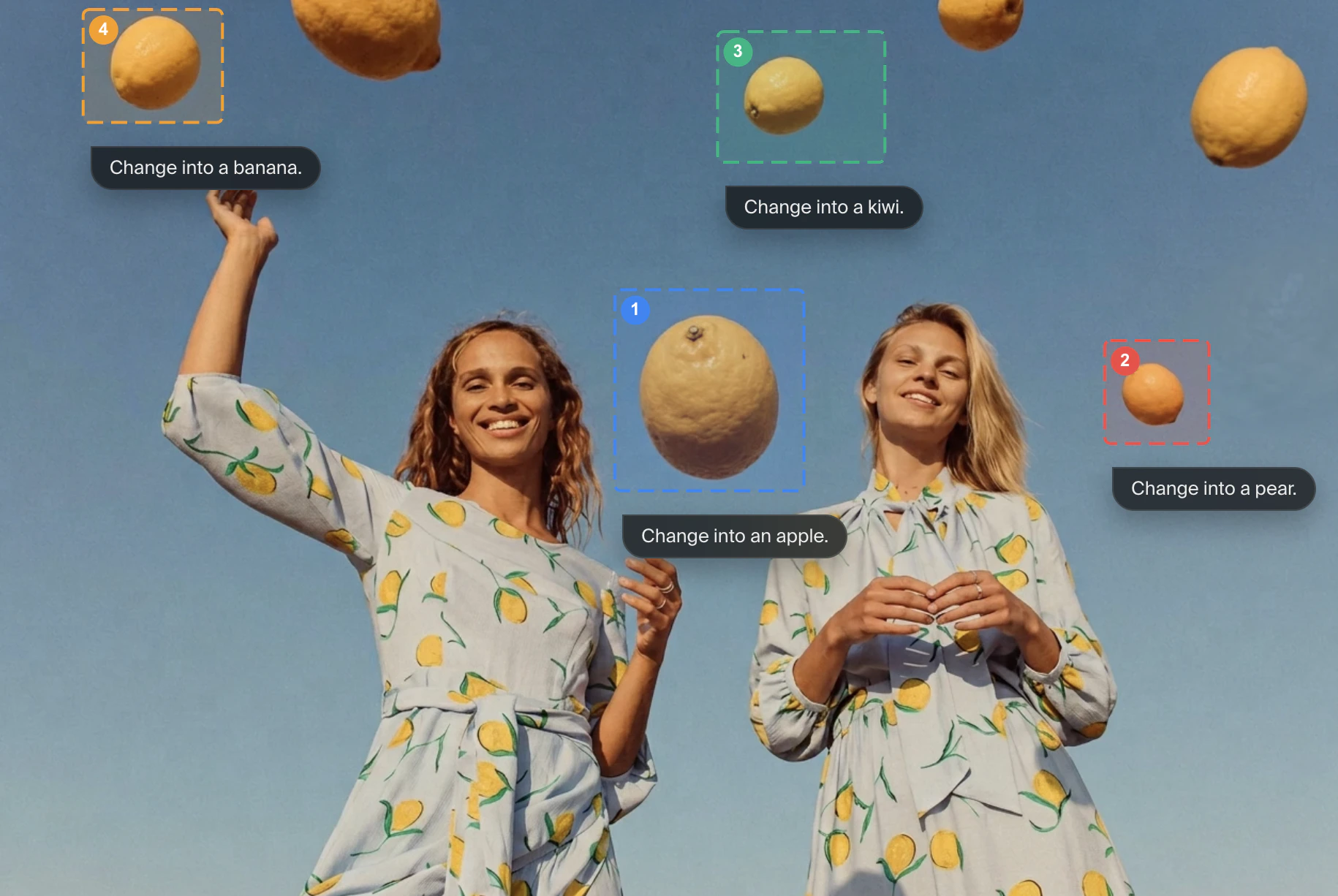
Crop or Expand
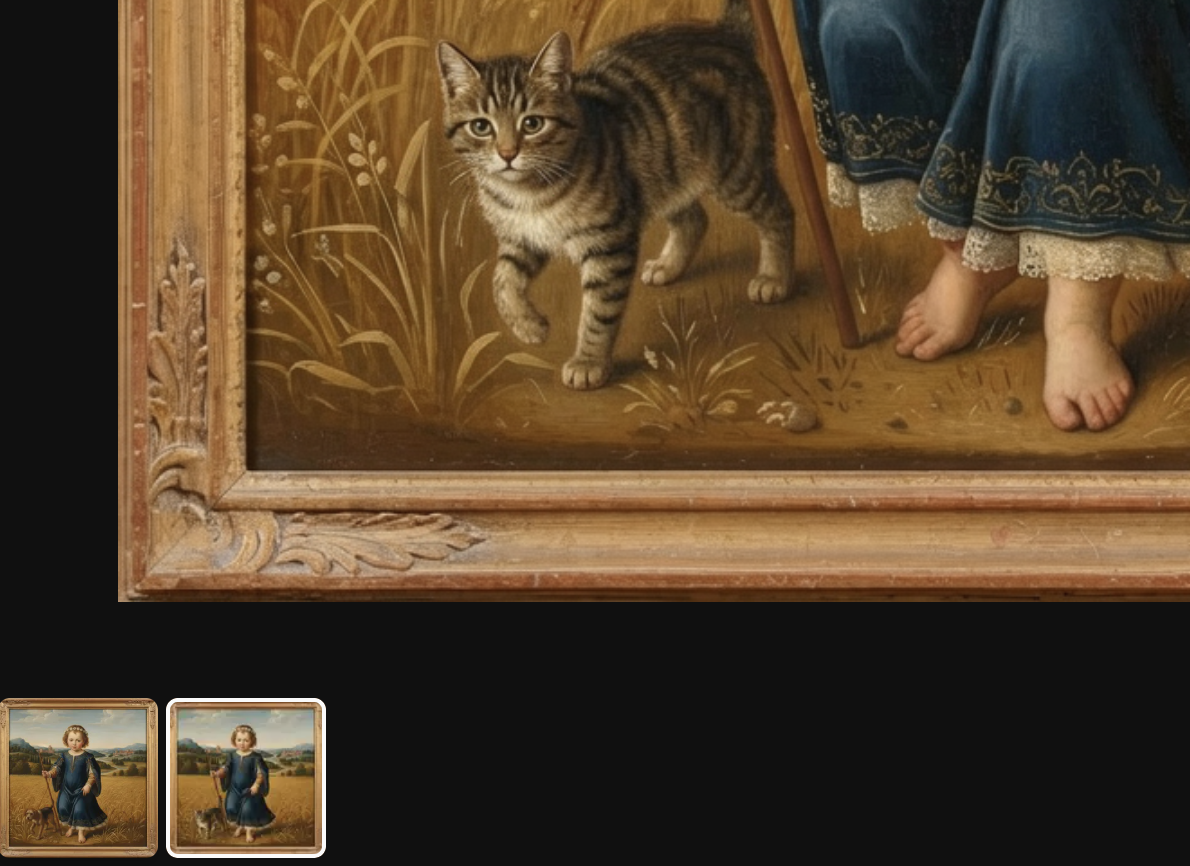
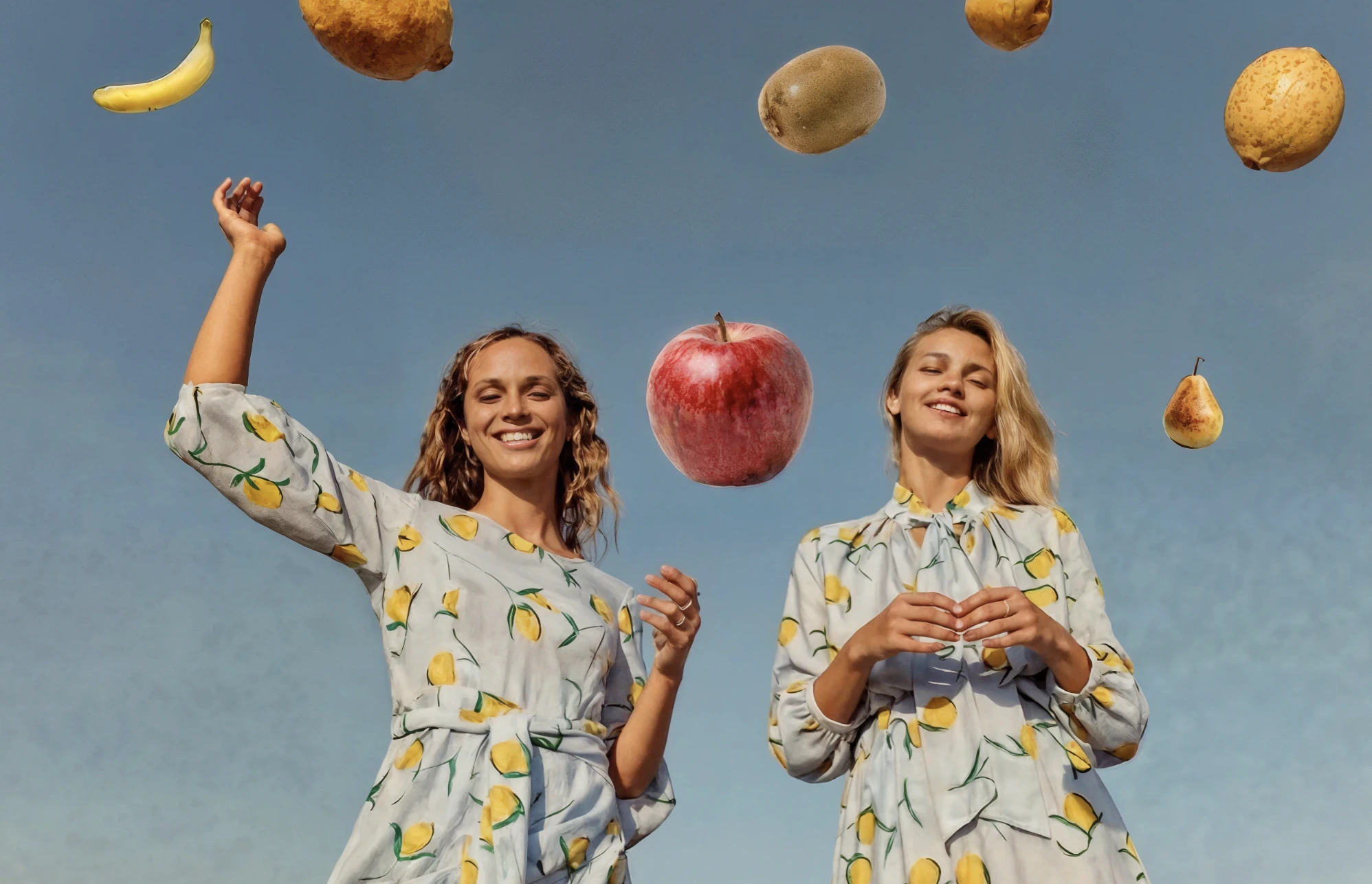
يُتيح لك Crop & Expand تغيير حجم القماش بما يتجاوز حدود صورتك الأصلية، مع قيام الذكاء الاصطناعي بتوليد محتوى جديد لملء المساحة المضافة. بدلًا من مجرد شدّ الصورة الموجودة أو تشويهها، يُحلل النموذج المشهد ويصنع معلومات بصرية جديدة تندمج بشكل طبيعي مع ما هو موجود بالفعل، فيمتد السماء، ويستمر المشاهد الطبيعية، أو يملأ تفاصيل الخلفية بطريقة تشعر بالاتساق مع الأصل. Expand مفيدة أيضًا عندما تحتاج إلى تغيير نسبة العرض إلى الارتفاع لصورة بعد الأمر، على سبيل المثال لتلائم تخطيطًا معينًا أو متطلبات منصة، أو عندما تريد الكشف عن المزيد من المشهد الذي يبدو مقصوصًا بشكل ضيق للغاية. يمكن أن تكون أيضًا أداة إبداعية بحد ذاتها، تسمح لك بتوسيع عالم الصورة بما يتجاوز ما تم توليده أصلًا.Image Adjustments
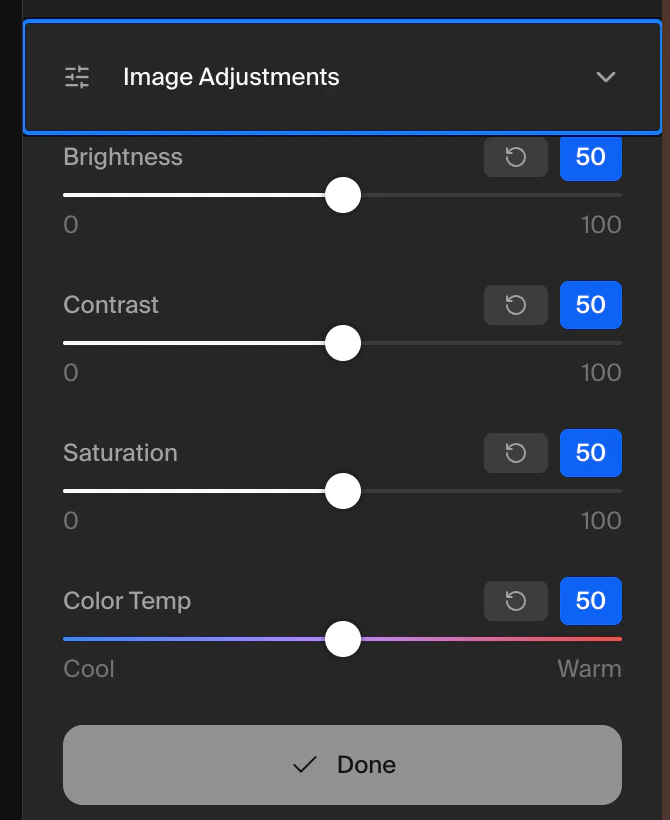
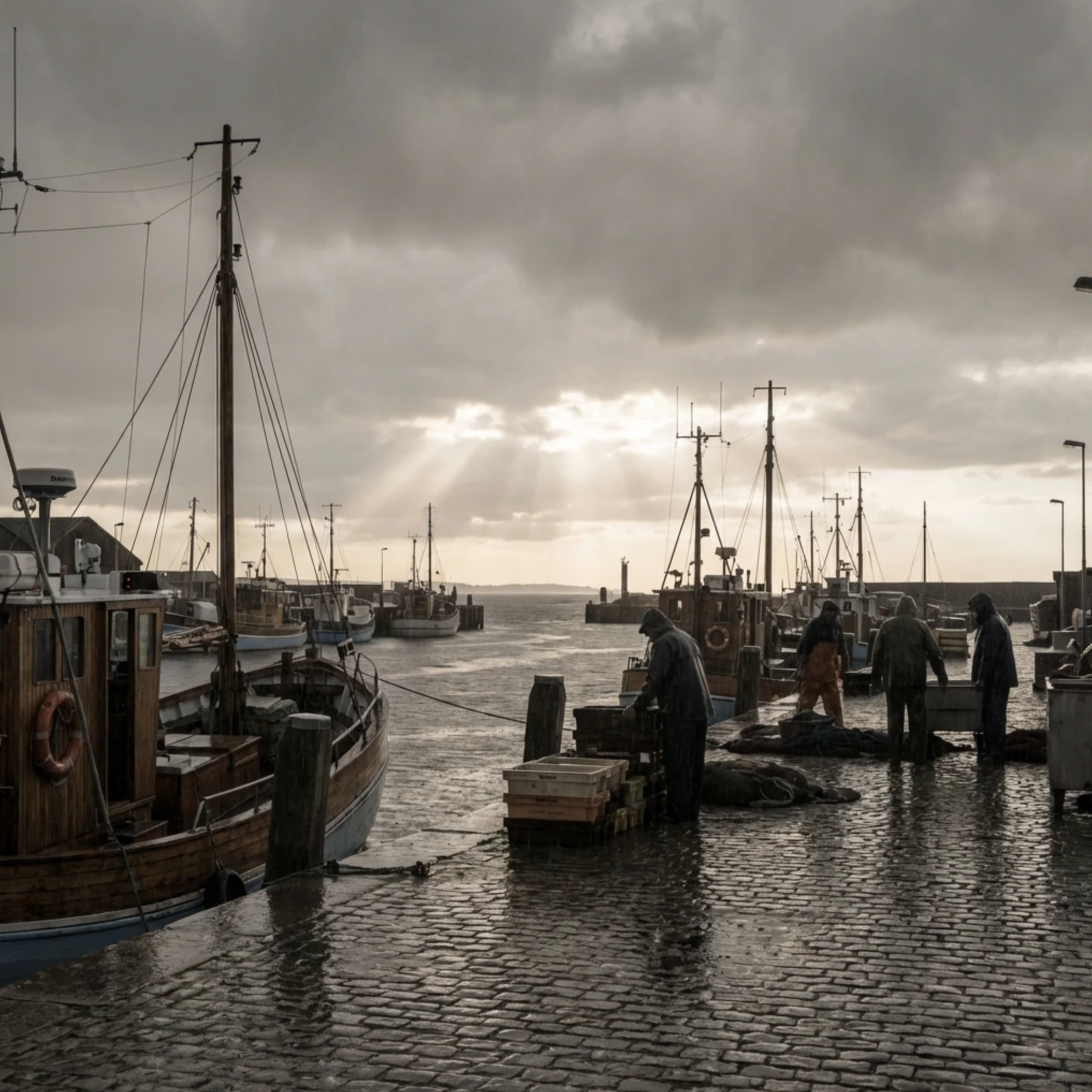
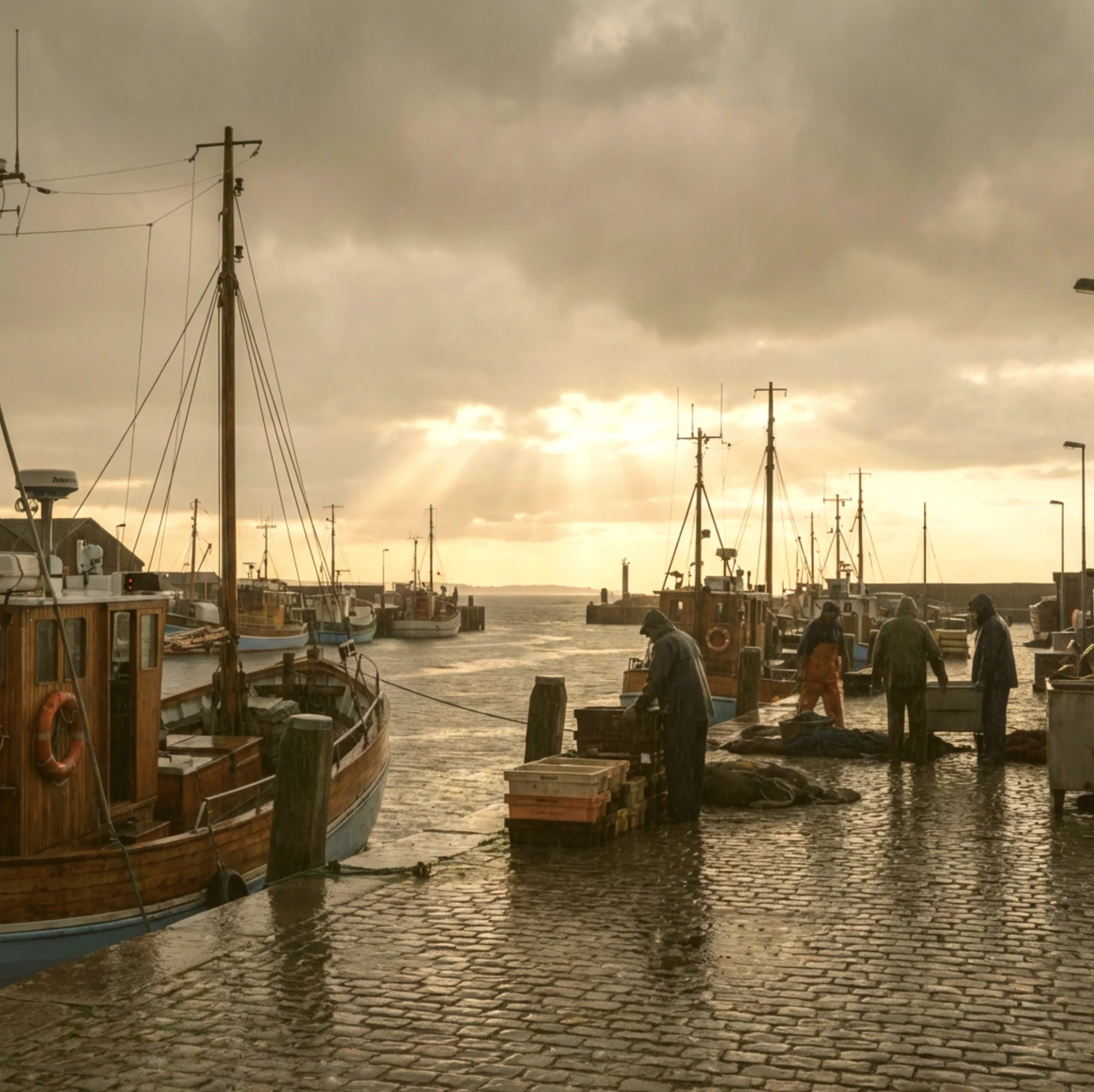
يمنحك Image Adjustments تحكمًا يدويًا في الخصائص البصرية الأساسية لصورتك. اعتبرها ما يعادل عناصر تحكم تحرير الصور الأساسية التي ستجدها في أداة مثل Lightroom أو تطبيق الصور على هاتفك، ولكنها مبنية مباشرة في سير عمل Krea. يعمل كل شريط تمرير باستقلالية، حتى تتمكن من ضبط المظهر الذي تسعى إليه بالضبط.- Brightness: يتحكم في مدى إضاءة أو ظُلمة الصورة بشكل عام.
- Contrast: يُعدّل الفرق بين المناطق الأفتح والأغمق، مما يمكن أن يجعل الصورة تشعر بمزيد من الحيوية والوضوح أو أنعم وأسطح اعتمادًا على الاتجاه الذي تدفعه إليه.
- Saturation: يتحكم في شدة الألوان، من الأبيض والأسود المُشبع تمامًا إلى النغمات النابضة والمشبعة بشدة.
- Color temperature: يُغيّر دفء الصورة بشكل عام، مما يسمح لك بدفعها نحو أزرق أبرد أو كهرمان أدفأ.
Change Lighting
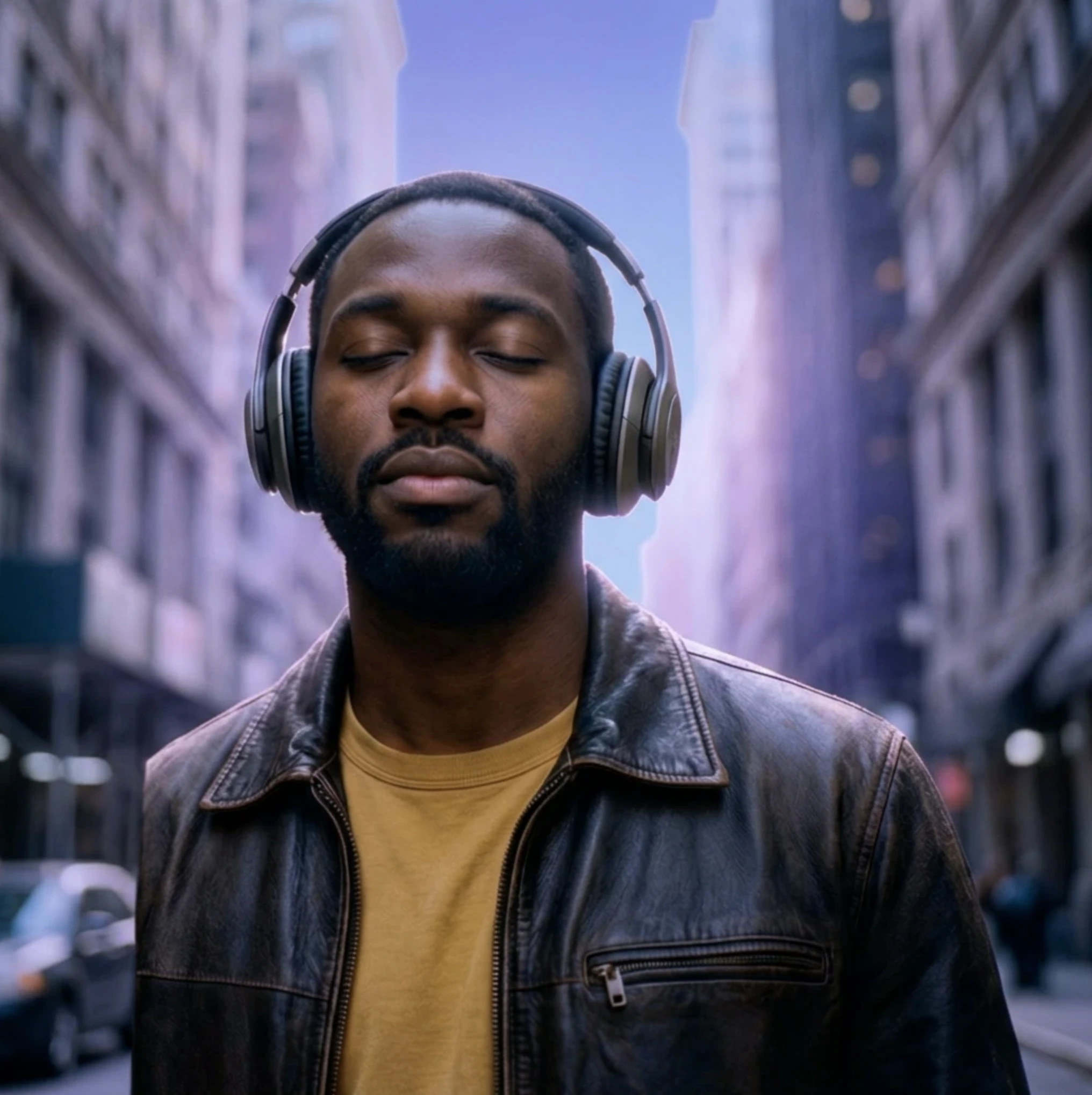
يُتيح لك Change Lighting إعادة إضاءة صورتك بعد توليدها، مما يمنحك تحكمًا تفاعليًا في مكان وضع مصادر الضوء وكيفية تأثيرها على المشهد. بدلًا من الاضطرار إلى إعادة توليد صورة من الصفر لأن الإضاءة ليست صحيحة تمامًا، يمكنك ببساطة إضافة مصادر ضوء أو نقلها أو ضبطها مباشرةً على القماش حتى يبدو المشهد بالطريقة التي تريدها.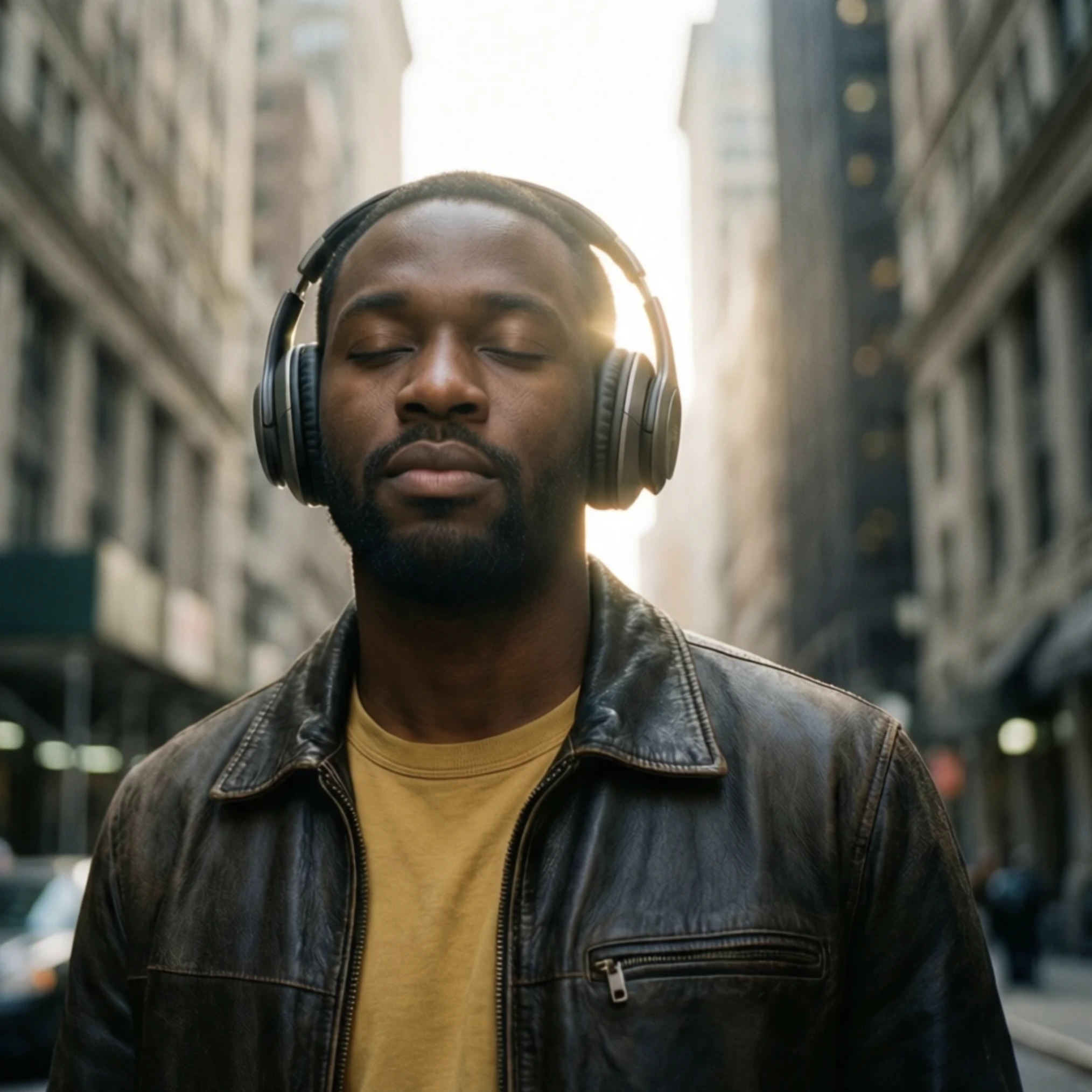
Draw
يُتيح لك Draw الرسم مباشرةً على القماش باستخدام أداة الفرشاة، ثم وصف ما تريد أن يصبح عليه هذا الرسم. يعمل قليلًا مثل إعطاء الذكاء الاصطناعي رسمًا تخطيطيًا تقريبيًا كتعليمة بصرية جنبًا إلى جنب مع نص وصفي: لست بحاجة إلى أن تكون فنانًا ماهرًا حتى يعمل هذا بشكل جيد. في الواقع، كلما كان رسمك أخشن وأكثر إيماءةً، زادت الحرية الإبداعية للذكاء الاصطناعي في تفسيره. ارسم على المنطقة من القماش التي تريد تغييرها أو إضافتها إليها، ثم اكتب وصفًا لما تريد ظهوره هناك. يستخدم الذكاء الاصطناعي كلًا من رسمك ونصك الوصفي معًا لتوليد النتيجة، لذا يعمل شكل ووضع ضربات فرشاتك كدليل لمكان وكيفية ظهور المحتوى الجديد. Draw مفيدة بشكل خاص عندما لا يمنحك نص وصفي وحده تحكمًا كافيًا في التكوين. إذا كنت تريد شجرة في زاوية معينة أو ظلًا يقع في اتجاه معين أو جسمًا موضوعًا في مكان محدد، فإن رسمه يمنح الذكاء الاصطناعي مرجعًا مكانيًا أوضح بكثير مما يمكن أن توفره الكلمات دائمًا. يمكنك أيضًا استخدامها لإضافة عناصر جديدة تمامًا إلى صورة موجودة، أو للإشارة بشكل فضفاض إلى مزاج أو ملمس في منطقة معينة.Change Camera Angle
يُتيح لك Change Camera Angle إعادة تأطير صورتك عن طريق تدوير الكاميرا الافتراضية حول الموضوع، مما يمنحك القدرة على عرض وتوليد المشهد نفسه من منظور مختلف تمامًا دون البدء من الصفر. هناك ثلاثة عناصر تحكم تعمل معًا لتحديد الزاوية الجديدة. يمكن تحويل لقطة بورتريه مستقيمة إلى زاوية ثلاثة أرباع للحصول على شعور أكثر ديناميكية. يمكن عرض صورة منتج من الأعلى أو من زاوية منخفضة درامية. يمكن إعادة تأطير منظر طبيعي بحيث يجلس الأفق أعلى أو أسفل في الإطار. يجدر التجربة بتعديلات صغيرة أولًا للحصول على شعور بكيفية تأثير كل عنصر تحكم على النتيجة، لأن التحولات الكبيرة في الزاوية يمكن أن تجعل الذكاء الاصطناعي أحيانًا يُعيد تفسير أجزاء من المشهد. غالبًا ما تُنتج التغييرات الدقيقة النتائج الأكثر تماسكًا وطبيعية.Color Palette
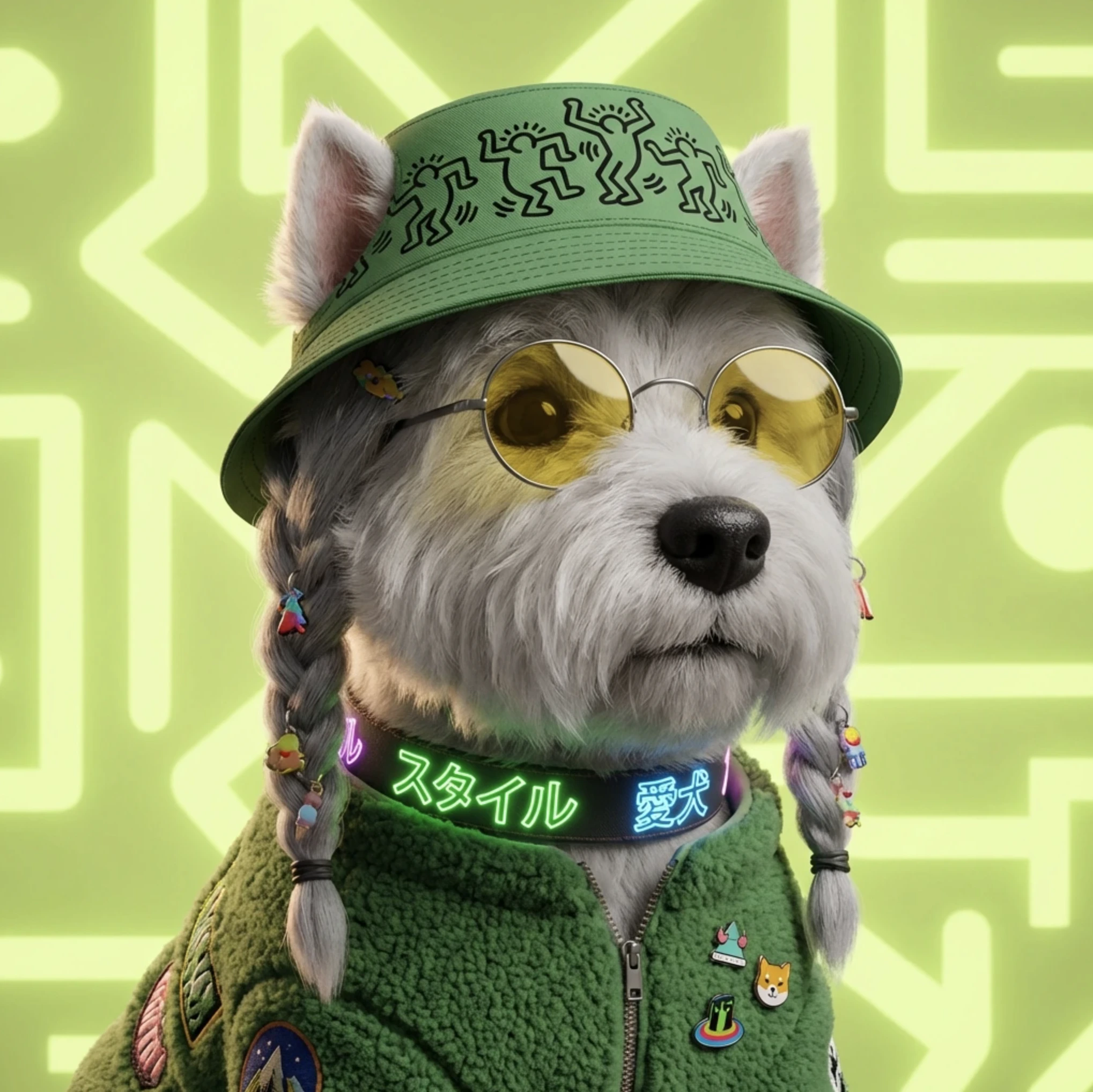
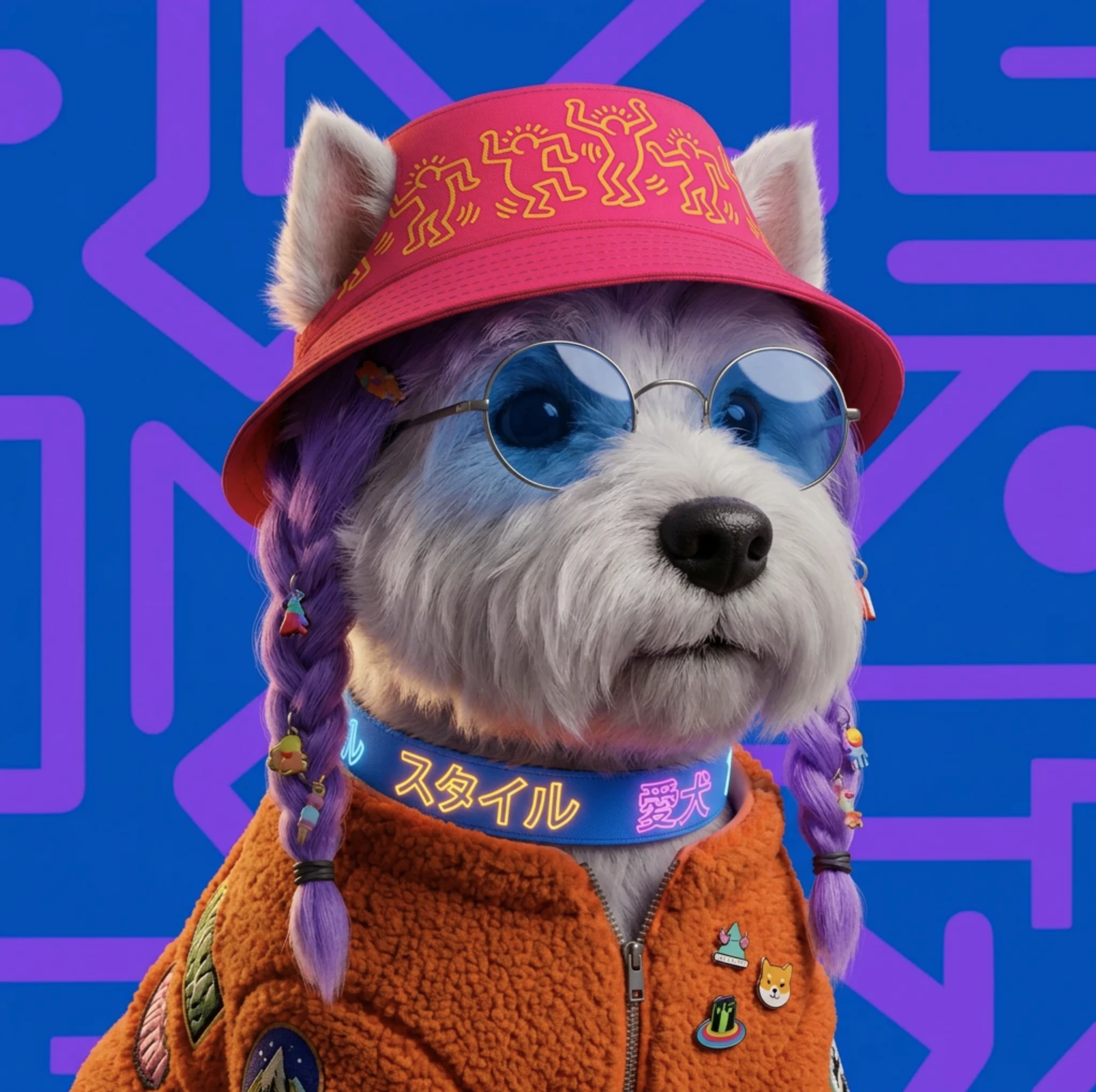
يمنحك Color Palette تحكمًا في نظام الألوان الشامل لصورتك، مما يسمح لك بإعادة تلوينها باستخدام مجموعة من الألوان التي تحددها. بدلًا من طلب تغيير لون وأمل أن يفسره الذكاء الاصطناعي بالطريقة التي قصدتها، تُتيح لك هذه الأداة تحديد الألوان الدقيقة التي تريد العمل بها قبل توليد النتيجة. يمكنك استخراج لوحة من صورة موجودة، وهي طريقة رائعة لمطابقة المزاج اللوني لصورة مرجعية أو عمل فني تعجب به: ستسحب الأداة الألوان السائدة من تلك الصورة وتطبقها كأساس لنتيجتك المعاد تلوينها. أو يمكنك الاختيار من مجموعة من الإعدادات المسبقة إذا كنت تريد نقطة بداية سريعة دون بناء لوحة من الصفر.