

krea.ai/nodes
الأساسيات
كل عقدة تحتوي على ثلاثة عناصر رئيسية:
تتصل العُقد من خلال مقابض متوافقة، مُرمَّزة بالألوان حسب نوع البيانات (صورة، نص، فيديو، وما إلى ذلك). اسحب من أي مقبض لرؤية قائمة بالعُقد القابلة للاتصال. يمكنك توصيل ما يصل إلى 10 اتصالات صادرة من عقدة واحدة.
اللوحة
لوحة العُقد هي مساحة عملك لبناء سير العمل. يمكنك التنقل في اللوحة باستخدام عناصر التحكم التالية:
هناك وضعان للتنقل يمكنك التبديل بينهما في الشريط الجانبي الأيسر: Pan و Select. النقر والسحب في وضع Pan سيحرك اللوحة، بينما وضع Select سيحدد العُقد.
- لتحديد العُقد في وضع Pan: اضغط Cmd/Ctrl وانقر واسحب
- للتحريك في وضع Select: اضغط Spacebar وانقر واسحب
التنظيم
- استخدم عُقد الأقسام لتجميع العمليات ذات الصلة بصرياً
- أنشئ مجموعات عُقد عن طريق تحديد عُقد متعددة والضغط على زر Group. بمجرد أن يكون لديك مجموعة، يمكنك سحب العُقد إلى الداخل أو الخارج لإضافتها أو إزالتها
- أضف ملاحظات لاصقة لتوثيق منطق سير عملك
جميع العُقد المتاحة
آخر تحديث: 13 أبريل 2026يقدم هذا القسم مرجعاً شاملاً لجميع العُقد المتاحة في محرر سير عمل Krea Nodes. تدور النماذج ربع سنوياً — تحقق دائماً من التوفر الحالي في واجهة Nodes على krea.ai/nodes.
Generate Image
نماذج الذكاء الاصطناعي لإنشاء الصور من المطالبات النصية والمراجع الصورية.Generate Video
نماذج الذكاء الاصطناعي لإنشاء الفيديوهات من المطالبات النصية والصور.Edit Image
نماذج لتحرير وتعديل الصور الموجودة.Enhance Image
نماذج لترقية وتحسين جودة الصور.Enhance Video
نماذج لترقية وتحسين جودة الفيديو.Generate 3D
نماذج الذكاء الاصطناعي لإنشاء كائنات ثلاثية الأبعاد.Motion Transfer
نقل الحركة من فيديو إلى آخر.Lipsync
مزامنة حركات الشفاه مع الصوت.Audio
عُقد لتوليد وتوليف الصوت.Utility
عُقد المرافق التي تساعدك على معالجة الصور والفيديوهات والنصوص والمزيد. تتطلب معظم عُقد المرافق اشتراك Pro.Text Utility
Image Utility
Video Utility
ملاحظة: يتم ترتيب النماذج حسب الشعبية وتاريخ الإصدار. الإدخالات المائلة تمثل النماذج الأكثر استخداماً بنشاط. قد تتغير التوافر والميزات مع إضافة Krea لنماذج جديدة ربع سنوياً. الوصول عبر API: جميع النماذج متاحة عبر API على docs.krea.ai/api-reference
Node
عُقد المرافق
توفر عُقد المرافق وظائف عامة الغرض لمعالجة البيانات، وتنظيم سير العمل، وإعداد المحتوى لنماذج الذكاء الاصطناعي. تشكل “البنية التحتية الداعمة” لخط أنابيبك، وتتعامل مع المهام الشائعة دون تشغيل استدلال الذكاء الاصطناعي بنفسها.ما هي عُقد المرافق:
- لا تُشغِّل نماذج الذكاء الاصطناعي — لا تؤدي استدلال الذكاء الاصطناعي أو استدعاءات API الخارجية مباشرةً
- توفر وظائف دعم أساسية، بما في ذلك:
- معالجة الحالة (تحويل المتغيرات وتحديثها وتنظيفها)
- تكوين سير العمل (تنظيم الاتصالات وتجميعها وإعادة توجيهها)
- تنسيق البيانات (المعالجة المسبقة للنص والصور والفيديو)
- عمليات الرياضيات والمنطق
- إدارة الرسم البياني (التنقل والعرض)
فئات عُقد المرافق
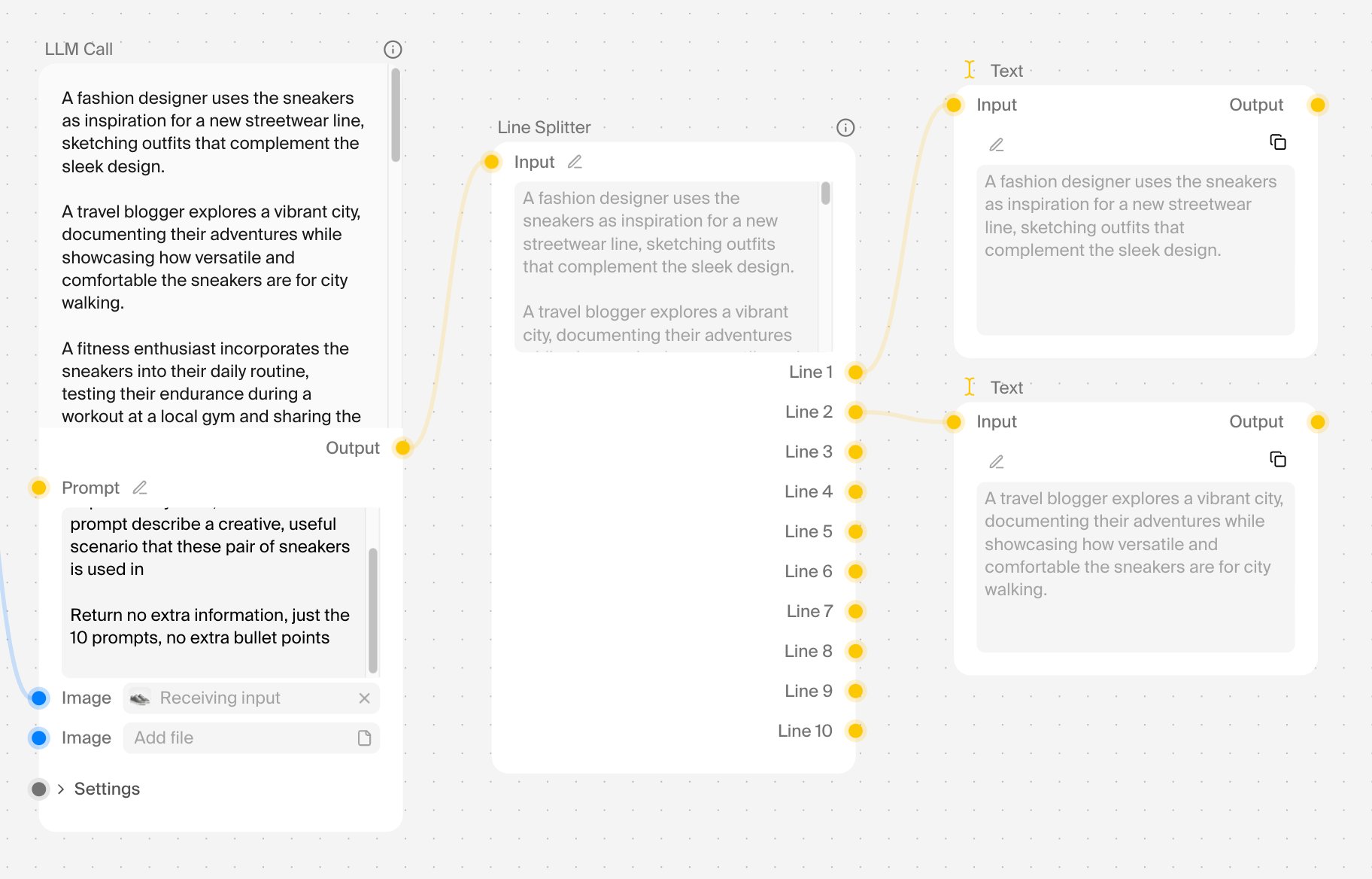
يتم تنظيم عُقد مرافق Krea في ثلاث فئات رئيسية:1. عُقد مرافق النص
لمعالجة المدخلات والمخرجات النصية:
حالات الاستخدام الشائعة:
- تقسيم المطالبات إلى دفعات للمعالجة المتسلسلة
- دمج حقول البيانات الوصفية في سلسلة منسقة واحدة
- إضافة تعليقات أو علامات مائية إلى الصور المُنشأة
2. عُقد مرافق الصور
للمعالجة اللاحقة وإعداد مدخلات الصور: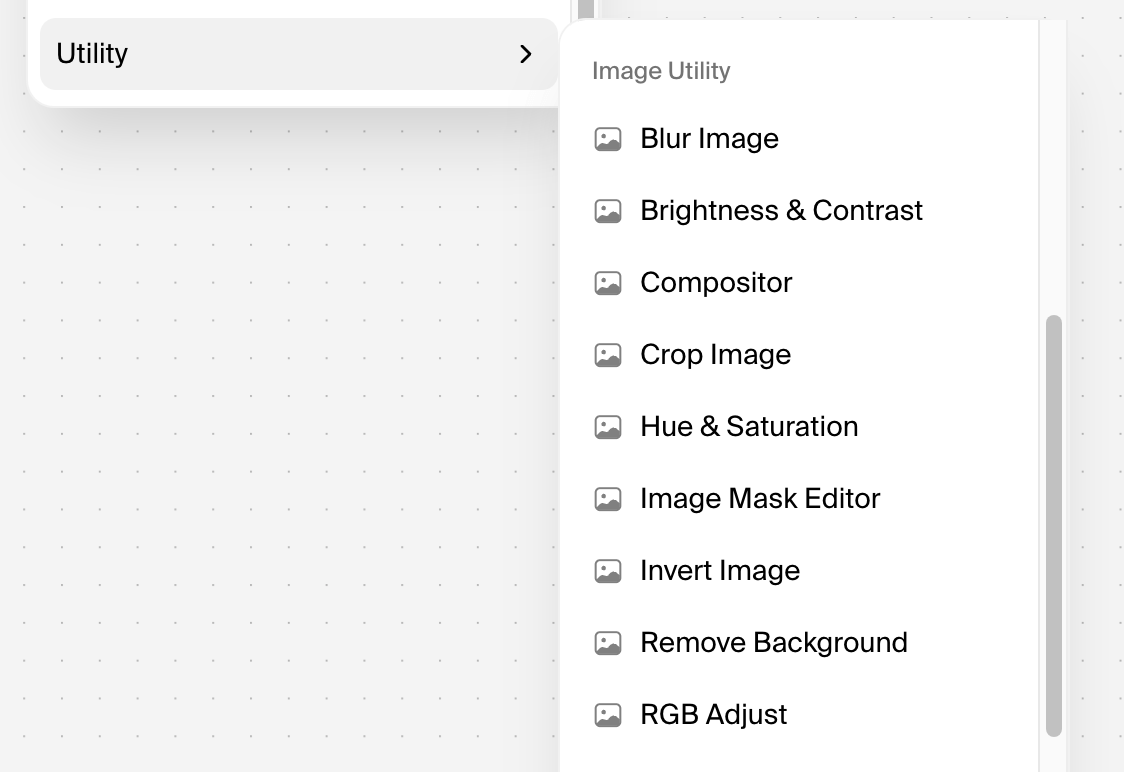
حالات الاستخدام الشائعة:
- تصحيح الألوان بين الإنشاء والترقية
- إزالة الخلفية للتركيب المنتج
- ضبط تدرجات الألوان/التشبع لاتساق العلامة التجارية
- إنشاء تراكبات ذات علامة مائية باستخدام عقدة compositor
3. عُقد مرافق الفيديو
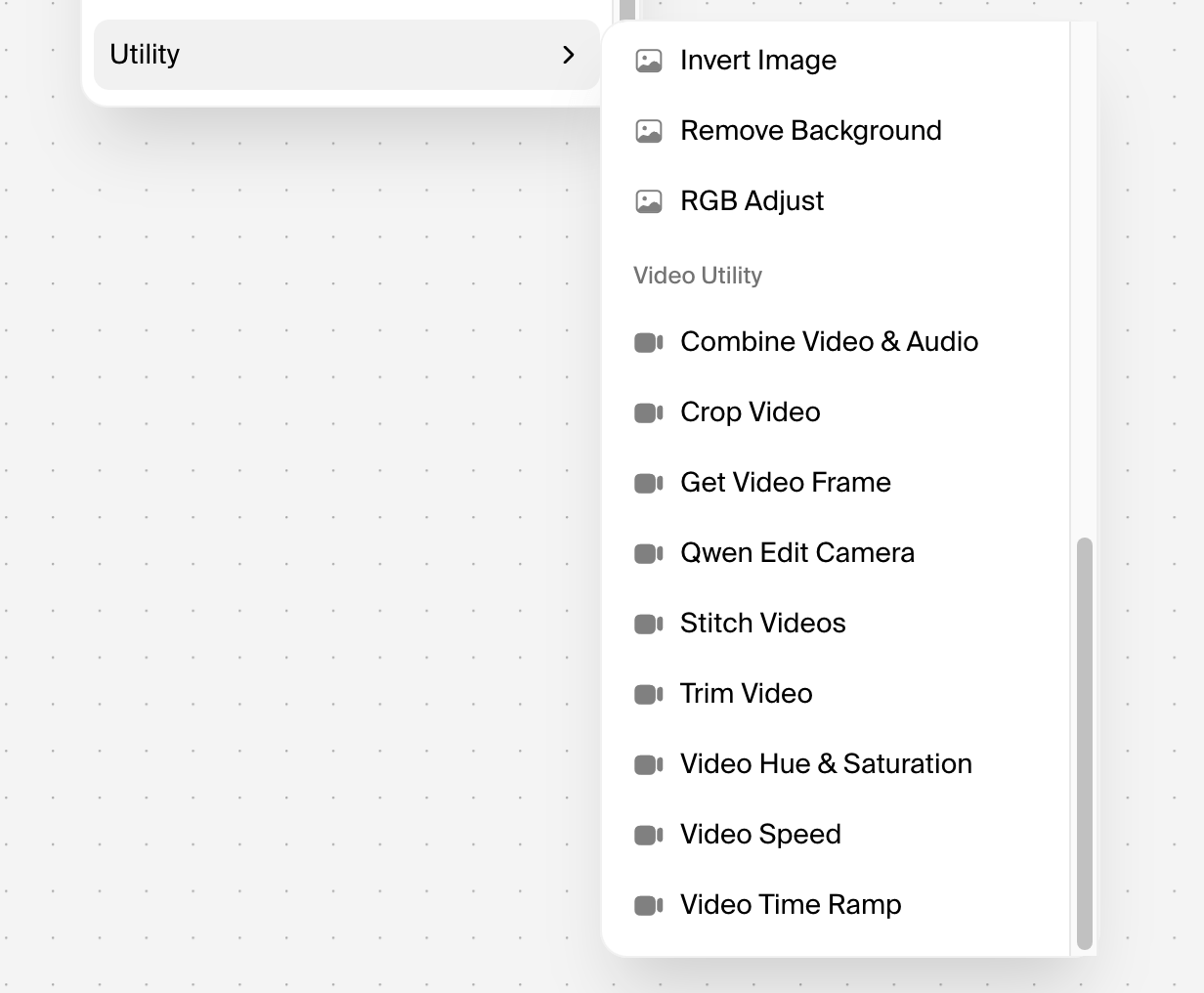
حالات الاستخدام الشائعة:
- استخراج الإطارات من الفيديوهات المُنشأة للصور المصغرة
- اقتطاع المقاطع إلى أطوال محددة لوسائل التواصل الاجتماعي
- دمج الفيديو المُنشأ بالذكاء الاصطناعي مع صوت Elevenlabs
- تدرج السرعة للتأثيرات السينمائية
أفضل الممارسات لعُقد المرافق
- نظِّم بالمجموعات — حدِّد عُقداً متعددة واجمعها لإنشاء أقسام منطقية
- علِّق بالملاحظات اللاصقة — وثِّق منطق سير العمل لنفسك أو لأعضاء الفريق
- استخدم مُعدِّلات الحالة مبكراً — نظِّف البيانات وأعدها قبل أن تصل إلى نماذج الذكاء الاصطناعي
- حافظ على مسؤولية واحدة — يجب أن تفعل كل عقدة مرافق شيئاً واحداً بشكل جيد؛ اربطها للحصول على سير عمل معقد
- اعرض في كل خطوة — استخدم عُقد العرض للتحقق من المخرجات الوسيطة (مثل Display Any من rgthree)
منشئ تطبيقات العُقد
يتيح لك منشئ تطبيقات العُقد من Krea تحويل سير العمل المعقد إلى تطبيقات بسيطة وسهلة الاستخدام مع نماذج إدخال مخصصة وواجهات نظيفة، دون الحاجة إلى برمجة.
فكِّر في الأمر بهذه الطريقة: تقضي ساعات في بناء سير عمل متطور مع 30+ عقدة (توليد الصور ← نقل الأسلوب ← إزالة الخلفية ← الترقية ← العلامة المائية ← تركيب الفيديو). بدلاً من مشاركة هذا الرسم البياني المخيف مع عميلك أو فريقك، تُغلِّفه كتطبيق حيث يقومون فقط بـ:
- رفع صورة (أو إدخال مطالبة)
- اختيار 2-3 إعدادات من القوائم المنسدلة
- النقر على “Generate”
- الحصول على النتيجة
كيف يعمل
الخطوة 1: بناء سير عملك
أنشئ خط الأنابيب الكامل في محرر Nodes. اربط كل ما تحتاجه: نماذج متعددة، وعُقد مرافق، وحلقات، وشروط، ومهما تطلبت عمليتك.الخطوة 2: تحديد المدخلات والمخرجات
حدِّد أي معاملات العُقد يجب كشفها كمدخلات للمستخدم:- المطالبات النصية
- فتحات رفع الصور
- التحديدات المنسدلة (خيارات الأسلوب، النماذج، نسب العرض إلى الارتفاع)
- أشرطة التمرير (القوة، الجودة، المدة)
- مدخلات الأرقام (الكمية، الدقة)
الخطوة 3: تصميم واجهة التطبيق
خصِّص واجهة المستخدم البسيطة التي سيراها المستخدمون:- تسميات الحقول والأوصاف
- ترتيب الإدخال
- القيم الافتراضية
- الحقول المطلوبة مقابل الاختيارية
الخطوة 4: النشر والمشاركة
احصل على رابط قابل للمشاركة أو رمز تضمين:- التطبيقات العامة: يمكن لأي شخص لديه الرابط استخدامها
- التطبيقات الخاصة: شاركها فقط مع أعضاء الفريق
- الوصول عبر API: قم بالتشغيل عبر نقطة نهاية Execute a Node App للتكاملات المخصصة
حالات الاستخدام الواقعية
الوكالات ← العملاء
- مولد صور المنتجات: تبني الوكالة سير عمل من 50 عقدة لجلسات تصوير التجارة الإلكترونية. يرفع العميل صورة منتج، ويختار نمط خلفية (شاطئ، استوديو، بسيط)، ويحصل على 10 صور مصقولة في 30 ثانية.
- حزمة محتوى وسائل التواصل الاجتماعي: يدخل العميل اسم منتج ← يُنشئ التطبيق 12 منشوراً اجتماعياً مع صور وتعليقات وهاشتاغات مُنسَّقة مسبقاً لـ Instagram و TikTok و LinkedIn.
الفرق ← المستخدمون الداخليون
- مولد أصول متوافق مع العلامة التجارية: يبني فريق التسويق سير عمل يُنفِّذ إرشادات العلامة التجارية (الألوان، الخطوط، موضع الشعار). يمكن لأي عضو في الفريق إنشاء مرئيات متوافقة مع العلامة التجارية دون مهارات تصميم.
- خط أنابيب إعادة استخدام الفيديو: يرفع فريق المحتوى فيديو طويل واحد ← يُنشئ التطبيق تلقائياً Shorts/Reels/TikToks مع تعليقات ومقدمات/خواتيم ذات علامة تجارية ونسب عرض إلى ارتفاع خاصة بالمنصة.
المؤسسات ← العمليات
- سير عمل معالجة المستندات: الصورة ← OCR ← استخراج البيانات ← التنسيق ← إدخال قاعدة البيانات. يقوم الموظفون غير التقنيين بإسقاط المستندات فقط.
- أتمتة تأهيل العملاء: معلومات العميل الجديد ← فيديو ترحيبي مخصص ← نماذج منتجات مخصصة ← إنشاء قالب بريد إلكتروني.
التفاصيل التقنية
ما يُكشف كمدخلات للتطبيق:- مدخلات نصية (مطالبات، أوصاف)
- تحميلات الصور (مع معاينة اختيارية)
- حقول الأرقام (بقيود min/max)
- القوائم المنسدلة/التحديدات (خيارات محددة مسبقاً من معاملات النموذج)
- تبديلات منطقية (نعم/لا، تشغيل/إيقاف)
- أشرطة التمرير (مُعيَّنة إلى نطاقات معاملات العقدة)
- العُقد الوسيطة (المرافق، التحويلات)
- منطق تبديل النموذج
- سير عمل معالجة الأخطاء
- التفرع الشرطي
التسعير:
- خطة Pro: تفتح الوصول إلى Nodes + Apps
- خطة Max ($105/شهر، 60,000 وحدة حوسبة): تزامن غير محدود — قم بتشغيل تطبيقات/سير عمل متعددة في وقت واحد
- خطة Business (حتى 50 مقعداً): شارك تطبيقات Node الخاصة مع فريقك
- يكلف كل تنفيذ تطبيق وحدات حوسبة بناءً على النماذج المستخدمة (يظهر قبل التشغيل عبر Node Agent)
تتيح لك نقطة نهاية Execute a Node App تشغيل التطبيقات برمجياً، وهو مثالي لـ:
- بناء واجهات أمامية مخصصة
- التكامل مع الأدوات الموجودة
- أتمتة خطوط أنابيب المؤسسة
Krea Node Agent
عاش الذكاء الاصطناعي الوكيلي في الغالب في أدوات المطورين حتى الآن: يحوِّل Node Agent من Krea جملة إلى سير عمل إبداعي قابل للتشغيل. تكتب ما تريد صنعه. يقرأ لوحتك، ويخطط لخط الأنابيب، ويربط العُقد، ويشغِّل المهمة.بدء سير عمل
اكتب وصفاً بلغة طبيعية لما تريد صنعه، مثل:- “cinematic video of a futuristic city at sunset”
- “generate four variations of a portrait using different styles, then upscale the best one”
- “take an input image, remove the background, and composite it onto three different scenes”
- العُقد الموجودة
- الاتصالات
- المخرجات من عمليات التشغيل السابقة
تعامل معظم أدوات الذكاء الاصطناعي كل طلب على أنه صفحة بيضاء. Node Agent لا يفعل ذلك. يرى حالة لوحتك الكاملة، وليس فقط الكلمات التي كتبتها.
خطِّط، ثم ابنِ
مراجعة الخطة
يعرض لك الوكيل خطة قبل أن يلمس أي شيء. لفيديو مدينة مستقبلية، قد تكون الخطة أربع مراحل:- صقل المطالبة
- توليد الصورة (على K1 أو Flux)
- التحسين
- توليد الفيديو
- تبديل النماذج قبل البناء
- إسقاط المراحل التي لا تحتاجها
- الموافقة على الخطة لبدء البناء
شاهده يبني
بمجرد الموافقة، تظهر العُقد على لوحتك طبقة واحدة في كل مرة. يتم ربط كل واحدة بالأخيرة أثناء وضعها. ترى سير العمل يتجمع في الوقت الفعلي، وليس مجرد نتيجة نهائية.التحقق والتكلفة
التحقق التلقائي
قبل تشغيل المهمة، يقوم الوكيل بـالسير في الرسم البياني الكامل ويتحقق من كل شيء:التكلفة الشفافة
ثم يعرض لك تكلفة الحوسبة، مقسمة لكل عقدة. لا شيء يعمل حتى تقول انطلق.ترى ما ستكلفه قبل أن تتم أي معالجة.
أفضل الممارسات
كتابة مطالبات فعالة
الاستفادة من حالة اللوحة
كلما زاد العمل الذي وضعته بالفعل على لوحتك، أصبح الوكيل أذكى:- عُقد الأسلوب من الجلسات السابقة تُعاد استخدامها
- النماذج الموجودة تُدرج في الخطة
- المخرجات المُخزَّنة مؤقتاً تمنع المعالجة الزائدة
- سير العمل المُجمَّع يُعامل كوحدات مفردة
أنماط التكرار
- ابدأ على نطاق واسع: دع الوكيل يبني خط أنابيب كامل من وصف بسيط
- عدِّل بشكل تدريجي: غيِّر معاملاً واحداً وشاهد إعادة تشغيل العُقد المتأثرة فقط
- استبعد المراحل: ارفض المراحل المكلفة أو غير الضرورية قبل البناء
- بدِّل النماذج: جرِّب Flux بدلاً من K1 دون إعادة بناء الرسم البياني بأكمله
- وسِّع سير العمل: أضف مراحل جديدة (مثل الفيديو بعد إنشاء الصورة) دون البدء من جديد
متطلبات الخطة
Node Agent متاح مع الوصول إلى Nodes:
يكلف كل استدعاء نموذج وحدات حوسبة. يعرض الوكيل التكلفة قبل البناء حتى تتمكن من ضبط الخطة إذا لزم الأمر (إسقاط المراحل، تبديل نماذج أرخص).