

Seedance Studio वर्तमान में डेस्कटॉप पर उपलब्ध है। आप जिन मॉडलों, सेटिंग्स, और रेफरेंस प्रकारों का उपयोग कर सकते हैं, वे इस पर निर्भर करते हैं कि आप Image या Video चुनते हैं और कौन सा मॉडल चुनते हैं।
Seedance Studio खोलें
एक ही वर्कस्पेस में इमेज या वीडियो को निर्देशित करें।
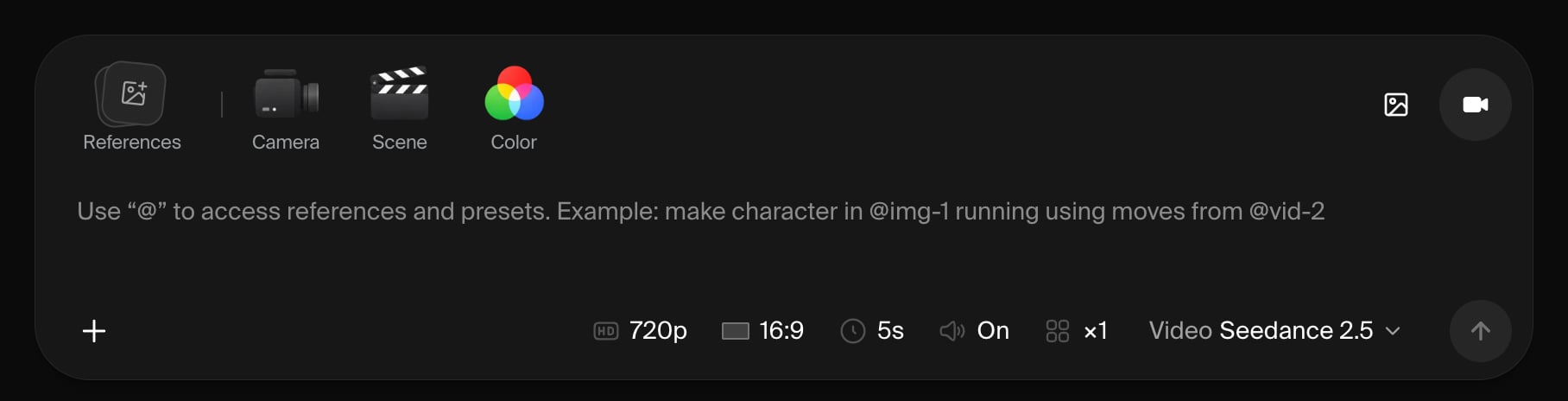
त्वरित शुरुआत
1
Image या Video चुनें
प्रॉम्प्ट के ऊपर आउटपुट प्रकार चुनें, फिर एक मॉडल चुनें। मॉडल द्वारा प्रदान किए गए विकल्प सेट करें, जैसे आस्पेक्ट रेशियो, रेज़ोल्यूशन, अवधि, ऑडियो, क्वालिटी, या परिणामों की संख्या।
2
शॉट का वर्णन करें
वह विषय, एक्शन, सेटिंग, और मूड लिखें जो आप चाहते हैं। वीडियो के लिए, वह एक्शन या बदलाव शामिल करें जो क्लिप के दौरान होना चाहिए।
3
रेफरेंस जोड़ें
+ या Add References पर क्लिक करें, फिर एक एसेट अपलोड करें या चुनें। आप कंपोज़र में फ़ाइलें पेस्ट या ड्रैग भी कर सकते हैं। किसी अटैच किए गए एसेट को खोजने या Studio के डायरेक्शन प्रीसेट्स में सर्च करने के लिए प्रॉम्प्ट में
@ टाइप करें।रेफरेंस का उपयोग तब करें जब विषय, कंपोज़िशन, स्टाइल, या मोशन को मौजूदा मीडिया का अनुसरण करना चाहिए। समर्थित इमेज, वीडियो, और ऑडियो रेफरेंस मॉडल के अनुसार अलग-अलग होते हैं।किसी किरदार, लोकेशन, या ऑब्जेक्ट को शॉट्स में एकसमान रखने के लिए, उसे एक एलिमेंट के रूप में सेव करें और उसे @ से मेंशन करें।4
विज़ुअल दिशा जोड़ें
Video मोड में, शॉट को आकार देने के लिए Camera, Scene, और Color का उपयोग करें। विज़ुअल टाइल्स ब्राउज़ करें; होवर करने पर वीडियो उदाहरण चलते हैं। किसी टाइल को अपने प्रॉम्प्ट में जोड़ने के लिए उस पर क्लिक करें, या इस चरण को छोड़ दें और मॉडल को तय करने दें।
5
जनरेट करें
तीर पर क्लिक करें या Enter दबाएँ। जब आप प्रॉम्प्ट में नई लाइन चाहते हों तो Shift + Enter का उपयोग करें।
6
परिणाम को परिष्कृत करें
परिणाम प्रोजेक्ट फ़ीड में दिखाई देते हैं। प्रत्येक पूर्ण परिणाम को एक
@tag मिलता है; उस परिणाम को अपने अगले प्रॉम्प्ट में अटैच करने और मेंशन करने के लिए उस पर क्लिक करें। आप उसके पैरामीटर्स का पुन: उपयोग कर सकते हैं, उसे डाउनलोड कर सकते हैं, या प्रॉम्प्ट एडजस्ट करके फिर से जनरेट कर सकते हैं।सही डायरेक्शन नियंत्रण चुनें
ये नियंत्रण Video मोड में दिखाई देते हैं। विज़ुअल पिकर को सीमित करने के लिए सर्च या कैटेगरी रेल का उपयोग करें।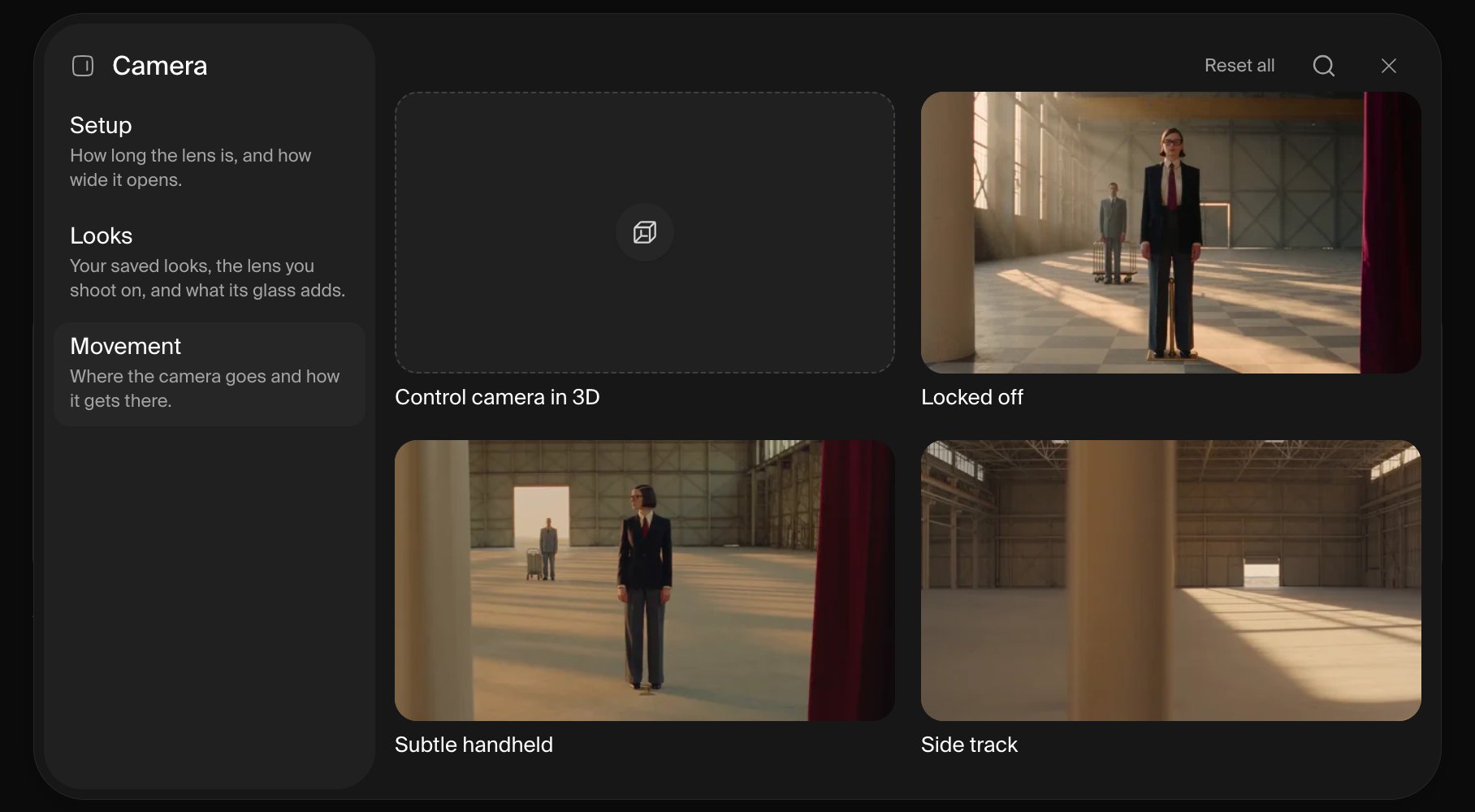
किरदारों, लोकेशनों, और ऑब्जेक्ट्स का पुन: उपयोग करें
अपने सेव किए गए एलिमेंट्स खोलने के लिए Video मोड में References पर क्लिक करें। एक एलिमेंट एक@tag के अंतर्गत आठ तक रेफरेंस इमेजेस और दिशानिर्देशों को बंडल करता है; उसकी टाइल पर क्लिक करने से सब कुछ एक साथ अटैच हो जाता है। पूरी गाइड के लिए एलिमेंट्स देखें।
एक कस्टम लुक बनाएँ
हर जनरेशन में रेफरेंस फ्रेम को अटैच किए बिना उसकी विज़ुअल भाषा का पुन: उपयोग करने के लिए कस्टम लुक का उपयोग करें।- Camera → Looks खोलें और New look पर क्लिक करें।
- वैकल्पिक रूप से चुनें कि Studio को क्या अध्ययन करना चाहिए: कैमरा, लाइटिंग, कलर, टेक्सचर, तकनीक, वातावरण, या कंपोज़िशन।
- एक इमेज अपलोड करें, फिर जनरेट किए गए नोट्स की समीक्षा और संपादन करें। यदि आप बाद में फोकस क्षेत्रों को बदलते हैं, तो Read again पर क्लिक करें।
- लुक को नाम दें और सेव करें। Studio इसे स्वचालित रूप से चुनता है; आप इसे बाद में Custom फ़िल्टर के अंतर्गत पा सकते हैं।
अपलोड की गई इमेज का उपयोग संपादन योग्य डायरेक्शन नोट्स बनाने के लिए किया जाता है; इमेज स्वयं जनरेशन मॉडल को नहीं भेजी जाती। जब उसके विषय या कंपोज़िशन का सीधे अनुसरण किया जाना चाहिए, तो इसे एक नियमित रेफरेंस के रूप में भी अटैच करें।
एक कस्टम कलर पैलेट बनाएँ
- Color → Palette खोलें और New palette पर क्लिक करें।
- रंग निकालने के लिए एक इमेज अपलोड करें, या हेक्स मानों के साथ मैन्युअल रूप से रंग जोड़ें।
- पैलेट को एडजस्ट करें, उसे एक नाम दें, और सेव करें।
- Studio नए पैलेट को स्वचालित रूप से चुनता है; आप इसे बाद में Custom फ़िल्टर के अंतर्गत पा सकते हैं।
एक रेफरेंस को एनोटेट करें
एनोटेशन का उपयोग तब करें जब प्लेसमेंट या किसी एडिट को समझाने के लिए केवल प्रॉम्प्ट पर्याप्त सटीक न हो।- Annotate Assets या Annotate पर क्लिक करें।
- कोई मौजूदा एसेट चुनें, एक इमेज अपलोड करें, या एक खाली 16:9 कैनवास से शुरू करें।
- कैनवास पर ड्रॉ करें या कमेंट्स रखें।
- एडिट की पुष्टि करें। Studio एक फ़्लैटन की गई कॉपी सेव करता है, उसे प्रोजेक्ट फ़ीड में जोड़ता है, और वर्तमान प्रॉम्प्ट में उसका उपयोग करता है। यदि आपने किसी अटैच किए गए रेफरेंस को एडिट किया है, तो कॉपी उसी स्लॉट में मूल को बदल देती है।
3D में कैमरा नियंत्रित करें
जब कोई प्रीसेट मूवमेंट पर्याप्त विशिष्ट न हो, तो 3D कैमरा एडिटर का उपयोग करें।- 3D Camera Control या Create 3D scene पर क्लिक करें, या Camera → Movement → Control camera in 3D खोलें।
- सीन का वर्णन करें, एक रेफरेंस अपलोड करें, या एक लेआउट स्केच करें। सीन एजेंट आपके लिए एक सरल 3D सीन बना और संशोधित कर सकता है।
- कैमरा कीफ्रेम्स जोड़ें, फिर उनकी स्थिति, दिशा, फोकल लेंथ, टाइमिंग, और ईज़िंग एडजस्ट करें। पाथ का प्रीव्यू करें और 1 से 10 सेकंड तक की अवधि सेट करें।
- रेंडर किए गए कैमरा पाथ को अपने Studio प्रॉम्प्ट में अटैच करने के लिए Use video पर क्लिक करें, या इसे डाउनलोड करने के लिए Export पर क्लिक करें।
अपने परिणामों के साथ काम करें
प्रोजेक्ट फ़ीड जनरेट की गई इमेजेस, वीडियो, एनोटेशन, और 3D कैमरा-पाथ रेंडर्स को एक साथ रखती है। अपने पहले परिणाम के बाद आप फ़ीड में सीधे फ़ाइलें भी जोड़ सकते हैं। किसी परिणाम से, आप कर सकते हैं:- इसे अगले प्रॉम्प्ट में एक रेफरेंस के रूप में उपयोग करें;
- इसे फेवरेट, डाउनलोड, शेयर, व्यवस्थित, या डिलीट करें;
- जनरेट की गई इमेजेस और वीडियो के लिए, प्रॉम्प्ट, मॉडल, रेफरेंस, दिशा, और सेटिंग्स का पुन: उपयोग करें;
- कैमरा-पाथ रेंडर्स के लिए, मूल 3D सीन को फिर से खोलें।
@ मेंशन हटाएँ। यदि कोई प्रीसेट जोड़ा नहीं जा सकता, तो निर्देशानुसार एक रेफरेंस या स्टार्ट/एंड फ्रेम हटाएँ; समर्थन और सीमाएँ मॉडल के अनुसार अलग-अलग होती हैं।