

Krea के साथ आप वीडियो बनाने के तीन तरीके अपना सकते हैं:
- एक प्रॉम्प्ट टाइप करें और एक वीडियो प्राप्त करें (टेक्स्ट-टू-वीडियो)।
- एक स्टिल इमेज लें और उसे एनिमेट करें (इमेज-टू-वीडियो)।
- लंबे दृश्य बनाने के लिए मौजूदा क्लिप्स का विस्तार करें।
AI केवल छोटी क्लिप्स (5–12 सेकंड) जनरेट करता है। वीडियो बनाने में अधिक समय लगता है (1–10 मिनट), 1,000+ कंप्यूट क्रेडिट्स का उपयोग होता है (इमेजेस के लिए 30–100 की तुलना में), और प्रति प्रॉम्प्ट एक वीडियो बनता है (2–4 इमेजेस की तुलना में)।
- फ्रेम जनरेशन: व्यक्तिगत फ्रेम्स की क्वालिटी और डिटेल
- मोशन स्थिरता: फ्रेम्स में मूवमेंट की स्मूदनेस और स्थिरता
- कैरेक्टर रिटेंशन: पूरे वीडियो में कैरेक्टर की उपस्थिति और पहचान बनाए रखने की क्षमता
वीडियो जनरेशन
जब आप Video पेज खोलते हैं, तो आपको तीन मुख्य क्षेत्र दिखाई देंगे:- मध्य पैनल: प्रॉम्प्ट बॉक्स जहाँ आप अपना टेक्स्ट प्रॉम्प्ट लिखते हैं, सेटिंग्स एडजस्ट करते हैं, और Generate पर क्लिक करते हैं
- बायाँ पैनल: आपके पिछले सेशन जिनमें सभी पहले के वीडियो जनरेशन शामिल हैं
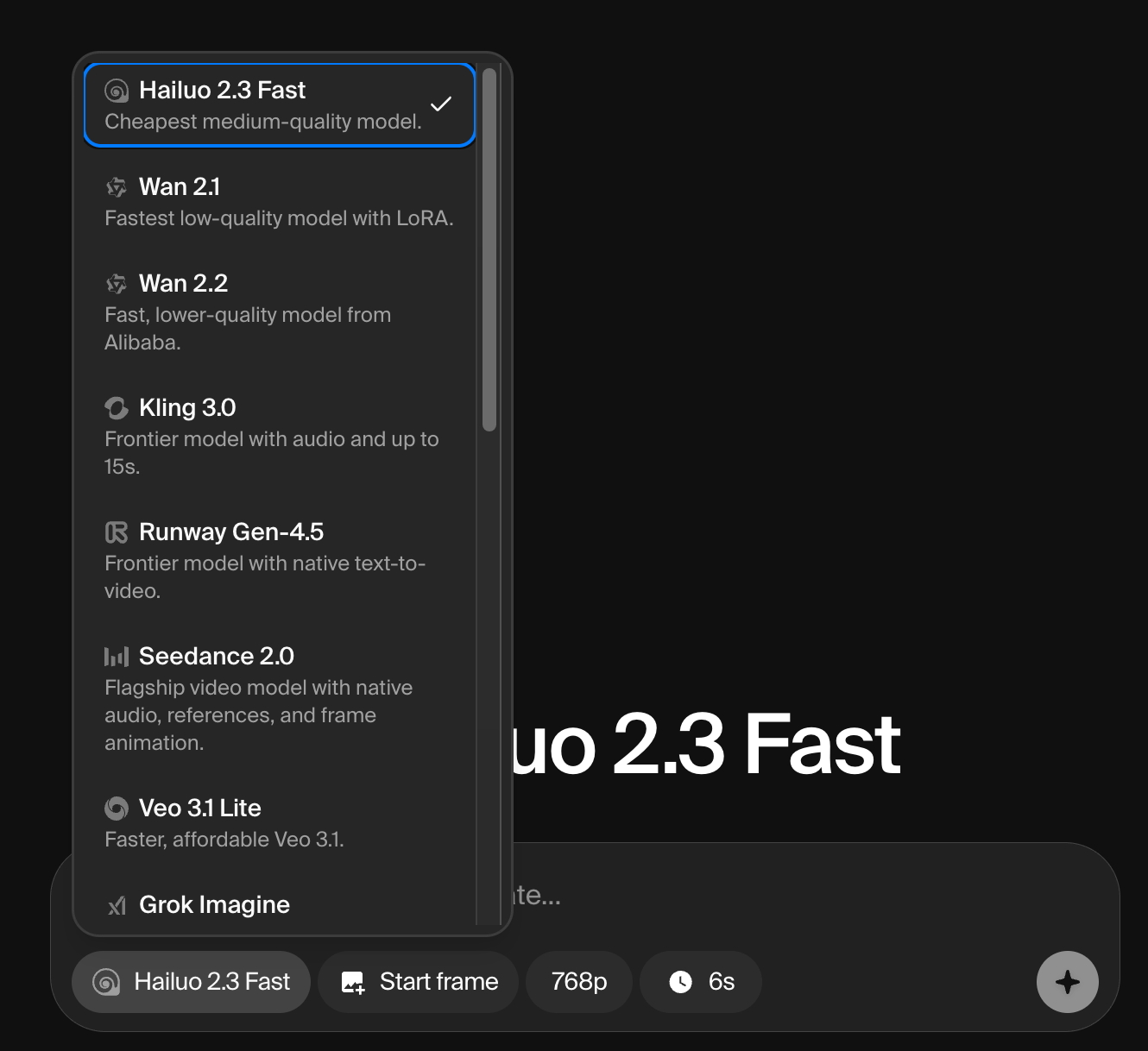
- नीचे-बाईं कोने: Krea के वीडियो जनरेशन मॉडलों के बीच स्विच करने के लिए मॉडल पिकर
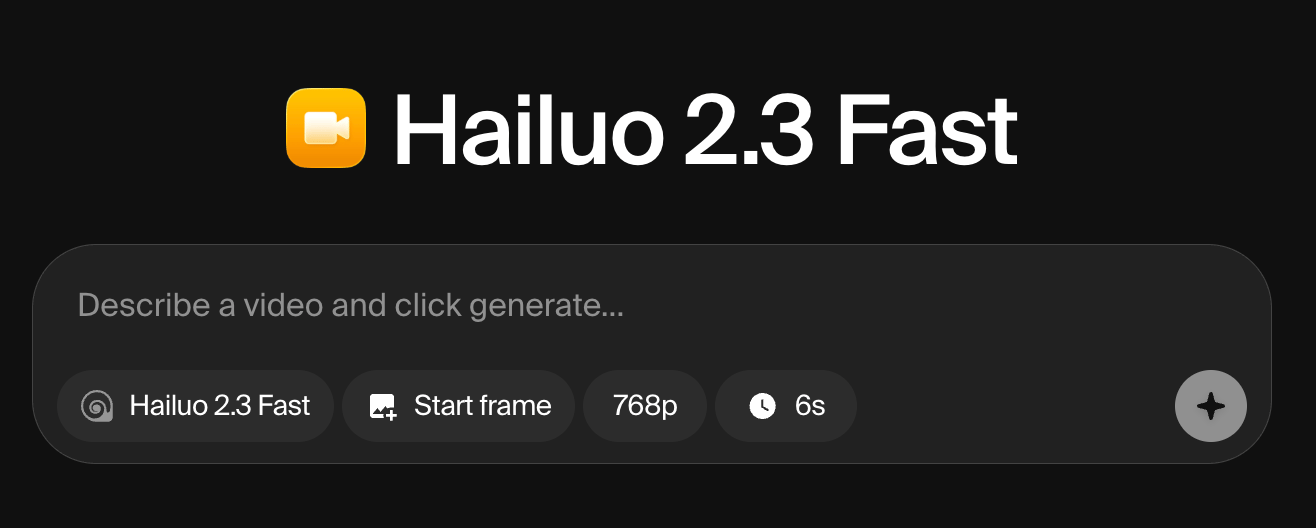
वीडियो जनरेशन सेटिंग्स
हमारे इमेज जनरेशन टूल की तरह, आप प्रॉम्प्ट बॉक्स के नीचे सेटिंग्स पाएँगे। नोट: सभी मॉडल सभी सेटिंग्स का समर्थन नहीं करते।
Start और end images फोटो, AI-जनरेटेड इमेजेस, या इलस्ट्रेशन को वीडियो और एनिमेशन में बदलने के लिए आपके प्रमुख टूल हैं।
वीडियो का विस्तार करना
व्यक्तिगत वीडियो क्लिप्स अधिकतम 12 सेकंड तक होते हैं, लेकिन आप उन्हें अतिरिक्त जनरेशन के साथ बढ़ा सकते हैं। AI अधिक फुटेज को निर्बाध रूप से जनरेट करने के लिए अंतिम फ्रेम (पूर्ववर्ती वीडियो संदर्भ के साथ) का उपयोग करता है। एक वीडियो का विस्तार करने के लिए:- पहले से जनरेट किए गए क्लिप पर होवर करें
- Extend पर क्लिक करें
- यदि आवश्यक हो तो अपना प्रॉम्प्ट एडजस्ट करें और फिर से जनरेट करें
वीडियो मॉडलों के लिए सर्वोत्तम प्रथाएँ
मॉडल चयन
- अपनी वांछित स्टाइल के लिए सबसे उपयुक्त खोजने के लिए एक ही प्रॉम्प्ट के साथ कई मॉडलों का परीक्षण करें
- अपने लक्ष्य के लिए सही मॉडल चुनें:
- कैरेक्टर-संचालित एनिमेशन: बेहतर कैरेक्टर रिटेंशन के लिए Hailuo का उपयोग करें
- डायनामिक कैमरा मूवमेंट: बेहतर परिप्रेक्ष्य बदलावों के लिए Runway आज़माएँ
वर्कफ़्लो टिप्स
- छोटे से शुरू करें: लंबे एनिमेशन के लिए प्रतिबद्ध होने से पहले विचारों का परीक्षण करने के लिए पहले 5–10 सेकंड के क्लिप्स जनरेट करें
- कीफ्रेम्स का रणनीतिक रूप से उपयोग करें: लंबे कीफ्रेम अनुक्रम AI को मोशन को बेहतर समझने में मदद करते हैं
- जटिल दृश्यों को प्री-रेंडर करें: स्थिरता सुनिश्चित करने के लिए एनिमेट करने से पहले फ्रेम्स को अलग से जनरेट करें
- प्रॉम्प्ट्स के साथ विशिष्ट रहें: बेहतर परिणामों के लिए विस्तृत मोशन विवरण शामिल करें (उदा., “कैमरा बाईं ओर पैन करता है,” “कैरेक्टर सुचारू रूप से चलता है”)
एनिमेशन जनरेशन
Krea पर एनिमेशन के लिए Hailuo 2.3 सबसे अच्छा मॉडल है, विशेष रूप से 2D एनिमेशन, कार्टून स्टाइल्स, और एनीमे के लिए। यह स्मूथ स्टाइलाइज़्ड मोशन प्रदान करता है, फ्रेम्स में कैरेक्टर्स को सुसंगत रखता है, और अधिकांश शीर्ष मॉडलों की तुलना में कम क्रेडिट्स (750 यूनिट्स) का उपयोग करता है।चरण-दर-चरण गाइड
1. मॉडल चुनें
- Video पेज पर जाएँ
- नीचे-बाईं कोने में, मॉडल पिकर पर क्लिक करें
- Hailuo 2.3 चुनें
2. एक स्टार्ट फ्रेम अपलोड करें (इमेज-टू-वीडियो)
अपना इलस्ट्रेशन, कैरेक्टर डिज़ाइन, या फोटो अपलोड करें। यह वह है जिससे Hailuo यह जानता है कि क्या एनिमेट करना है।3. अपना प्रॉम्प्ट लिखें
उस मोशन का वर्णन करें जो आप चाहते हैं। उदाहरण प्रॉम्प्ट:
"2D anime character walking smoothly across screen, camera pans left to right, clean line art, fluid animation, bright colors"
यह Hailuo को आपकी विज़ुअल स्टाइल और आप जो मूवमेंट चाहते हैं दोनों को समझने में मदद करता है।
4. सेटिंग्स एडजस्ट करें
- Duration: लूप के लिए 6s, विस्तारित क्लिप्स के लिए 10s
- Aspect ratio:
- Reels/TikTok के लिए 9:16
- YouTube के लिए 16:9
- End frame (वैकल्पिक): एनिमेशन कहाँ पर समाप्त होता है, इसके लिए मार्गदर्शन देने के लिए एक जोड़ें: लूप या किसी विशिष्ट शॉट पर उतरने के लिए बढ़िया