

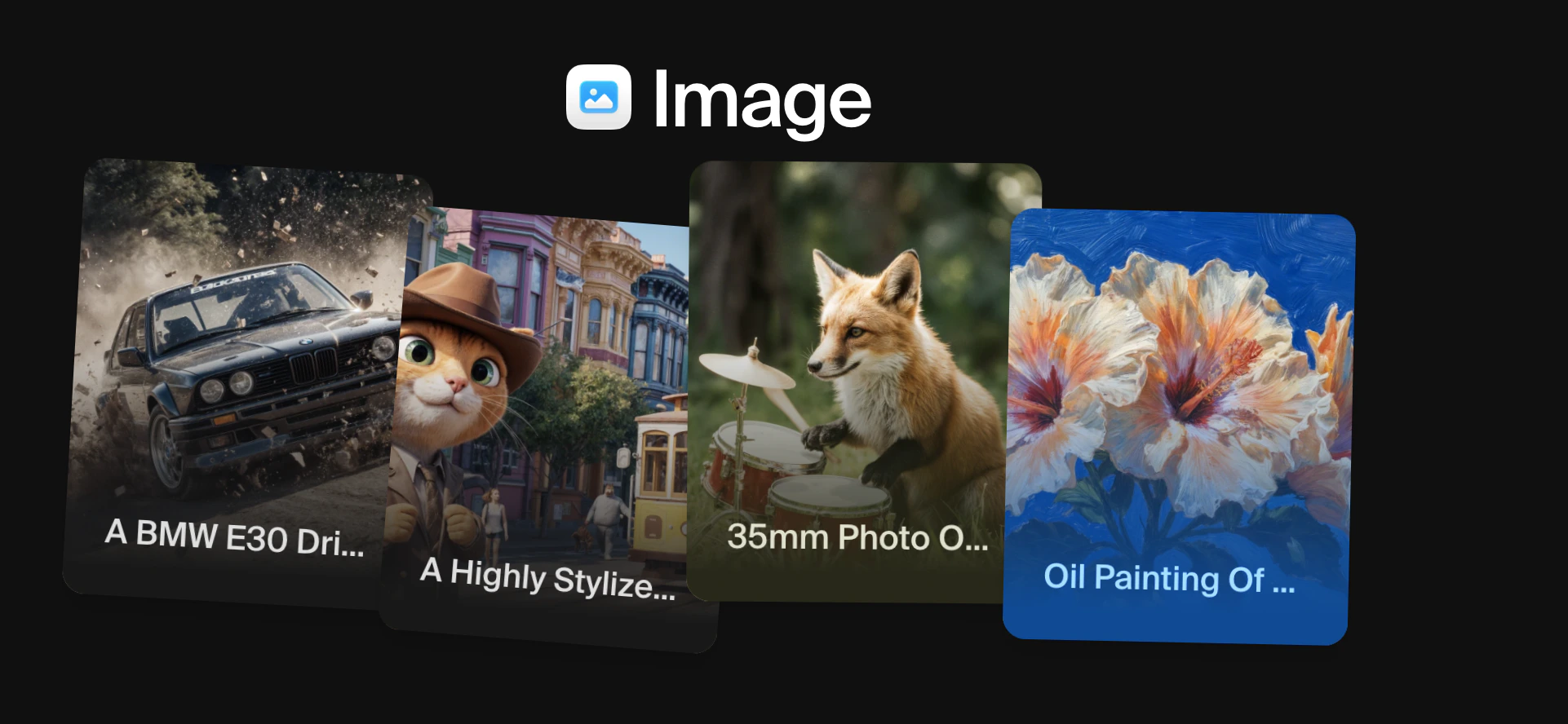
यह कैसे काम करता है
बाएँ नेविगेशन बार में इमेज आइकन का उपयोग करके इमेज मोड खोलें। आपको स्क्रीन के नीचे एक प्रॉम्प्ट बॉक्स और नीचे बाईं ओर एक मॉडल सेलेक्टर दिखाई देगा।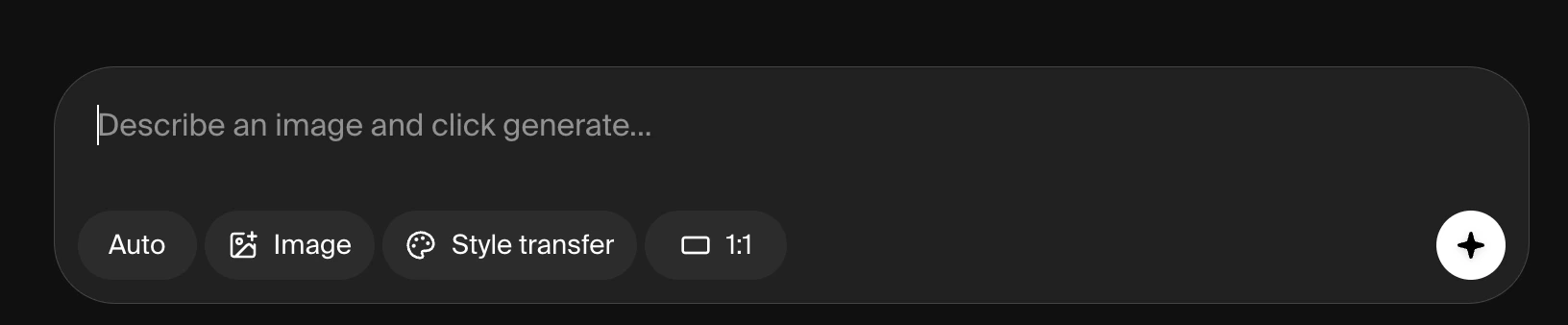
1. एक मॉडल चुनें
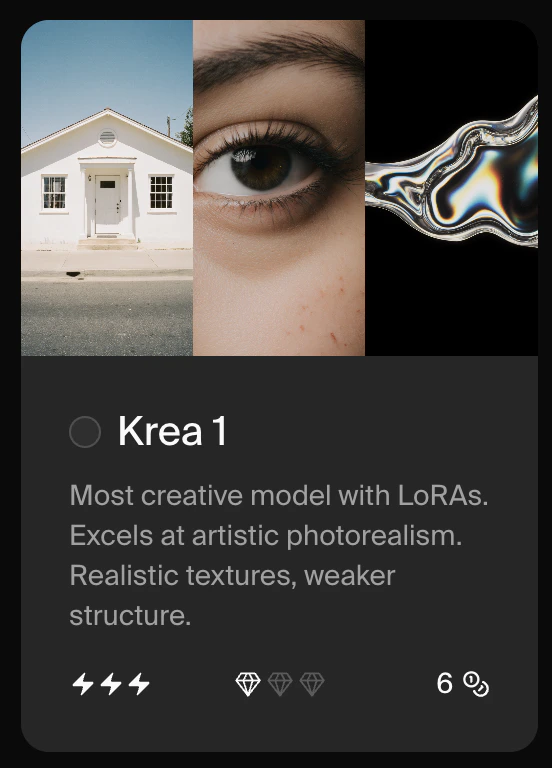
मॉडल पिकर खोलने के लिए नीचे बाईं ओर मॉडल के नाम पर क्लिक करें। पिकर सभी उपलब्ध इमेज मॉडलों को उनमें से प्रत्येक के संक्षिप्त विवरण, उसकी गति, क्वालिटी टियर, और कंप्यूट लागत के साथ सूचीबद्ध करता है।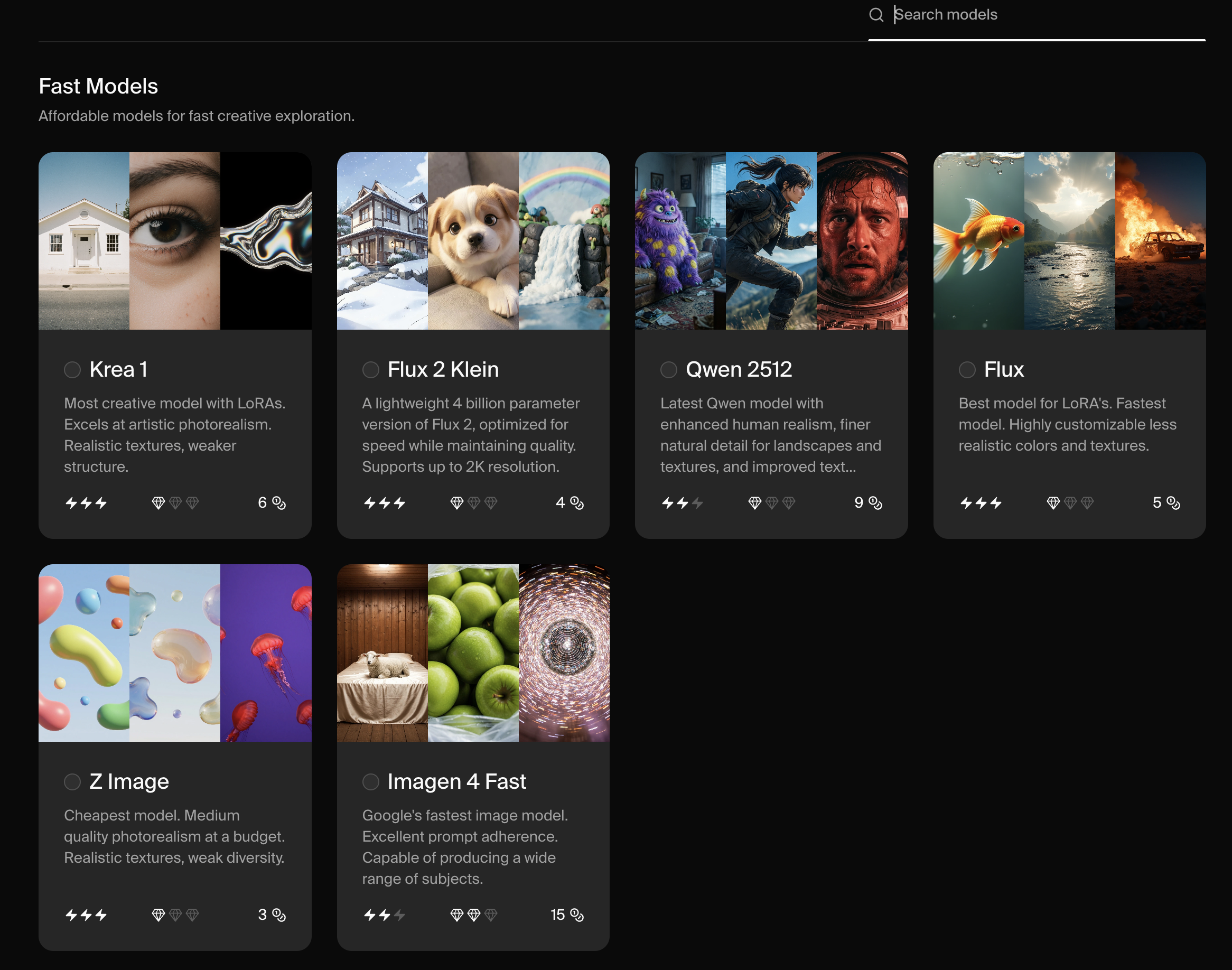
मॉडल इस बात के अनुसार भी भिन्न होते हैं कि वे कौन सी अन्य सेटिंग्स प्रदान करते हैं। उदाहरण के लिए, केवल कुछ मॉडल Styles स्वीकार करते हैं। यहाँ एक विवरण है:
*नोट: Seedream 4, Nano Banana और ChatGPT Image रीज़निंग मॉडल हैं जिनके पास प्रॉम्प्ट्स की बुद्धिमान समझ है। हालाँकि वे ‘character reference’ या ‘style reference’ को स्पष्ट सेटिंग्स के रूप में प्रदान नहीं करते, आप कर सकते हैं कैरेक्टर या आर्टवर्क स्टाइल्स की इमेजेस अपलोड कर सकते हैं, और बस एक प्रॉम्प्ट लिख सकते हैं जो कहता है
"Create an illustration of a skyscraper in the style of the attached image."
2. एक प्रॉम्प्ट लिखें
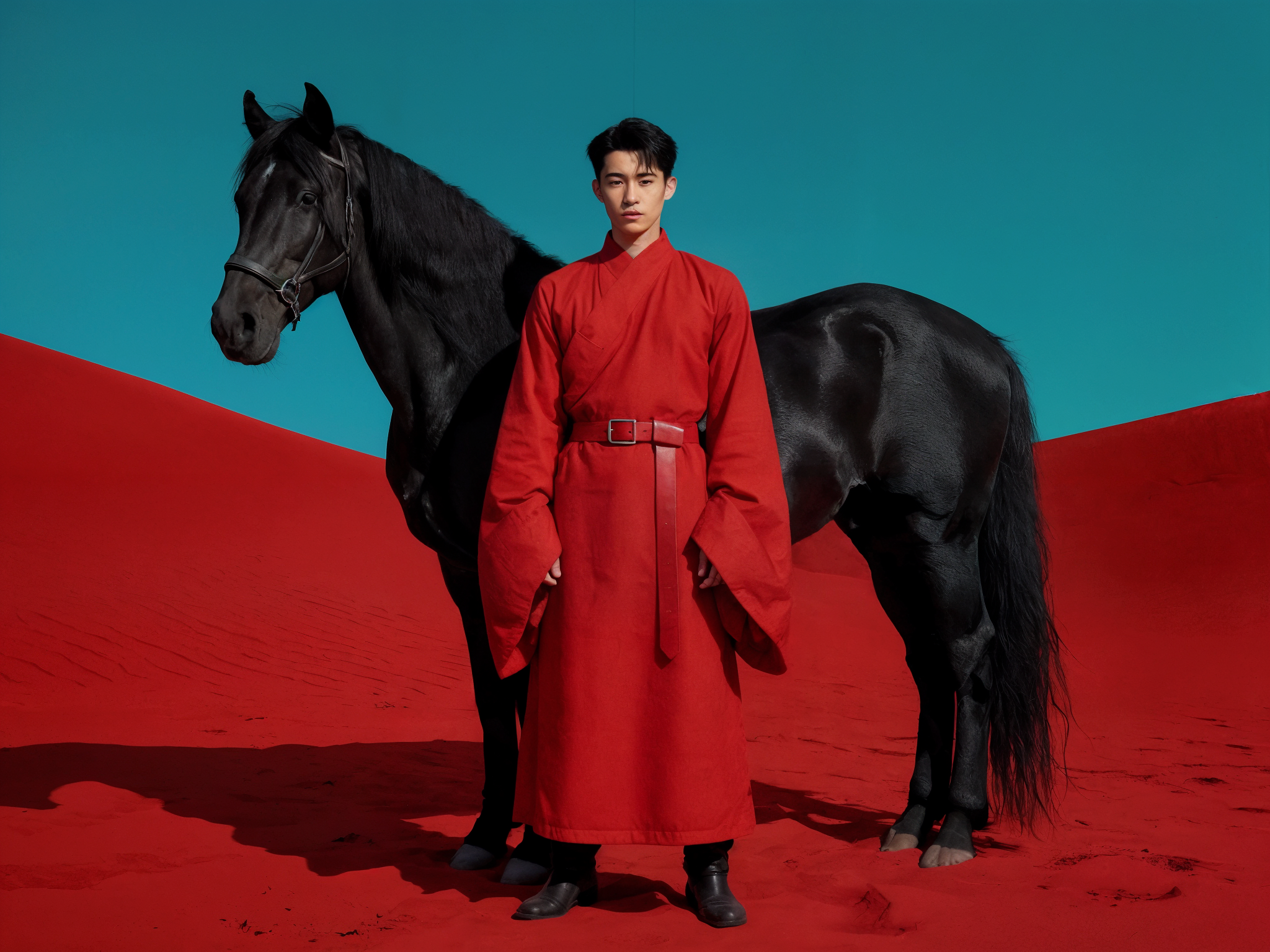
टेक्स्ट बॉक्स में उस इमेज का वर्णन करें जो आप चाहते हैं। आप जितने चाहें उतने संक्षिप्त या विस्तृत हो सकते हैं। अधिकांश मॉडलों के लिए, आपके विवरण में विषय, सेटिंग, लाइटिंग, और मूड शामिल करने से अधिक सटीक परिणाम मिलेंगे।A young East Asian man in a long red traditional robe with wide sleeves and a red belt, standing in front of a black horse in a surreal red desert landscape under a flat teal sky. Cinematic lighting, bold and minimal.
3. सेटिंग्स एडजस्ट करें
अधिकांश मॉडल प्रॉम्प्ट बॉक्स के नीचे अतिरिक्त सेटिंग्स प्रदान करते हैं। ये आपको एस्पेक्ट रेशियो नियंत्रित करने, स्टाइल लागू करने, रेफरेंस इमेज अपलोड करने, और अधिक करने देती हैं। हर मॉडल के लिए हर सेटिंग उपलब्ध नहीं है। सेटिंग्स की पूरी सूची नीचे समझाई गई है।
4. जनरेट करें
Generate पर क्लिक करें। मॉडल के आधार पर, जनरेशन 4 से 180 सेकंड के बीच लेता है। अधिकांश जनरेशन प्रति प्रॉम्प्ट दो या चार इमेजेस लौटाते हैं।मॉडल पिकर
नीचे बाईं ओर मॉडल के नाम पर क्लिक करने से मॉडल पिकर पैनल खुलता है। प्रत्येक एंट्री दिखाती है:
- मॉडल का नाम और उसकी खूबियों का एक-पंक्ति विवरण
- एक गति संकेतक (बिजली के बोल्ट की संख्या)
- एक क्वालिटी संकेतक (डायमंड आइकन की संख्या)
- प्रति जनरेशन अनुमानित कंप्यूट लागत
Auto mode
सूची के शीर्ष पर Auto विकल्प स्वचालित रूप से आपके प्रॉम्प्ट और प्लान के लिए सबसे अच्छा मॉडल चुनता है। यदि आप निश्चित नहीं हैं कि कौन सा मॉडल उपयोग करना है तो यह एक अच्छा डिफ़ॉल्ट है।उपलब्ध मॉडल्स
पिकर में दिखाए गए मॉडल दो समूहों में आते हैं। Krea मॉडल्स Krea द्वारा विकसित और अनुरक्षित हैं:
थर्ड-पार्टी मॉडल्स बाहरी AI लैब्स द्वारा प्रदान किए जाते हैं और उसी इंटरफ़ेस से सीधे पहुँच योग्य हैं:
कंप्यूट लागत, जनरेशन गति, रेजोल्यूशन सीमा, और समर्थित सेटिंग्स सहित प्रत्येक मॉडल के पूर्ण विवरण के लिए, मॉडल अवलोकन देखें।
सेटिंग्स
जब कोई मॉडल चुना जाता है, तो उपलब्ध सेटिंग्स प्रॉम्प्ट बॉक्स के नीचे दिखाई देती हैं। सेटिंग्स मॉडल के अनुसार भिन्न होती हैं।Aspect ratio
आउटपुट इमेज के डायमेंशन्स को नियंत्रित करता है। अधिकांश मॉडल प्रीसेट रेशियो (स्क्वायर, पोर्ट्रेट, लैंडस्केप) प्रदान करते हैं और कुछ कस्टम रेशियो का समर्थन करते हैं। सोशल मीडिया स्टोरीज़ या TikTok जैसी वर्टिकल सामग्री के लिए 9:16 का उपयोग करें।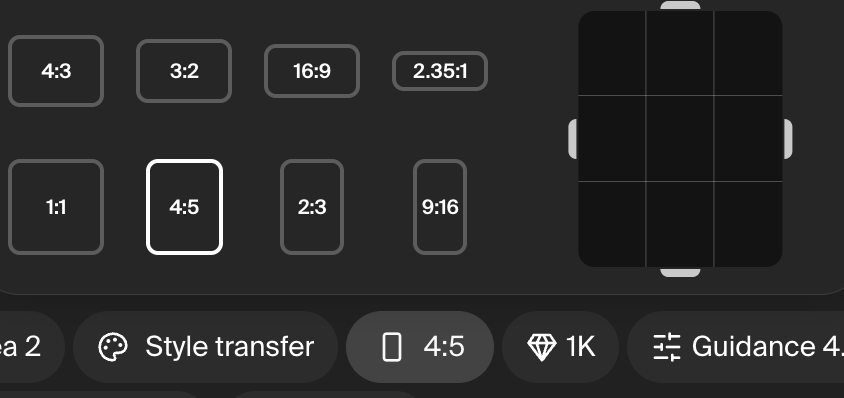
Style transfer
केवल के लिए उपलब्ध: Krea 1। अन्य मॉडलों के लिए, अपने टेक्स्ट प्रॉम्प्ट में समान निर्देश के साथ Image prompt सेटिंग का उपयोग करें। अपलोड की गई इमेज के विज़ुअल लुक को आपके जनरेशन पर ट्रांसफर करता है। अपनी खुद की इमेज अपलोड करें, Krea के दिए गए स्टार्टर्स में से चुनें, या पहले से जनरेट की गई इमेज को रेफरेंस करें। कई आउटपुट में एक सुसंगत सौंदर्य से मेल खाने के लिए उपयोगी।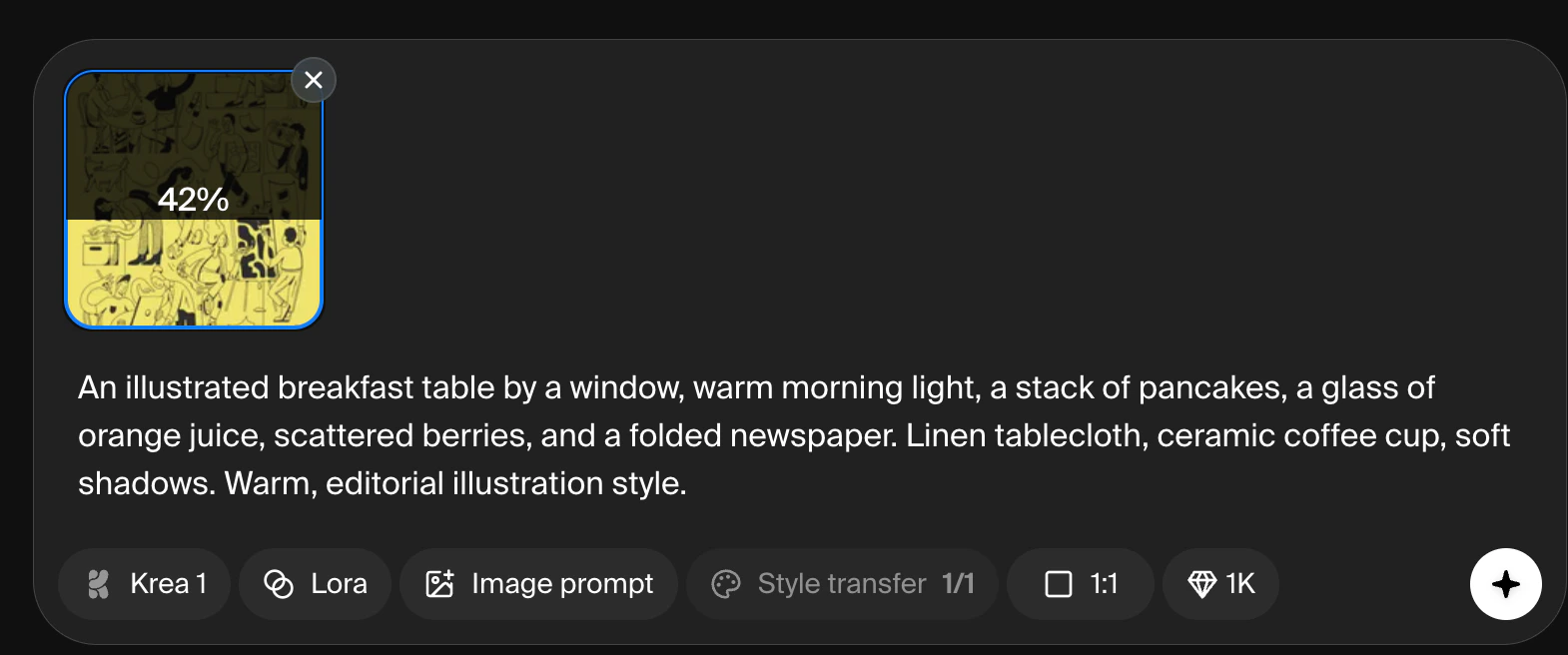
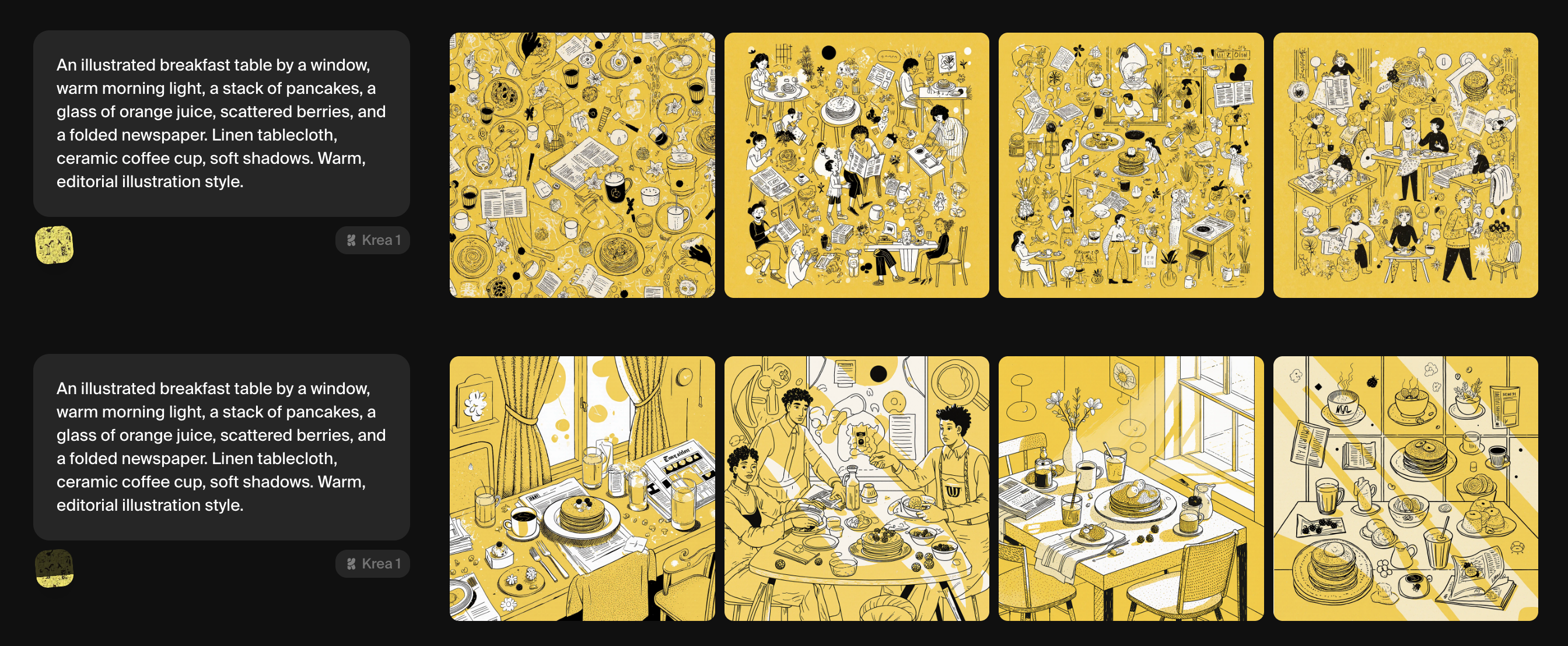
Image prompt
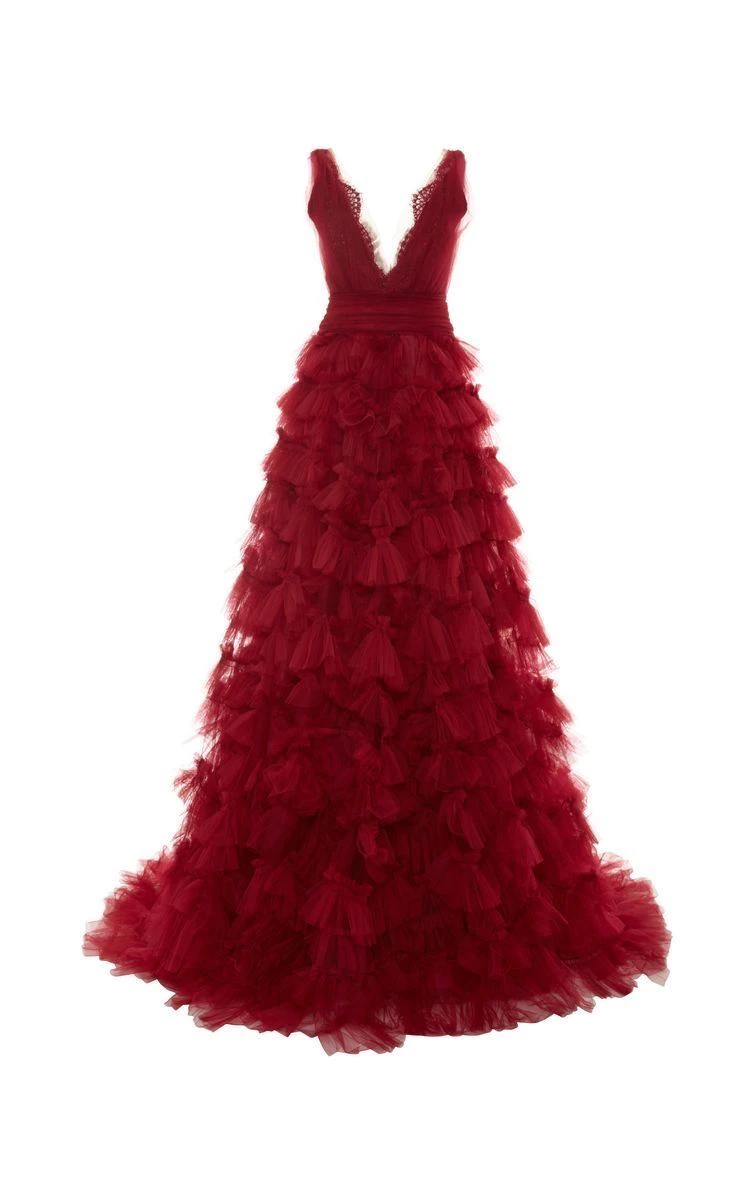
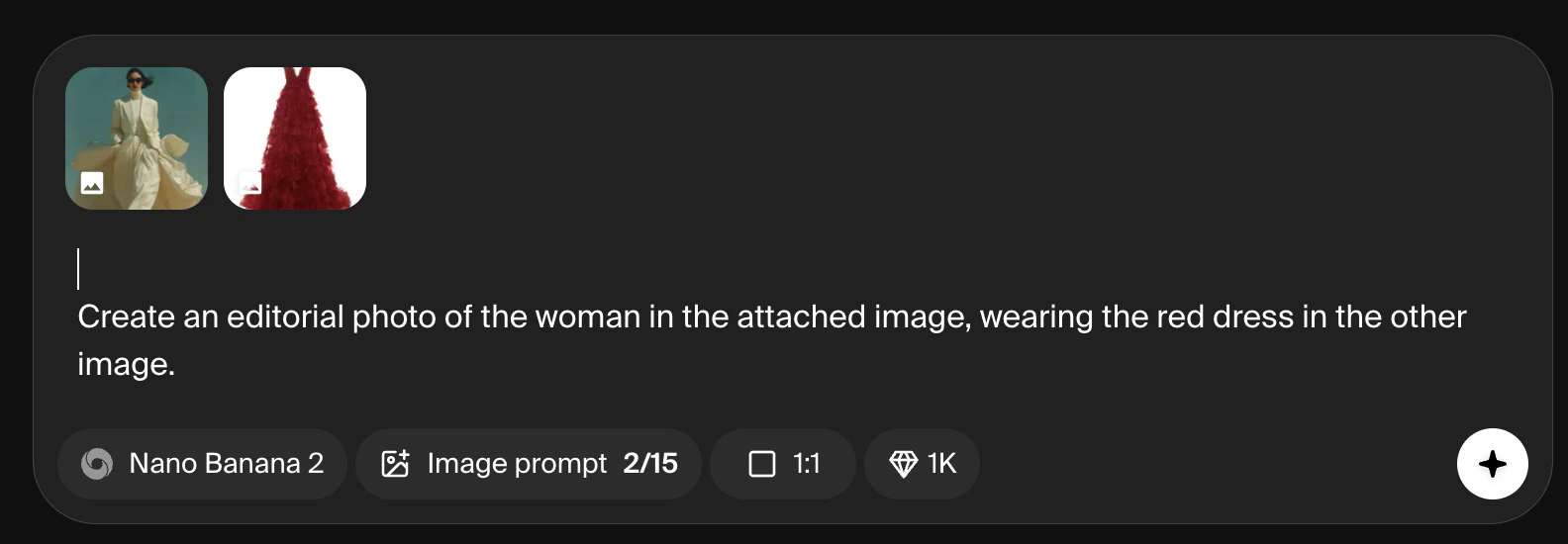
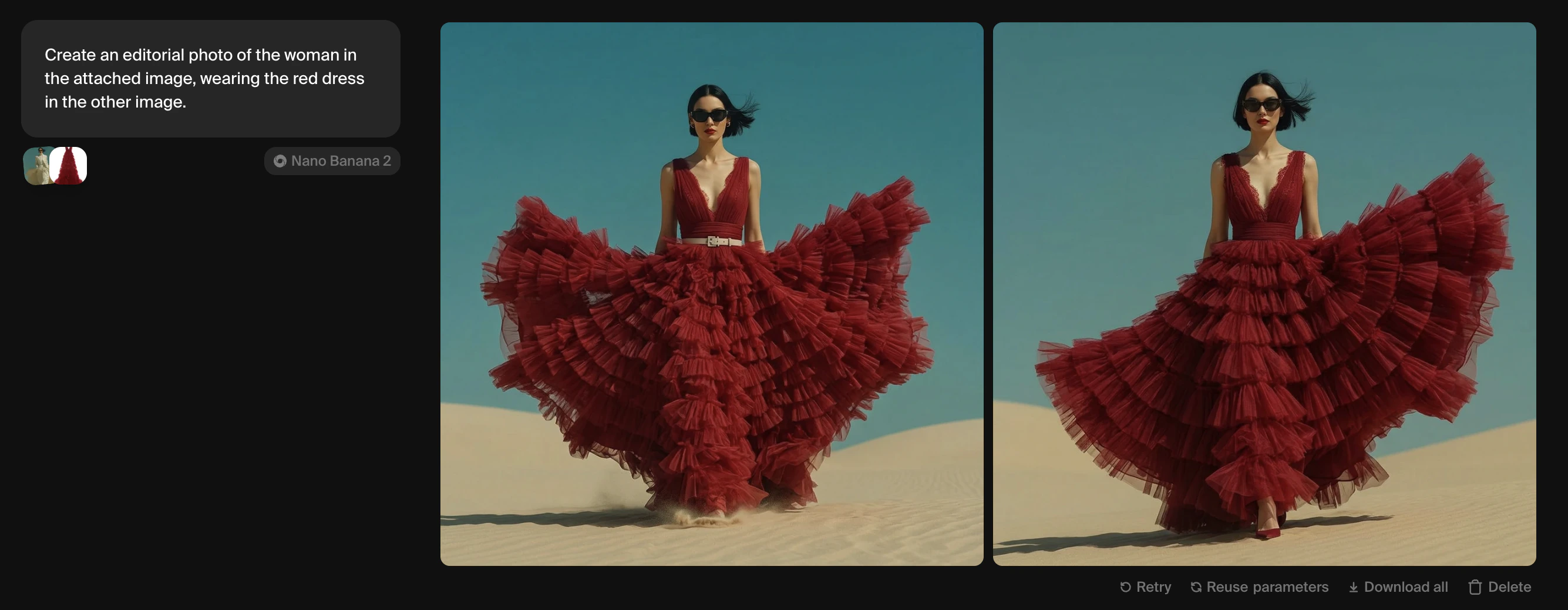
अपने जनरेशन को प्रभावित करने के लिए एक या अधिक इमेजेस अपलोड करें। अधिकांश मॉडलों में, अपलोड की गई इमेज के तत्व, जैसे कि कंपोज़िशन, रंग, और स्टाइल, आपके टेक्स्ट प्रॉम्प्ट के साथ मिश्रित होते हैं। Nano Banana जैसे रीज़निंग मॉडलों में, आप अपने प्रॉम्प्ट में सीधे अपलोड की गई इमेज को रेफरेंस कर सकते हैं (उदाहरण के लिए, ‘Create an editorial photo of the woman in the attached image, wearing the red dress in the other image’)।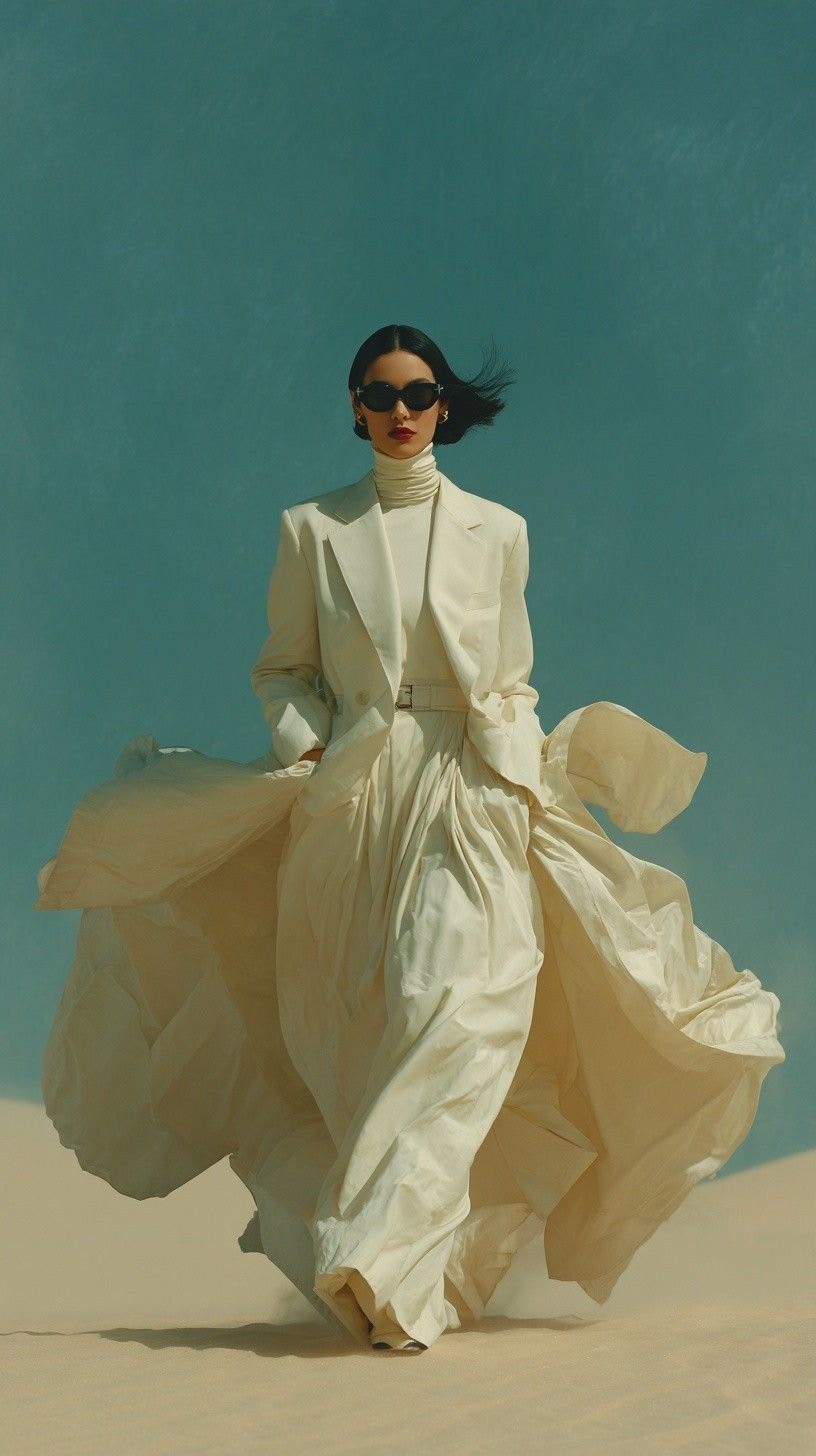
जनरेट करने के बाद
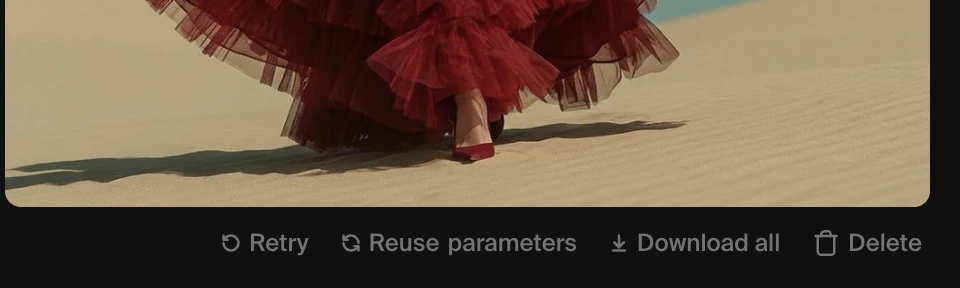
प्रत्येक प्रॉम्प्ट परिणामों की एक पंक्ति उत्पन्न करता है। अतिरिक्त नियंत्रण प्रकट करने के लिए किसी भी पंक्ति पर होवर करें। इमेजेस के नीचे:- Retry उसी प्रॉम्प्ट और मॉडल को तुरंत फिर से चलाता है।
- Reuse parameters प्रॉम्प्ट, मॉडल, और सेटिंग्स को एडिटिंग के लिए प्रॉम्प्ट बॉक्स में वापस लोड करता है।
- Share parameters एक लिंक जनरेट करता है जिसे दूसरे आपके जनरेशन को ठीक से पुन: उत्पन्न करने के लिए उपयोग कर सकते हैं।
- Download all इमेजेस के पूरे सेट को .zip फ़ाइल के रूप में डाउनलोड करता है।
- Publish आपकी इमेजेस के लिए एक शेयर करने योग्य सार्वजनिक पेज बनाता है।
- Delete आपके सेशन व्यू से इमेजेस को हटा देता है। आपके एसेट्स डिलीट नहीं होते।
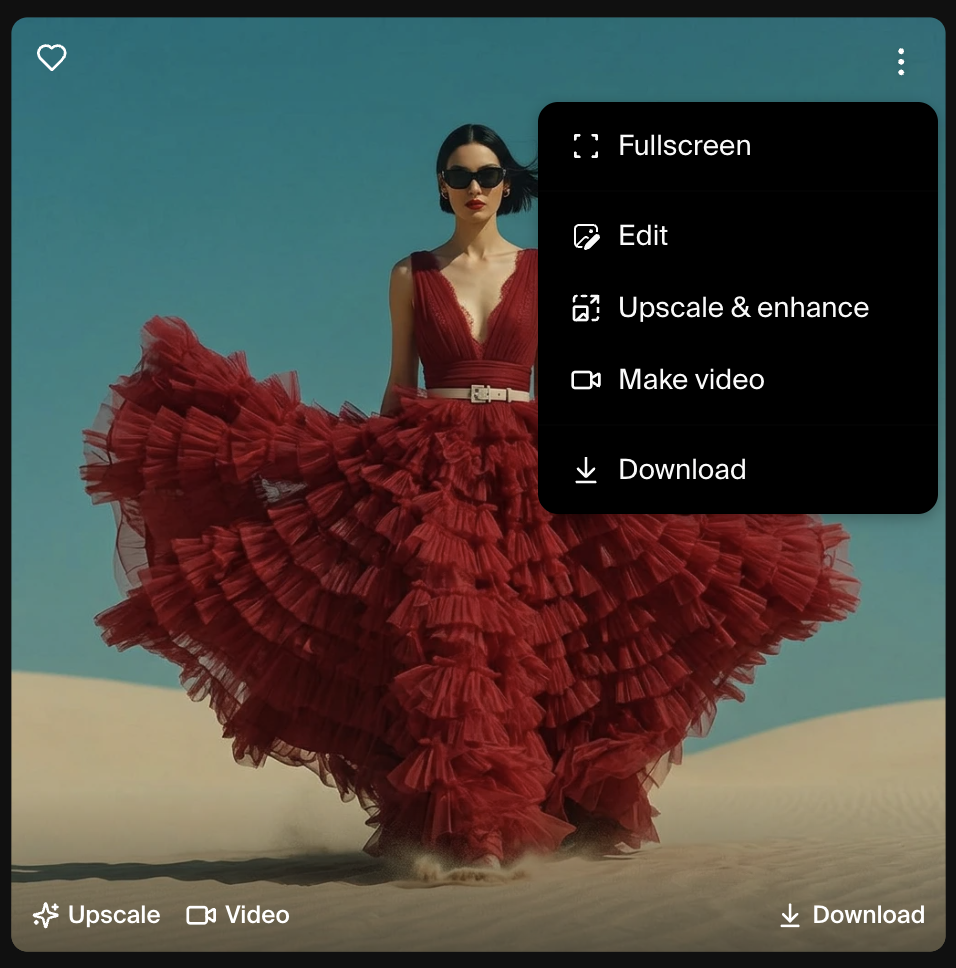
- Fullscreen आपकी जनरेटेड इमेज को फुलस्क्रीन पर दिखाता है
- Edit इमेज को Edit टूल में भेजता है
- Upscale & enhance इमेज को Enhance टूल में भेजता है
- Video इमेज को Video टूल में एक स्टार्टिंग फ्रेम के रूप में भेजता है।
- Download आइकन इमेज को आपके डिवाइस पर सहेजता है।
- Heart आइकन Assets में आसान पुनर्प्राप्ति के लिए इमेज को पसंदीदा के रूप में चिह्नित करता है।
Sessions
प्रत्येक जनरेशन को वर्तमान सेशन में जोड़ा जाता है। आप एक दिशा पर पुनरावृत्ति करने के लिए एक ही सेशन के भीतर अपना प्रॉम्प्ट एडजस्ट करना और नई पंक्तियाँ जनरेट करना जारी रख सकते हैं। विभिन्न प्रोजेक्ट्स को व्यवस्थित रखने के लिए बाएँ पैनल में + आइकन पर क्लिक करके एक नया सेशन शुरू करें। पिछले सेशनों से इमेजेस खोजने के लिए, अपनी सभी जनरेटेड इमेजेस को एक ग्रिड में ब्राउज़ करने के लिए शीर्ष नेविगेशन बार में Assets आइकन पर क्लिक करें।एक मॉडल चुनना
सामान्य उपयोग मामलों के लिए एक त्वरित रेफरेंस:
कंप्यूट लागत, जनरेशन गति, और समर्थित सेटिंग्स सहित एक पूर्ण मॉडल तुलना के लिए, मॉडल अवलोकन देखें।