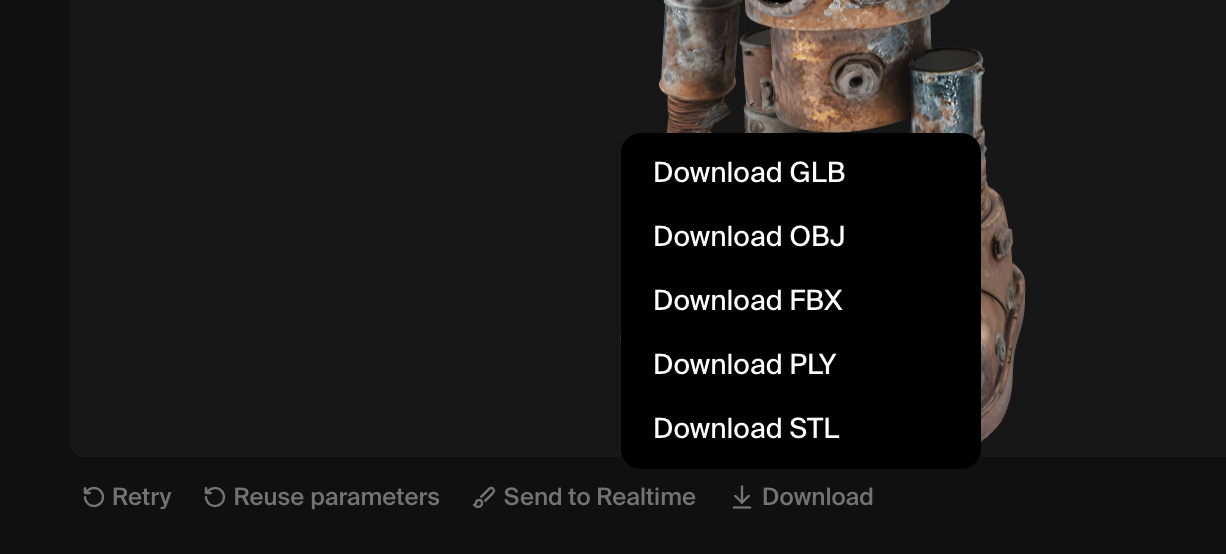
इमेज से 3D
यदि आपके पास पहले से कोई स्केच, रेंडर, या प्रोडक्ट फ़ोटो है, तो Image to 3D शुरू करने का अनुशंसित बिंदु है। उदाहरण वर्कफ़्लो:- इनपुट कार्ड में Add image पर क्लिक करें और उस ऑब्जेक्ट की एक स्पष्ट इमेज अपलोड करें जिसे आप कन्वर्ट करना चाहते हैं।
- ऊपरी-बाएँ ड्रॉपडाउन में अपना पसंदीदा 3D मॉडल चुनें। (देखें: उपलब्ध models)
- यदि आपको अधिक यथार्थवादी सामग्री और लाइटिंग व्यवहार चाहिए तो वैकल्पिक रूप से PBR सक्षम करें।
- Generate पर क्लिक करें और आउटपुट कार्ड में 3D प्रीव्यू की समीक्षा करें।
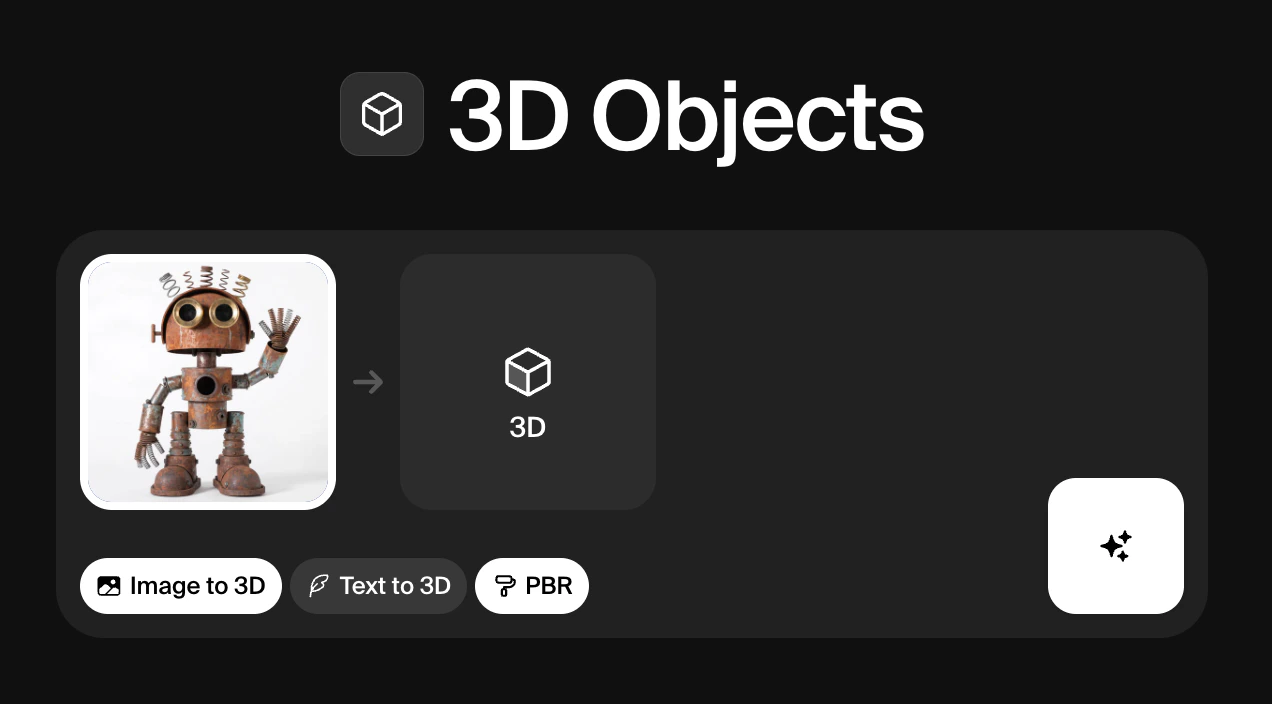
3D ऑब्जेक्ट जनरेट करने के बाद, आपके पास परिणाम के नीचे चार विकल्प होते हैं: Retry, Reuse parameters, Send to Realtime, और Download.

3D फ़ाइलें डाउनलोड करना
एक बार जब आप 3D ऑब्जेक्ट जनरेट कर लेते हैं और उसे डाउनलोड कर लेते हैं, तो आप विभिन्न डाउनस्ट्रीम टूल्स और वर्कफ़्लो में उसका उपयोग कर सकते हैं:- मॉडल को कंटेंट क्रिएशन टूल्स (Blender, Maya, Cinema 4D) में OBJ, FBX, या GLB के रूप में लाएँ ताकि आगे मॉडलिंग, रीटोपोलॉजी, टेक्सचरिंग, या रिगिंग की जा सके।
- GLB का सीधे वेब व्यूअर, गेम इंजन, या AR फ़्रेमवर्क में उपयोग करें जो PBR सामग्री के साथ रीयल-टाइम रेंडरिंग के लिए glTF/GLB का समर्थन करते हैं।
- PrusaSlicer या Cura जैसे स्लाइसर सॉफ़्टवेयर के माध्यम से 3D प्रिंटिंग, प्रोटोटाइपिंग, या फैब्रिकेशन के लिए STL निर्यात करें।
- स्कैन क्लीनअप, मापन, या वैज्ञानिक विज़ुअलाइज़ेशन के लिए, जब आप घने ज्यामिति और वर्टेक्स रंगों की परवाह करते हैं, तो PLY निर्यात करें।