

krea.ai/nodes
बुनियादी बातें
प्रत्येक नोड में तीन मुख्य तत्व होते हैं:
नोड्स संगत हैंडल्स के माध्यम से जुड़ते हैं, जो डेटा टाइप (इमेज, टेक्स्ट, वीडियो, आदि) के अनुसार रंग-कोडित होते हैं। कनेक्ट करने योग्य नोड्स की सूची देखने के लिए किसी भी हैंडल से खींचें। आप एक ही नोड से 10 तक आउटगोइंग कनेक्शन जोड़ सकते हैं।
कैनवास
नोड्स कैनवास वर्कफ़्लो बनाने के लिए आपका वर्कस्पेस है। आप निम्नलिखित नियंत्रणों का उपयोग करके कैनवास को नेविगेट कर सकते हैं:
बाएँ साइडबार में दो नेविगेशन मोड हैं जिनके बीच आप स्विच कर सकते हैं: Pan और Select। Pan मोड में क्लिक और खींचने से कैनवास चलेगा, जबकि Select मोड नोड्स का चयन करेगा।
- Pan मोड में नोड्स चुनने के लिए: Cmd/Ctrl दबाए रखें और क्लिक व खींचें
- Select मोड में कैनवास पैन करने के लिए: Spacebar दबाए रखें और क्लिक व खींचें
व्यवस्थित करना
- संबंधित संचालनों को दृष्टिगत रूप से समूहीकृत करने के लिए section nodes का उपयोग करें
- कई नोड्स का चयन करके और Group बटन दबाकर node groups बनाएँ। एक बार आपके पास एक समूह हो जाने पर, आप उन्हें जोड़ने या हटाने के लिए नोड्स को अंदर या बाहर खींच सकते हैं
- अपने वर्कफ़्लो लॉजिक को दस्तावेज़ करने के लिए sticky notes जोड़ें
सभी उपलब्ध नोड्स
अंतिम अपडेट: 13 अप्रैल, 2026यह सेक्शन Krea Nodes वर्कफ़्लो एडिटर में उपलब्ध सभी नोड्स का एक व्यापक रेफरेंस प्रदान करता है। मॉडल त्रैमासिक रूप से घूमते हैं—हमेशा krea.ai/nodes पर Nodes इंटरफ़ेस में वर्तमान उपलब्धता की पुष्टि करें।
Generate Image
टेक्स्ट प्रॉम्प्ट्स और इमेज रेफरेंसेस से इमेजेस जनरेट करने के लिए AI मॉडल्स।Generate Video
टेक्स्ट प्रॉम्प्ट्स और इमेजेस से वीडियो जनरेट करने के लिए AI मॉडल्स।Edit Image
मौजूदा इमेजेस को एडिट और संशोधित करने के लिए मॉडल्स।Enhance Image
इमेज क्वालिटी को अपस्केल और एन्हांस करने के लिए मॉडल्स।Enhance Video
वीडियो क्वालिटी को अपस्केल और एन्हांस करने के लिए मॉडल्स।Generate 3D
3D ऑब्जेक्ट्स जनरेट करने के लिए AI मॉडल्स।Motion Transfer
एक वीडियो से दूसरे में मोशन ट्रांसफर करें।Lipsync
ऑडियो के साथ होंठ मूवमेंट सिंक्रोनाइज़ करें।Audio
ऑडियो जनरेशन और सिंथेसिस के लिए नोड्स।Utility
यूटिलिटी नोड्स जो आपको इमेजेस, वीडियो, टेक्स्ट, और अधिक प्रोसेस करने में मदद करते हैं। अधिकांश यूटिलिटी नोड्स के लिए Pro सब्सक्रिप्शन की आवश्यकता होती है।Text Utility
Image Utility
Video Utility
नोट: मॉडल्स को लोकप्रियता और रिलीज़ की तारीख के अनुसार क्रमबद्ध किया गया है। बोल्ड की गई प्रविष्टियाँ सबसे सक्रिय रूप से उपयोग किए जाने वाले मॉडलों का प्रतिनिधित्व करती हैं। Krea त्रैमासिक रूप से नए मॉडल जोड़ता है, इसलिए उपलब्धता और फ़ीचर्स बदल सकते हैं। API Access: सभी मॉडल API के माध्यम से docs.krea.ai/api-reference पर उपलब्ध हैं
Node
Utility nodes
यूटिलिटी नोड्स डेटा में हेरफेर करने, वर्कफ़्लो व्यवस्थित करने, और AI मॉडलों के लिए सामग्री तैयार करने के लिए सामान्य-उद्देश्य कार्यक्षमता प्रदान करते हैं। वे आपकी पाइपलाइन की “सहायक अवसंरचना” बनाते हैं, स्वयं AI इनफेरेंस चलाए बिना सामान्य कार्यों को संभालते हैं।यूटिलिटी नोड्स किसके लिए हैं:
- AI मॉडल नहीं चलाते — वे सीधे AI इनफेरेंस या बाहरी API कॉल्स नहीं करते
- आवश्यक सहायक कार्य प्रदान करते हैं, जिसमें शामिल हैं:
- स्टेट हेरफेर (ट्रांसफॉर्म, अपडेट, क्लीन वेरिएबल्स)
- वर्कफ़्लो संरचना (व्यवस्थित करना, समूहीकृत करना, कनेक्शन को रीरूट करना)
- डेटा फ़ॉर्मेटिंग (टेक्स्ट, इमेजेस, वीडियो प्रीप्रोसेसिंग)
- मैथ और लॉजिक ऑपरेशन्स
- ग्राफ प्रबंधन (नेविगेशन, डिस्प्ले)
यूटिलिटी नोड्स की श्रेणियाँ
Krea यूटिलिटी नोड्स को तीन मुख्य श्रेणियों में व्यवस्थित किया गया है:1. Text utility nodes
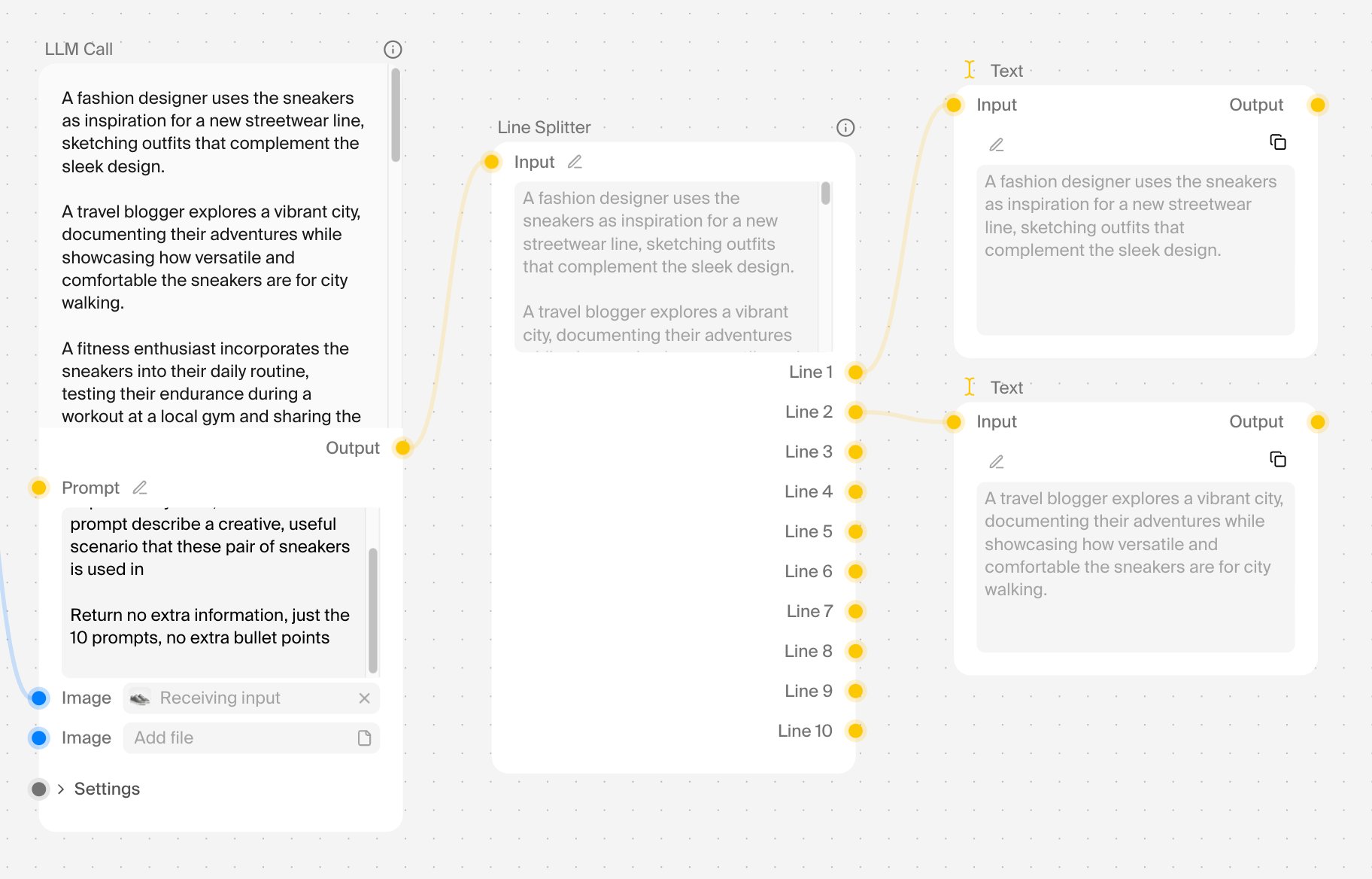
टेक्स्ट इनपुट्स और आउटपुट्स में हेरफेर करने के लिए:
सामान्य उपयोग मामले:
- अनुक्रमिक प्रोसेसिंग के लिए प्रॉम्प्ट्स को बैच में विभाजित करें
- मेटाडेटा फ़ील्ड्स को एक ही फ़ॉर्मेटेड स्ट्रिंग में मिलाएँ
- जनरेट की गई इमेजेस में कैप्शन या वॉटरमार्क जोड़ें
2. Image utility nodes
पोस्ट-प्रोसेसिंग और इमेज इनपुट्स तैयार करने के लिए: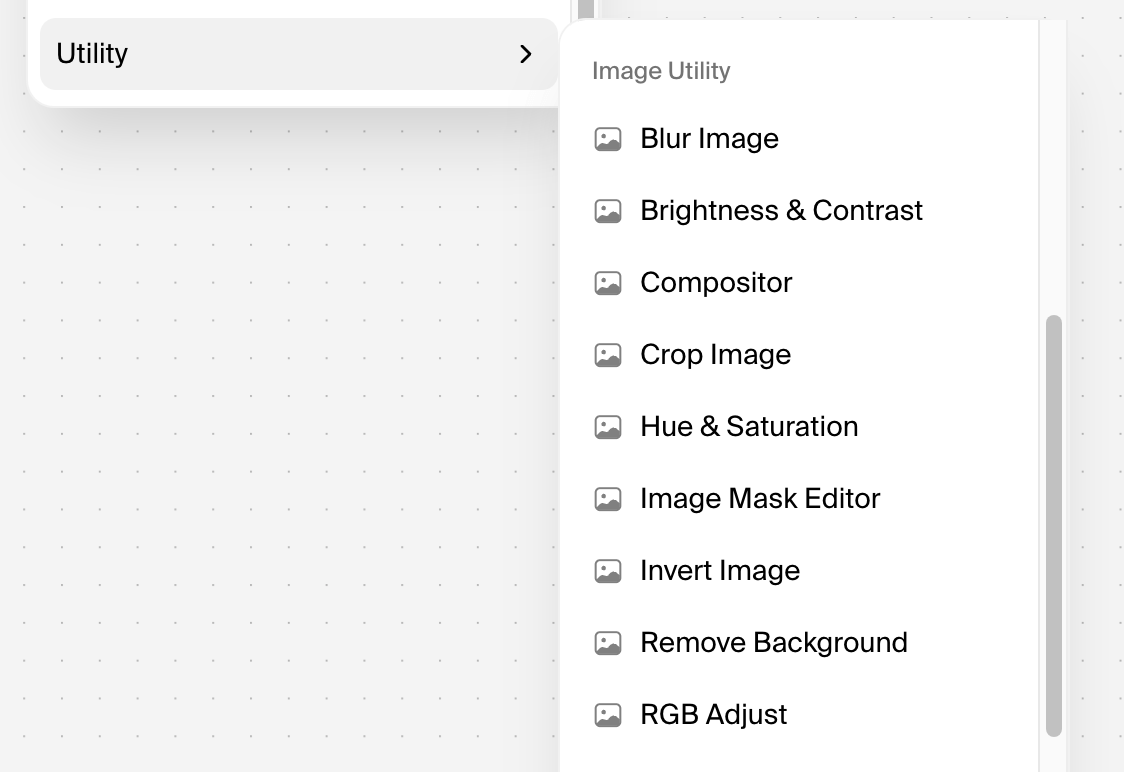
सामान्य उपयोग मामले:
- जनरेशन और अपस्केलिंग के बीच रंग सुधार
- प्रोडक्ट कंपोज़िटिंग के लिए पृष्ठभूमि हटाना
- ब्रांड स्थिरता के लिए ह्यू/सैचुरेशन एडजस्ट करना
- कंपोज़िटर नोड के साथ वॉटरमार्क्ड ओवरले बनाना
3. Video utility nodes
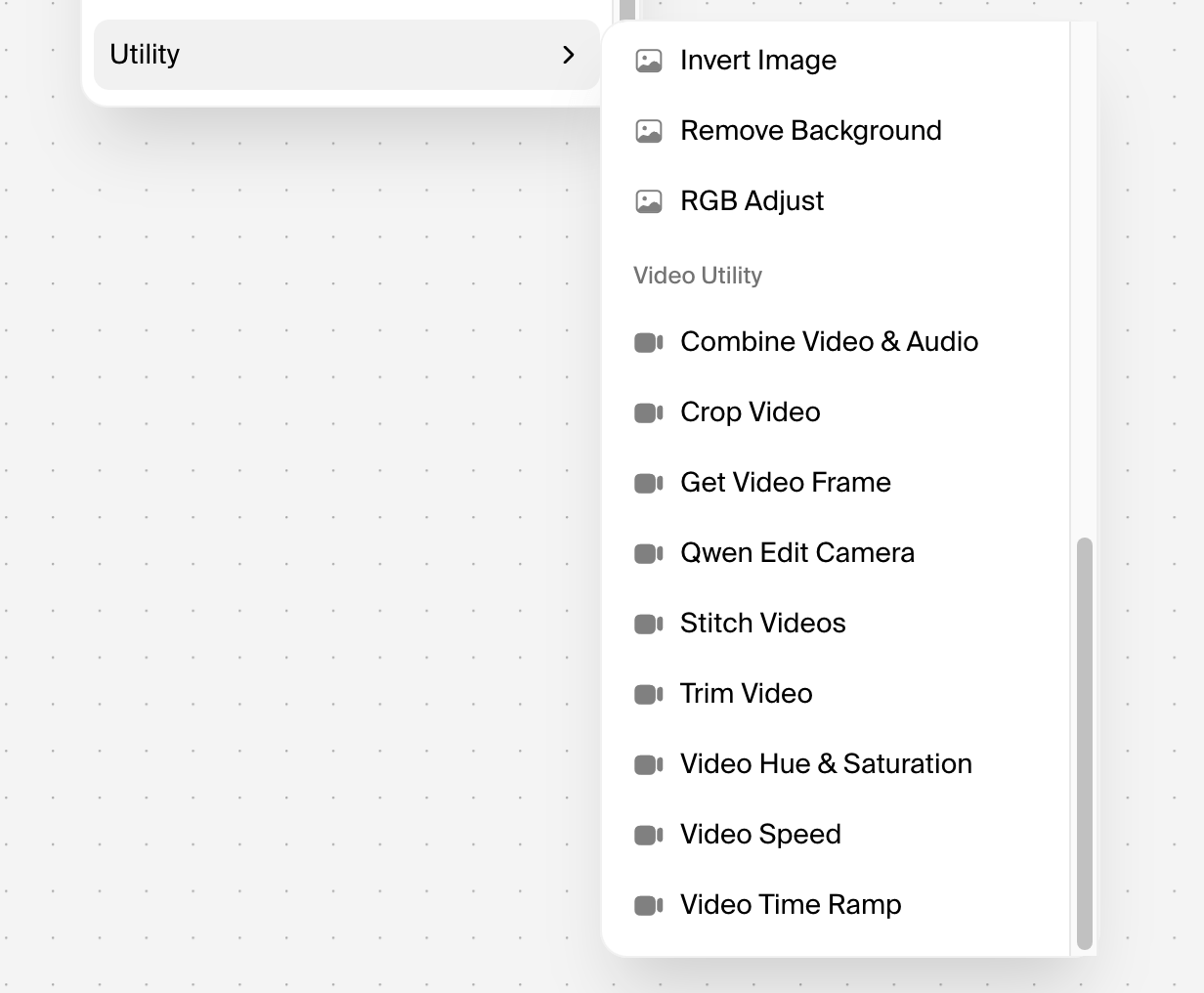
सामान्य उपयोग मामले:
- थंबनेल के लिए जनरेट की गई वीडियो से फ्रेम्स निकालना
- सोशल मीडिया के लिए विशिष्ट लंबाई तक क्लिप्स को ट्रिम करना
- AI-जनरेटेड वीडियो को Elevenlabs ऑडियो के साथ जोड़ना
- सिनेमैटिक प्रभावों के लिए स्पीड रैम्पिंग
यूटिलिटी नोड्स के लिए सर्वोत्तम प्रथाएँ
- समूहों के साथ व्यवस्थित करें — कई नोड्स का चयन करें और तार्किक सेक्शन बनाने के लिए उन्हें समूहीकृत करें
- स्टिकी नोट्स के साथ लेबल करें — अपने या टीम के सदस्यों के लिए वर्कफ़्लो लॉजिक को दस्तावेज़ करें
- स्टेट मॉडिफ़ायर्स को जल्दी उपयोग करें — डेटा को AI मॉडलों तक पहुँचने से पहले साफ और तैयार करें
- एकल जिम्मेदारी रखें — प्रत्येक यूटिलिटी नोड को एक काम अच्छी तरह से करना चाहिए; जटिल वर्कफ़्लो के लिए उन्हें चेन करें
- प्रत्येक चरण पर प्रीव्यू करें — इंटरमीडिएट आउटपुट की जाँच के लिए डिस्प्ले नोड्स का उपयोग करें (जैसे rgthree से Display Any)
Node app builder
Krea का Node App Builder आपको जटिल वर्कफ़्लो को सरल, कस्टम इनपुट फ़ॉर्म और क्लीन इंटरफ़ेस के साथ यूज़र-फ्रेंडली ऐप्स में बदलने देता है, कोई कोडिंग की आवश्यकता नहीं है।
इसे इस तरह सोचें: आप 30+ नोड्स के साथ एक परिष्कृत वर्कफ़्लो बनाने में घंटों बिताते हैं (इमेज जनरेशन → स्टाइल ट्रांसफर → बैकग्राउंड रिमूवल → अपस्केलिंग → वॉटरमार्क → वीडियो कंपोज़िशन)। उस भयावह ग्राफ को अपने क्लाइंट या टीम के साथ साझा करने के बजाय, आप इसे एक ऐप के रूप में पैकेज करते हैं जहाँ वे बस:
- एक इमेज अपलोड करते हैं (या एक प्रॉम्प्ट दर्ज करते हैं)
- ड्रॉपडाउन से 2-3 सेटिंग्स चुनते हैं
- “Generate” पर क्लिक करते हैं
- परिणाम प्राप्त करते हैं
यह कैसे काम करता है
चरण 1: अपना वर्कफ़्लो बनाएँ
Nodes एडिटर में अपनी पूरी पाइपलाइन बनाएँ। जो कुछ भी आपको चाहिए वह वायर अप करें: कई मॉडल, यूटिलिटी नोड्स, लूप्स, कंडीशनल्स, जो कुछ भी आपकी प्रक्रिया की आवश्यकता है।चरण 2: इनपुट्स और आउटपुट्स को परिभाषित करें
चिह्नित करें कि किन नोड पैरामीटर्स को यूज़र इनपुट्स के रूप में उजागर किया जाना चाहिए:- टेक्स्ट प्रॉम्प्ट्स
- इमेज अपलोड स्लॉट्स
- ड्रॉपडाउन सिलेक्ट्स (स्टाइल विकल्प, मॉडल, एस्पेक्ट रेशियो)
- स्लाइडर्स (स्ट्रेंथ, क्वालिटी, अवधि)
- नंबर इनपुट्स (मात्रा, रेजोल्यूशन)
चरण 3: ऐप इंटरफ़ेस डिज़ाइन करें
उस सरल UI को कस्टमाइज़ करें जिसे यूज़र्स देखेंगे:- फ़ील्ड लेबल्स और विवरण
- इनपुट क्रम
- डिफ़ॉल्ट मान
- आवश्यक बनाम वैकल्पिक फ़ील्ड्स
चरण 4: पब्लिश और शेयर करें
एक शेयर करने योग्य लिंक या एम्बेड कोड प्राप्त करें:- Public apps: लिंक वाला कोई भी उनका उपयोग कर सकता है
- Private apps: केवल टीम के सदस्यों के साथ साझा करें
- API access: कस्टम इंटीग्रेशन के लिए Execute a Node App एंडपॉइंट के माध्यम से ट्रिगर करें
वास्तविक-दुनिया उपयोग मामले
Agencies → Clients
- प्रोडक्ट फोटो जनरेटर: एजेंसी ई-कॉमर्स फोटो शूट के लिए 50-नोड वर्कफ़्लो बनाती है। क्लाइंट एक प्रोडक्ट फोटो अपलोड करता है, एक पृष्ठभूमि स्टाइल (बीच, स्टूडियो, मिनिमलिस्ट) चुनता है, और 30 सेकंड में 10 पॉलिश्ड इमेजेस प्राप्त करता है।
- सोशल मीडिया कंटेंट पैक: क्लाइंट एक प्रोडक्ट का नाम दर्ज करता है → ऐप Instagram, TikTok, और LinkedIn के लिए प्री-फ़ॉर्मेटेड इमेजेस, कैप्शन, और हैशटैग के साथ 12 सोशल पोस्ट जनरेट करता है।
Teams → Internal Users
- ब्रांड-अनुरूप एसेट जनरेटर: मार्केटिंग टीम ब्रांड दिशानिर्देशों (रंग, फ़ॉन्ट्स, लोगो प्लेसमेंट) को लागू करने वाला एक वर्कफ़्लो बनाती है। कोई भी टीम सदस्य डिज़ाइन कौशल के बिना ऑन-ब्रांड विज़ुअल्स जनरेट कर सकता है।
- वीडियो रीपर्पजिंग पाइपलाइन: कंटेंट टीम एक लंबा वीडियो अपलोड करती है → ऐप स्वचालित रूप से कैप्शन, ब्रांडेड इंट्रो/आउट्रो, और प्लेटफ़ॉर्म-विशिष्ट एस्पेक्ट रेशियो के साथ Shorts/Reels/TikToks बनाता है।
Enterprises → Operations
- डॉक्यूमेंट प्रोसेसिंग वर्कफ़्लो: इमेज → OCR → डेटा एक्सट्रैक्शन → फ़ॉर्मेटिंग → डेटाबेस एंट्री। गैर-तकनीकी कर्मचारी बस दस्तावेज़ ड्रॉप करते हैं।
- कस्टमर ऑनबोर्डिंग ऑटोमेशन: नई कस्टमर जानकारी → व्यक्तिगत वेलकम वीडियो → कस्टमाइज़्ड प्रोडक्ट मॉकअप → ईमेल टेम्पलेट जनरेशन।
तकनीकी विवरण
ऐप इनपुट्स के रूप में क्या उजागर होता है:- टेक्स्ट इनपुट्स (प्रॉम्प्ट्स, विवरण)
- इमेज अपलोड्स (वैकल्पिक प्रीव्यू के साथ)
- नंबर फ़ील्ड्स (मिनिमम/मैक्सिमम बाधाओं के साथ)
- ड्रॉपडाउन/सिलेक्ट्स (मॉडल पैरामीटर्स से पूर्वनिर्धारित विकल्प)
- बूलियन टॉगल्स (हाँ/नहीं, चालू/बंद)
- स्लाइडर्स (नोड पैरामीटर रेंज पर मैप किए गए)
- इंटरमीडिएट नोड्स (यूटिलिटीज़, ट्रांसफॉर्मेशन)
- मॉडल स्विचिंग लॉजिक
- एरर हैंडलिंग वर्कफ़्लो
- कंडीशनल ब्रांचिंग
Pricing:
- Pro plan: Nodes + Apps एक्सेस अनलॉक करता है
- Max plan ($105/month, 60,000 compute units): असीमित समवर्तीता—एक साथ कई ऐप्स/वर्कफ़्लो चलाएँ
- Business plan (50 सीटों तक): अपनी टीम के साथ प्राइवेट Node Apps साझा करें
- प्रत्येक ऐप निष्पादन उपयोग किए गए मॉडलों के आधार पर कंप्यूट यूनिट्स की लागत वहन करता है (Node Agent के माध्यम से चलाने से पहले दिखाया गया)
Execute a Node App एंडपॉइंट आपको प्रोग्रामेटिक रूप से ऐप्स को ट्रिगर करने देता है, जो इसके लिए एकदम सही है:
- कस्टम फ्रंटएंड्स बनाना
- मौजूदा टूल्स में इंटीग्रेट करना
- एंटरप्राइज़ पाइपलाइनों को स्वचालित करना
Krea Node Agent
Agentic AI अब तक ज़्यादातर डेवलपर टूल्स में रहा है: Krea का Node Agent एक वाक्य को एक चलाने योग्य क्रिएटिव वर्कफ़्लो में बदल देता है। आप टाइप करते हैं कि आप क्या बनाना चाहते हैं। यह आपके कैनवास को पढ़ता है, पाइपलाइन की योजना बनाता है, नोड्स को वायर करता है, और जॉब चलाता है।एक वर्कफ़्लो शुरू करना
आप क्या बनाना चाहते हैं इसका प्राकृतिक भाषा विवरण लिखें, जैसे:- “cinematic video of a futuristic city at sunset”
- “generate four variations of a portrait using different styles, then upscale the best one”
- “take an input image, remove the background, and composite it onto three different scenes”
- मौजूदा नोड्स
- कनेक्शन
- पिछले रन के आउटपुट
अधिकांश AI टूल हर अनुरोध को एक रिक्त स्लेट के रूप में मानते हैं। Node Agent ऐसा नहीं करता। यह आपके पूर्ण कैनवास स्टेट को देखता है, केवल आपके द्वारा टाइप किए गए शब्दों को नहीं।
योजना बनाएँ, फिर बनाएँ
योजना की समीक्षा करें
एजेंट कुछ भी छूने से पहले आपको एक योजना दिखाता है। एक फ्यूचरिस्टिक शहर वीडियो के लिए, योजना चार चरण हो सकती है:- Prompt refinement
- Image generation (K1 या Flux पर)
- Enhancement
- Video generation
- निर्माण से पहले मॉडल स्वैप करें
- वे चरण छोड़ें जिनकी आपको आवश्यकता नहीं है
- निर्माण शुरू करने के लिए योजना को स्वीकृत करें
इसे बनते देखें
एक बार जब आप स्वीकृत करते हैं, नोड्स एक बार में एक लेयर आपके कैनवास पर दिखाई देते हैं। जैसे ही प्रत्येक रखा जाता है, वह पिछले में वायर हो जाता है। आप वर्कफ़्लो को रियल टाइम में असेंबल होते देखते हैं, न कि केवल अंतिम परिणाम।सत्यापन और लागत
स्वचालित सत्यापन
जॉब चलने से पहले, एजेंट पूरे ग्राफ पर चलता है और सब कुछ जाँचता है:पारदर्शी लागत
फिर यह आपको प्रति नोड ब्रेकडाउन के साथ कंप्यूट लागत दिखाता है। जब तक आप कहते हैं तब तक कुछ भी नहीं चलता।कुछ भी प्रोसेस होने से पहले आप देख सकते हैं कि इसकी लागत क्या होगी।
सर्वोत्तम प्रथाएँ
प्रभावी प्रॉम्प्ट लिखना
कैनवास स्टेट का लाभ उठाना
आपने अपने कैनवास पर जितना अधिक काम पहले से किया है, एजेंट उतना ही स्मार्ट होता जाता है:- स्टाइल नोड्स पिछले सेशनों से पुनः उपयोग किए जाते हैं
- मौजूदा मॉडल योजना में शामिल किए जाते हैं
- कैश्ड आउटपुट अनावश्यक प्रोसेसिंग को रोकते हैं
- समूहीकृत वर्कफ़्लो को एकल इकाइयों के रूप में माना जाता है
पुनरावृत्ति पैटर्न
- व्यापक शुरू करें: एजेंट को एक सरल विवरण से एक पूर्ण पाइपलाइन बनाने दें
- धीरे-धीरे बदलें: एक पैरामीटर बदलें और केवल प्रभावित नोड्स को फिर से चलाते देखें
- चरण त्यागें: निर्माण से पहले महंगे या अनावश्यक चरणों को अस्वीकार करें
- मॉडल स्वैप करें: पूरे ग्राफ को फिर से बनाए बिना K1 के बजाय Flux आज़माएँ
- वर्कफ़्लो का विस्तार करें: बिना नए सिरे से शुरू किए नए चरण जोड़ें (जैसे इमेज जनरेशन के बाद वीडियो)
प्लान आवश्यकताएँ
Node Agent Nodes एक्सेस के साथ उपलब्ध है:
प्रत्येक मॉडल आमंत्रण कंप्यूट यूनिट्स की लागत वहन करता है। एजेंट निर्माण से पहले लागत दिखाता है ताकि आप आवश्यकतानुसार योजना को समायोजित कर सकें (चरण छोड़ें, सस्ते मॉडल स्वैप करें)।