Krea 2 en profondeur : exploration, références de style et moodboards
by The Krea Team
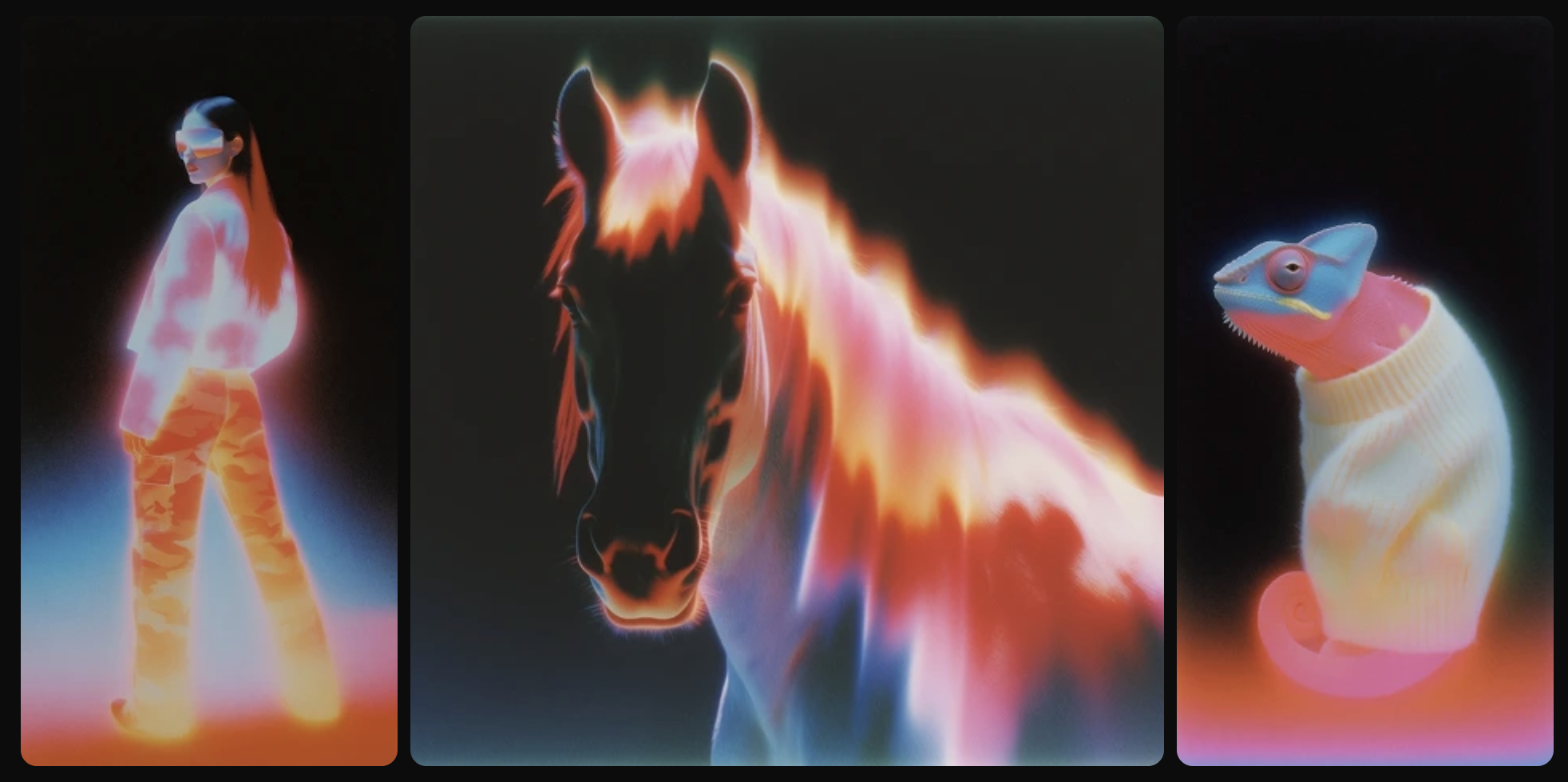
Krea 2 est notre premier modèle fondation, construit entièrement de zéro et axé sur l'esthétique et le contrôle créatif.
Lorsque vous créez une image avec l'IA, il y a vraiment deux questions : quoi vous voulez dans l'image, et comment vous voulez qu'elle apparaisse.
La plupart des modèles excellent dans la première. Ils gèrent des prompts complexes sans sourciller.
Mais quand il s'agit du style, ils reviennent à quelque chose de poli, sûr et un peu générique — le look IA.
Nous avons déjà parlé de ce look IA et des barrières qu'il crée quand vous essayez d'obtenir quelque chose d'expressif ou artistique d'un modèle. Pour Krea 2, nous voulions l'aborder de front.
Nous avons mis autant de travail dans comment une image apparaît que dans le modèle lui-même.
L'objectif était quelque chose capable de rendre presque tous les styles — de la photographie argentique la plus granuleuse à la prise de vue studio la plus nette, des images cinématographiques, de l'illustration, de la peinture numérique, et des territoires expérimentaux plus étranges.
Et tout aussi important, quelque chose que vous pouvez diriger, pas seulement solliciter par prompt.
La raison importe.
Les types de produits et fonctionnalités que nous avons pu construire chez Krea ont toujours été limités par les modèles auxquels nous avions accès.
Lancer notre propre laboratoire de recherche signifie que nous pouvons enfin créer la technologie qui nous permet de bâtir des outils créatifs qui traitent l'IA comme un véritable médium créatif — brut, flexible, sans parti pris, non censuré.
Quelque chose que vous pouvez casser si vous le souhaitez, qui ne vous enferme pas silencieusement dans une poignée de looks identiques.
Ce billet est une présentation des trois éléments qui rendent cela possible dans Krea 2 : l'exploration ouverte dans l'outil d'image, les références de style, et les moodboards.
Commencez vague. Laissez le modèle explorer.
Krea 2 ne s'attend pas à une idée entièrement formée.
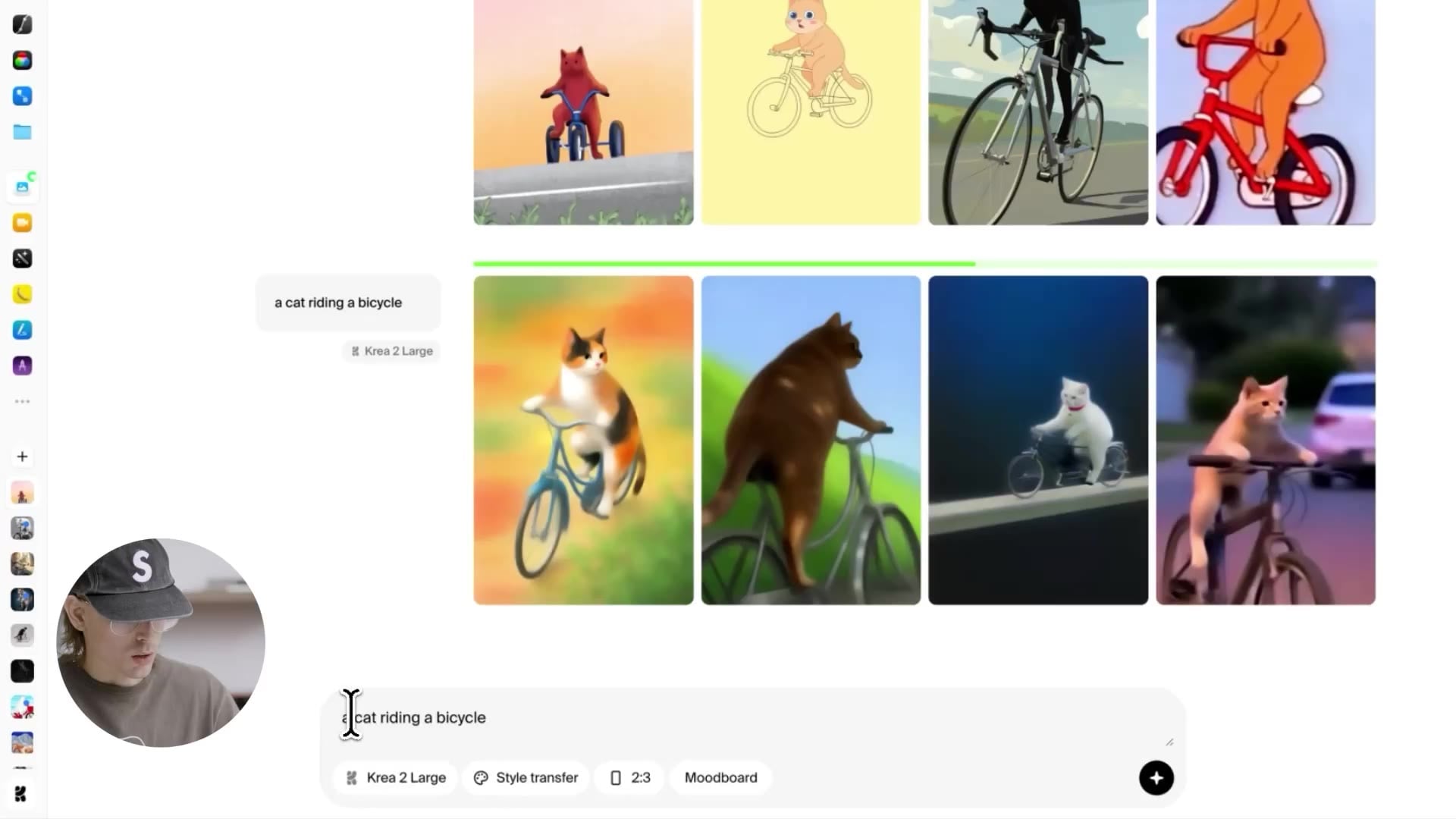
Vous pouvez entrer dans l'outil d'image avec quelque chose d'aussi simple que un chat faisant du vélo et simplement générer deux ou trois fois.
Ce qui revient n'est pas quatre variations d'une seule interprétation sûre — c'est le modèle qui réfléchit à des façons complètement différentes de rendre ce concept.
Peinture. Photographie VHS ancienne. Illustration minimaliste. Formes abstraites avec leur propre logique interne.
Le premier tour de générations devient une sorte de balayage d'ambiance — une manière de voir quels types d'images vivent même dans ce prompt, avant de vous engager sur l'une d'elles.
C'est une posture différente de celle que la plupart des modèles d'image vous entraînent à adopter.
Vous n'avez pas besoin d'arriver avec un brief détaillé.
Vous pouvez utiliser les trois premières générations comme recherche, trouver la direction que vous aimez, puis affiner à partir de là.
C'est plus proche de la façon dont un directeur artistique travaille — commencer large, puis se concentrer — que de la façon dont la plupart des outils IA vous obligent à écrire.
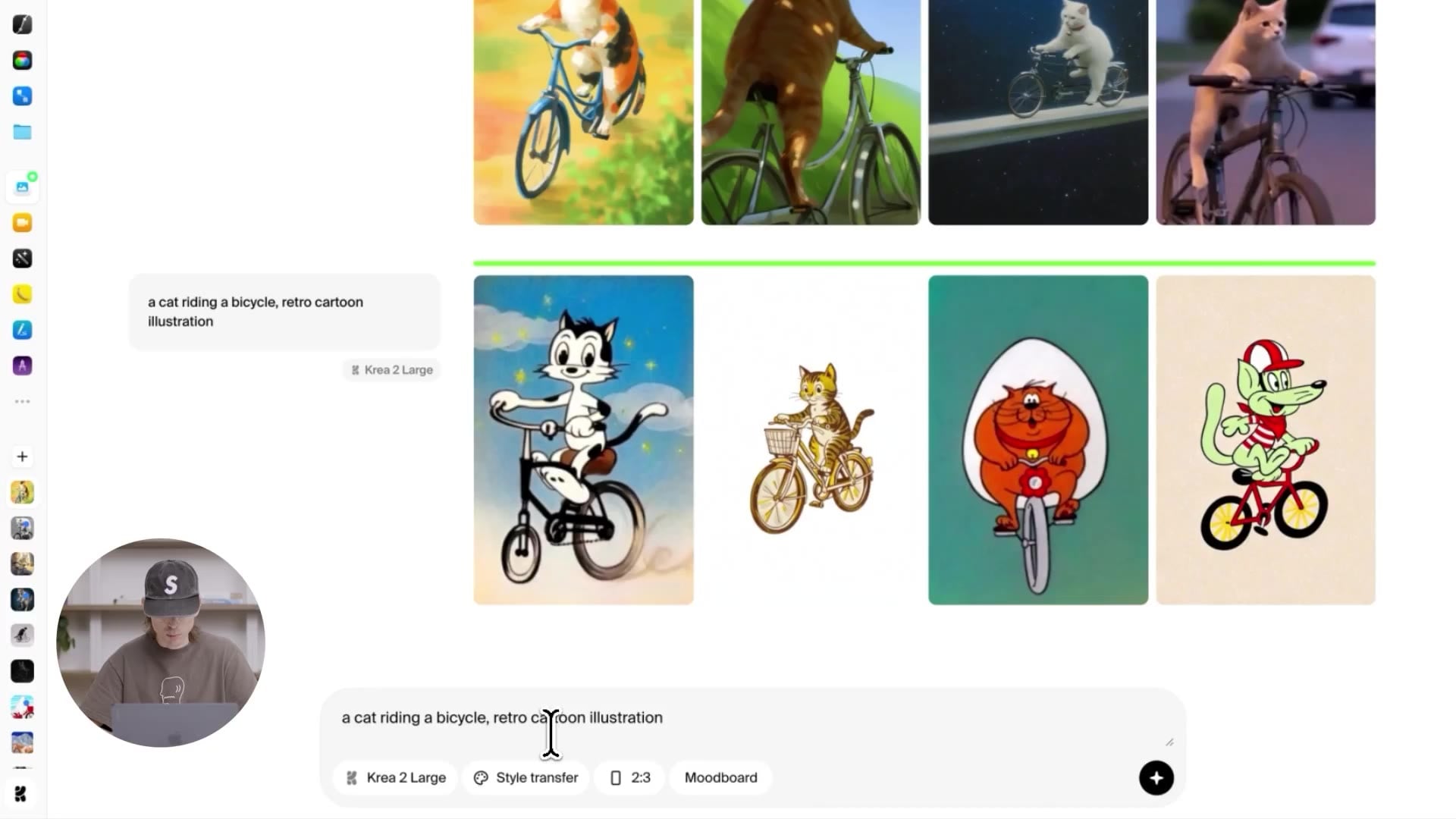
Affinez un peu le prompt — par exemple, un chat faisant du vélo, illustration cartoon rétro — et vous obtenez toujours de la diversité, mais le groupe se resserre.
Tous ressemblent à des cartoons rétro ; la variété vit à l'intérieur de ce style.
Certains sont plus complexes, d'autres plus minimalistes, mais tous sont indubitablement des cartoons rétro.
Le modèle ne choisit pas une interprétation canonique unique de « cartoon rétro » et ne l'imprime pas quatre fois ; il explore à l'intérieur de cet espace stylistique.
La même chose fonctionne à travers des modes radicalement différents.
Changez le prompt en un chat faisant du vélo, scène cinématographique rêveuse en 16:9 et vous obtenez tout un spectre d'interprétations de cette ambiance — différents éclairages, langages de caméra, humeurs, tous confortablement sous le même parapluie « cinématographique rêveur ».
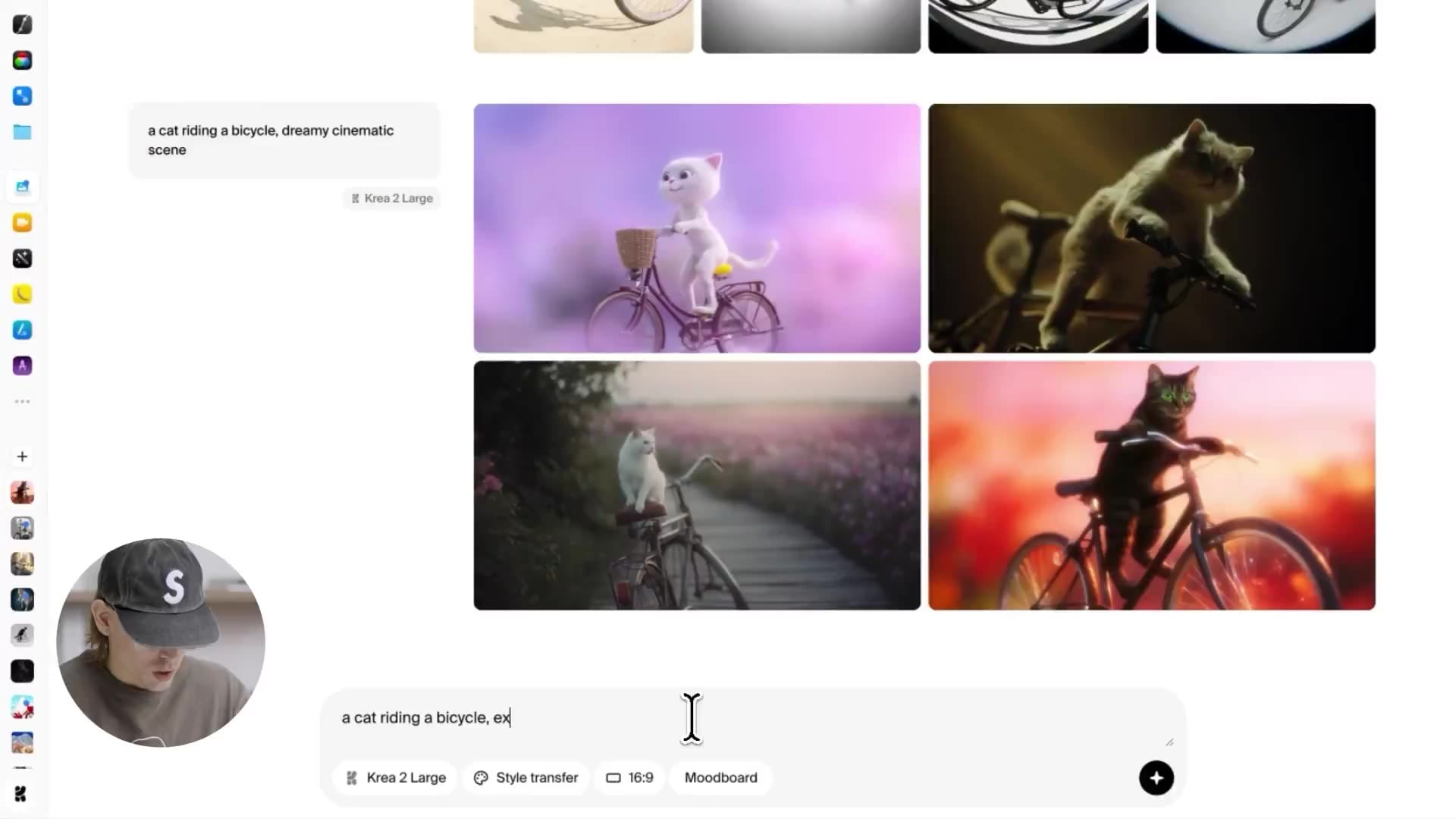
Et si vous voulez pousser le modèle vers quelque chose de moins poli, vous le pouvez.
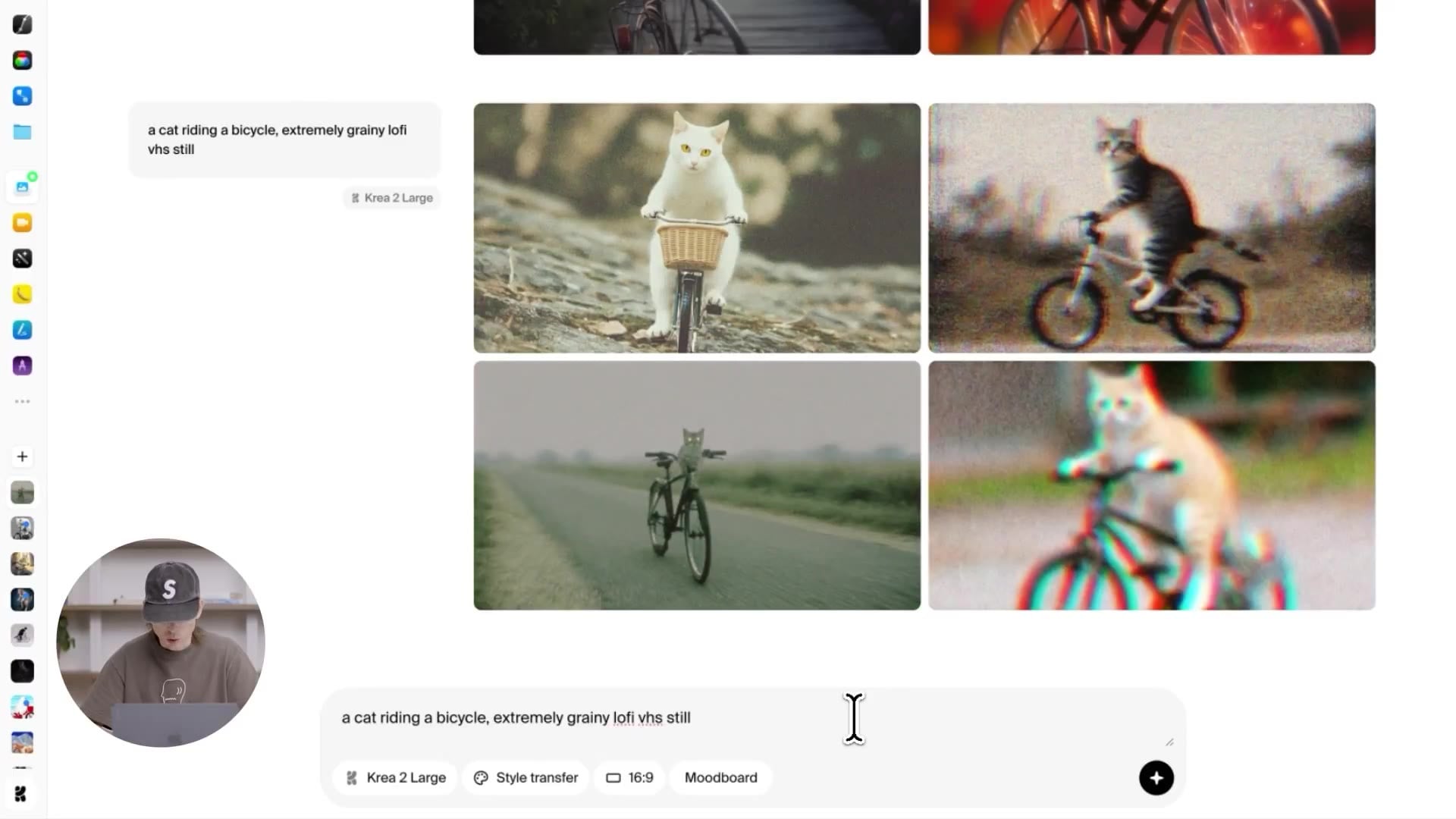
Image VHS lo-fi extrêmement granuleuse vous donne exactement cela — basse résolution, aberration chromatique, le genre de texture que la plupart des modèles essaient activement d'éliminer.
C'est là que vous pouvez sentir la partie sans parti pris de Krea 2 le plus clairement.
Le modèle ne se retient pas, ne vous oriente pas discrètement vers le « goûté », ne lisse pas les bords du look que vous avez demandé.
Références de style : ajustez le look
Une fois que vous avez trouvé un look que vous aimez — qu'il provienne d'un de ces tours exploratoires ou que vous l'ayez importé d'ailleurs — les références de style vous permettent de le porter dans des prompts complètement différents.
Nous avons passé autant de temps sur le système de transfert de style que sur le modèle fondation lui-même.
Voici comment ça marche : vous glissez n'importe quelle image dans la boîte de prompt, dans la zone marquée ajouter comme transfert de style, puis vous écrivez le prompt que vous voulez.
En coulisses, le système extrait les composants stylistiques de cette image — couleur, texture, indices de composition, la sensation peinte ou photographique — et les applique à votre nouvelle génération.
Donc si vous avez aimé le style de peinture d'une de ces images chat-sur-vélo et que vous voulez voir ce que ça donne avec un sujet complètement différent, vous pouvez.
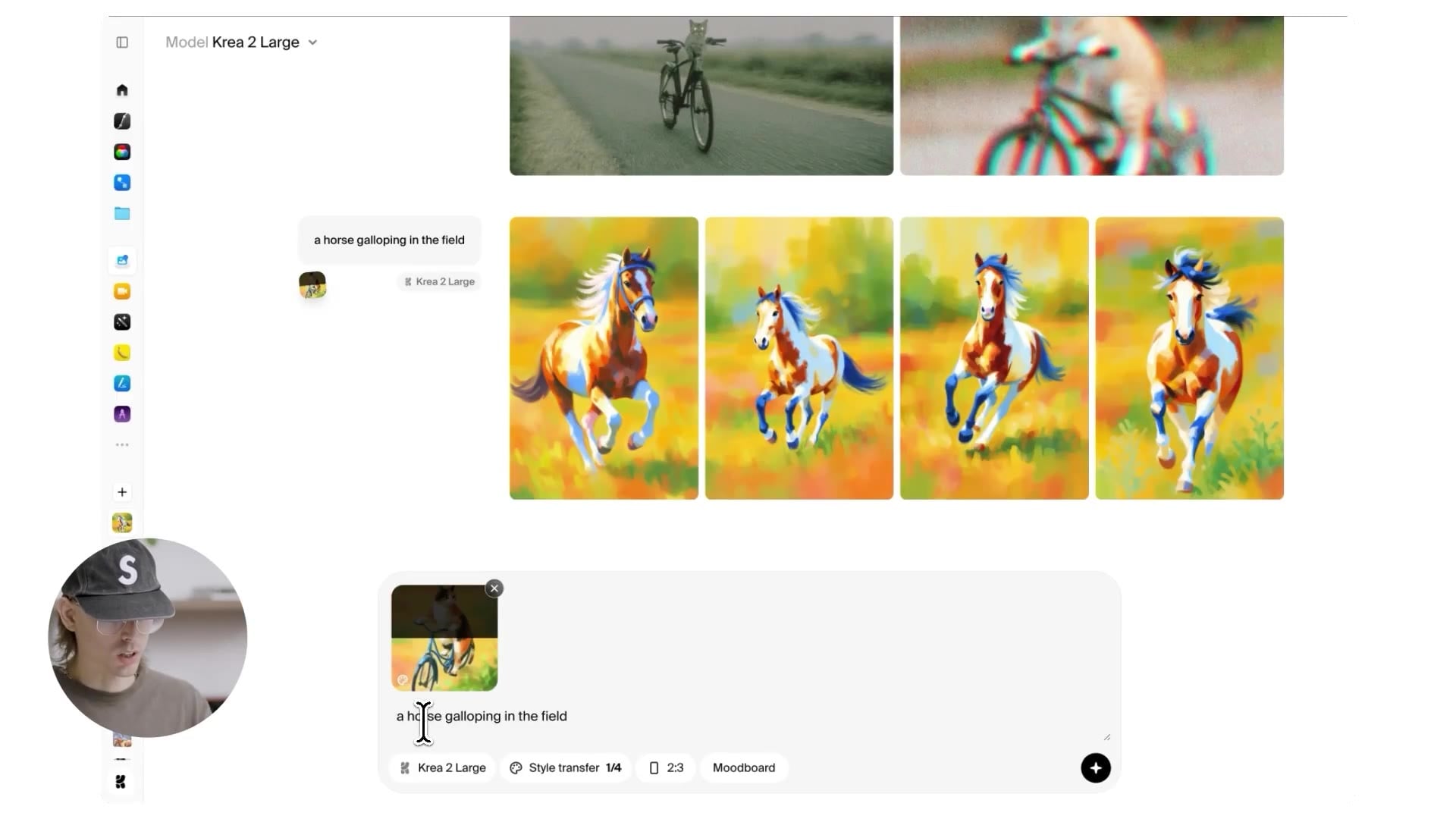
Le réglage le plus important ici est l'intensité.
L'intensité contrôle la force avec laquelle le style s'impose sur le modèle de base.
À 50%, vous obtenez un mélange équilibré — reconnaissable comme stylisé, mais le prompt reste clairement maître.
La partie intéressante est ce qui se passe aux extrêmes.
Baissez le curseur à 20% et le même prompt avec la même référence produit quelque chose de beaucoup plus réaliste.
Vous pouvez encore voir des indices de la référence : une touche de palette de couleurs, une légère qualité peinte.
Mais le modèle de base a le dessus et tire l'image vers la photographie.
C'est utile quand vous voulez qu'un style informe une génération plutôt que la domine — quand vous voulez un souffle de la référence plutôt que l'ensemble.
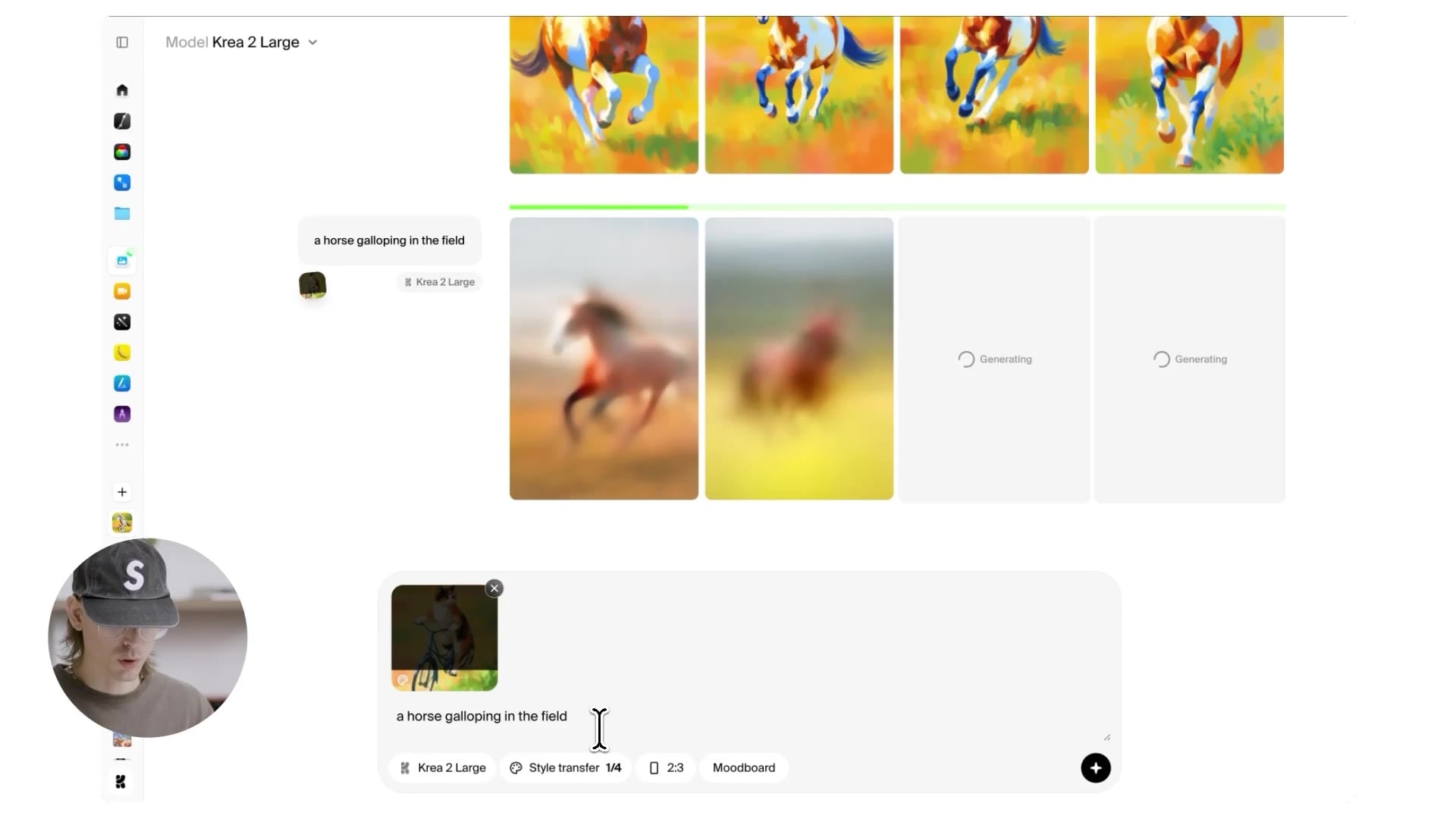
Poussez-le dans l'autre sens à 80% et la relation s'inverse.
Maintenant, la référence commande.
Vous obtenez une peinture complète dans la même palette, les mêmes coups de pinceau, le même langage de composition que l'image de référence.
Poussez encore plus loin et le modèle commence à chercher où appliquer la couleur de la référence — parfois en remplaçant le sujet lui-même pour faire correspondre le style.
Vous pouvez voir cela dans les résultats où le modèle essaie tellement de transférer la couleur du vélo au cheval qu'il commence à peindre des parties du cheval dans cette couleur.
Ce genre de « cassure » est instructif ; il vous indique exactement où le transfert de style essaie de se poser.
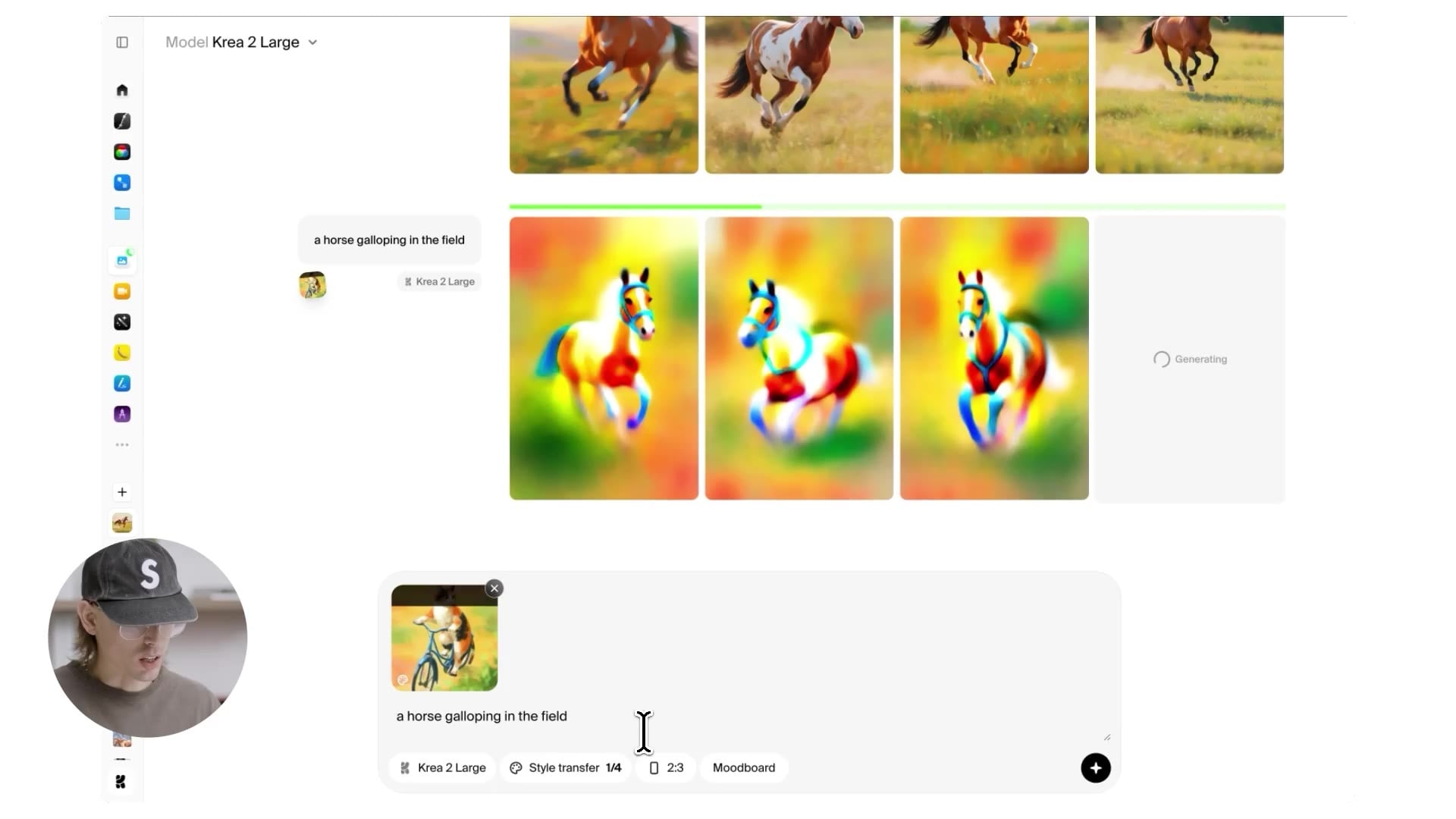
L'autre chose que vous pouvez faire — et c'est là que les références de style commencent vraiment à ressembler à un instrument créatif — c'est les combiner.
Vous pouvez empiler jusqu'à quatre références à la fois, chacune avec son propre curseur d'intensité.
Ajoutez une référence de chevalier sombre à 70% sur une illustration à 50% et vous commencez à voir la partie intéressante : des composants stylistiques des deux images coexistant dans la même sortie.
Le chrome et l'obscurité du chevalier, les aberrations peintes et la main plus libre de l'illustration.
Le cheval sort partiellement chromé, partiellement peint, avec des arrière-plans et un éclairage empruntés aux deux mondes.
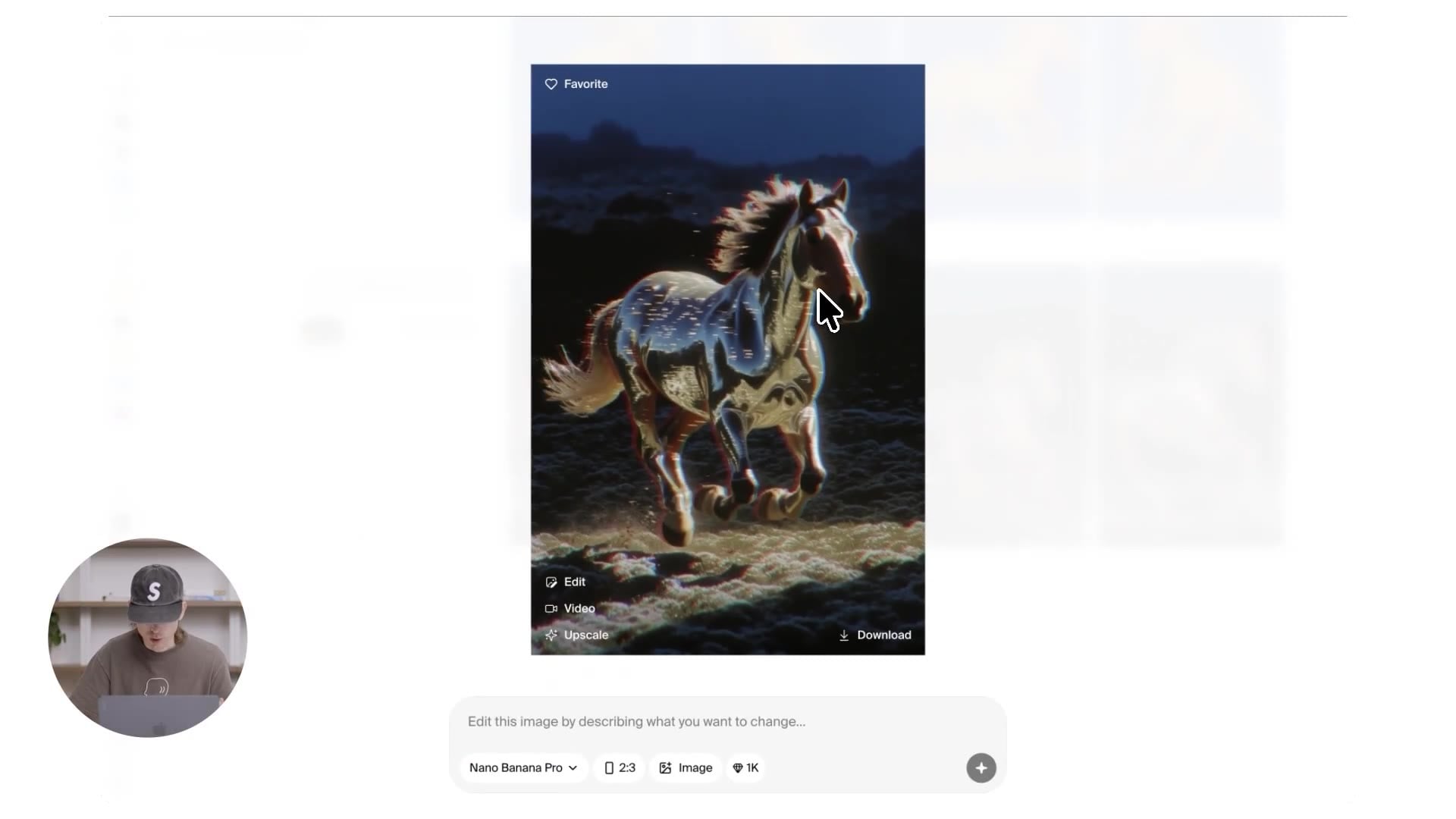
Rééquilibrez les mêmes deux — illustration à 75%, chevalier à 57% — et le résultat penche vers l'illustration : plus d'artefacts peints, seules certaines parties du cheval rendues en chrome au lieu de l'ensemble.
Vous pouvez littéralement sentir chaque curseur tirer sur un aspect différent de la sortie.
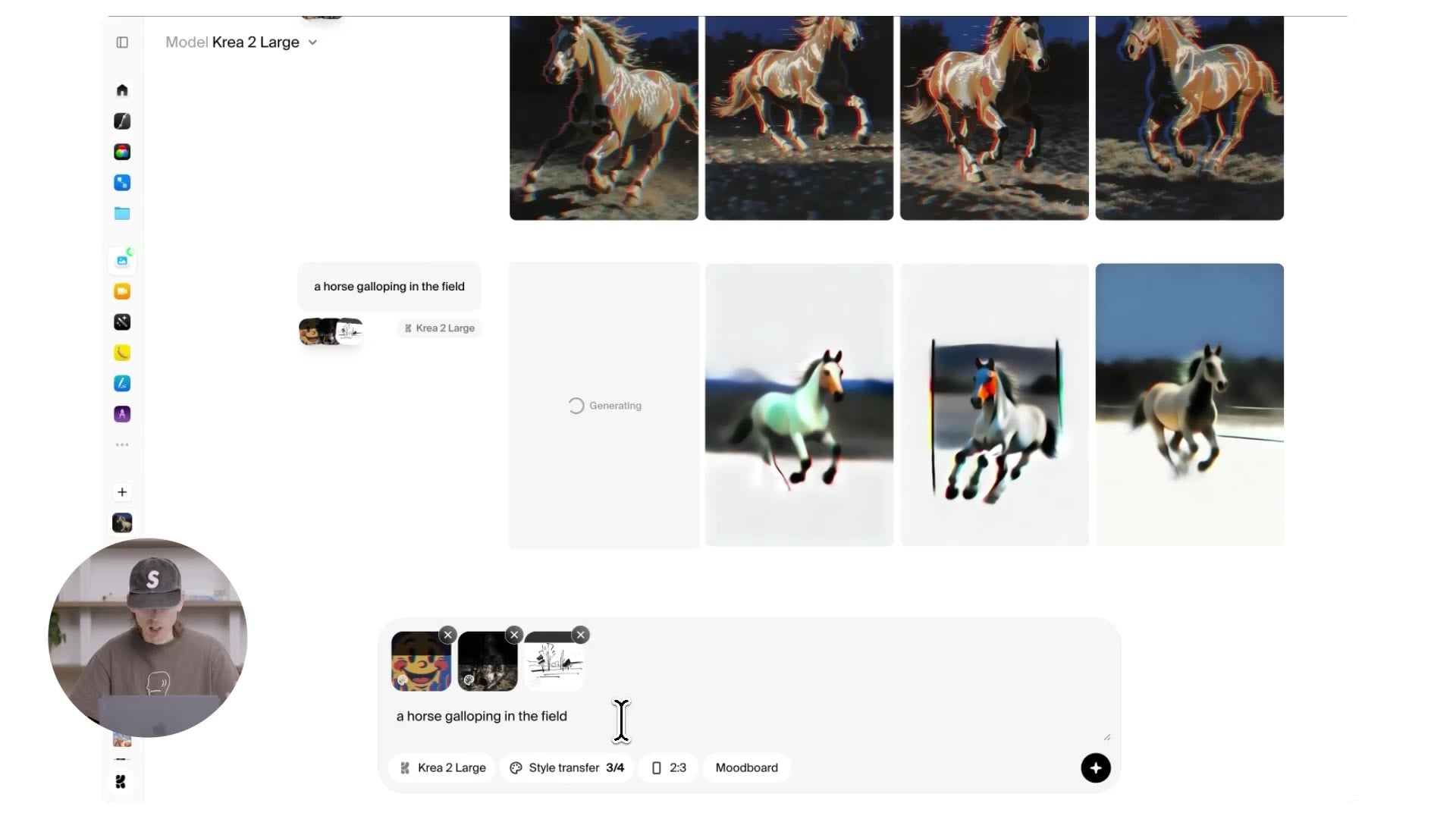
Ajoutez une troisième référence dans le mélange — une illustration au trait à 80% sur la peinture à 60% et le chevalier à 44% — et tout le processus commence à ressembler moins à du prompt et plus à tourner des boutons physiques sur un outil créatif.
Vous n'avez pas besoin d'écrire de nouveau texte.
Vous pouvez déplacer les curseurs, échanger les références, en augmenter une et en baisser une autre, et voir la sortie se réarranger en réponse.
Pour nous, c'est la réponse la plus honnête à la question « comment donner un vrai contrôle créatif à un outil IA » : vous donnez à l'utilisateur des variables qui correspondent à des qualités visuelles et vous le laissez jouer.
Moodboards : une référence plus riche
Les références de style sont précises.
Vous donnez au modèle une image spécifique, il en extrait le style, vous contrôlez la force de ce style.
Les moodboards sont l'autre nouveauté de Krea 2 et ils fonctionnent sur un axe différent. Deux différences importantes :
- Pas de limite à quatre images. Vous pouvez mettre autant d'images que vous voulez dans un moodboard. Le but est qu'un moodboard est un ensemble, pas une seule référence, et le système raisonne sur l'ensemble.
- L'algorithme fait plus que du transfert de style. Les moodboards utilisent le transfert de style en coulisses, oui, mais en plus ils exécutent des LLM personnalisés et un clustering sur vos images. Ils détectent des concepts, des personnages récurrents, des expressions, des compositions, l'atmosphère — le véritable mood de l'ensemble, pas seulement son style visuel.
Le flux de travail est simple.
Ouvrez la barre latérale dans l'outil d'image, cliquez sur moodboards, créez un nouveau tableau, déposez un lot d'images, et cliquez sur analyser.
Après un instant, vous obtenez trois colonnes :
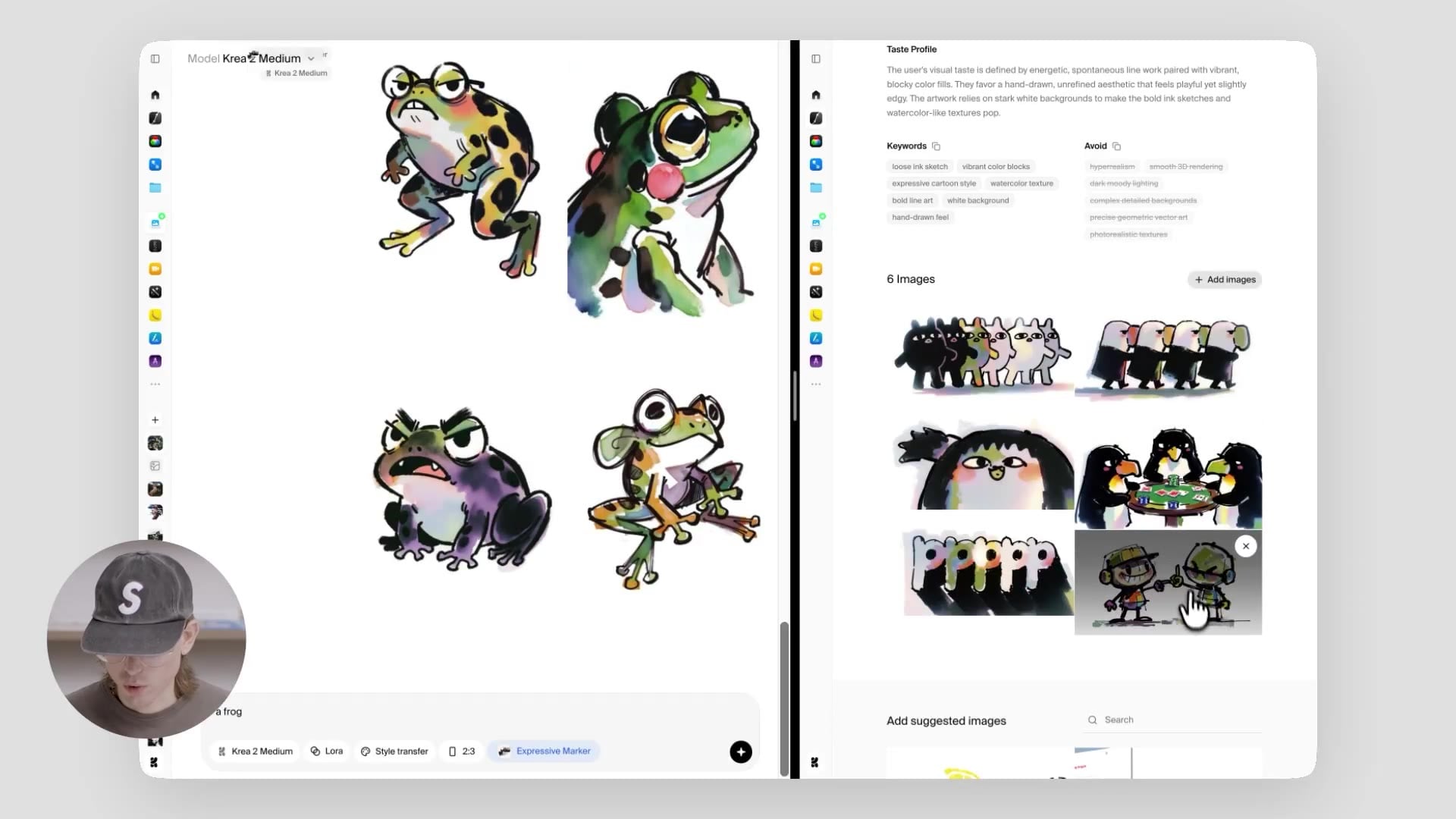
- Profil de goût. Une description de haut niveau des types de choses que les algorithmes ont trouvées dans votre moodboard. Utile à la fois comme vérification de cohérence et comme miroir — parfois vous voyez votre propre goût décrit d'une manière que vous n'auriez pas écrite vous-même.
- Mots-clés. L'ensemble des tags de style que le système utilisera en coulisses chaque fois que vous générez avec ce tableau.
- À éviter. Les choses que le système évitera activement lorsque vous générez avec ce tableau. C'est l'un des aspects les plus sous-estimés — pouvoir encoder ce que vous ne voulez pas est souvent plus utile que de pouvoir encoder ce que vous voulez.
Ensuite, vous générez comme d'habitude.
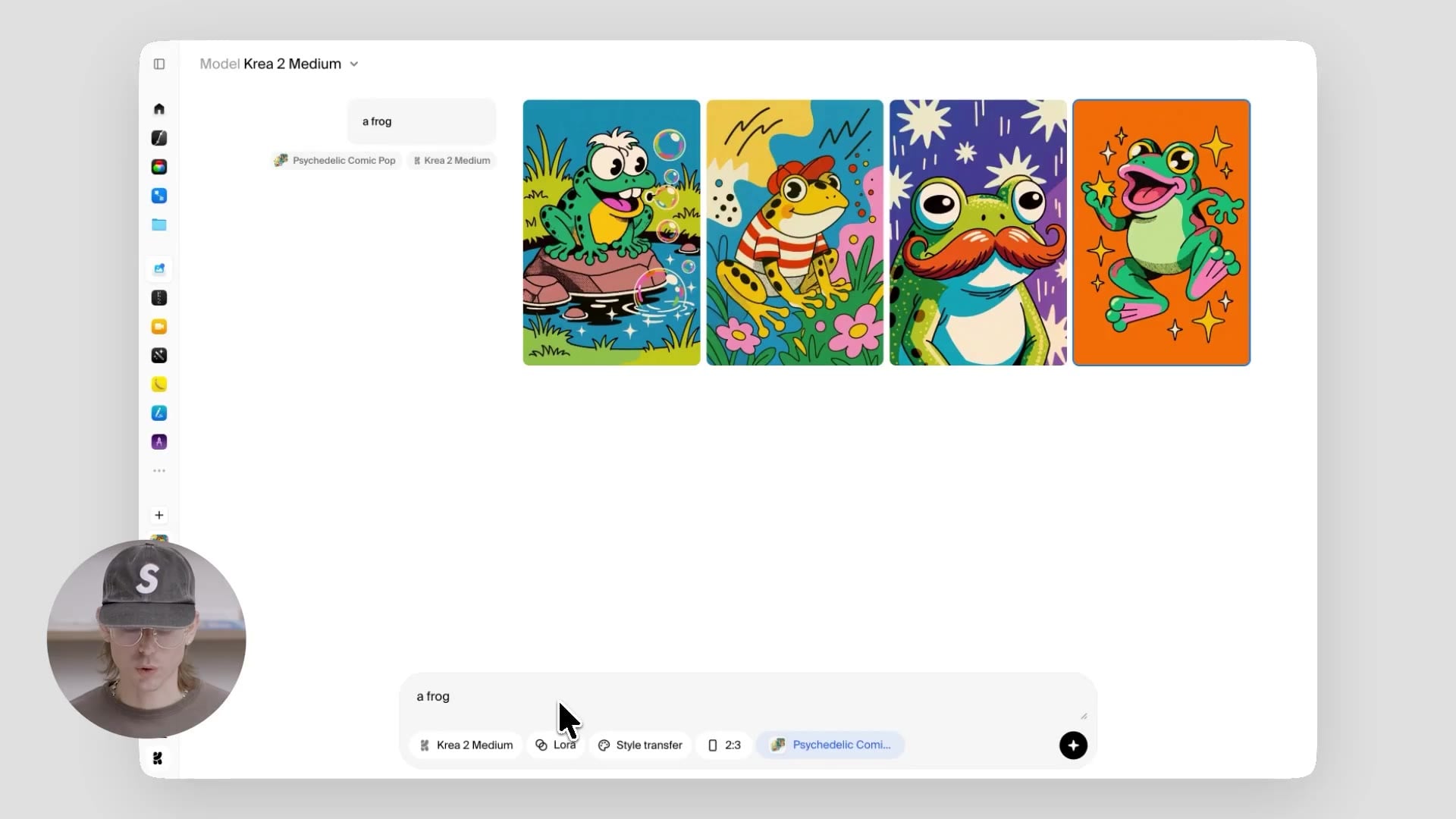
Prompt une grenouille contre un tableau d'illustrations colorées et vous obtenez des grenouilles qui reprennent la palette et le trait — et parfois vont plus loin, captant des détails accessoires comme de petites étoiles des références et les intégrant dans la scène.
La sortie n'est pas une « grenouille dans le style du moodboard » mais plutôt « ce qui arriverait si une grenouille existait dans cet univers ».
Parfois, cela se traduit par la grenouille qui regarde tranquillement ses propres bulles comme un touriste confus. C'est le but.
Nous avons aussi livré un ensemble de presets pour que vous puissiez jouer avec le système avant de créer le vôtre.
Chaque preset est un moodboard soigneusement sélectionné avec son propre profil de goût, mots-clés et à éviter — vous pouvez les échanger et voir instantanément le même prompt rendu à travers des univers esthétiques complètement différents.
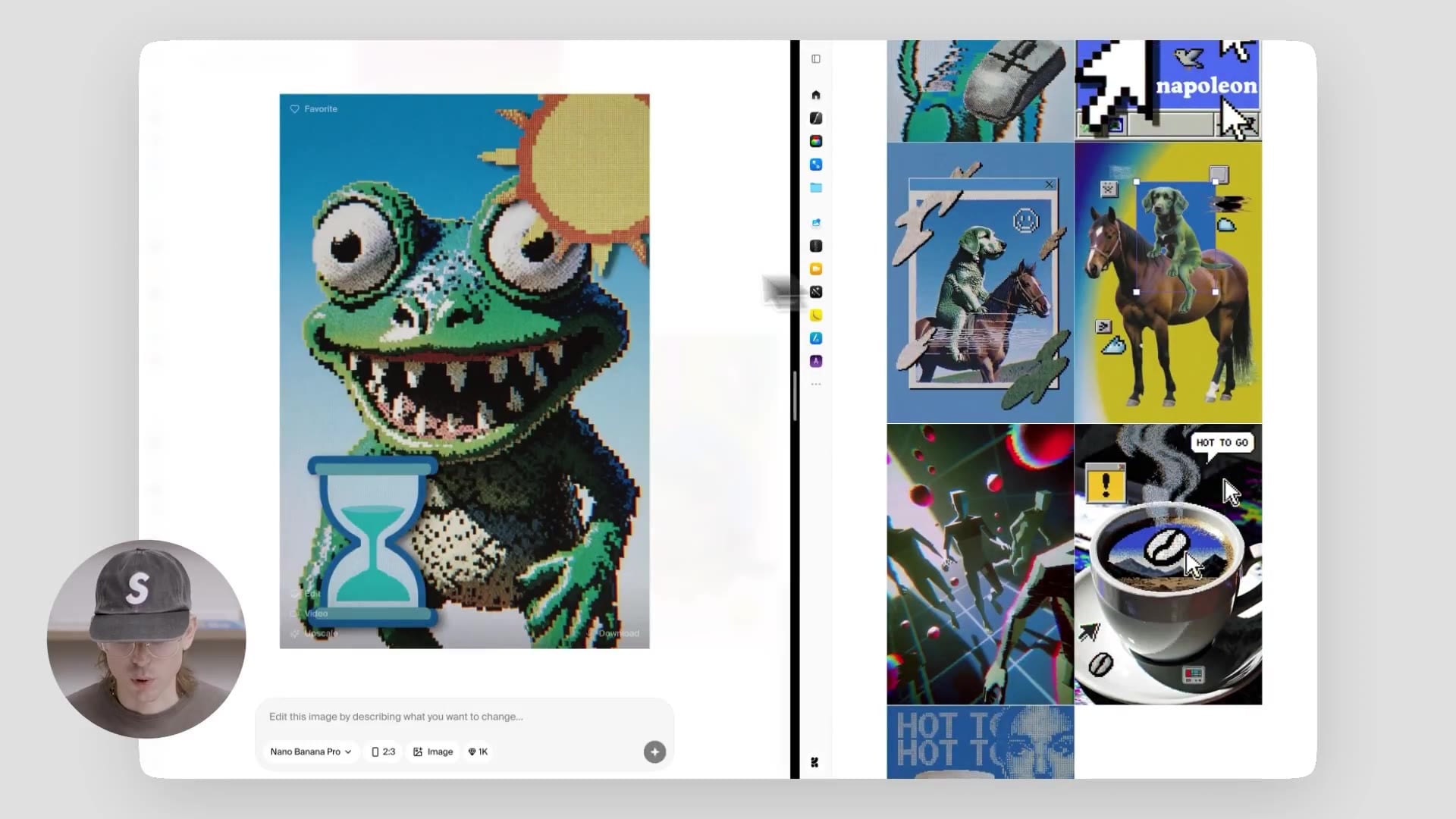
Web rétro est l'un de nos préférés.
Appliquez-le au même prompt grenouille et vous obtenez un territoire pixelisé, collage 3D légèrement chaotique — morceaux d'esthétique web fin des années 90 en collision avec des objets rendus et des stickers.
Parfois, les sorties penchent vers un réalisme avec une ambiance, comme un collage qui a presque du sens ; parfois elles vont complètement vers le pipe et la forme 3D. Les deux sont corrects.
Marqueur expressif fait basculer le même prompt vers le territoire du personnage.
L'ensemble de référence est un groupe de personnages illustrés expressifs, un peu loufoques, et le système maintient cette ambiance cohérente dans tout ce que vous générez avec.
La grenouille sort un peu drôle, un peu stylisée, très clairement un personnage et pas juste un objet dans un style.
C'est la partie des moodboards que les références de style ne peuvent pas vraiment faire seules : transférer non seulement le look mais l'attitude.
Le modèle mental qui a le mieux fonctionné pour nous : là où les références de style concernent le transfert précis d'un look, les moodboards concernent donner au modèle une ambiance et voir ce qu'il en fait.\
Essayez-le
Krea 2 vous offre beaucoup d'espace pour explorer et beaucoup de contrôle esthétique.
Mode exploration pour découvrir ce que vous voulez.
Références de style pour porter un look spécifique à travers les prompts et l'ajuster avec l'intensité.
Moodboards pour donner au modèle un univers créatif entier et le laisser générer à l'intérieur de cet univers.
Ils sont conçus pour être utilisés ensemble — commencez par l'exploration, affinez avec les références de style, verrouillez un univers esthétique avec un moodboard — mais chacun fonctionne aussi indépendamment.
La meilleure façon de sentir la différence est d'ouvrir l'outil d'image et de commencer à le pousser.
Questions fréquemment posées
Krea 2 est notre premier modèle fondation d'image, construit de zéro avec un focus sur l'esthétique et le contrôle créatif. Il est conçu pour rendre une large gamme de styles sans revenir à un look IA générique et poli.
Les références de style transfèrent le style visuel de jusqu'à quatre images, avec un contrôle d'intensité par image — précis, chirurgical, idéal pour porter un look spécifique à travers les prompts. Les moodboards acceptent plus d'images et utilisent le clustering plus des LLM personnalisés pour détecter concepts, personnages, expressions et ambiance générale — plus large, plus génératif, parfait pour donner au modèle un univers créatif entier.
Jusqu'à quatre, chacune avec son propre curseur d'intensité. La plupart des territoires intéressants apparaissent quand vous en empilez deux ou trois.
Ouvrez la barre latérale dans l'outil d'image. Moodboards est le deuxième élément.
Après analyse d'un moodboard, le système retourne trois colonnes. Profil de goût décrit ce qu'il a trouvé à un niveau élevé. Mots-clés sont les tags de style qu'il utilisera en coulisses. À éviter sont les éléments qu'il évitera activement lors de la génération avec ce tableau.
Oui. Krea propose un niveau gratuit que vous pouvez utiliser pour explorer l'outil d'image, les références de style et les moodboards.