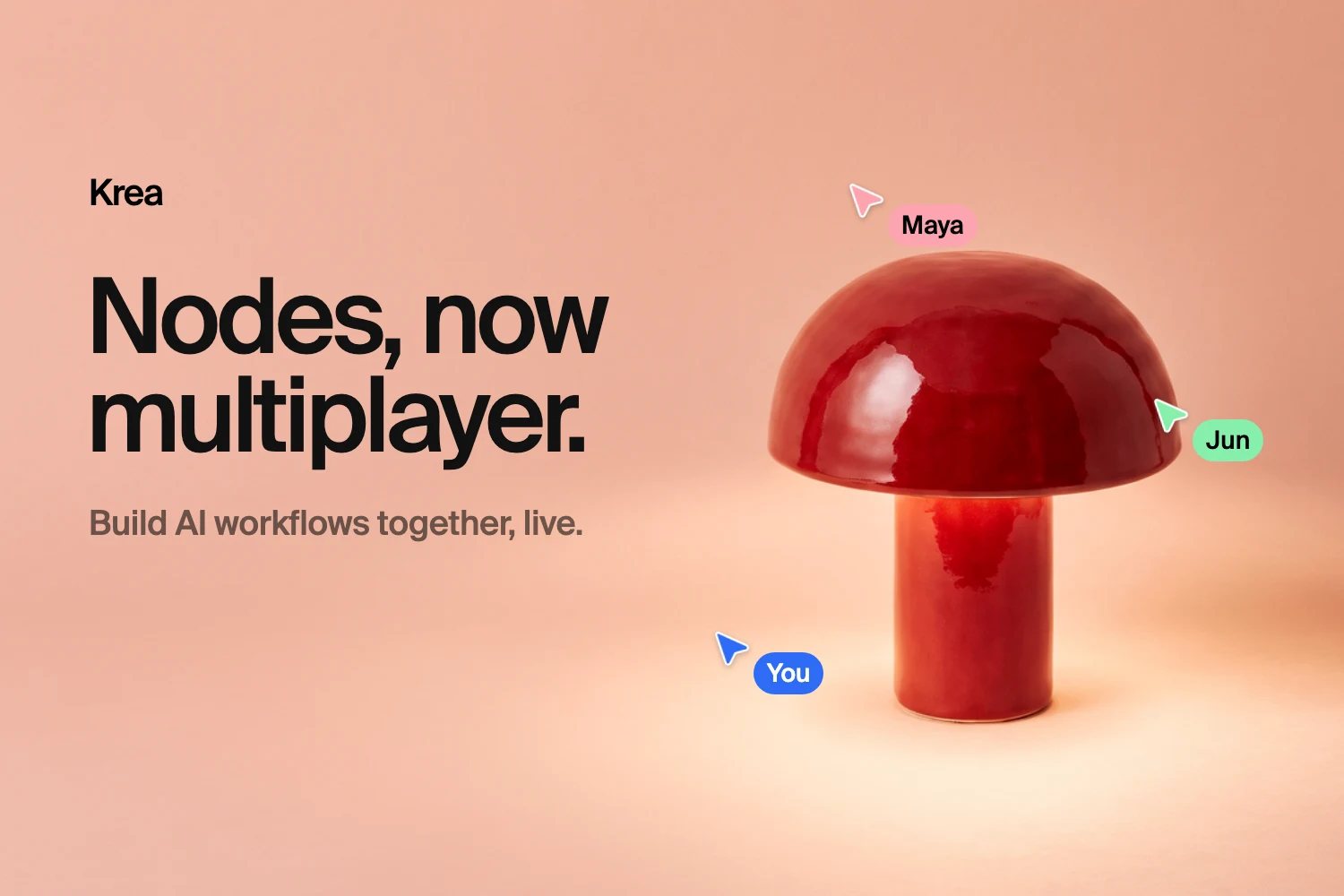
Krea Nodes ist jetzt Multiplayer. Du und dein Team könnt dasselbe Nodes-Projekt öffnen und gemeinsam bearbeiten. Alle sehen denselben Canvas, und Änderungen erscheinen in dem Moment, in dem sie passieren.
Bisher bedeutete das Teilen eines Workflows: Link schicken, auf Feedback warten und die Änderungen dann selbst umsetzen. Mit Multiplayer Nodes kann der Art Director den Prompt neu verdrahten, während die Designerin das Referenzbild austauscht und der Producer den Video-Schritt in die Warteschlange stellt. Alles passiert auf einem Canvas, und niemand muss mehr final_v7_REAL.json per E-Mail herumschicken.
Multiplayer Nodes in Aktion
Live-Cursor, gemeinsame Runs und Freigaben, die zur Arbeitsweise deines Teams passen.
Multiplayer Nodes entdeckenWas Multiplayer Nodes ist
Multiplayer Nodes bringt Echtzeit-Zusammenarbeit in den nodebasierten Workflow-Editor von Krea. Ein Nodes-Projekt ist ein Graph: Bild-, Video- und Text-Nodes, verbunden durch Kanten, wobei die Ausgabe jedes Nodes den nächsten speist. Multiplayer heißt: Mehrere Personen können diesen Graph gleichzeitig aufbauen und ausführen:
- Live-Co-Editing. Nodes verschieben, Kanten verbinden, Prompts ändern, Modelle wechseln und Haftnotizen hinzufügen: Alles wird mit allen im Projekt synchronisiert.
- Live-Präsenz. Jede Mitarbeiterin und jeder Mitarbeiter bekommt eine eigene Farbe. Du siehst den Cursor, die ausgewählten Nodes und den Rahmen, den jemand aufzieht, um mehr auszuwählen.
- Gemeinsame Runs. Startet jemand einen Node oder eine Kette, sehen alle, wie er von „in der Warteschlange“ über „läuft“ zu „fertig“ wechselt, und die Ergebnisse erscheinen auf jedem Bildschirm.
- Persönliches Undo. Undo und Redo betreffen nur deine Änderungen. Mit ⌘Z löschst du nie die Arbeit eines Teammitglieds.
Ein kurzes Beispiel: Art Direction für eine Lampenkampagne
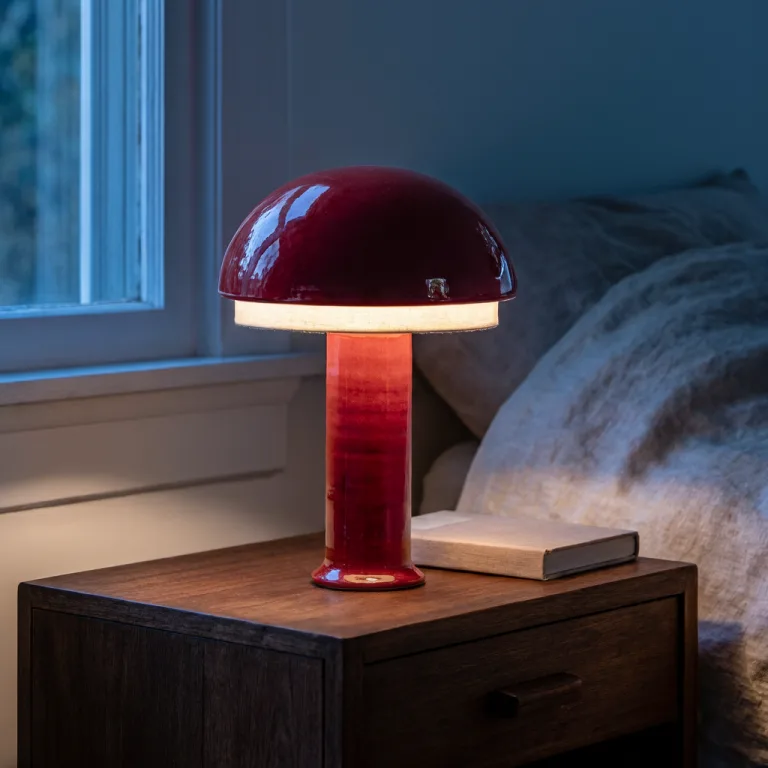
Angenommen, dein Team entwickelt eine Kampagne für eine glänzend rote Pilzlampe aus Keramik. Eine Person legt das Produktfoto und ein Farb-Moodboard auf den Canvas. Eine andere verdrahtet beides mit mehreren Bild-Nodes, je eine pro Szene: ein Schlafzimmer zur blauen Stunde, eine Wüste zur Golden Hour, ein Swimmingpool.
Ein Canvas, drei Szenen, drei Personen
Produktfoto + Moodboard → Szenenvarianten, gemeinsam gebaut und ausgeführt in Nodes


Während der Art Director am Wüsten-Prompt feilt, sieht die Designerin seinen Cursor auf diesem Node. Sie lässt ihn in Ruhe und verfeinert stattdessen die Pool-Szene. Sobald jemand auf „Run“ klickt, sieht das ganze Team die Ergebnisse eintreffen. Niemand teilt den Bildschirm, und niemand fragt: „Kannst du mir die aktuelle Version schicken?“
So funktioniert das Teilen
Öffne ein beliebiges Nodes-Projekt und klicke auf Share. Der Dialog bietet drei Stufen für den allgemeinen Zugriff sowie individuelle Einladungen:
- Privat. Nur eingeladene Personen können das Projekt öffnen.
- Workspace. Alle in deinem aktiven Workspace können es öffnen. Du legst fest, ob Mitglieder ansehen oder bearbeiten dürfen.
- Öffentlicher Link. Jeder mit dem Link kann das Projekt ansehen.
Um jemanden direkt einzuladen, gib den Namen unter Add people from your workspace… ein, wähle die Person aus und entscheide dich für Can view oder Can edit. Bearbeitungsrechte gelten nur innerhalb des Workspace, zu dem das Projekt gehört.
Hat eine Person sowohl eine eigene Freigabe als auch Zugriff über eine Workspace-Freigabe, gilt die höhere Stufe. Ein als Betrachter eingeladenes Teammitglied kann also trotzdem bearbeiten, wenn der gesamte Workspace Bearbeitungsrechte hat.
Berechtigungen im Überblick
| Freigabe | Wer hat Zugriff | Was sie tun können |
|---|---|---|
| Privat | Nur eingeladene Personen | Je nachdem, was die Einladung erlaubt |
| Workspace, ansehen | Mitglieder deines Workspace | Den Graph ansehen, duplizieren |
| Workspace, bearbeiten | Mitglieder deines Workspace | Bearbeiten, Nodes ausführen, Ausgaben und Verlauf sehen |
| Person, ansehen | Ein Workspace-Mitglied | Den Graph ansehen, duplizieren |
| Person, bearbeiten | Ein Workspace-Mitglied | Bearbeiten, Nodes ausführen, Ausgaben und Verlauf sehen |
| Öffentlicher Link | Jeder mit dem Link | Den Graph ansehen, duplizieren |
Betrachter sehen die Struktur des Workflows: die Nodes, ihre Verbindungen und die Eingaben. Generierte Ausgaben und den Run-Verlauf sehen sie nicht, und sie können nichts ausführen. Sie können das Projekt aber duplizieren, um eine eigene Kopie zu erhalten und zu remixen. Ein öffentlicher Link eignet sich deshalb gut, um eine wiederverwendbare Workflow-Vorlage zu teilen.
Was passiert, wenn zwei Personen gleichzeitig bearbeiten
- Unterschiedliche Dinge: Beide Änderungen werden übernommen. Einen Node zu verschieben, während jemand anderes seinen Prompt bearbeitet, ist kein Problem.
- Dasselbe Feld: Die letzte Änderung gewinnt. Tippen zwei Personen in denselben Prompt, setzt sich die spätere Änderung durch. Dank Live-Cursorn kommt das selten vor, denn du siehst, wo die anderen arbeiten.
- Undo: Dein Undo-Stack gehört dir. Er macht nur die Nodes und Kanten rückgängig, die du geändert hast, die Änderungen von Teammitgliedern bleiben bestehen.
- Versionsverlauf: Nodes speichert Snapshots des Projekts, höchstens einen alle fünf Minuten und fünf Tage lang. Läuft ein Experiment schief, kannst du eine frühere Version in der Vorschau ansehen und wiederherstellen.
Runs und Credits
Alle mit Bearbeitungsrechten können Nodes ausführen. Jeder Run ist für alle im Projekt sichtbar, und fertige Ausgaben werden für alle Bearbeitenden im Verlauf des Nodes gespeichert.
Wer einen Run startet, bezahlt ihn. Jobs werden der Person berechnet, die sie abschickt, und zwar in ihrem aktiven Workspace. Wenn du eine Kette startest, sendet dein Tab jeden nächsten Schritt, und die Kette läuft weiter, auch wenn du zu einem anderen Tab wechselst. Die anderen sehen einfach zu, wie die Ergebnisse eintreffen.
Auch der Agent ist ein Mitarbeiter
Krea’s Agent und MCP-Clients bearbeiten Nodes-Projekte über dieselben Operationen wie Menschen. Wenn du den Agent bittest, einen Schritt hinzuzufügen oder einen Graph neu zu verdrahten, werden seine Änderungen mit allen auf dem Canvas synchronisiert, genau wie die eines Teammitglieds.
Wer es nutzen kann
- Ansichtsfreigabe (Workspace-Ansicht, Personen-Ansicht und öffentliche Links) ist in jedem Plan verfügbar.
- Bearbeitungsfreigabe und Live-Präsenz (Co-Editing, Live-Cursor und gemeinsame Runs zwischen Mitarbeitenden) sind in Krea Enterprise verfügbar. Bearbeitungsrechte funktionieren, solange der aktive Workspace Enterprise nutzt. Verlässt ein Workspace Enterprise, wirken seine Bearbeitungsrechte wie Leserechte und kehren zurück, sobald er wieder dazukommt.
Du möchtest dein Team auf demselben Canvas versammeln? Sprich mit uns über Enterprise.
Wofür sich Multiplayer Nodes besonders eignet
- Agenturen und Kundenfeedback. Teile einen Ansichtslink, damit Kunden den Workflow nachverfolgen können, und baue dann den finalen Durchlauf live mit deinem Team.
- Studio- und Inhouse-Teams. Teilt eine große Pipeline (Referenzen, Szenenvarianten, Upscaling, Video) auf und baut sie parallel auf einem Canvas.
- Lehre und Workshops. Baue einen Workflow live, während die Teilnehmenden zusehen, und gib ihnen dann einen öffentlichen Link, damit sie ihn duplizieren und damit experimentieren können.
- Vorlagen. Veröffentliche einen ausgereiften Workflow als öffentlichen Link. Alle können ihn duplizieren und als eigenen ausführen.
FAQ
FAQ zu Multiplayer Nodes
Was ist Multiplayer Nodes in Krea?
Welche Pläne enthalten Multiplayer Nodes?
Was passiert, wenn zwei Personen gleichzeitig denselben Node bearbeiten?
Macht Undo die Änderungen meiner Teammitglieder rückgängig?
Wer zahlt für Runs in einem gemeinsamen Projekt?
Was können Betrachter sehen?
Kann ich zu einer früheren Version eines gemeinsamen Projekts zurückkehren?
Kann der Krea Agent ein gemeinsames Nodes-Projekt bearbeiten?
Baut euren nächsten Workflow gemeinsam
Entdecke, wie Live-Cursor, gemeinsame Runs und Freigaben in Multiplayer Nodes funktionieren.
Multiplayer Nodes entdecken