
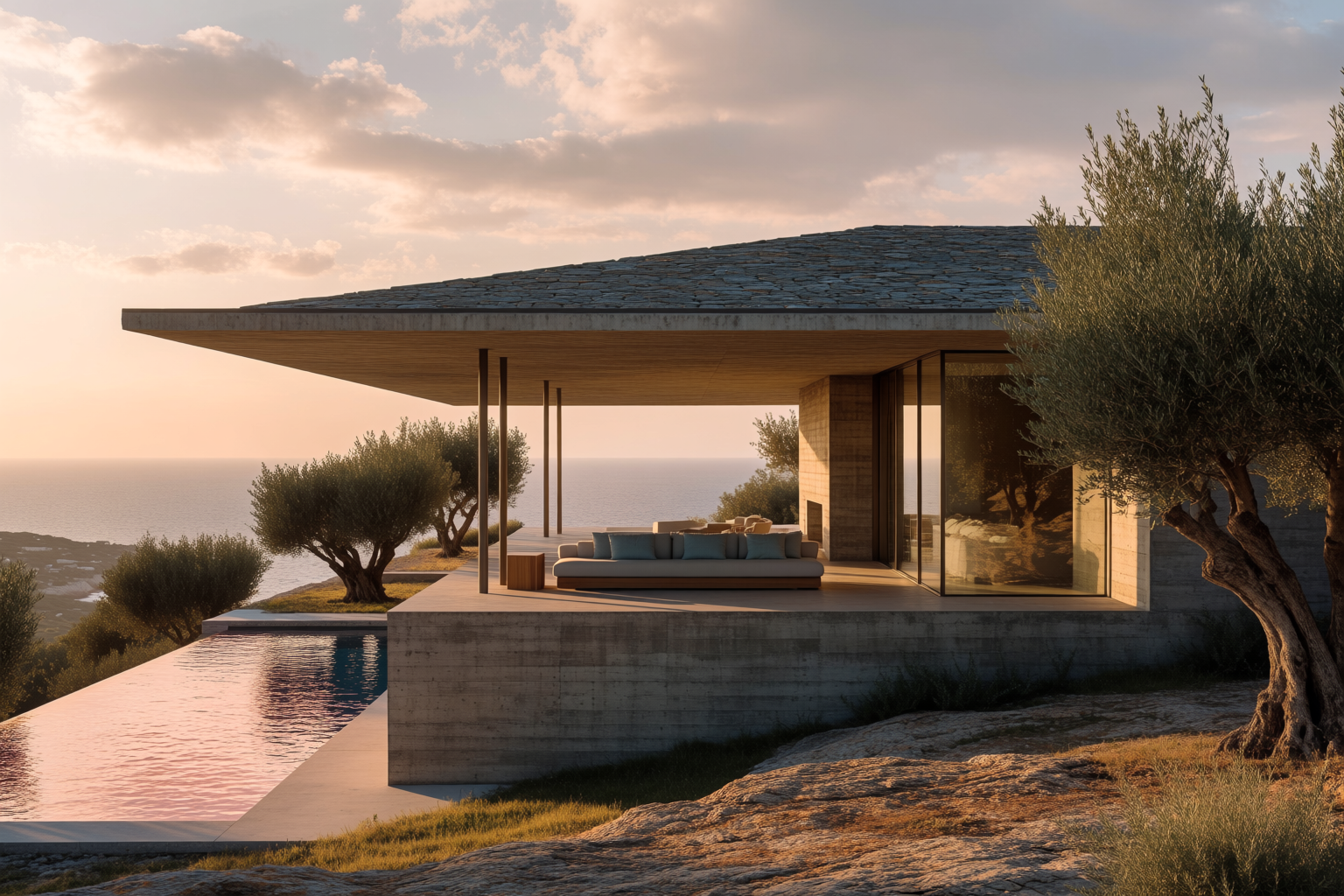
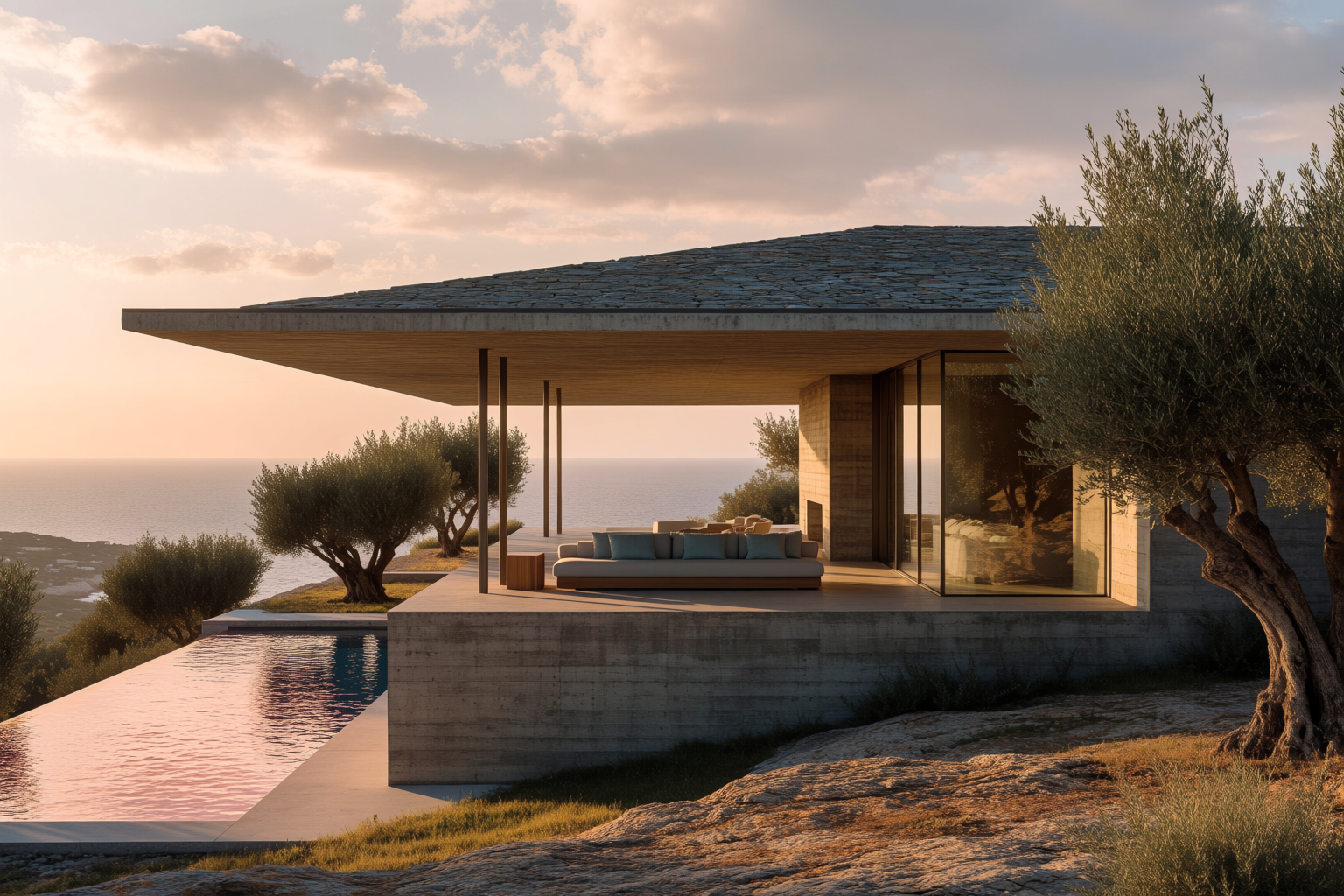
Architekturbüros haben eine meist frustrierende Beziehung zur KI-Bilderzeugung. Die Tools erzeugen etwas Schönes und offensichtlich Falsches – fünf Kragträger, wo einer sein sollte, Türen, die ins Nichts führen, Fenster, die ohne Lichtquelle leuchten – und der Rest des Meetings wird damit verbracht, zu erklären, was falsch ist, anstatt das Design voranzubringen.
Krea 2 wurde für eine andere Beziehung entwickelt. Das Modell ist auf ästhetische Treue und kreative Kontrolle trainiert – Sie können es an einen echten Architekturstil, eine echte Materialpalette, eine echte Tageszeit und eine echte Zeichnungskonvention binden. Dieser Artikel zeigt, wie ein Architekturbüro es tatsächlich nutzen kann, mit Beispielen, die für diesen Beitrag erzeugt wurden.
Konzeptphase: Zeichnungen, keine Renderings
Ein Konzept-Rendering muss nicht fotorealistisch sein. Oft sollte es das nicht sein. Frühphasen-Gespräche mit Kunden sind einfacher, wenn das Bild wie eine Skizze aussieht, als wenn es wie ein fertiges Gebäude wirkt – Kunden diskutieren über fertige Gebäude.
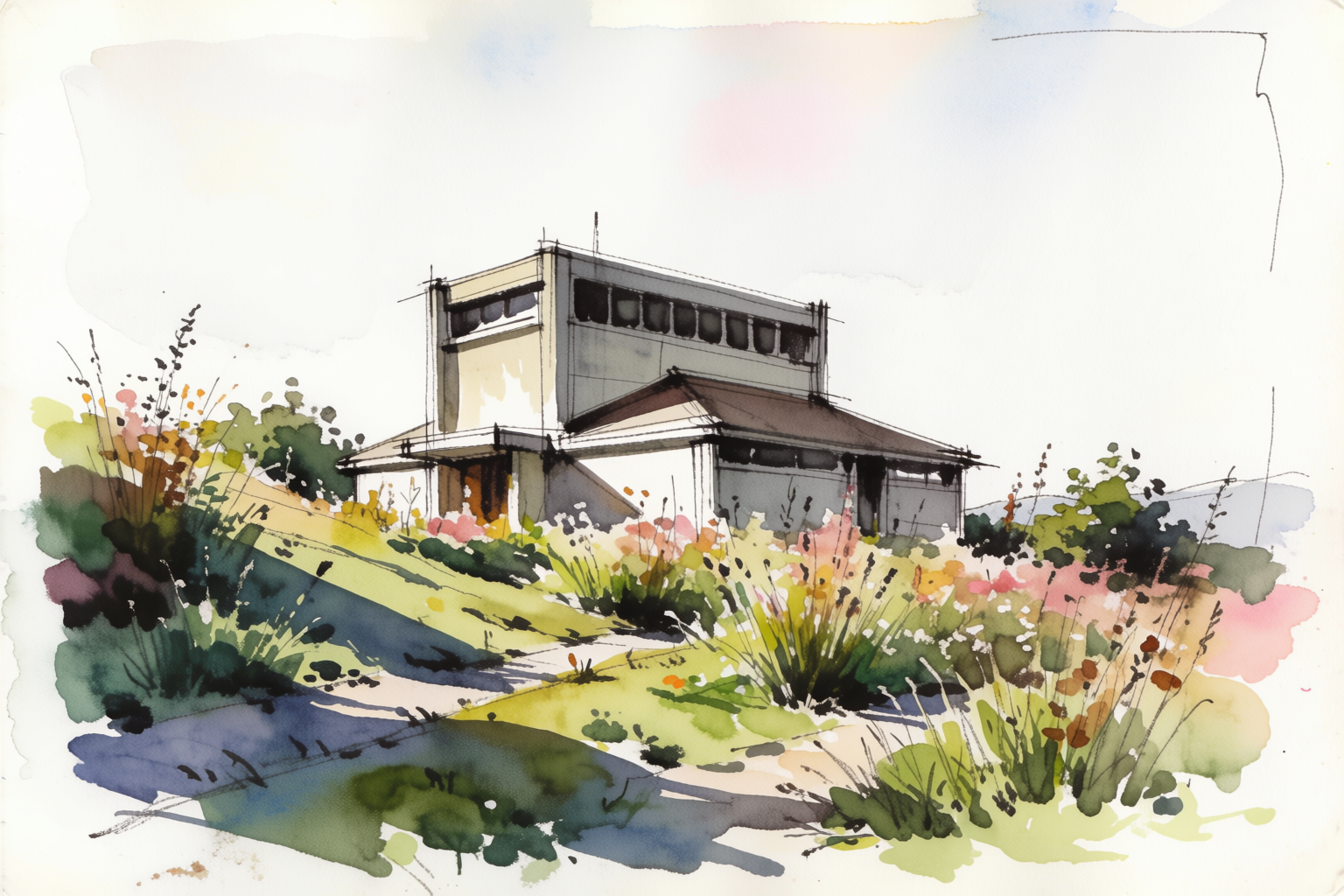
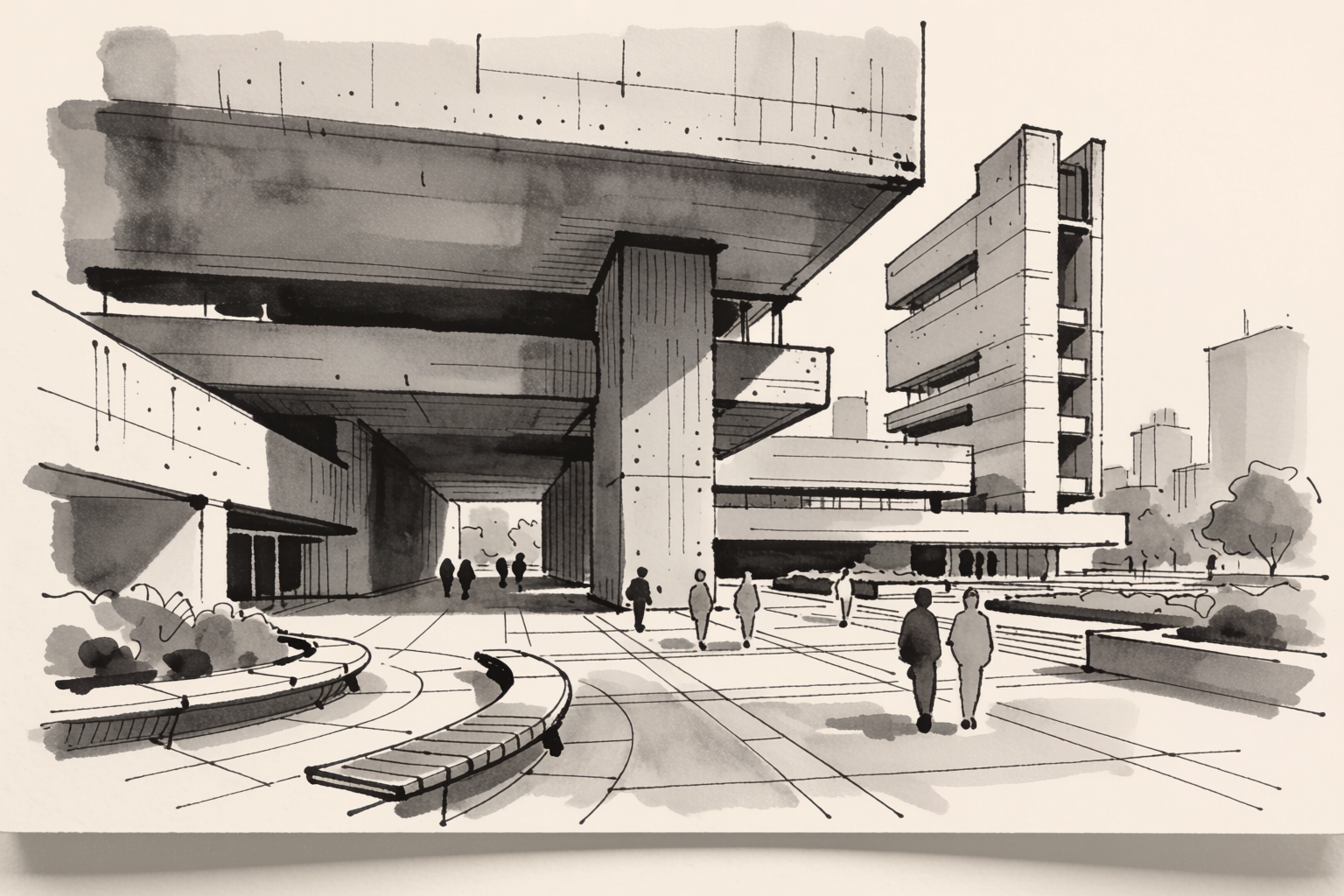
Krea 2 verpflichtet sich zu Zeichnungskonventionen, anstatt sie zu glätten. Aquarell, Tusche, Marker, axonometrische Pastellzeichnung, Kohle – nennen Sie das Medium, und das Modell hält die Linie.
Konzeptphasen-Zeichnungen
Beide direkt aus Text-Prompts generiert. Sie können auch eine Handskizze als Stilreferenz einfügen, und Krea 2 passt die Linienstärke an.
Fotorealistische Renderings, jede Richtung
Wenn das Büro doch ein Rendering möchte – für eine Kundenpräsentation, ein Wettbewerbsboard oder einfach, um etwas zu sehen – ist die Bandbreite von Krea 2 entscheidend. Die vier Bilder unten zeigen verschiedene Gebäudetypen, unterschiedliche Klimazonen, Materialien und Lichtverhältnisse. Dasselbe Modell.
Architekturfotografie, vier Richtungen
Brutalistischer öffentlicher Außenbereich bei bedecktem Himmel, Japandi-Wohnzimmer mit Oberlicht, Massivholz-Bibliotheksinnenraum mit Brettschichtholzstruktur, mediterraner Innenhof zur blauen Stunde.
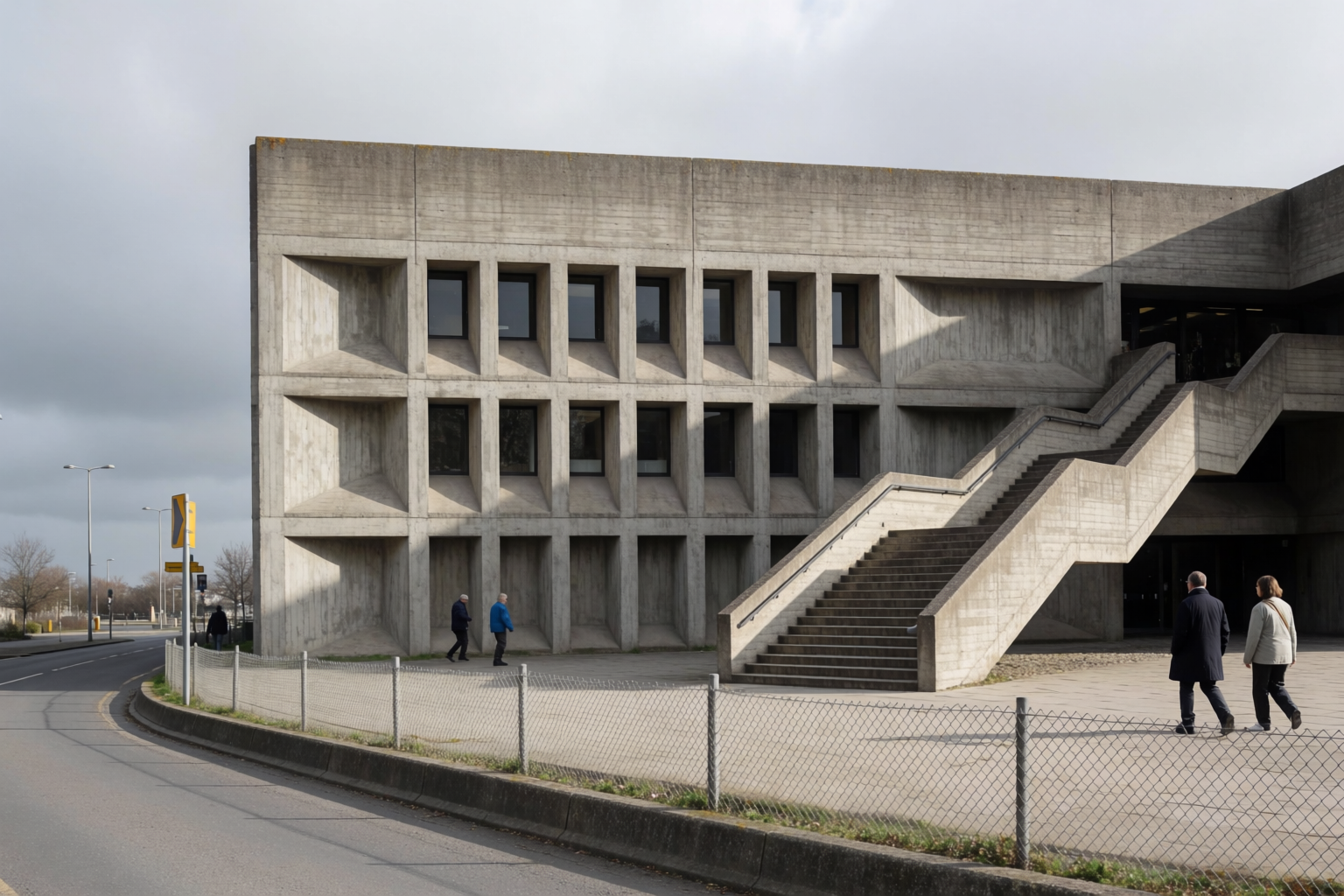
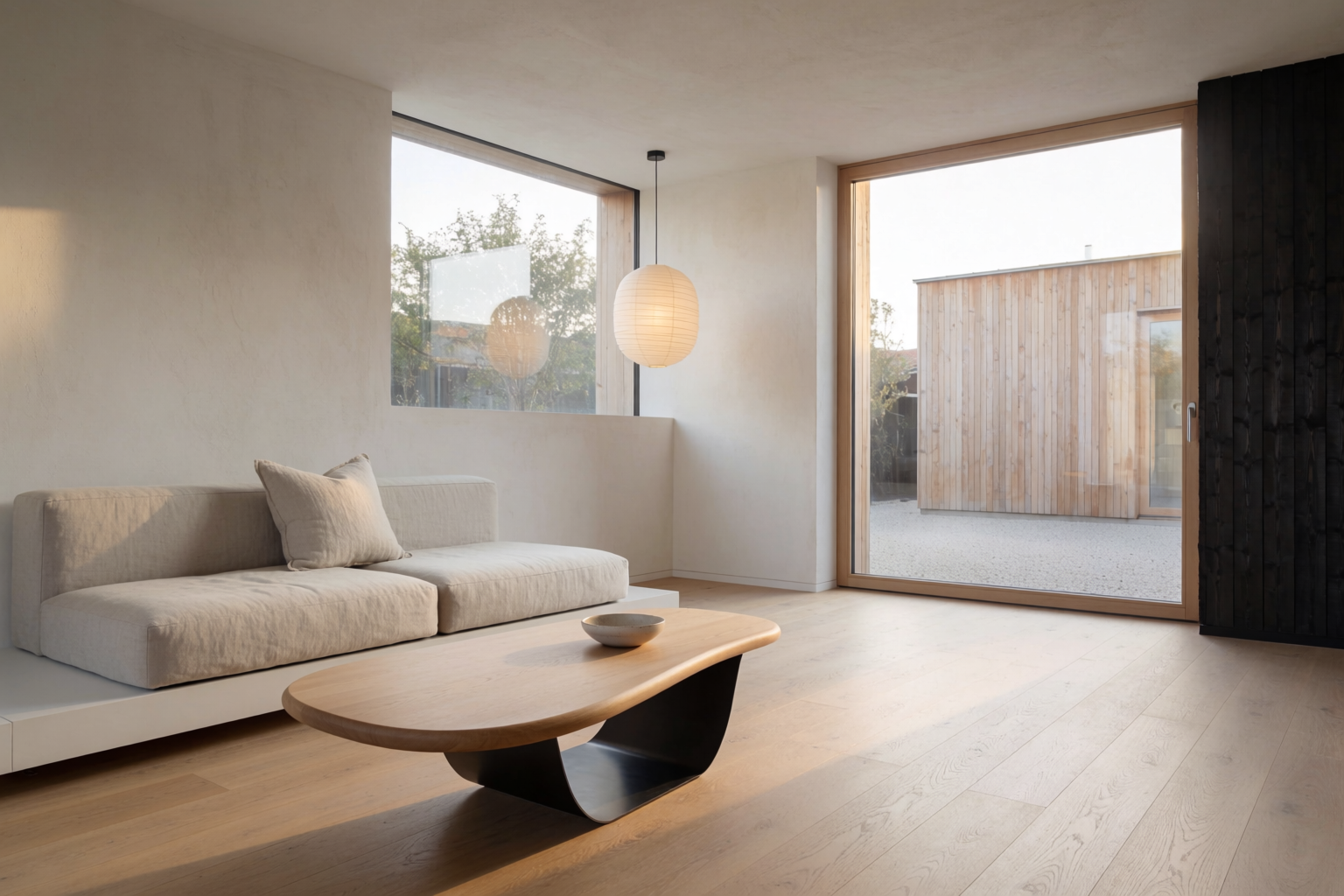
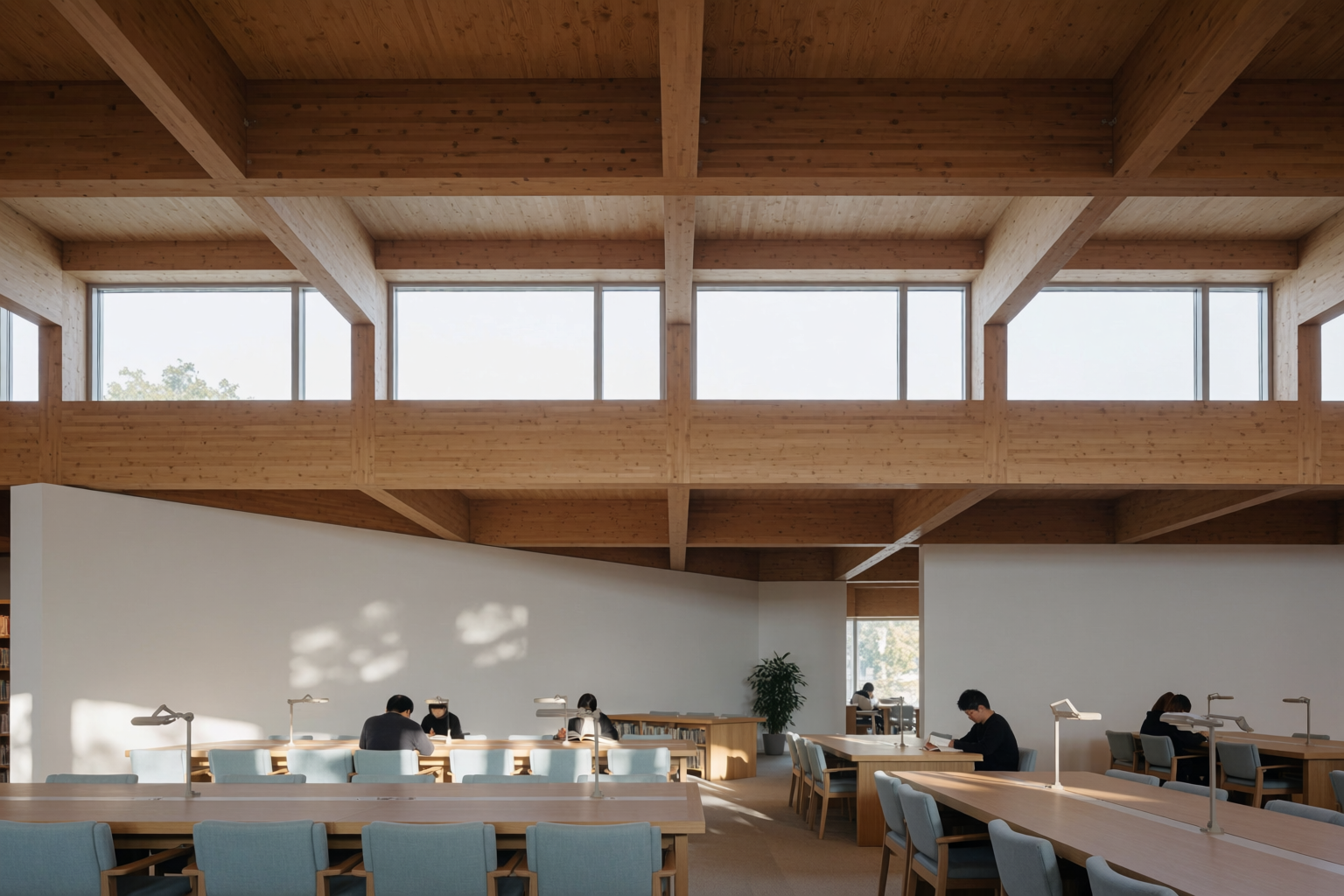
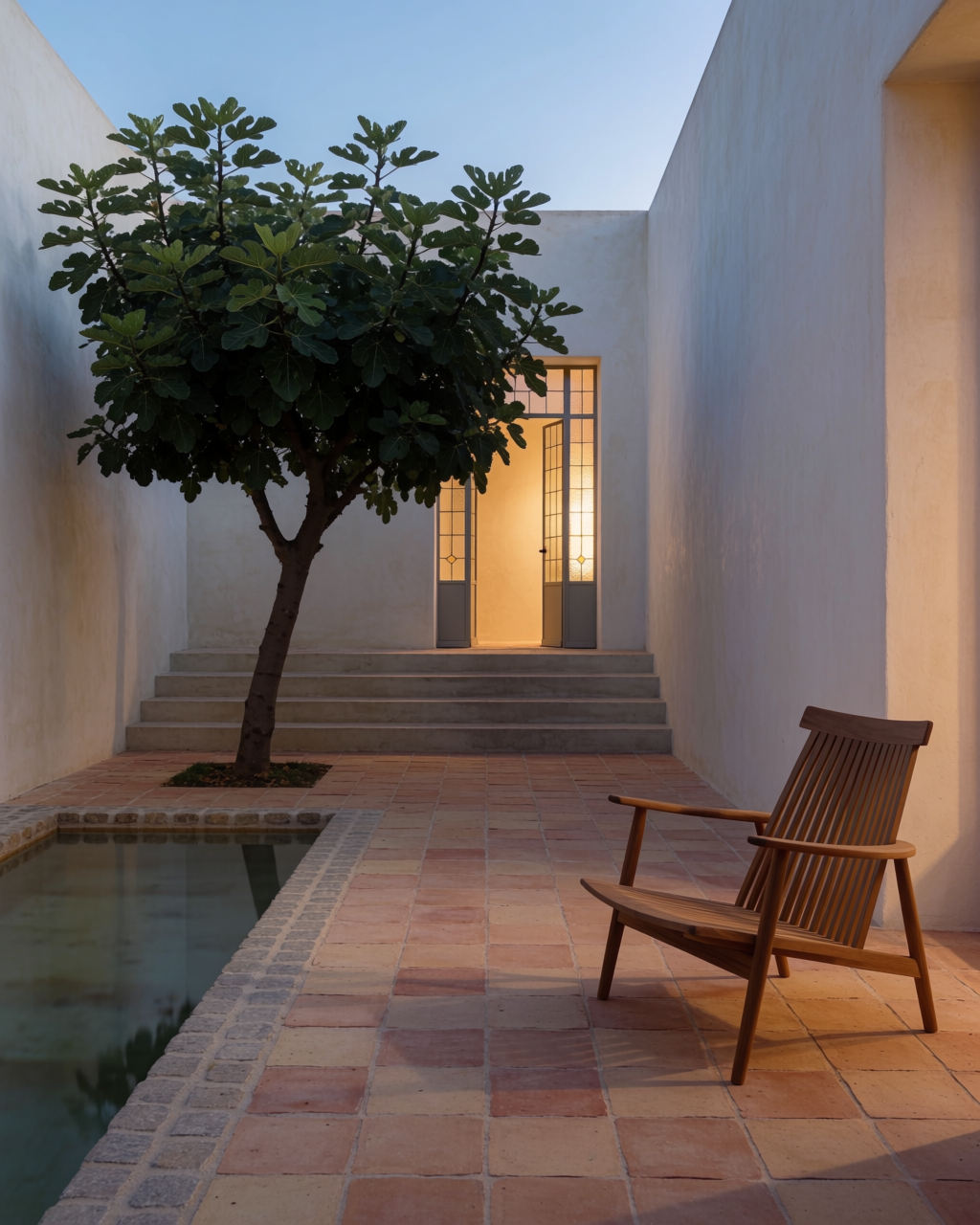
Der entscheidende Wandel ist, dass Sie nicht zwischen „einem guten KI-Modell“ und „einem guten architektonischen Look“ wählen. Sie beschreiben die Architektur, die Sie wollen, und das Modell rendert sie.
Von der Skizze zum Rendering
Dies ist der Workflow, den die meisten Büros tatsächlich täglich nutzen: Ein Partner skizziert eine Massenstudie auf Transparentpapier, das Team braucht ein Rendering für das morgige Pin-up, und Krea 2 überbrückt die Lücke in einem Schritt.
Fügen Sie die Skizze als Stil- oder Kompositionsreferenz ein, schreiben Sie einen einzeiligen Prompt über Materialien und Kontext, und das Modell liefert ein Rendering, das die Geometrie der Skizze respektiert.
Von der Skizze zum Rendering
Links – eine Arbeitsskizze eines vierstöckigen Wohngebäudes mit Bleistift. Rechts – dieselbe Masse, gerendert als zeitgenössisches Backsteingebäude im realen urbanen Kontext. Die Skizze wurde für diese Demo erzeugt, aber der Workflow ist derselbe mit einer echten Handskizze.
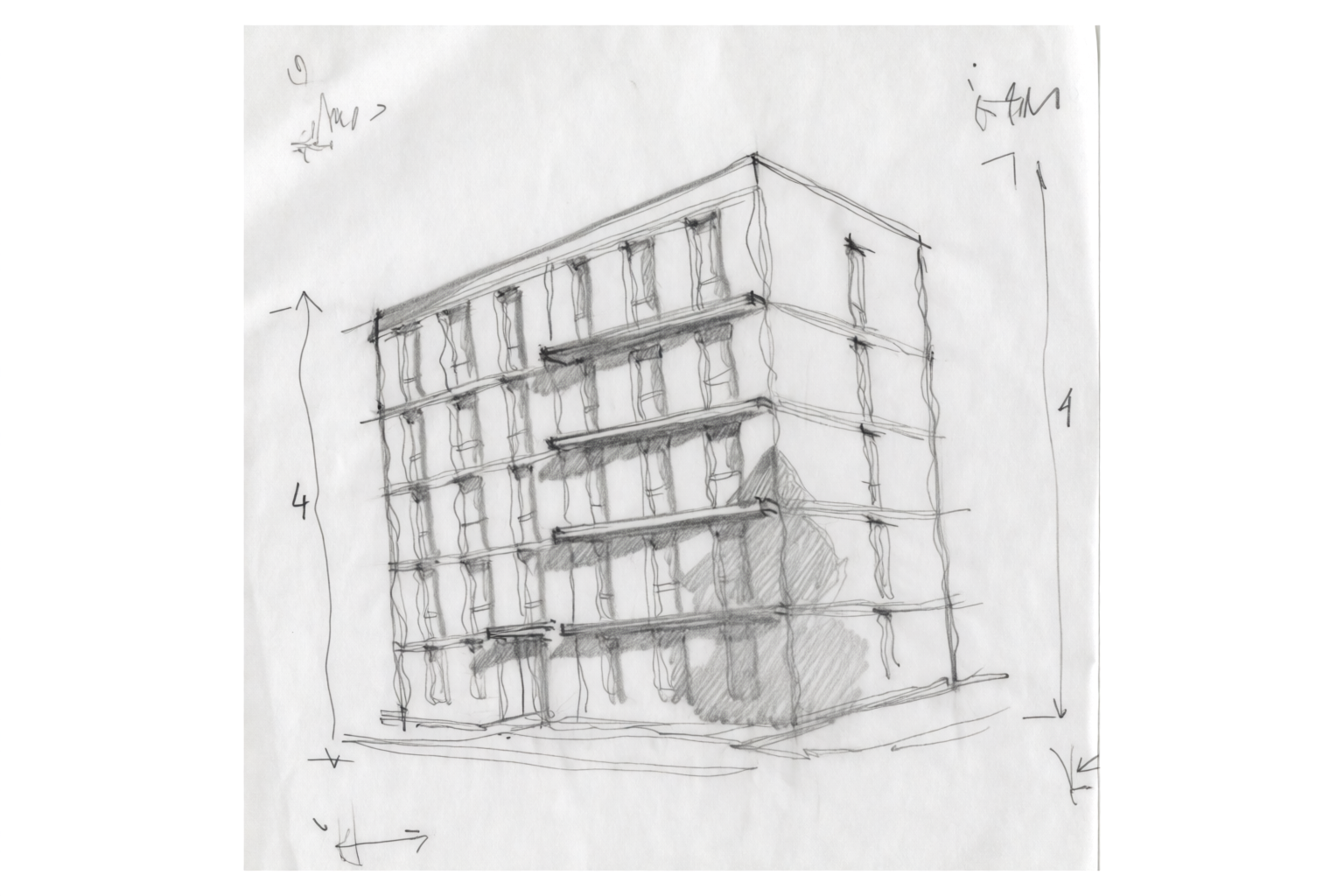
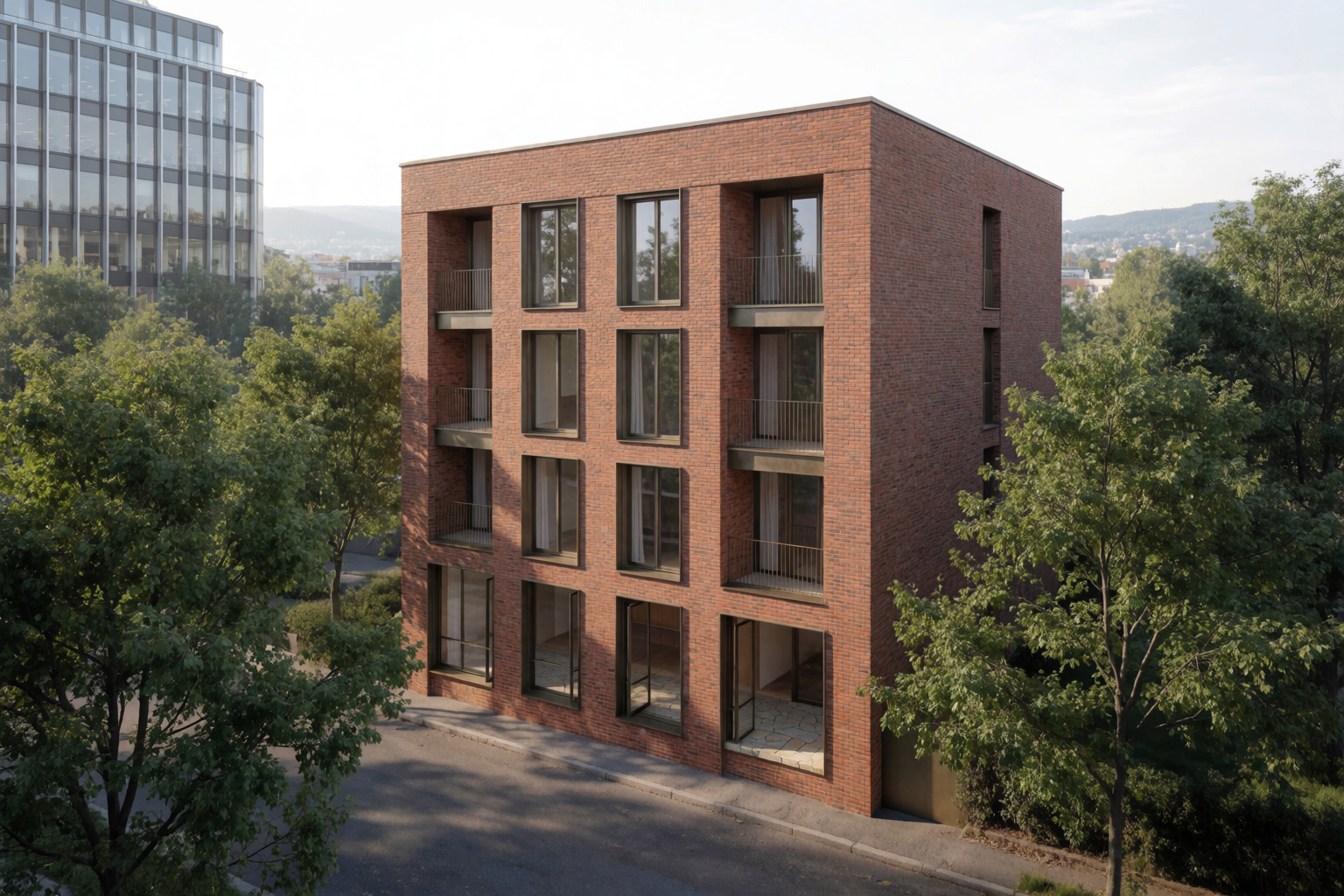
Für die saubersten Skizze-zu-Rendering-Ergebnisse sperren Sie die Gebäudestruktur, indem Sie eine echte Skizze als Stilreferenz verwenden und die Stärke eher hoch einstellen. Das Modell hält die Proportionen und lässt Sie Material- und Lichtgeschichte im Prompt steuern.
Studiospezifische Workflows mit Moodboards
Die meisten Büros haben einen eigenen Hausstil. Wie ein HBA-Projekt aussieht, unterscheidet sich vom Stil eines OMA-Projekts – und das ist der Punkt. Moodboards erlauben es, diesen Hausstil direkt im Modell zu kodieren – fügen Sie eine kuratierte Auswahl von Projektbeispielen, fertigen Gebäuden, Materialproben und atmosphärischen Fotos ein, und Krea 2 erstellt ein internes Profil, wie die Arbeit Ihres Studios aussieht.
Nach der Analyse läuft das Moodboard im Hintergrund bei jeder Generierung mit. Neue Entwürfe fühlen sich an wie die Arbeit des Studios, ohne dass jemand einen Prompt schreiben muss, der das einfängt.
Praktische Anwendungen:
- Studio-Hausstil-Board. Fügen Sie 30–60 Bilder Ihrer gebauten Arbeiten und Wettbewerbsbeiträge ein. Neue Konzeptbilder kommen bereits in Ihrer visuellen Sprache zurück.
- Projektspezifisches Board. Erstellen Sie eines pro Projekt – Standortfotos, Materialproben, Kundenreferenzen, Klima-Referenzen. Jedes Rendering für diesen Auftrag bleibt im Briefing.
- Kunden-Moodboard. Nehmen Sie das Pinterest-Board des Kunden, lassen Sie es durch Krea 2 laufen und zeigen Sie ihm seinen eigenen Geschmack durch die Linse Ihres Designs.
Wie ein Studio-Team Krea 2 täglich nutzt
Eine nicht abschließende Liste, alle Aufgaben, für die Krea 2 gut geeignet ist:
- Schematische Massenstudien – Formoptionen erkunden, bevor Sie sich auf BIM festlegen
- Material- und Fassadenstudien – schnell Ziegel, Schalungsbeton, verkohlte Zeder, eloxiertes Metall, Kalkputz auf derselben Masse vergleichen
- Standortkontext und Tageszeitvariationen – dasselbe Projekt, Morgendämmerung / goldene Stunde / Dämmerung / bedeckt
- Wettbewerbsbilder – Konzept-Aquarelle für Board-Layouts
- Innenraum-Atmosphärestudien – Kunden zeigen, wie sich ein Raum anfühlt, bevor Möbel beschafft werden
- Marketing-Renderings für fertige Projekte – echte Fotografie mit konsistenter unterstützender Bildsprache ergänzen
- Pitch-Decks – visuelle Referenzen für RFPs und Interviews schnell zusammenstellen
- Kunden-Onboarding – vage Kundenbriefings in Bilder übersetzen, über die man sprechen kann
Einige praktische Tipps
- Seien Sie spezifisch bei Materialien. „Beton“ ist vage – „Schalungsbeton mit sichtbarer Brettstruktur“ trifft es. Gleiches gilt für „Holz“ vs. „Douglasien-Zungen- und Nutdecke."
- Geben Sie die Beleuchtung an. „Bedecktes weiches Tageslicht“, „tiefe Nachmittagssonne, die über die Fassade streift“, „blaue Stunde mit warmem Innen-Tungsten“ geben dem Modell eine stimmige Geschichte zum Rendern.
- Beziehen Sie sich nur auf reale Gebäude, wenn Sie es ernst meinen. Krea 2 ist auf architektonische Bilder trainiert, daher funktioniert die Nennung eines Pritzker-Preisträgers – aber das wirkt stark. Entweder verpflichten Sie sich zu diesem Einfluss oder lassen Sie den Namen weg.
- Halten Sie Prompts kurz und führen Sie mit dem Wesentlichen. Lange Prompts verwässern die wichtigen Vorgaben. Führen Sie mit Gebäudetyp, dann Material, dann Licht, dann Kontext.
- Nutzen Sie das Edit-Tool für gezielte Änderungen. Haben Sie ein 80%-Rendering, wechseln Sie zu Edit, um ein Fassadenmaterial zu tauschen oder die Saison der Vordergrundbepflanzung zu ändern, ohne alles neu zu generieren.
Rendern Sie Ihr nächstes Projekt mit Krea 2
Kostenlos zum Ausprobieren. Stilreferenzen und Moodboards sind in jedem Plan enthalten.
Krea 2 ausprobierenHäufig gestellte Fragen für Architekturbüros
Ja. Fügen Sie die Skizze als Stilreferenz in das Prompt-Feld ein. Das Modell bewahrt die Geometrie der Skizze und wendet die Materialien, Beleuchtung und den Kontext an, die Sie im Prompt beschreiben. Stellen Sie die Stilreferenz-Stärke eher hoch ein, um die Linien zu fixieren.
Ja – erstellen Sie ein Moodboard aus Ihren gebauten Arbeiten und Wettbewerbsbeiträgen. Krea 2 analysiert Stil, Materialpalette und Atmosphäre und wendet dieses Profil auf jede neue Generierung an.
Nein. Krea 2 ist ein generatives Modell – es ist schneller für frühe Erkundungen, Stimmungen und Präsentationsbilder. Für koordinierte Dokumentation, Tageslichtstudien mit realer Geolokation oder BIM-gebundene Renderings benötigen Sie weiterhin einen traditionellen Renderer. Die meisten Studios nutzen Krea 2 ergänzend, nicht als Ersatz für ihre bestehende Render-Pipeline.
Etwa 15 Sekunden pro Bild. Krea 2-Generierungen kommen schnell genug zurück, um live in einer Design-Review zu iterieren.
Bis zu 2048 × 2048 direkt. Nutzen Sie den Enhancer zum Hochskalieren – Kreas Upscaler ist darauf abgestimmt, Materialdetails zu erhalten, statt sie zu glätten.
Krea bietet Teampläne. Kontaktieren Sie uns über die Preisseite für Studio-Lizenzen.