
Einführung der Generativen Schieberegler
by The Krea Team
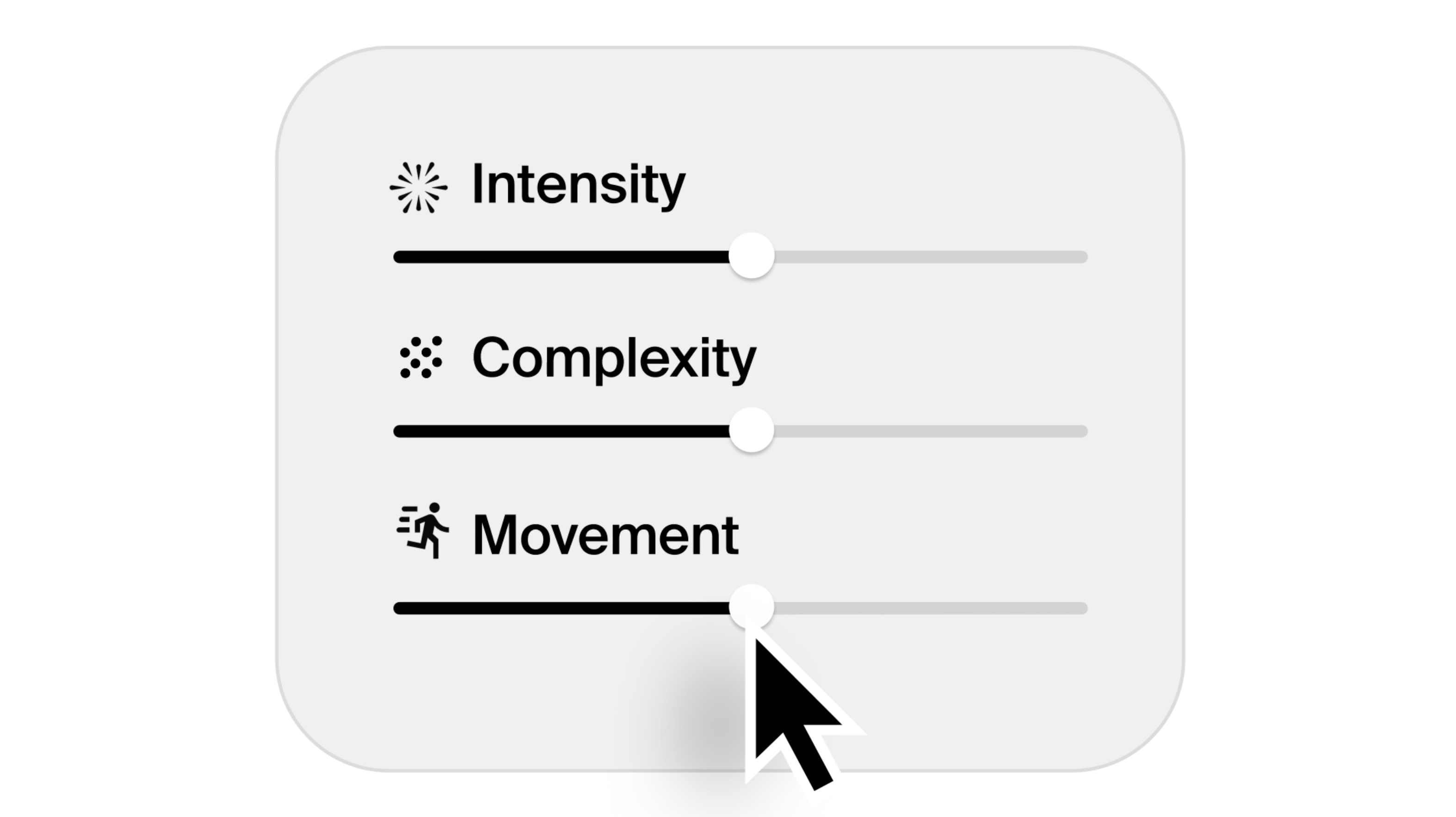
Krea 2 gibt dir jetzt mehr Kontrolle, bevor das Bild generiert wird. Generative Schieberegler ermöglichen es dir, die kreative Richtung des Modells zu formen, während dein ursprünglicher Prompt erhalten bleibt, sodass du verschiedene Ergebnisse erkunden kannst, ohne dieselbe Idee immer wieder neu schreiben zu müssen.
Öffne das Steuerungsfenster im Krea 2 Bild-Tool, um Intensität, Komplexität und Bewegung anzupassen, einen Kreativitätsmodus zu wählen, Einstellungen für die Erkundung zu randomisieren oder alles wieder auf neutral zurückzusetzen.
Was die Generativen Schieberegler steuern
Das Panel der Generativen Schieberegler gibt dir direkte Kontrolle über vier Teile des Generierungsprozesses:
| Steuerung | Was sie verändert |
|---|---|
| Intensität | Bewegt sich von ruhigeren, gedämpfteren Bildern zu stärker stilisierten Bildern. |
| Komplexität | Bewegt sich von einfacheren, minimalistischeren Kompositionen zu dichteren, visuell komplexeren Bildern. |
| Bewegung | Bewegt sich von statischeren Bildern zu dynamischeren Kompositionen mit stärkerem Kamerawinkel, Pose und Bewegungsenergie. |
| Kreativität | Steuert, wie sehr Krea deinen Prompt vor der Generierung erweitert oder interpretiert. |
Intensität, Komplexität und Bewegung sind zentrierte Generative Schieberegler. Ein Wert von 0 ist neutral. Nach links verschieben reduziert diese Eigenschaft; nach rechts erhöht sie sie.
Generative Schieberegler in Aktion sehen
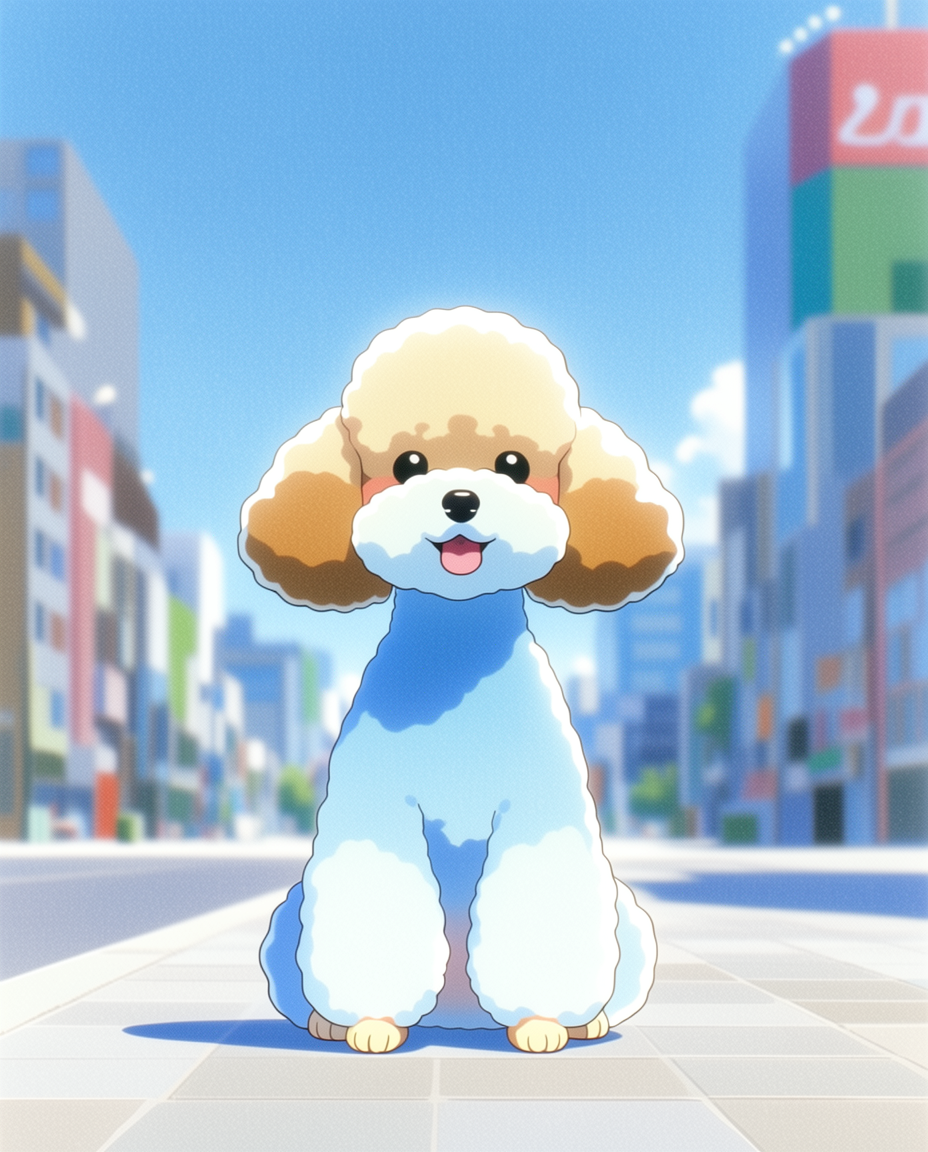
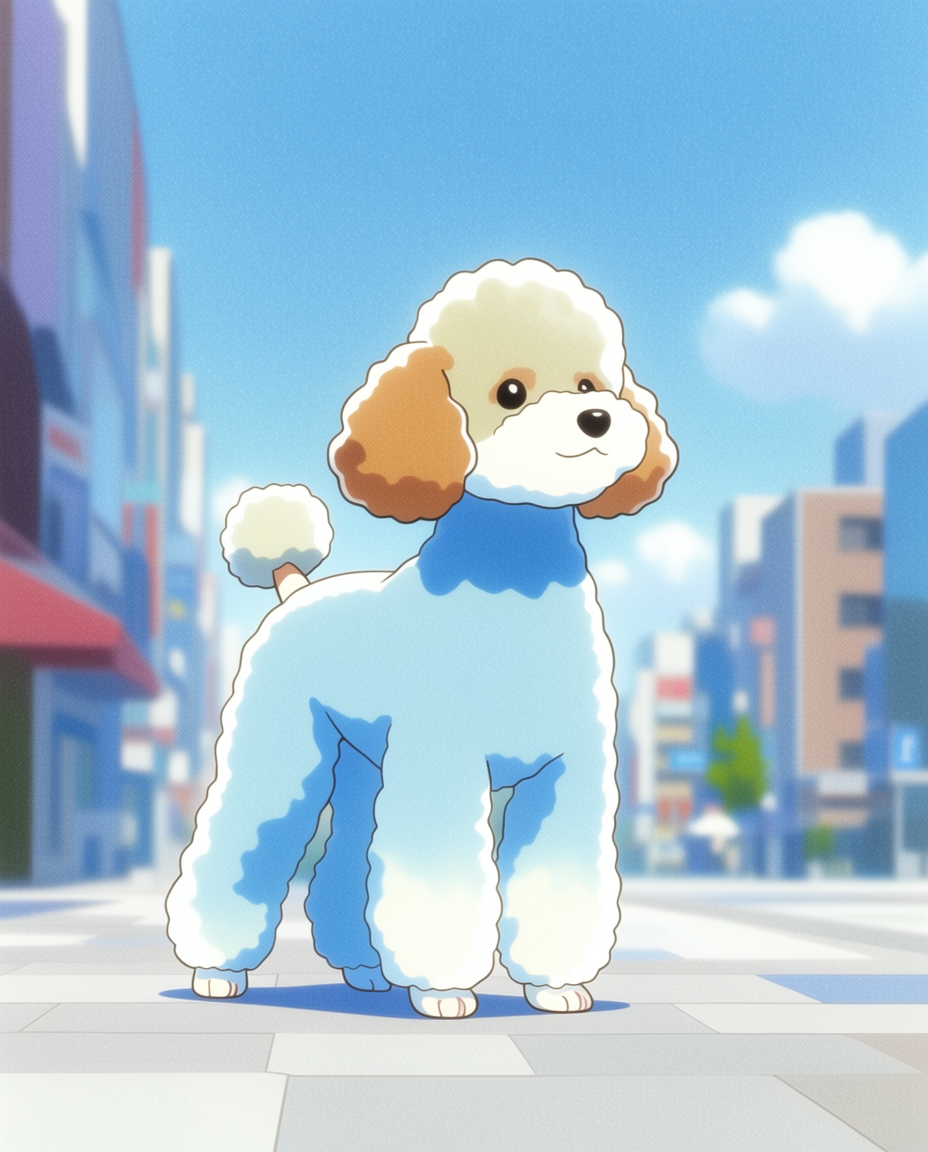
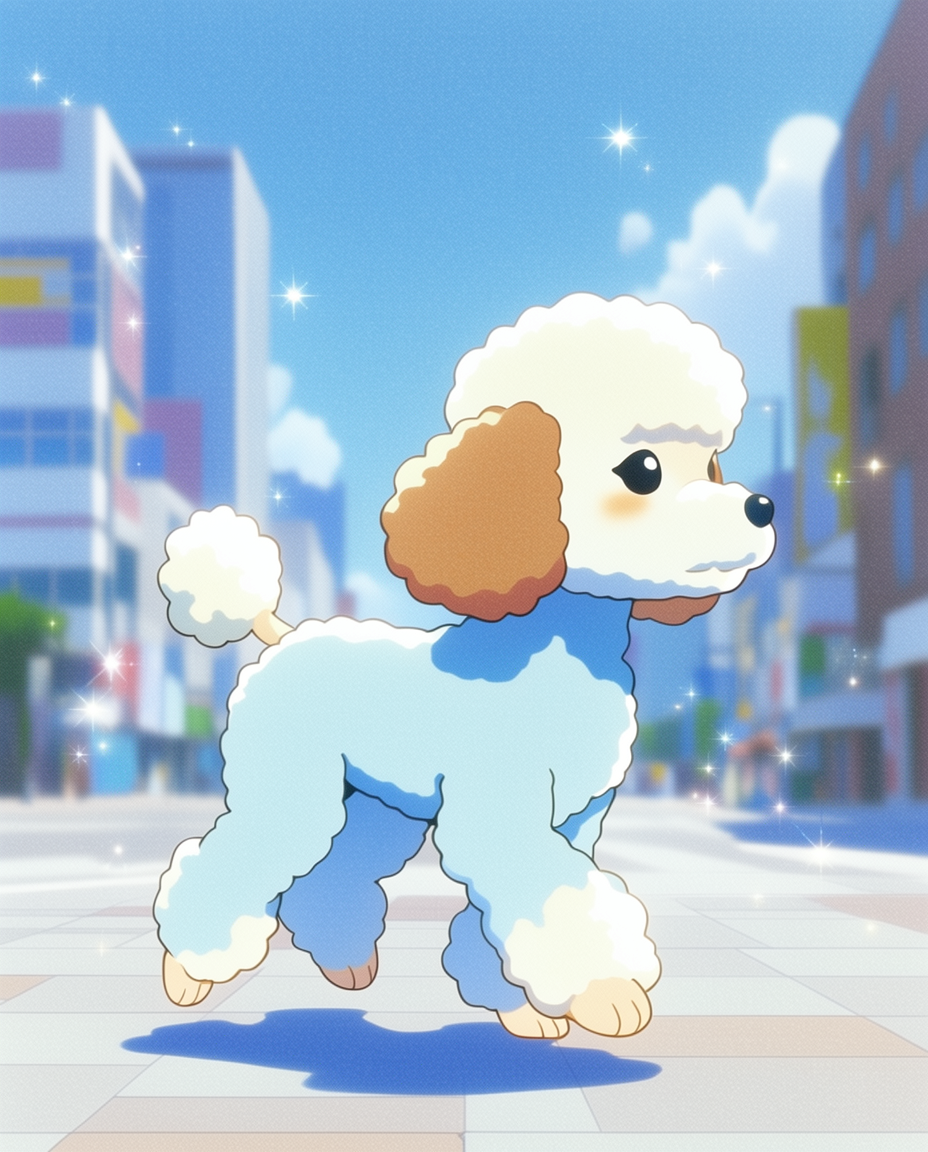
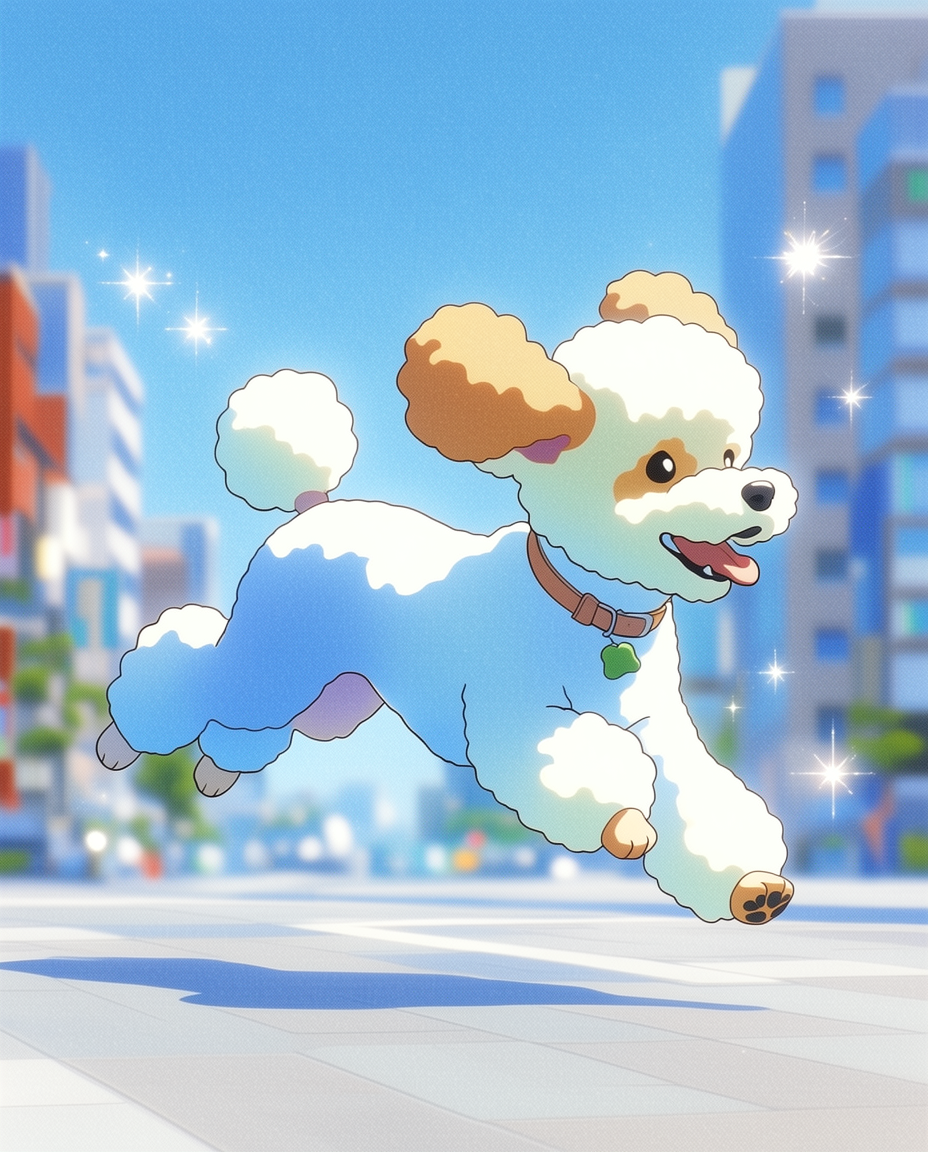
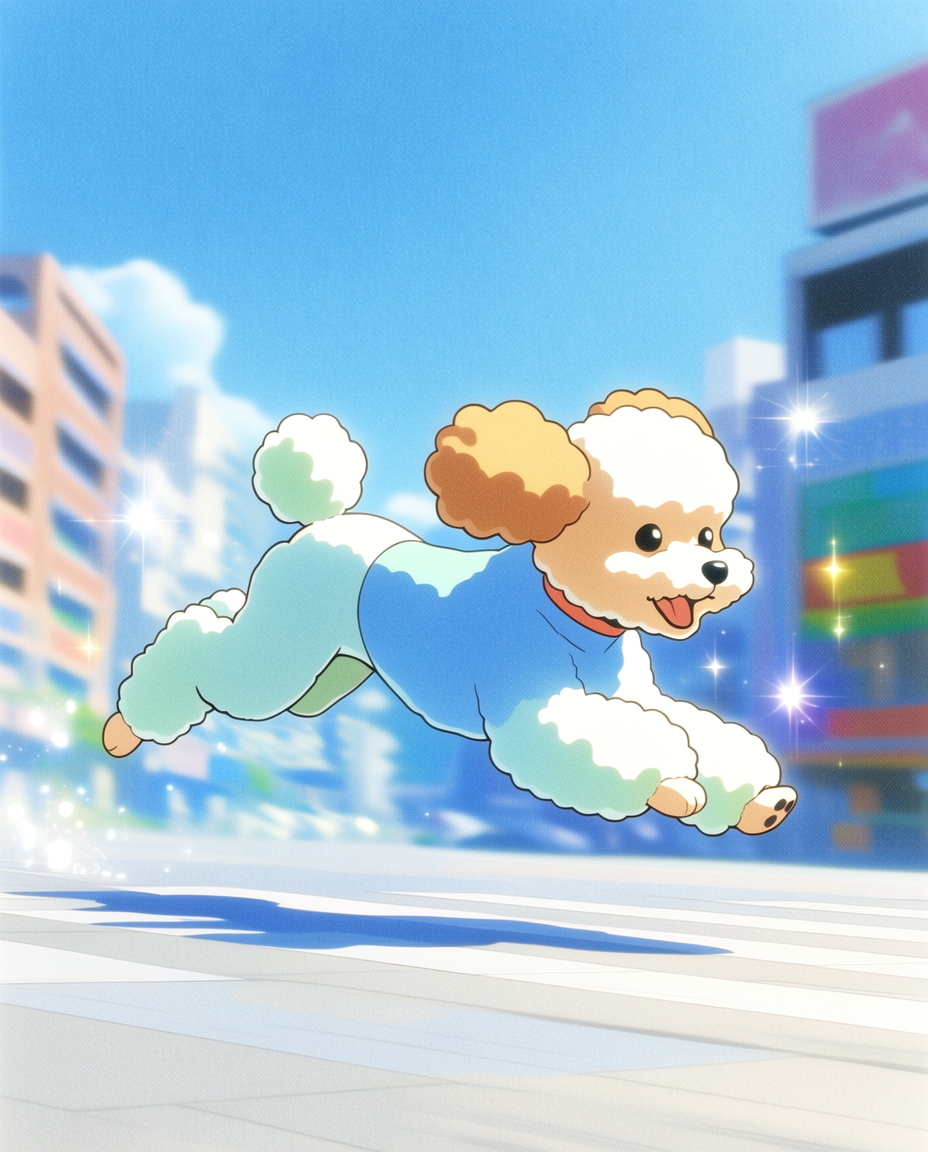
Halte den Prompt stabil und bewege jeweils einen Schieberegler. Diese Beispiele zeigen, wie die Schieberegler für Bewegung und Komplexität das generierte Bild verändern können, während die Kernidee erhalten bleibt.
"süßer Pudel, Stadtstraße, bunte Illustration, verspielte Komposition"
Kreativitätsmodi
Verwende "Raw", wenn dein Prompt bereits präzise ist. Verwende "Low" oder "Medium", wenn Krea 2 nützliche visuelle Details hinzufügen soll, ohne zu stark abzuschweifen. Verwende "High", wenn das Modell die Idee aggressiver erkunden soll.
Probiere den Zufallsmodus
Der Zufallsmodus ändert die Schieberegler-Einstellungen bei jeder Generierung.
Er ist nützlich, wenn du die Form einer Idee schnell erkunden möchtest. Schalte ihn ein, generiere einige Ergebnisse und suche die Richtung, die sich am besten anfühlt. Sobald du etwas Interessantes gefunden hast, schalte den Zufallsmodus aus und passe die einzelnen Schieberegler fein an.
Einige Startpunkte
Für sauberes Design, Icons und redaktionelle Illustrationen versuche, die Komplexität zu senken und die Bewegung nahe neutral zu halten.
Für filmische Bilder, Mode, Welten oder expressive Charakterarbeiten versuche, die Intensität zu erhöhen und eine kleine Menge Bewegung hinzuzufügen.
Für präzise Prompts stelle die Kreativität auf "Raw" oder "Low". Für lockere Prompts stelle die Kreativität auf "Medium" oder "High" und lasse Krea 2 mehr von der visuellen Sprache um deine Idee herum aufbauen.
Probiere Generative Schieberegler
Öffne Krea 2 und nutze Generative Schieberegler, um deine nächste Bildgenerierung zu gestalten.
Mit Krea 2 generierenKrea 2 Schieberegler FAQ
Generative Schieberegler sind derzeit für alle verfügbar.
Für Intensität, Komplexität und Bewegung ist 0 die neutrale Einstellung. Nach links verschieben reduziert die Eigenschaft; nach rechts erhöht sie sie.
Der Zufallsmodus ändert die Einstellungen der Generativen Schieberegler bei jeder Generierung, was es einfacher macht, eine breite Palette von Ergebnissen zu erkunden.