

krea.ai/nodes
Dasar-dasarnya
Setiap node memiliki tiga elemen kunci:
Node terhubung melalui handle yang kompatibel, diberi kode warna berdasarkan tipe data (gambar, teks, video, dll.). Seret dari handle mana pun untuk melihat daftar node yang dapat dihubungkan. Anda dapat menghubungkan hingga 10 koneksi keluar dari satu node.
Canvas
Canvas nodes adalah workspace Anda untuk membangun alur kerja. Anda dapat menavigasi canvas menggunakan kontrol berikut:
Ada dua mode navigasi yang dapat Anda beralih di sidebar kiri: Pan dan Select. Mengklik dan menyeret dalam mode Pan akan memindahkan canvas, sedangkan mode Select akan memilih node.
- Untuk memilih node dalam mode Pan: tahan Cmd/Ctrl dan klik & seret
- Untuk mem-pan canvas dalam mode Select: tahan Spacebar dan klik & seret
Mengorganisir
- Gunakan section nodes untuk mengelompokkan operasi terkait secara visual
- Buat node groups dengan memilih beberapa node dan menekan tombol Group. Setelah Anda memiliki group, Anda dapat menyeret node masuk atau keluar untuk menambah atau menghapusnya
- Tambahkan sticky notes untuk mendokumentasikan logika alur kerja Anda
Semua node yang tersedia
Terakhir Diperbarui: 13 April 2026Bagian ini menyediakan referensi lengkap semua node yang tersedia di editor Krea Nodes workflow. Model dirotasi setiap kuartal—selalu verifikasi ketersediaan saat ini di antarmuka Nodes di krea.ai/nodes.
Generate Image
Model AI untuk menghasilkan gambar dari prompt teks dan referensi gambar.Generate Video
Model AI untuk menghasilkan video dari prompt teks dan gambar.Edit Image
Model untuk mengedit dan memodifikasi gambar yang ada.Enhance Image
Model untuk meng-upscale dan meningkatkan kualitas gambar.Enhance Video
Model untuk meng-upscale dan meningkatkan kualitas video.Generate 3D
Model AI untuk menghasilkan objek 3D.Motion Transfer
Transfer gerakan dari satu video ke video lain.Lipsync
Sinkronkan gerakan bibir dengan audio.Audio
Node untuk generasi dan sintesis audio.Utility
Node utility yang membantu Anda memproses gambar, video, teks, dan lainnya. Sebagian besar node utility memerlukan langganan Pro.Text Utility
Image Utility
Video Utility
Catatan: Model diurutkan berdasarkan popularitas dan tanggal rilis. Entri yang dicetak tebal mewakili model yang paling aktif digunakan. Ketersediaan dan fitur dapat berubah karena Krea menambahkan model baru setiap kuartal. Akses API: Semua model tersedia melalui API di docs.krea.ai/api-reference
Node
Node utility
Node utility menyediakan fungsi tujuan umum untuk memanipulasi data, mengorganisir alur kerja, dan menyiapkan konten untuk model AI. Mereka membentuk “infrastruktur pendukung” dari pipeline Anda, menangani tugas umum tanpa menjalankan inferensi AI sendiri.Untuk apa node utility digunakan:
- Tidak menjalankan model AI — mereka tidak melakukan inferensi AI atau panggilan API eksternal secara langsung
- Menyediakan fungsi dukungan esensial, termasuk:
- Manipulasi state (transform, update, clean variabel)
- Komposisi alur kerja (organisir, group, reroute koneksi)
- Format data (pra-pemrosesan teks, gambar, video)
- Operasi matematika dan logika
- Manajemen graph (navigasi, tampilan)
Kategori node utility
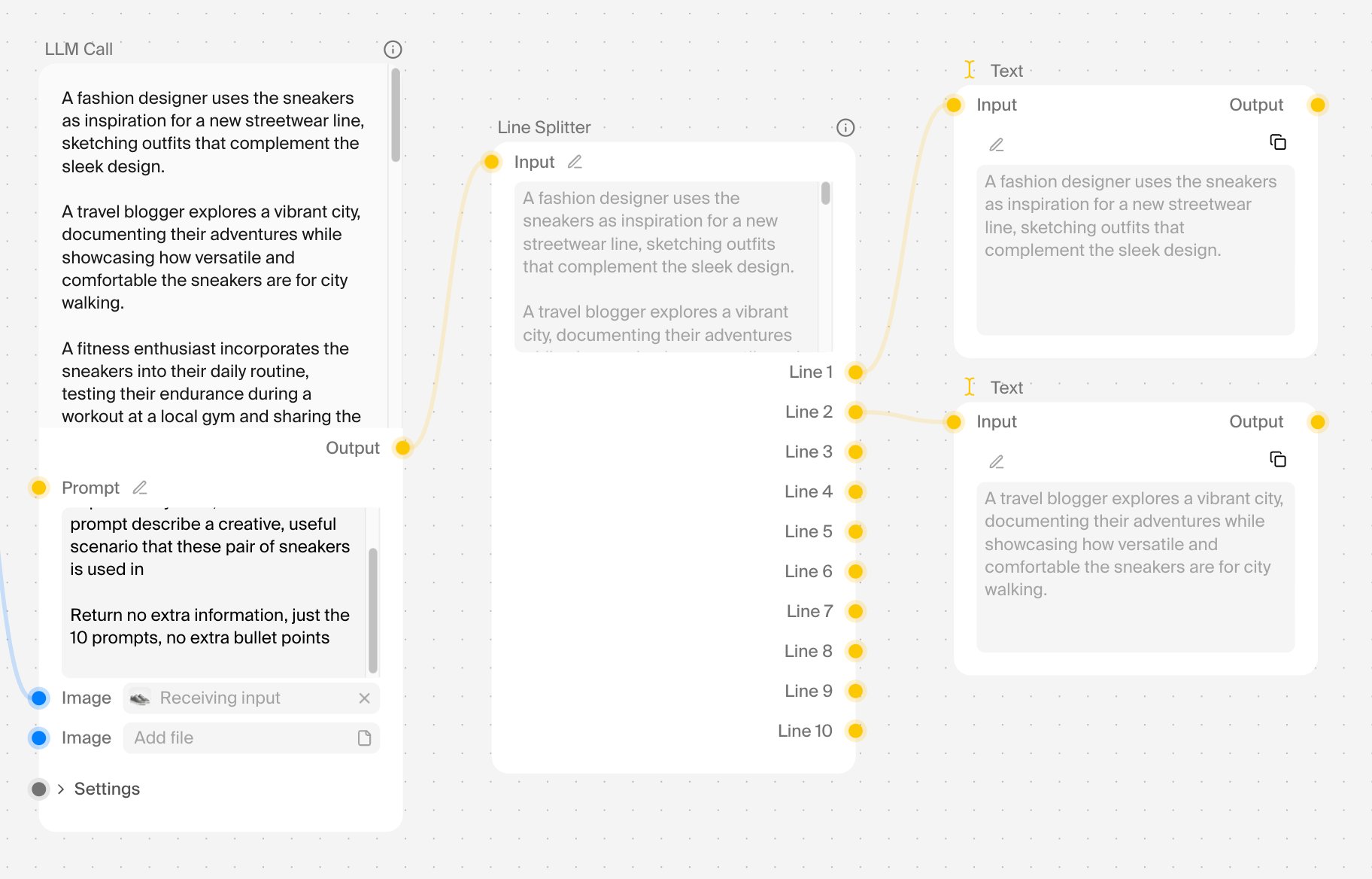
Node utility Krea diorganisir menjadi tiga kategori utama:1. Node utility teks
Untuk memanipulasi input dan output teks:
Kasus penggunaan umum:
- Bagi prompt menjadi batch untuk pemrosesan berurutan
- Gabungkan field metadata menjadi string yang diformat tunggal
- Tambahkan caption atau watermark ke gambar yang dihasilkan
2. Node utility gambar
Untuk pasca-pemrosesan dan menyiapkan input gambar: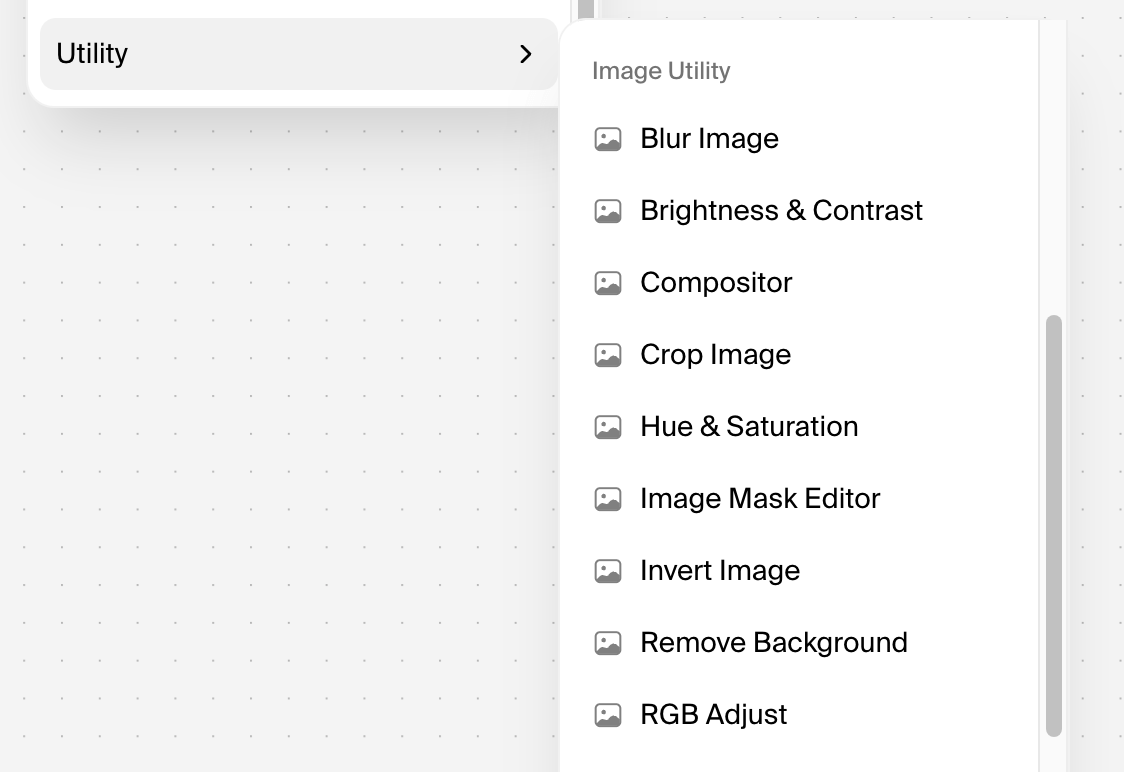
Kasus penggunaan umum:
- Koreksi warna antara generasi dan upscaling
- Penghapusan background untuk compositing produk
- Menyesuaikan hue/saturation untuk konsistensi brand
- Membuat overlay bertanda air dengan node compositor
3. Node utility video
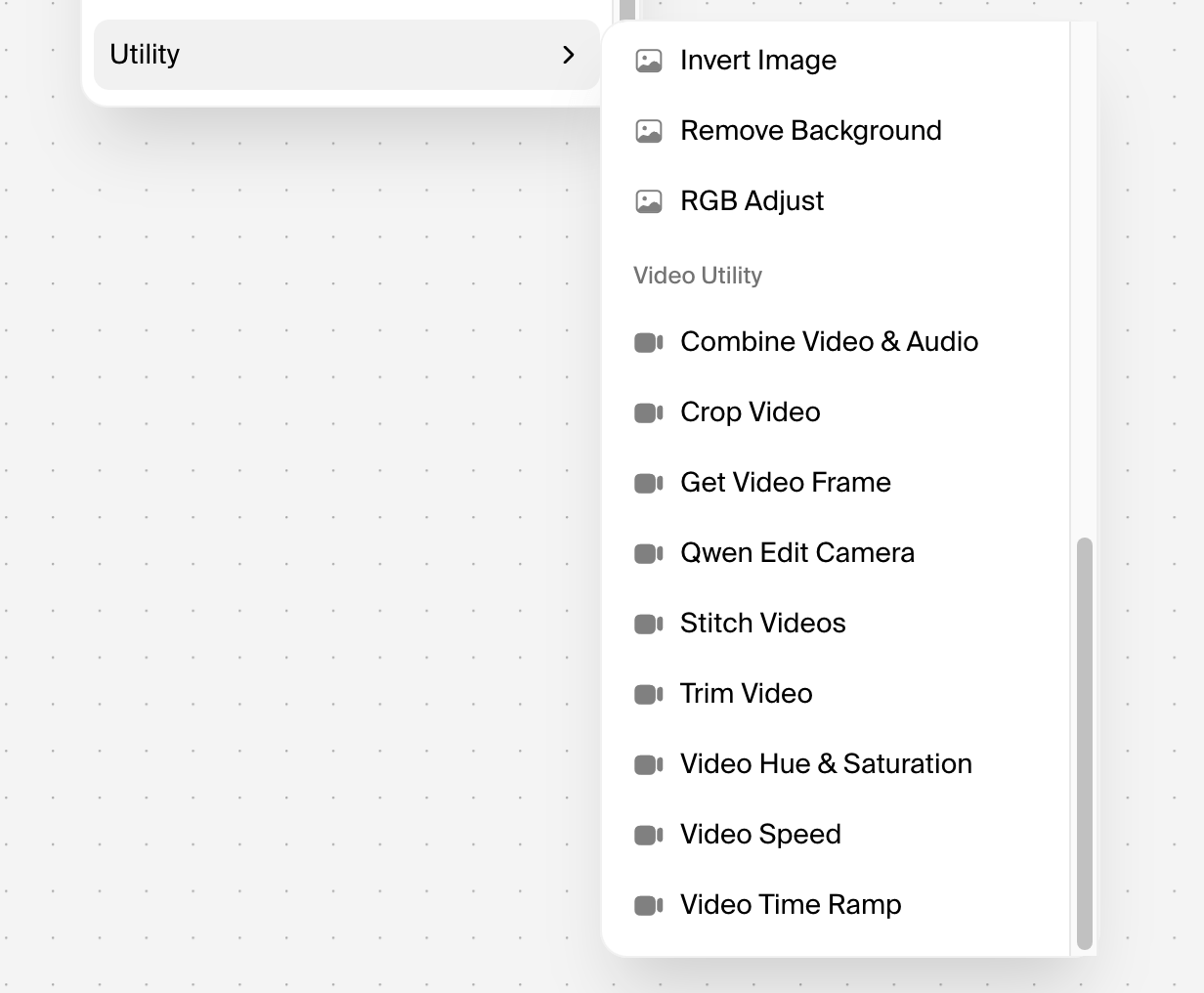
Kasus penggunaan umum:
- Mengekstrak frame dari video yang dihasilkan untuk thumbnail
- Memotong klip ke panjang tertentu untuk media sosial
- Menggabungkan video hasil AI dengan audio Elevenlabs
- Speed ramping untuk efek sinematik
Praktik Terbaik untuk Node Utility
- Organisir dengan groups — Pilih beberapa node dan group untuk menciptakan bagian logis
- Label dengan sticky notes — Dokumentasikan logika alur kerja untuk diri sendiri atau anggota tim
- Gunakan state modifier di awal — Bersihkan dan siapkan data sebelum mencapai model AI
- Jaga tanggung jawab tunggal — Setiap node utility harus melakukan satu hal dengan baik; rangkai untuk alur kerja kompleks
- Pratinjau di setiap langkah — Gunakan node display untuk memeriksa output menengah (misal, Display Any dari rgthree)
Node app builder
Node App Builder dari Krea memungkinkan Anda mengubah alur kerja kompleks menjadi app sederhana dan ramah pengguna dengan form input kustom dan antarmuka bersih, tanpa perlu coding.
Bayangkan seperti ini: Anda menghabiskan berjam-jam membangun alur kerja canggih dengan 30+ node (generasi gambar → style transfer → penghapusan background → upscaling → watermark → komposisi video). Alih-alih membagikan graph yang mengintimidasi itu kepada klien atau tim Anda, Anda mengemasnya sebagai app di mana mereka cukup:
- Mengunggah gambar (atau memasukkan prompt)
- Memilih 2-3 pengaturan dari dropdown
- Mengklik “Generate”
- Mendapatkan hasilnya
Cara kerjanya
Langkah 1: Bangun alur kerja Anda
Buat pipeline lengkap di editor Nodes. Sambungkan semua yang Anda butuhkan: beberapa model, node utility, loop, conditional, apa pun yang dibutuhkan proses Anda.Langkah 2: Tentukan input dan output
Tandai parameter node mana yang harus ditampilkan sebagai input pengguna:- Prompt teks
- Slot upload gambar
- Select dropdown (opsi gaya, model, aspect ratio)
- Slider (strength, kualitas, durasi)
- Input angka (jumlah, resolusi)
Langkah 3: Rancang antarmuka app
Kustomisasi UI sederhana yang akan dilihat pengguna:- Label field dan deskripsi
- Urutan input
- Nilai default
- Field wajib vs. opsional
Langkah 4: Publikasikan dan bagikan
Dapatkan tautan yang dapat dibagikan atau kode embed:- App publik: Siapa pun dengan tautan dapat menggunakannya
- App privat: Bagikan hanya dengan anggota tim
- Akses API: Trigger via endpoint Execute a Node App untuk integrasi kustom
Kasus Penggunaan Dunia Nyata
Agensi → Klien
- Generator foto produk: Agensi membangun alur kerja 50 node untuk pemotretan foto e-commerce. Klien mengunggah foto produk, memilih gaya background (pantai, studio, minimalis), dan mendapatkan 10 gambar rapi dalam 30 detik.
- Paket konten media sosial: Klien memasukkan nama produk → app menghasilkan 12 pos media sosial dengan gambar, caption, dan hashtag yang diformat untuk Instagram, TikTok, dan LinkedIn.
Tim → Pengguna Internal
- Generator aset patuh brand: Tim marketing membangun alur kerja yang menegakkan pedoman brand (warna, font, penempatan logo). Anggota tim mana pun dapat menghasilkan visual sesuai brand tanpa keterampilan desain.
- Pipeline repurposing video: Tim konten mengunggah satu video panjang → app secara otomatis membuat Shorts/Reels/TikToks dengan caption, intro/outro brand, dan aspect ratio spesifik platform.
Enterprise → Operations
- Alur kerja pemrosesan dokumen: Gambar → OCR → ekstraksi data → format → entri database. Staf non-teknis cukup meletakkan dokumen.
- Otomasi onboarding pelanggan: Info pelanggan baru → video sambutan personal → mockup produk kustom → generasi template email.
Detail Teknis
Yang ditampilkan sebagai input app:- Input teks (prompt, deskripsi)
- Upload gambar (dengan pratinjau opsional)
- Field angka (dengan batasan min/maks)
- Dropdown/select (opsi predefined dari parameter model)
- Toggle boolean (ya/tidak, on/off)
- Slider (dipetakan ke rentang parameter node)
- Node menengah (utility, transformasi)
- Logika pergantian model
- Alur kerja penanganan error
- Percabangan kondisional
Harga:
- Pro plan: Membuka akses Nodes + Apps
- Max plan ($105/bulan, 60.000 compute unit): Konkurensi tak terbatas—jalankan beberapa app/alur kerja secara bersamaan
- Business plan (hingga 50 seat): Bagikan Node App privat dengan tim Anda
- Setiap eksekusi app menghabiskan compute unit berdasarkan model yang digunakan (ditampilkan sebelum menjalankan via Node Agent)
Endpoint Execute a Node App memungkinkan Anda men-trigger app secara programatik, sempurna untuk:
- Membangun frontend kustom
- Integrasi ke alat yang ada
- Otomatisasi pipeline enterprise
Krea Node Agent
Agentic AI sebagian besar tinggal di developer tools sampai sekarang: Node Agent dari Krea mengubah satu kalimat menjadi alur kerja kreatif yang dapat dijalankan. Anda mengetik apa yang ingin Anda buat. Ia membaca canvas Anda, merencanakan pipeline, menyambungkan node, dan menjalankan job.Memulai Alur Kerja
Tulis deskripsi bahasa alami tentang apa yang ingin Anda buat, seperti:- “cinematic video of a futuristic city at sunset”
- “generate four variations of a portrait using different styles, then upscale the best one”
- “take an input image, remove the background, and composite it onto three different scenes”
- Node yang ada
- Koneksi
- Output dari run sebelumnya
Sebagian besar alat AI memperlakukan setiap permintaan sebagai lembar kosong. Node Agent tidak. Ia melihat status canvas Anda secara penuh, bukan hanya kata-kata yang Anda ketik.
Rencanakan, Lalu Bangun
Tinjau Rencana
Agent menunjukkan Anda rencana sebelum menyentuh apa pun. Untuk video kota futuristik, rencana mungkin empat tahap:- Perbaikan prompt
- Generasi gambar (di K1 atau Flux)
- Enhancement
- Generasi video
- Menukar model sebelum membangun
- Menjatuhkan tahap yang tidak Anda butuhkan
- Menyetujui rencana untuk mulai membangun
Saksikan Ia Membangun
Setelah Anda menyetujui, node muncul di canvas Anda satu lapis pada satu waktu. Masing-masing tersambung ke yang sebelumnya saat ditempatkan. Anda melihat alur kerja terpasang secara real time, bukan hanya hasil akhir.Validasi dan biaya
Validasi otomatis
Sebelum job berjalan, agent berjalan melalui graph penuh dan memeriksa semuanya:Biaya transparan
Kemudian ia menunjukkan biaya komputasi, dirinci per node. Tidak ada yang berjalan sampai Anda memberi tanda.Anda melihat berapa biayanya sebelum apa pun diproses.
Praktik terbaik
Menulis prompt yang efektif
Memanfaatkan status canvas
Semakin banyak pekerjaan yang sudah Anda letakkan di canvas Anda, semakin cerdas agent:- Node gaya dari sesi sebelumnya digunakan kembali
- Model yang ada diperhitungkan dalam rencana
- Output ter-cache mencegah pemrosesan redundan
- Alur kerja yang di-group diperlakukan sebagai unit tunggal
Pola iterasi
- Mulai luas: Biarkan agent membangun pipeline lengkap dari deskripsi sederhana
- Ubah bertahap: Ubah satu parameter dan saksikan hanya node yang terpengaruh yang berjalan ulang
- Buang tahap: Tolak tahap yang mahal atau tidak perlu sebelum membangun
- Tukar model: Coba Flux alih-alih K1 tanpa membangun ulang seluruh graph
- Perluas alur kerja: Tambahkan tahap baru (misal, video setelah generasi gambar) tanpa memulai dari awal
Persyaratan plan
Node Agent tersedia dengan akses Nodes:
Setiap pemanggilan model membutuhkan compute unit. Agent menunjukkan biaya sebelum membangun sehingga Anda dapat menyesuaikan rencana bila perlu (menjatuhkan tahap, menukar model yang lebih murah).