

Ada tiga cara Anda dapat membuat video dengan Krea:
- Ketik prompt dan dapatkan video (text-to-video).
- Ambil gambar diam dan animasikan (image-to-video).
- Perpanjang klip yang ada untuk membangun adegan lebih panjang.
AI hanya menghasilkan klip pendek (5–12 detik). Video butuh waktu lebih lama untuk dibuat (1–10 menit), menggunakan 1.000+ compute credit (dibanding 30–100 untuk gambar), dan menghasilkan satu video per prompt (dibanding 2–4 gambar).
- Generasi frame: Kualitas dan detail frame individual
- Konsistensi gerak: Kelancaran dan stabilitas gerakan antar frame
- Retensi karakter: Kemampuan untuk menjaga penampilan dan identitas karakter di seluruh video
Generasi video
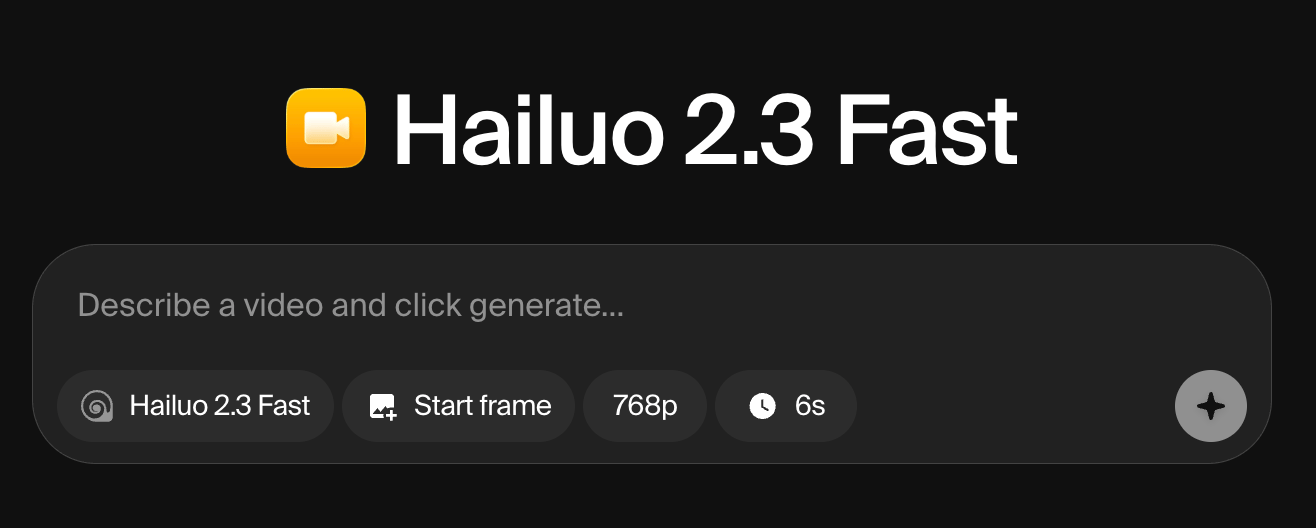
Ketika Anda membuka halaman Video, Anda akan melihat tiga area utama:- Panel tengah: Kotak prompt tempat Anda menulis prompt teks, menyesuaikan pengaturan, dan mengklik Generate
- Panel kiri: Sesi sebelumnya Anda dengan semua generasi video lama
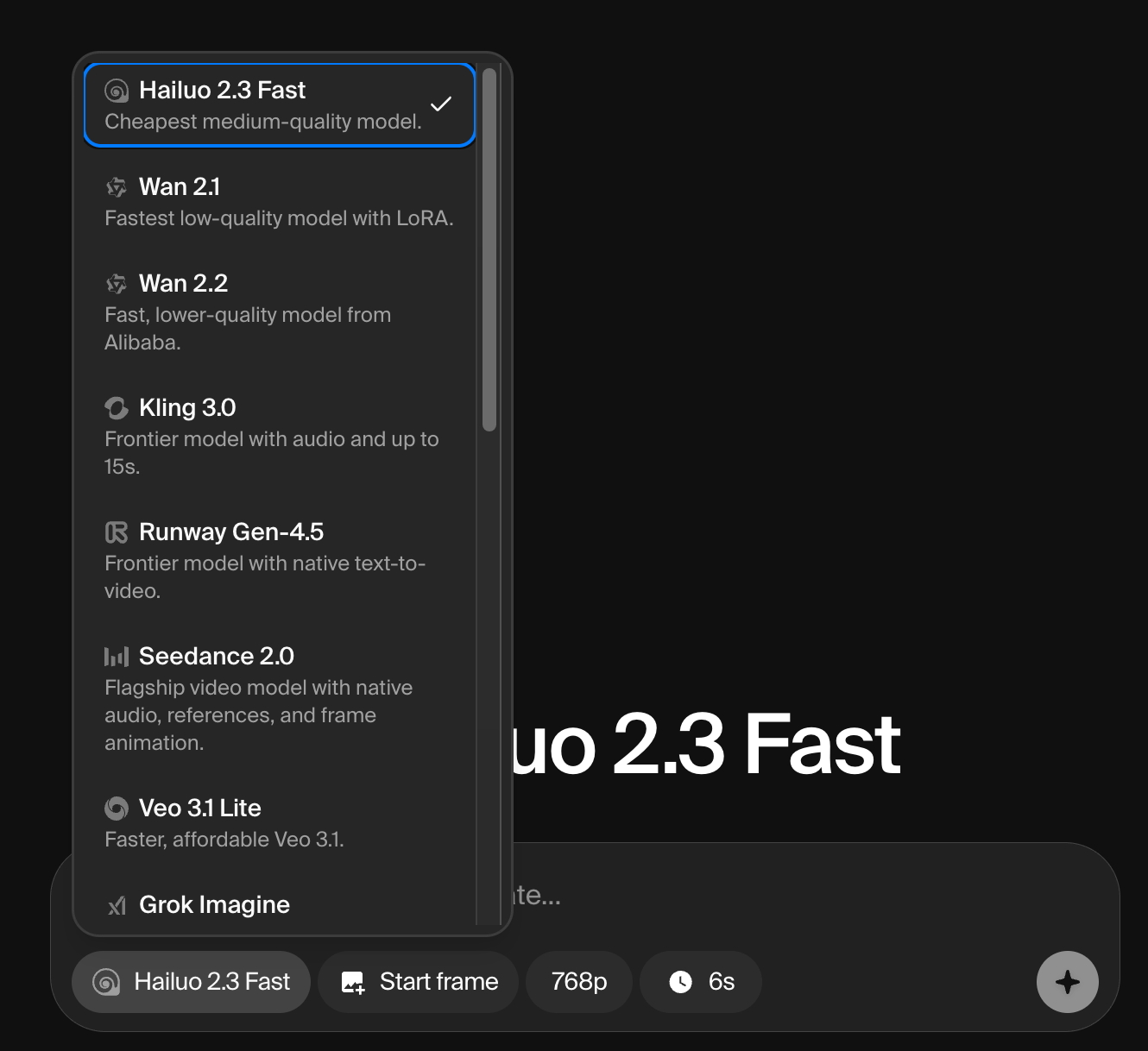
- Sudut kiri bawah: Pemilih model untuk beralih antar model generasi video Krea
Pengaturan Generasi Video
Seperti alat generasi gambar kami, Anda akan menemukan pengaturan di bawah kotak prompt. Catatan: Tidak semua model mendukung semua pengaturan.
Start dan end image adalah alat kunci Anda untuk mengubah foto, gambar hasil AI, atau ilustrasi menjadi video dan animasi.
Memperpanjang Video
Klip video individual maksimal 12 detik, tetapi Anda dapat memperpanjangnya dengan generasi tambahan. AI menggunakan frame terakhir (ditambah konteks video sebelumnya) untuk menghasilkan footage tambahan secara mulus. Untuk memperpanjang video:- Arahkan kursor ke klip yang sebelumnya dihasilkan
- Klik Extend
- Sesuaikan prompt Anda bila perlu dan generate lagi
Praktik Terbaik untuk Model Video
Pemilihan Model
- Uji beberapa model dengan prompt yang sama untuk menemukan yang paling cocok dengan gaya yang diinginkan
- Pilih model yang tepat untuk tujuan Anda:
- Animasi berbasis karakter: Gunakan Hailuo untuk retensi karakter yang superior
- Pergerakan kamera dinamis: Coba Runway untuk pergeseran perspektif yang lebih baik
Tips Alur Kerja
- Mulai pendek: Hasilkan klip 5–10 detik terlebih dahulu untuk menguji ide sebelum berkomitmen pada animasi lebih panjang
- Gunakan keyframe secara strategis: Urutan keyframe lebih panjang membantu AI memahami gerakan lebih baik
- Pra-render adegan kompleks: Hasilkan frame secara terpisah sebelum menganimasikan untuk memastikan konsistensi
- Bersikaplah spesifik dengan prompt: Sertakan deskripsi gerak terperinci (contoh: “camera pans left”, “character walks smoothly”) untuk hasil yang lebih baik
Generasi animasi
Hailuo 2.3 adalah model terbaik untuk animasi di Krea, terutama untuk animasi 2D, gaya kartun, dan anime. Ia menghasilkan gerak bergaya yang mulus, menjaga karakter konsisten di seluruh frame, dan menggunakan lebih sedikit kredit (750 unit) dibanding sebagian besar model teratas.Panduan Langkah demi Langkah
1. Pilih Model
- Buka halaman Video
- Di sudut kiri bawah, klik pemilih model
- Pilih Hailuo 2.3
2. Unggah Start Frame (Image-to-Video)
Unggah ilustrasi, desain karakter, atau foto Anda. Ini cara Hailuo tahu apa yang harus dianimasikan.3. Tulis Prompt Anda
Deskripsikan gerakan yang Anda inginkan. Contoh prompt:
"2D anime character walking smoothly across screen, camera pans left to right, clean line art, fluid animation, bright colors"
Ini membantu Hailuo memahami gaya visual Anda dan gerakan yang Anda inginkan.
4. Sesuaikan Pengaturan
- Duration: 6s untuk loop, 10s untuk klip yang diperpanjang
- Aspect ratio:
- 9:16 untuk Reels/TikTok
- 16:9 untuk YouTube
- End frame (opsional): Tambahkan satu untuk memandu di mana animasi mendarat: bagus untuk loop atau mendarat pada shot tertentu