

- Rekan kerja yang akan pergi. Sebagian besar langkah menjadi tugasnya. Di Krea, hanya pembuat yang dapat membagikan atau memindahkan hasil kerjanya sendiri.
- Admin atau pemilik workspace. Peran, token API, dan proses penghapusan itu sendiri.
1. Aset galeri: gambar, video, dan unggahan
Siapa: rekan kerja yang akan pergi- Buka Assets di menu kiri.
- Pilih aset yang dibutuhkan tim. Klik satu aset, lalu shift-klik atau seret untuk memilih lebih banyak.
- Klik kanan pilihan tersebut dan pilih Add to folder. Pilih folder yang sudah ada, atau klik Create new folder. Satu folder seperti “Serah Terima, Sara” memudahkan pencarian.
- Di panel Folders di sebelah kanan, klik kanan folder tersebut dan klik Share with workspace. Ikon orang akan muncul di samping folder.
- Ulangi untuk setiap folder yang dibutuhkan tim.
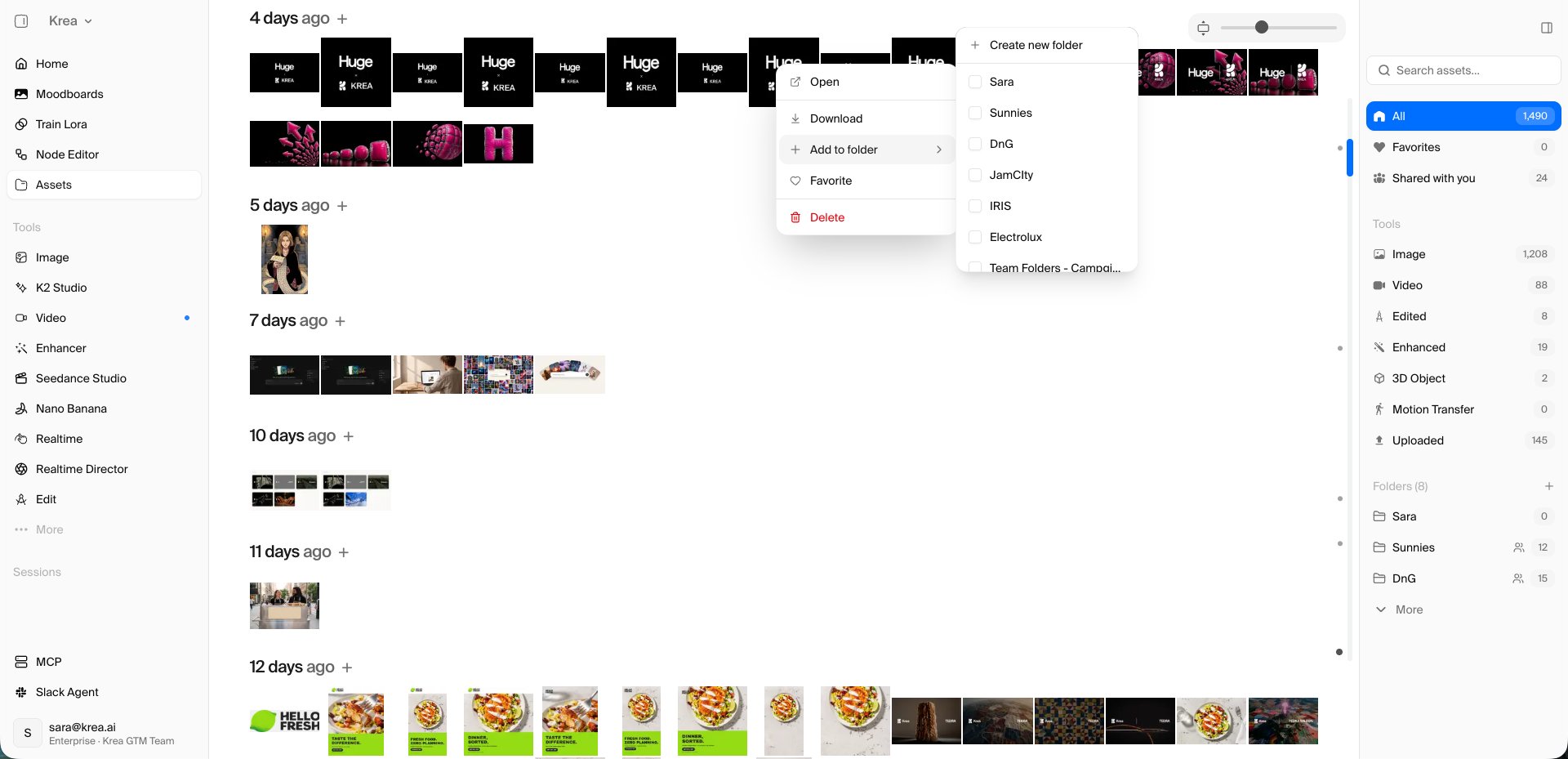
Assets: klik kanan, Add to folder. Folder yang dibagikan menampilkan ikon orang di panel Folders.
Perlu diketahui. Hanya pemilik folder yang dapat membagikan folder, jadi ini harus dilakukan sebelum penghapusan. Angka di samping folder yang dibagikan hanya menghitung aset Anda sendiri. Buka folder untuk melihat semua isinya. Rekan kerja dapat menemukan folder yang dibagikan di panel Assets mereka sendiri dan mengunduh apa yang mereka butuhkan.
2. Workflow Node
Siapa: rekan kerja yang akan pergi, lalu satu rekan kerja yang tetap tinggal Rekan kerja yang akan pergi:- Buka Node Editor, lalu tab Projects.
- Buka setiap workflow yang dibutuhkan tim.
- Klik Share di bilah atas. Di bawah Sharing, pilih Workspace (nama workspace Anda). Salin URL yang dapat dibagikan dan kirimkan ke seorang rekan kerja.
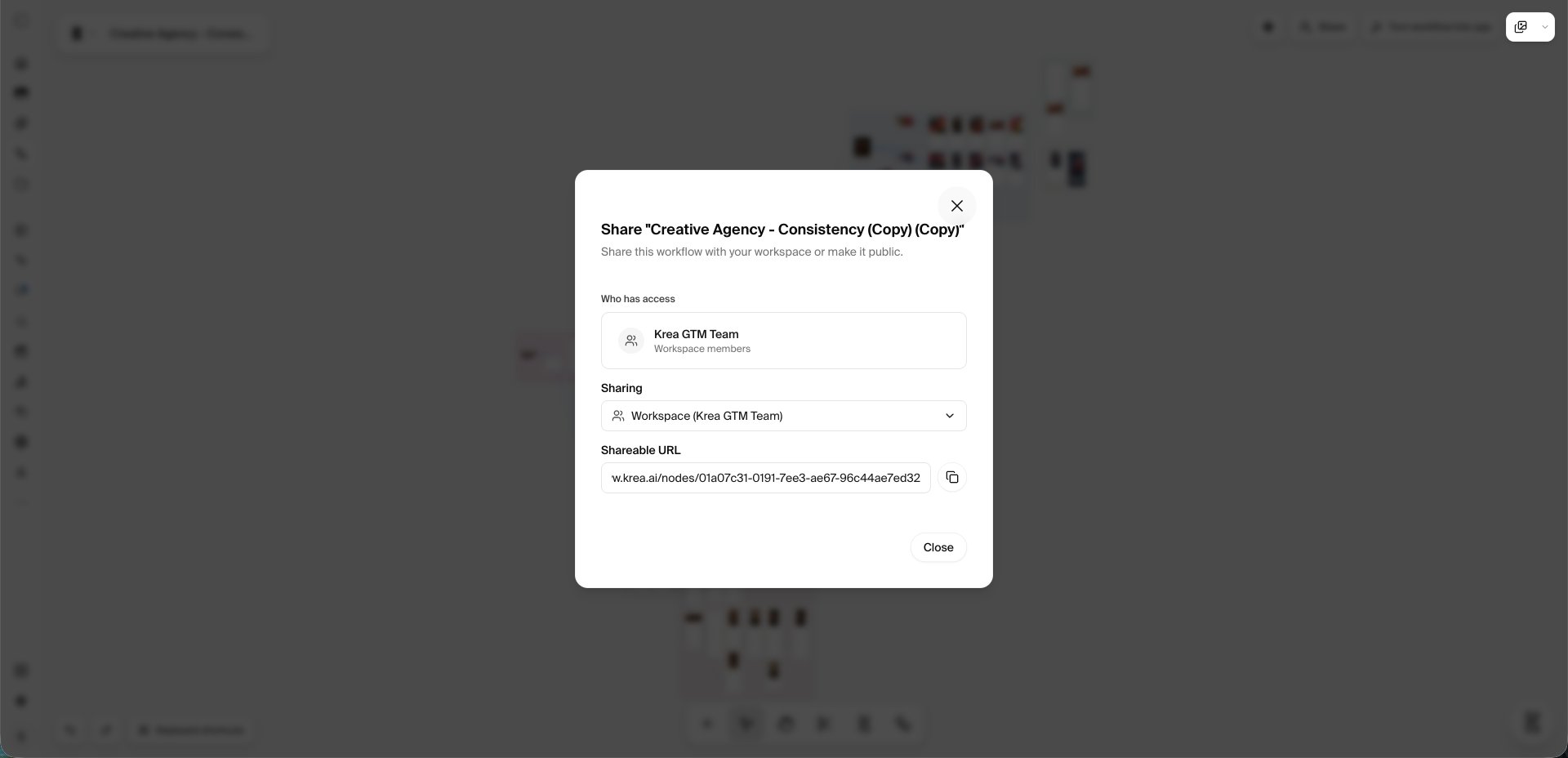
Dialog Share untuk sebuah workflow. Sharing diatur ke Workspace, dengan URL yang dapat dibagikan di bawahnya.
- Buka tautan workflow yang dibagikan.
- Pada kartu pratinjau, klik Clone. Salinan itu kini menjadi milik Anda dan tetap berfungsi setelah pembuat aslinya pergi.
Perlu diketahui. Berbagi workflow tersedia pada paket Pro ke atas, termasuk Enterprise. Hanya pembuat yang dapat membagikan workflow. Hasil clone adalah salinan aman: simpan satu untuk setiap workflow yang diandalkan tim.
3. Aplikasi yang dibuat dari workflow
Siapa: rekan kerja yang akan pergi, lalu satu rekan kerja yang tetap tinggal Rekan kerja yang akan pergi:- Buka Node Editor, lalu tab Apps.
- Pada setiap aplikasi, buka menu ⋯ dan klik Change Scope.
- Pilih Team agar seluruh workspace dapat melihat dan menjalankannya, atau Public agar siapa pun yang memiliki tautan dapat melakukannya. Klik Save Changes. Lencana pada kartu akan berubah menjadi Workspace atau Public.
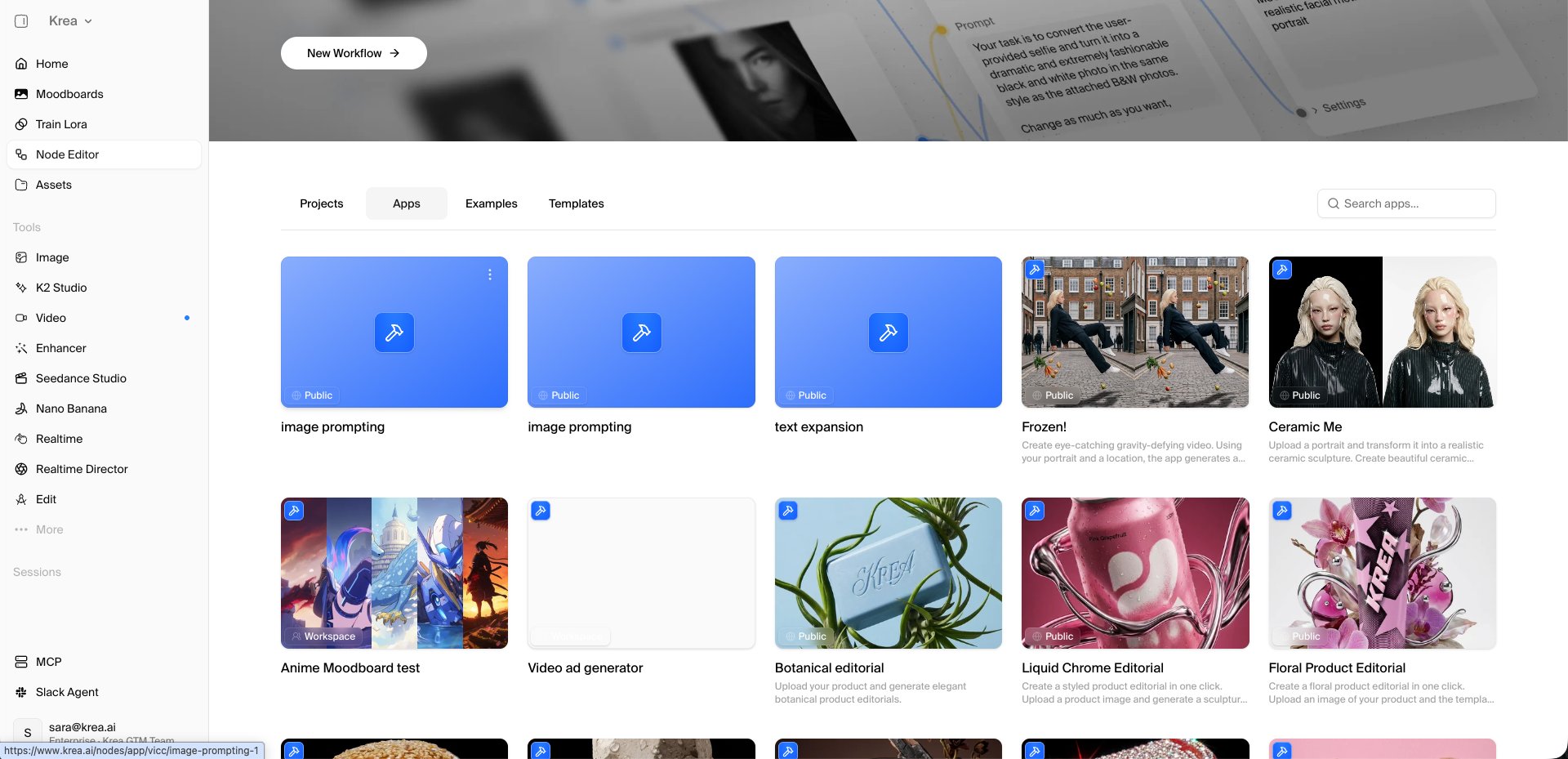
Tab Apps. Setiap kartu menampilkan lencana cakupannya. Menu ⋯ pada kartu membuka Change Scope.
- Buka halaman aplikasi dan klik Clone app. Salinan itu kini menjadi milik Anda.
Perlu diketahui. Hanya pembuat yang dapat mengubah cakupan aplikasi. Meng-clone aplikasi memerlukan paket berbayar.
4. File Agent
Siapa: rekan kerja yang akan pergi- Buka Agent, lalu Files di bilah samping kiri.
- Ubah cakupan di bagian atas menjadi Personal Files.
- Pilih folder, file, dan instruksi yang dibutuhkan tim.
- Klik kanan dan klik Move…. Pilih Team Files. Anda juga dapat menyeret item langsung ke sebuah folder di dalam Team Files.
- Beralih ke Team Files dan periksa apakah semuanya sudah ada di sana.
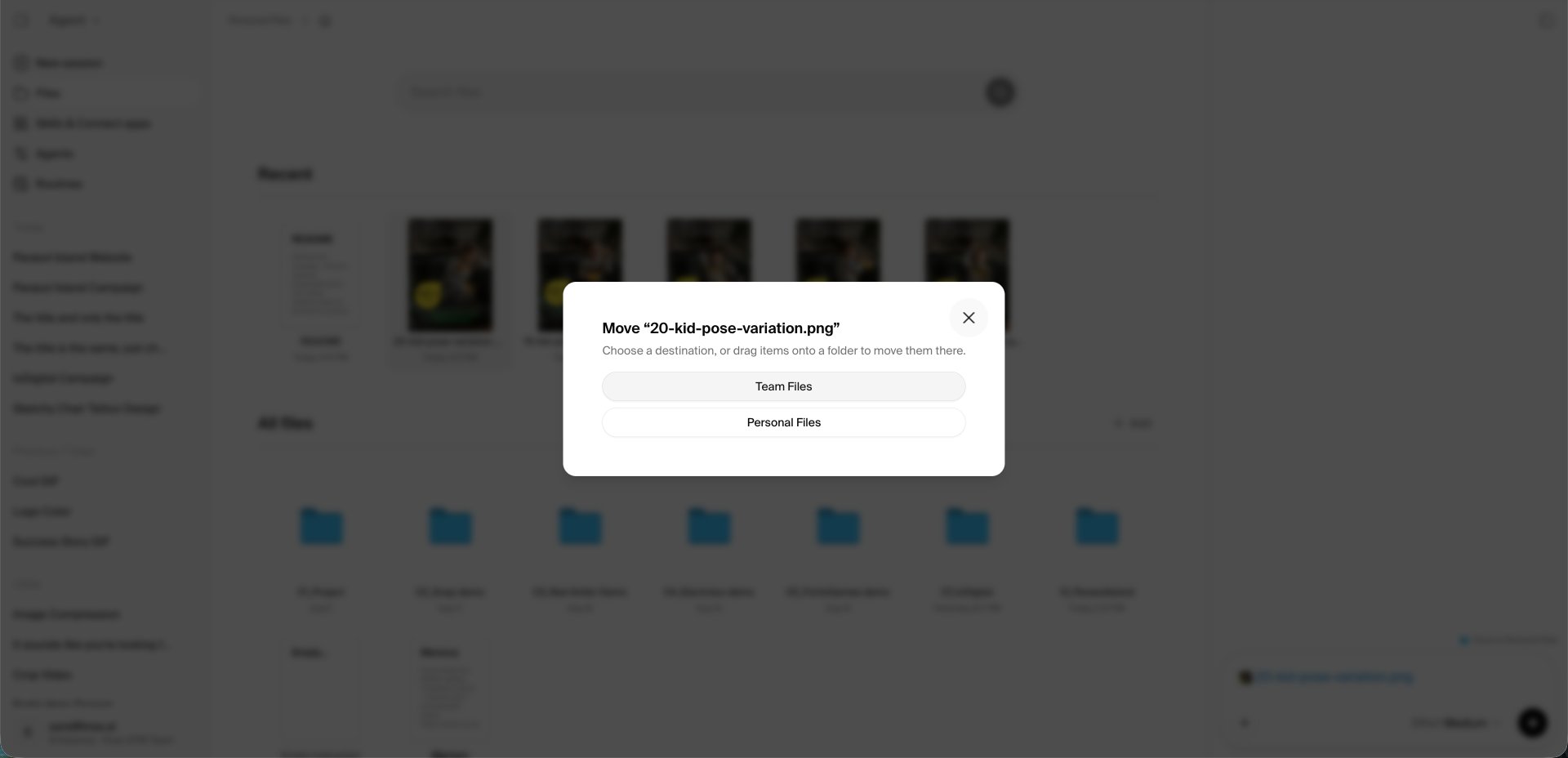
Memindahkan file dari Personal Files ke Team Files.
Perlu diketahui. Semua yang tertinggal di Personal Files tidak dapat diakses siapa pun setelah penghapusan. Setiap anggota dapat menambahkan dan mengedit isi Team Files. Pengetahuan yang hanya ada di kepala atau percakapan seseorang sebaiknya dituliskan sebagai New Instruction di dalam Team Files.
5. Percakapan Agent, routines, dan agen kustom
Siapa: rekan kerja yang akan pergi- Percakapan tidak dapat dibagikan atau disalin. Simpan hasil yang penting ke Team Files (bagian 4). Salin prompt yang berfungsi baik ke sebuah Instruction di Team Files.
- Routines milik orang yang membuatnya. Buka Agent, Routines, dan minta seorang rekan kerja membuat ulang routine yang dibutuhkan tim di akunnya sendiri.
- Agen kustom milik workspace dan tetap tersedia. Tidak perlu tindakan apa pun.
6. Gaya yang dilatih
Siapa: rekan kerja yang akan pergi- Buka Train Lora.
- Pilih gaya tersebut dan klik Share.
- Di bawah Share with your team, aktifkan workspace Anda. Klik Done.
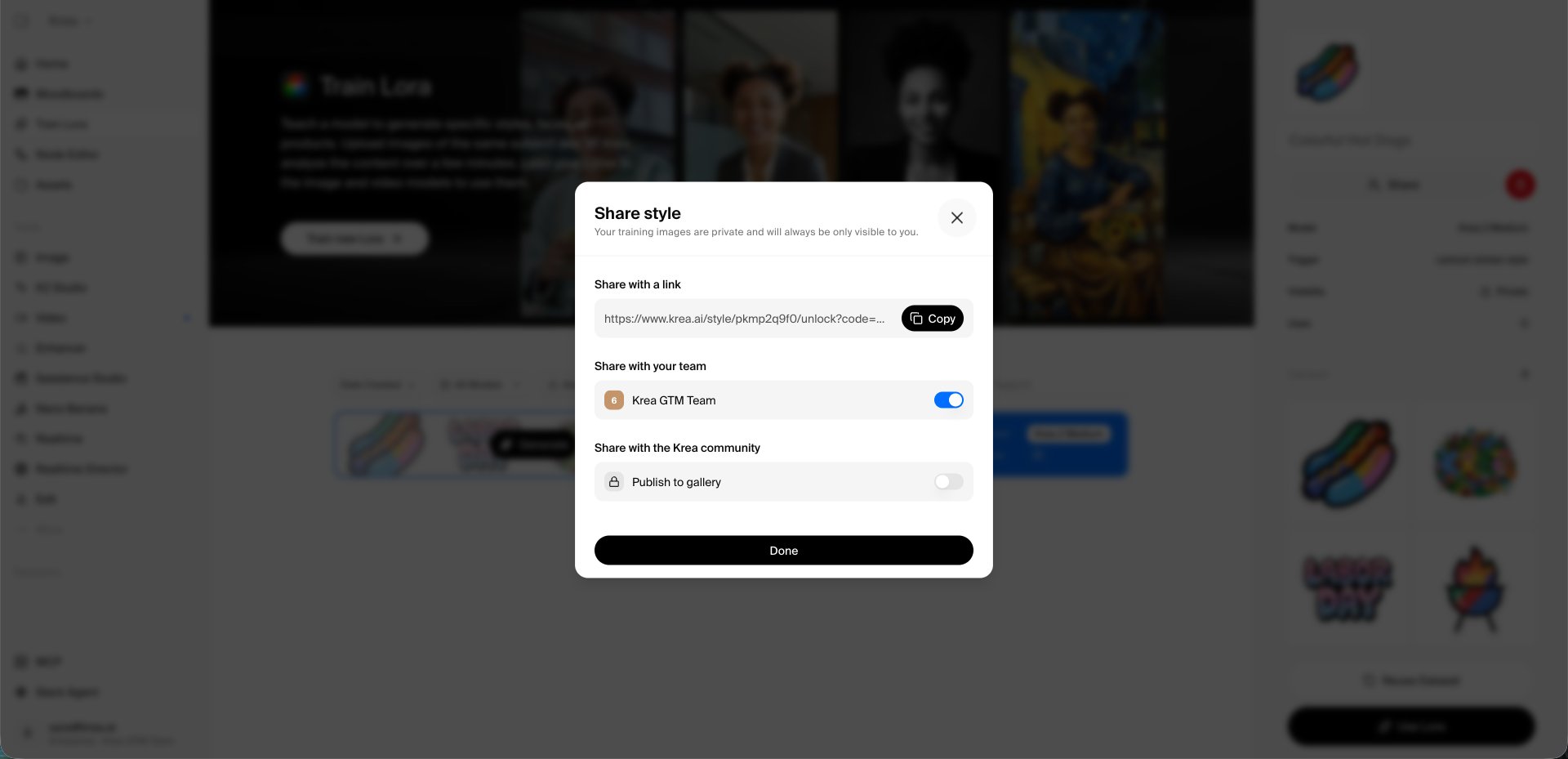
Berbagi gaya: tombol tim memberikan akses ke seluruh workspace.
Perlu diketahui. Rekan kerja kemudian dapat menggunakan gaya tersebut dalam generasi mereka sendiri. Akses ini tetap berlaku setelah penghapusan. Gambar latihan tetap privat bagi orang yang melatih gaya tersebut.
7. Moodboards
Siapa: rekan kerja yang akan pergi, lalu satu rekan kerja yang tetap tinggal Rekan kerja yang akan pergi:- Buka Moodboards. Pada setiap papan, buka menu ⋯ dan klik Share.
- Aktifkan Link sharing dan centang Show references, agar rekan kerja dapat membuat salinan mereka sendiri.
- Salin tautannya dan kirimkan ke seorang rekan kerja.
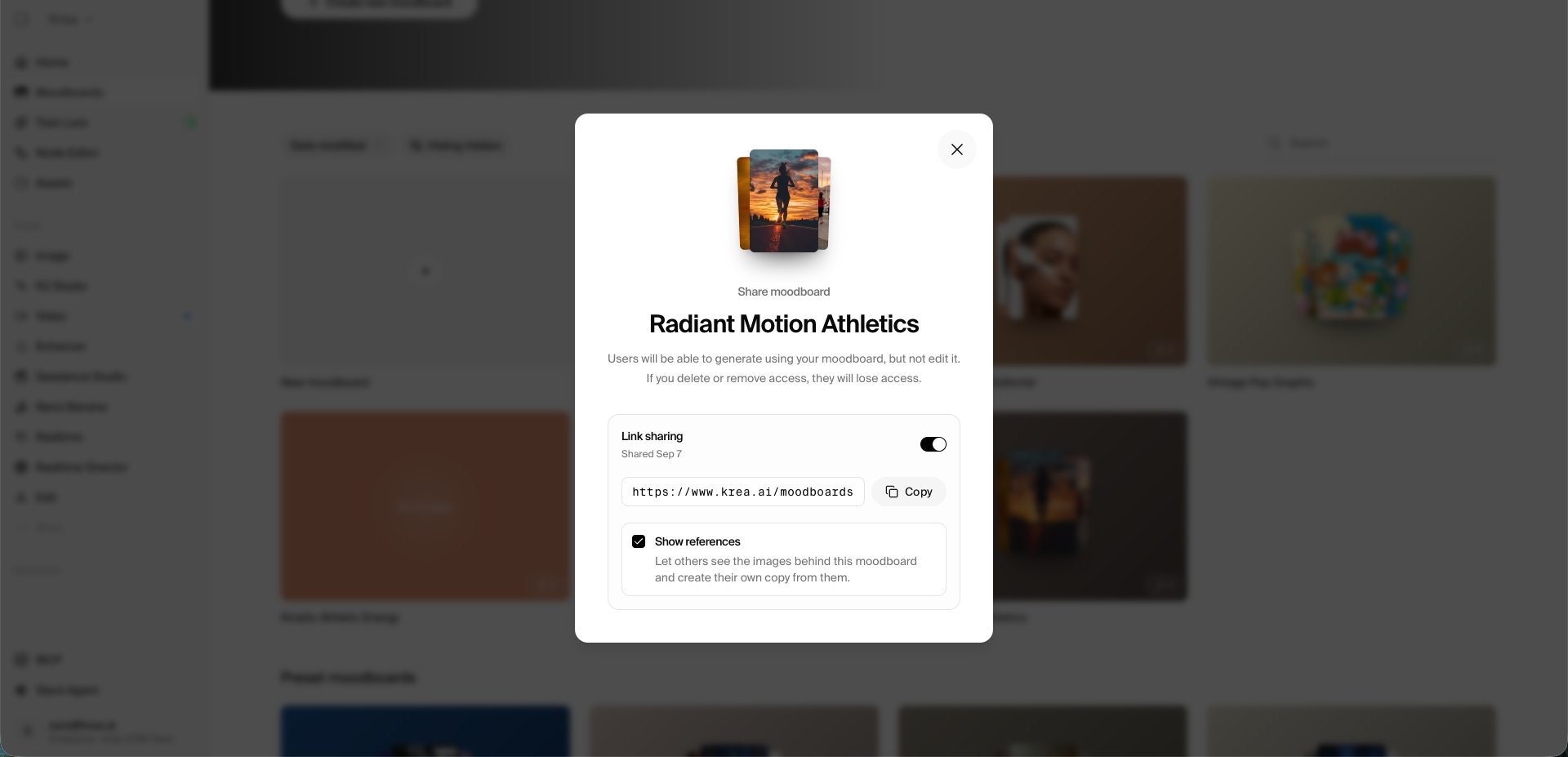
Berbagi moodboard: Link sharing aktif, Show references dicentang.
- Buka tautannya dan klik Add to my collection.
Perlu diketahui. Tautan ini berfungsi bagi siapa pun yang memilikinya. Matikan kembali Link sharing setelah rekan kerja mendapatkan salinannya.
8. Token API dan integrasi
Siapa: admin atau pemilik workspace- Buka Settings, API Tokens.
- Cari token yang dibuat oleh rekan kerja yang akan pergi. Token pribadi berhenti berfungsi begitu orang tersebut dihapus.
- Untuk setiap integrasi yang bergantung pada token semacam itu, buat token baru dari akun anggota yang tetap tinggal dan perbarui integrasinya. Setelah itu cabut token lama.
- Slack Agent tetap berfungsi setelah penghapusan. Sebagai pemeriksaan cepat, buka Settings, Slack Agent dan pastikan koneksinya.
9. Peran
Siapa: pemilik workspace- Pemilik tidak dapat dihapus. Jika rekan kerja yang akan pergi adalah pemilik, buka dahulu Settings, Members dan berikan peran Owner kepada anggota yang tetap tinggal.
- Jika orang tersebut adalah satu-satunya pemilik organisasi Anda, tambahkan pemilik organisasi kedua terlebih dahulu. Kontak Krea Anda dapat membantu hal ini.
10. Hapus rekan kerja
Siapa: admin atau pemilik workspace- Buka Settings, Members. Pastikan workspace yang benar aktif di pengalih di kiri bawah.
- Buka menu ⋯ pada baris orang tersebut dan klik Remove Member.
- Ulangi untuk setiap workspace tempat orang tersebut berada. Penghapusan berlaku per workspace.
- Jika perusahaan Anda menggunakan SSO atau masuk berbasis domain, hapus juga orang tersebut di penyedia identitas Anda.