

Apa itu Realtime?
Krea Realtime adalah alat generasi langsung yang mengubah canvas Anda menjadi permukaan kreatif aktif. Saat Anda menggambar, mengetik, atau menyesuaikan elemen, output diperbarui segera: tidak ada antrean, tidak ada menunggu, dan tidak ada tombol render untuk ditekan. Hasil yang Anda lihat di sisi kanan layar mencerminkan canvas Anda di setiap momen. Anggap ini seperti sketchpad yang tersambung langsung ke model AI. Sapuan kasar, bentuk sederhana, dan blok warna longgar sudah cukup untuk memandu generasi. Semakin Anda menyempurnakan canvas, semakin presisi outputnya.Sekilas
Ikhtisar
Antarmuka Realtime dibagi menjadi dua panel. Di sebelah kiri adalah canvas, tempat semua input Anda terjadi. Di sebelah kanan adalah output langsung, yang mencerminkan status canvas dan prompt saat ini secara real time. Setiap perubahan yang Anda buat – sapuan brush baru, penyesuaian warna, prompt yang diperbarui – langsung diambil dan dicerminkan di output. Di bawah kotak prompt, Anda dapat beralih antara menghasilkan gambar atau video, memilih mode gambar, dan menetapkan aspect ratio Anda. Di kiri bawah antarmuka, Anda memiliki akses ke pemilihan model dan toggle pratinjau yang menyembunyikan canvas sepenuhnya sehingga Anda dapat fokus pada hasil.Kapan Menggunakan Realtime
Realtime cocok untuk ideasi cepat, eksplorasi visual, dan situasi apa pun di mana Anda ingin merasakan cara menuju hasil alih-alih menentukannya secara presisi di depan. Ia bekerja sangat baik ketika Anda ingin bereksperimen dengan komposisi, menguji bagaimana model menafsirkan bentuk dan warna, atau menggunakan live camera feed atau screen share sebagai input kreatif. Untuk generasi berbasis prompt yang lebih disengaja tanpa komponen menggambar, Krea Image adalah titik awal yang lebih baik.Memulai
Untuk memulai, buka sesi Realtime dari dashboard Krea. Anda akan melihat antarmuka split-panel dengan canvas di sebelah kiri dan output langsung di sebelah kanan. Masukkan prompt di kotak prompt, lalu mulai menggambar atau membuat penyesuaian di canvas. Output akan diperbarui saat Anda bekerja. Jika Anda tidak yakin harus memulai dari mana, pilih salah satu Contoh built-in untuk memuat canvas dan prompt preset. Ini dirancang untuk menunjukkan apa yang dapat dilakukan Realtime dan memberi Anda titik awal yang dapat Anda modifikasi.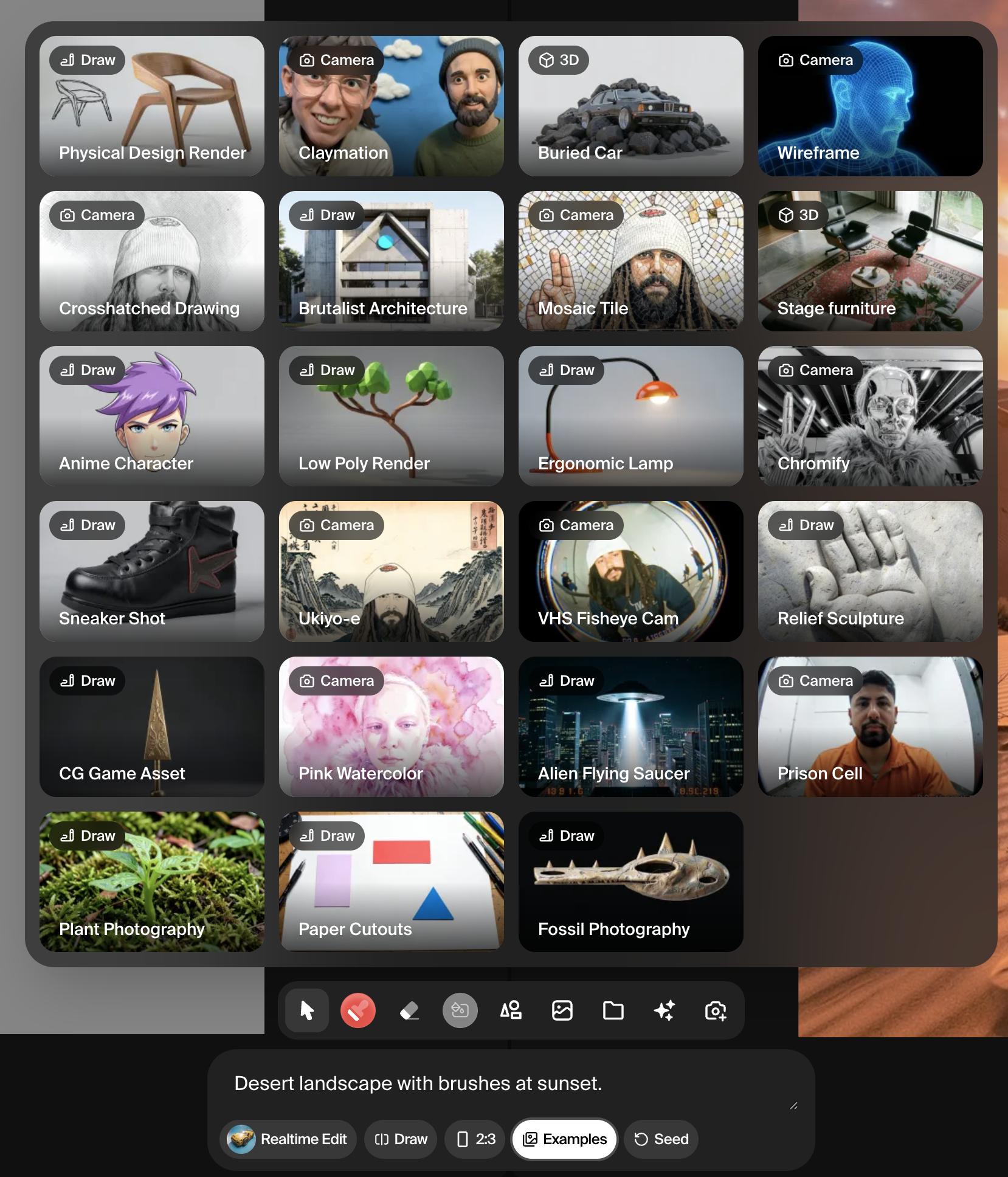
Canvas dan Alat Gambar
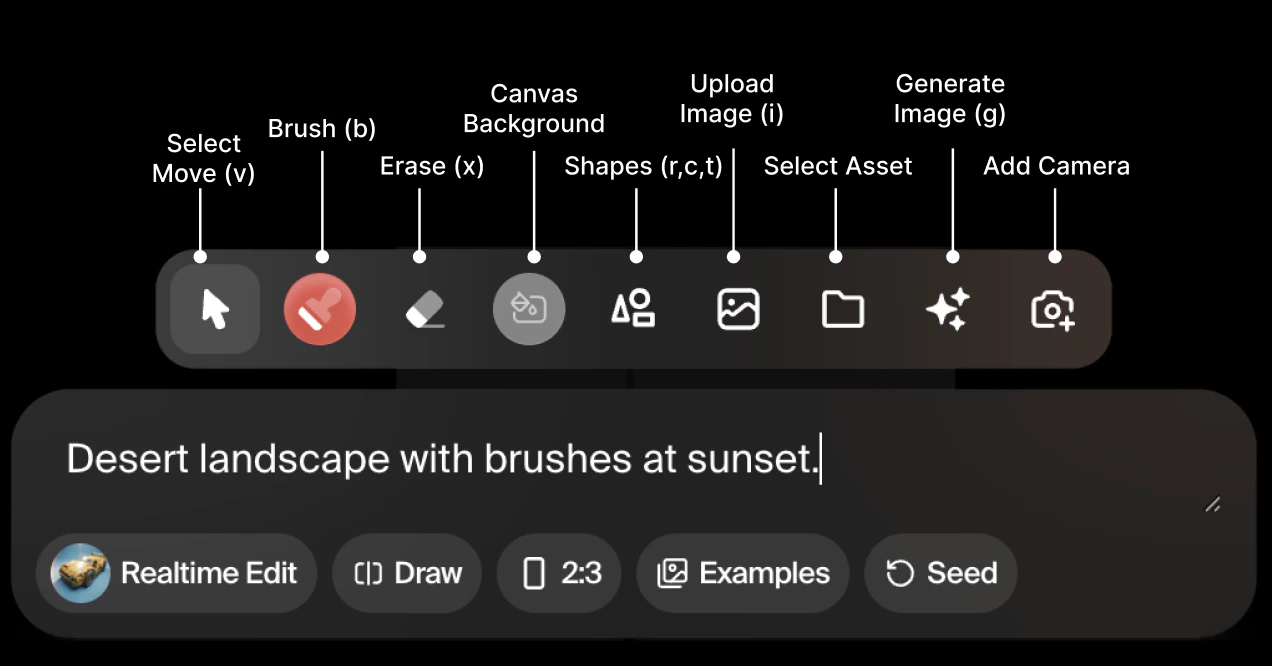
- Select tool (shortcut: V) memungkinkan Anda mengklik dan memposisikan ulang elemen yang sudah ada di canvas. Gunakan untuk memindahkan bentuk, gambar, atau elemen yang dihasilkan tanpa memengaruhi konten lain.
- Brush tool (shortcut: B) bekerja seperti kuas cat standar. Anda dapat mengatur warna, ukuran, dan opacity untuk melukis langsung di canvas. Sapuan kasar tidak apa-apa — AI akan menafsirkan tanda dan memasukkannya ke dalam generasi.
- Eraser tool (shortcut: X) menghapus konten dari canvas. Seperti brush, ia berperilaku mirip dengan yang akan Anda temukan di alat edit gambar standar.
- Background color tool mengubah isi warna solid dari background canvas. Ini berguna untuk menetapkan nada dasar sebelum menambahkan elemen lain.
- Shape tools memungkinkan Anda menempatkan lingkaran (shortcut: C), persegi panjang (shortcut: R), atau segitiga (shortcut: T) pada canvas. Bentuk adalah cara cepat untuk menentukan komposisi dan tata letak spasial tanpa menggambar bebas.
- Upload image tool (shortcut: I) memungkinkan Anda menempatkan file gambar langsung ke canvas. Anda juga dapat menarik gambar dari library aset Krea Anda jika Anda sebelumnya mengunggah aset. Gambar yang diunggah bertindak sebagai referensi visual yang akan dimasukkan model ke dalam generasi.
- Live capture tool menghubungkan webcam Anda sebagai stream input langsung. Model akan terus menafsirkan camera feed dan memperbarui output sesuai. Ini berguna untuk pekerjaan kreatif berbasis gerak atau pertunjukan.
- Generate image tool (shortcut: G) memungkinkan Anda menempatkan gambar hasil AI langsung di canvas, yang kemudian dapat digunakan sebagai layer referensi untuk generasi lebih lanjut.
Mode Gambar
Draw mode menentukan apa yang digunakan model sebagai input visual utamanya. Anda dapat beralih antar mode menggunakan pemilih di bawah kotak prompt.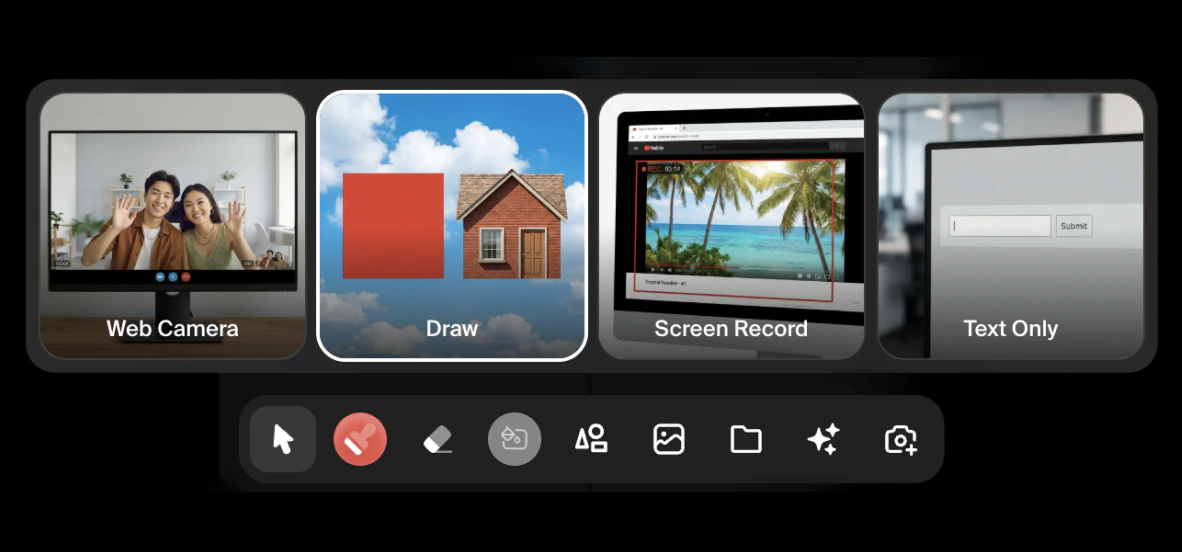
- Draw adalah mode default. Canvas itu sendiri, sapuan brush, bentuk, dan gambar yang diunggah, berfungsi sebagai input.
- Web Camera menggantikan canvas dengan feed langsung dari webcam Anda. Model menafsirkan stream kamera secara real time, membaca bentuk, warna, dan gerakan. Menurunkan AI strength di mode ini menjaga output lebih dekat dengan feed kamera sebenarnya; menaikkannya mendorong hasil ke arah interpretasi yang lebih terabstraksi dan berbasis gaya.
- Screen Record memungkinkan Anda berbagi tab browser sebagai input visual Anda. Konten apa pun yang terlihat di tab itu, papan referensi, situs web, file desain, dibaca terus-menerus oleh model. Ini adalah cara yang berguna untuk menggunakan referensi visual eksternal tanpa mengunggahnya secara langsung.
- Text Only menonaktifkan input visual sepenuhnya. Model menghasilkan berdasarkan prompt saja, tanpa referensi canvas.
Tipe Output, Aspect Ratio, dan Seed
Di bawah kotak prompt, Anda dapat beralih antara output Image dan Video. Generasi video di Realtime menghasilkan klip pendek yang didorong oleh input canvas dan prompt yang sama dengan mode gambar. Aspect ratio dapat diatur ke 1:1, 3:2, atau 2:3, tergantung apakah Anda memerlukan output persegi, lanskap, atau portrait. Tombol Seed menghasilkan variasi baru dari output saat ini. Ketika Anda puas dengan arah umum tetapi ingin menjelajahi alternatif, klik Seed untuk menghasilkan hasil segar berdasarkan input yang sama.Pemilihan Model
Tombol Model di kiri bawah antarmuka memungkinkan Anda memilih model mana yang mendorong generasi. Model berikut saat ini tersedia di Realtime:
Model cepat pada 512px paling baik ketika Anda menginginkan loop umpan balik yang ketat dan masih menjelajahi. Model berkualitas pada 1024px menghasilkan output yang lebih detail dan lebih cocok untuk saat Anda telah memutuskan arah dan menginginkan hasil resolusi lebih tinggi.