

Cara kerjanya
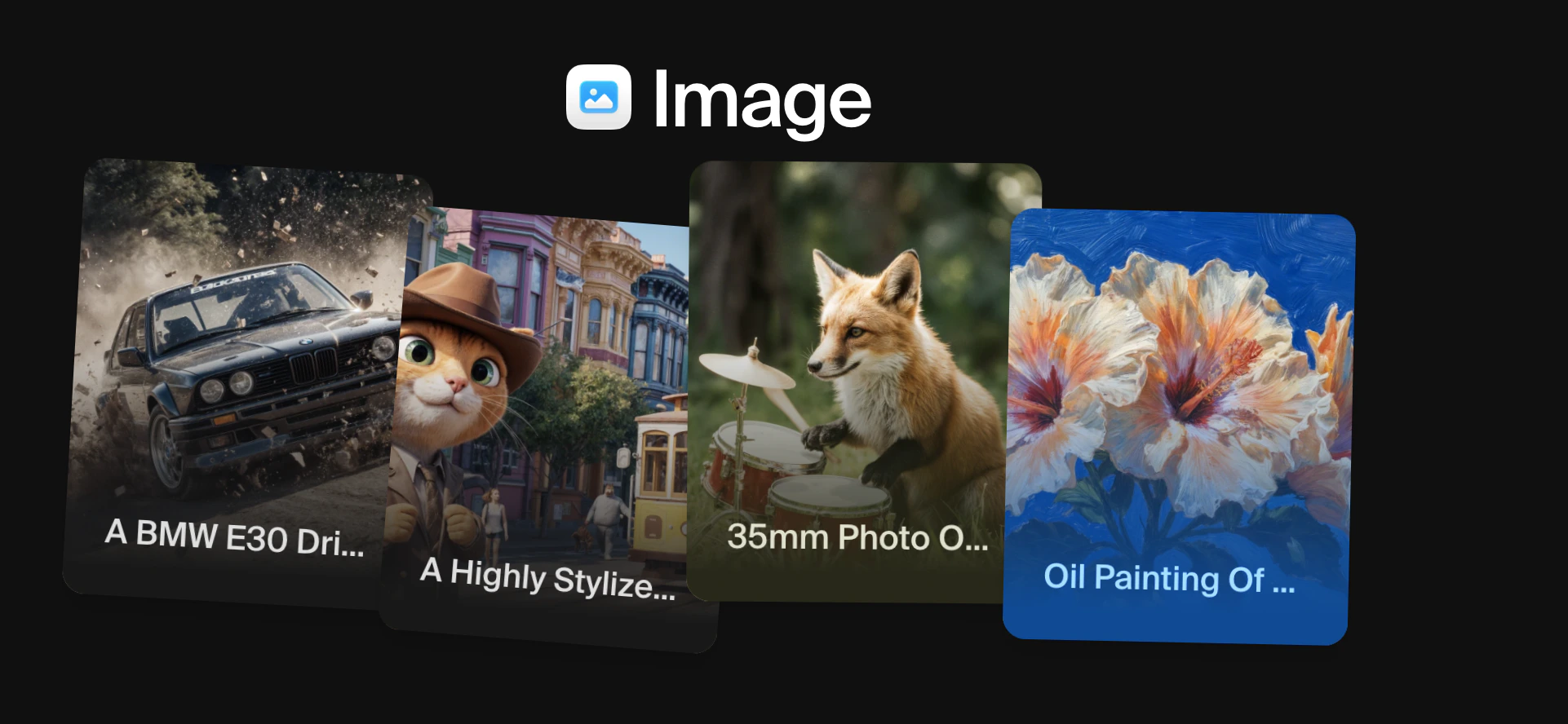
Buka mode gambar menggunakan ikon gambar di bilah navigasi kiri. Anda akan melihat kotak prompt di bagian bawah layar dan pemilih model di sudut kiri bawah.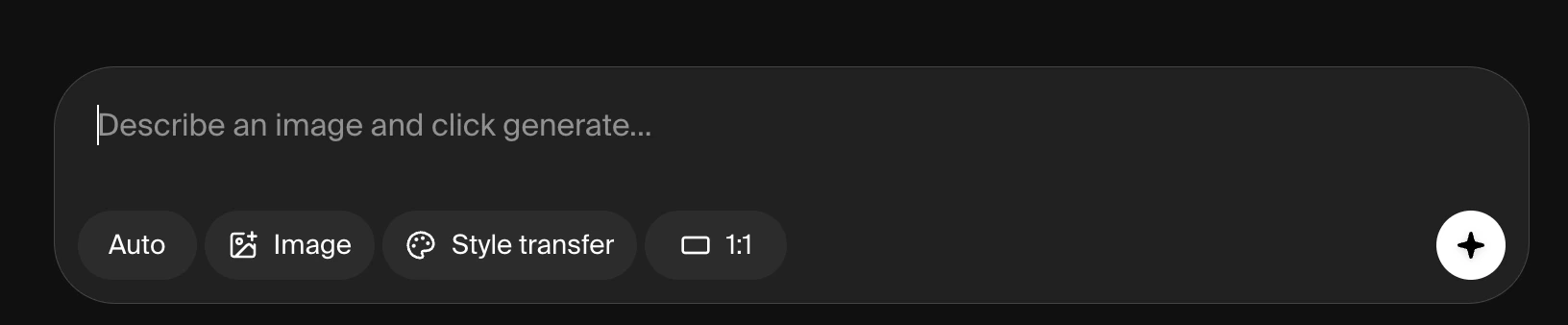
1. Pilih model
Klik nama model di kiri bawah untuk membuka pemilih model. Pemilih menampilkan semua model gambar yang tersedia beserta deskripsi singkat masing-masing, kecepatan, tingkat kualitas, dan biaya komputasi.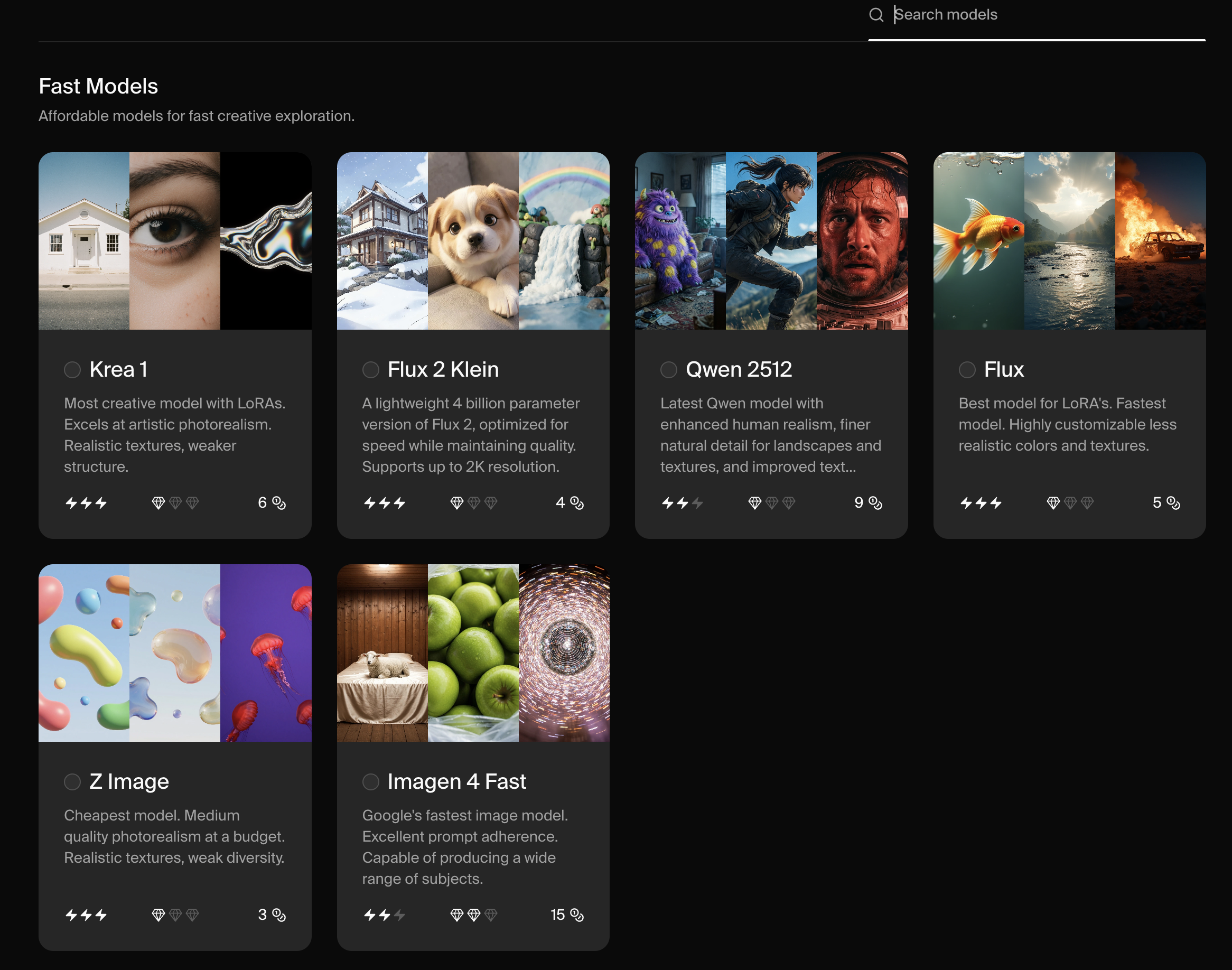
Model juga bervariasi berdasarkan pengaturan lain yang mereka tawarkan. Misalnya, hanya beberapa model yang menerima Styles. Berikut rinciannya:
*Catatan: Seedream 4, Nano Banana, dan ChatGPT Image adalah model reasoning dengan pemahaman prompt yang cerdas. Meskipun mereka tidak menawarkan ‘character reference’ atau ‘style reference’ sebagai pengaturan eksplisit, Anda dapat mengunggah gambar karakter atau gaya karya seni, dan cukup menulis prompt yang mengatakan
"Create an illustration of a skyscraper in the style of the attached image."
2. Tulis prompt
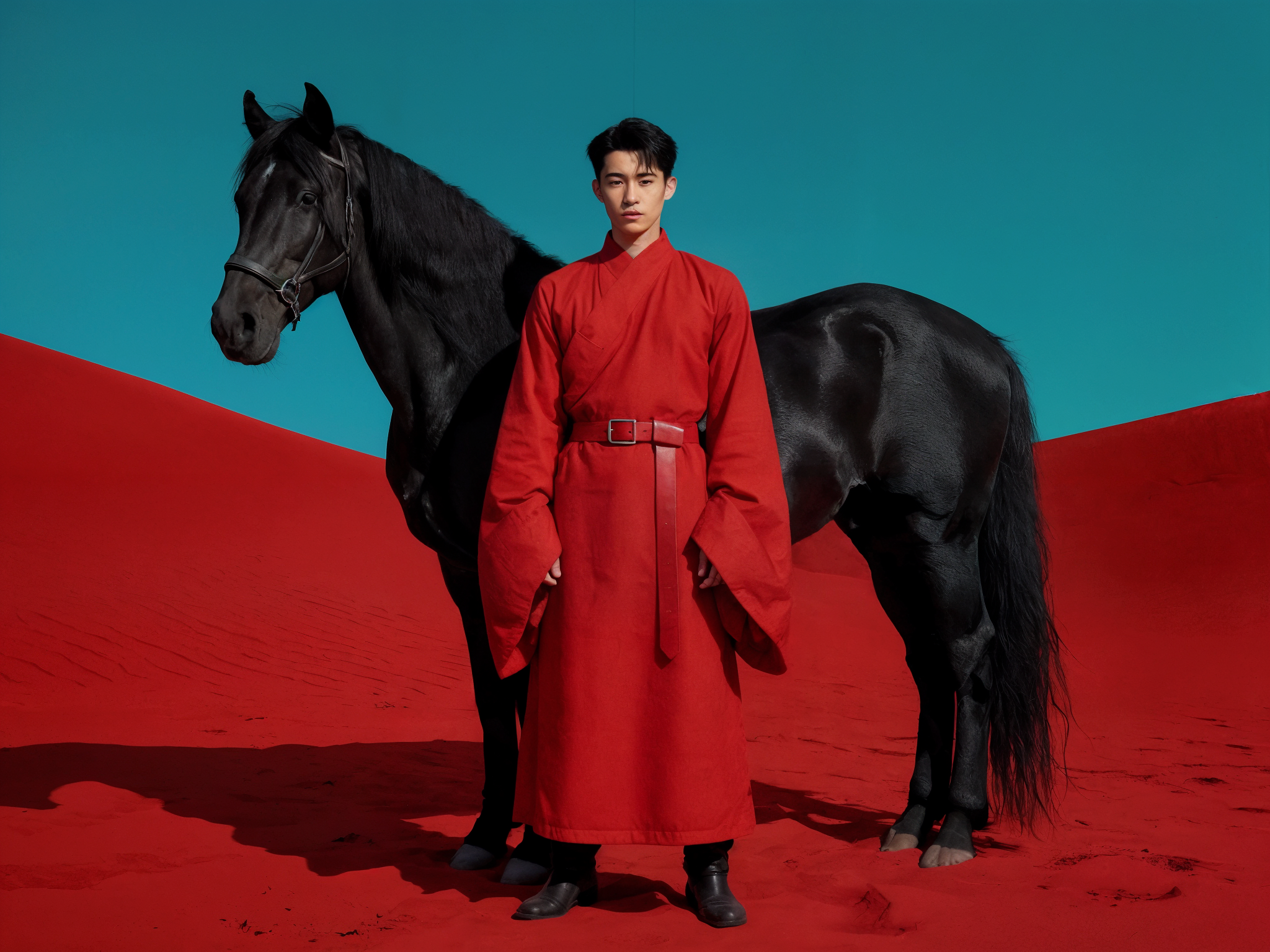
Deskripsikan gambar yang Anda inginkan di kotak teks. Anda bisa sesingkat atau seterperinci yang Anda mau. Untuk sebagian besar model, menyertakan subjek, latar, pencahayaan, dan mood dalam deskripsi Anda akan menghasilkan hasil yang lebih presisi.A young East Asian man in a long red traditional robe with wide sleeves and a red belt, standing in front of a black horse in a surreal red desert landscape under a flat teal sky. Cinematic lighting, bold and minimal.
3. Sesuaikan pengaturan
Sebagian besar model menawarkan pengaturan tambahan di bawah kotak prompt. Ini memungkinkan Anda mengontrol aspect ratio, menerapkan gaya, mengunggah gambar referensi, dan lainnya. Tidak setiap pengaturan tersedia untuk setiap model. Daftar lengkap pengaturan dijelaskan di bawah.
4. Generate
Klik Generate. Tergantung pada model, generasi memakan waktu antara 4 dan 180 detik. Sebagian besar generasi mengembalikan dua atau empat gambar per prompt.Pemilih model
Mengklik nama model di kiri bawah membuka panel pemilih model. Setiap entri menampilkan:
- Nama model dan deskripsi satu baris kekuatannya
- Indikator kecepatan (jumlah ikon petir)
- Indikator kualitas (jumlah ikon berlian)
- Perkiraan biaya komputasi per generasi
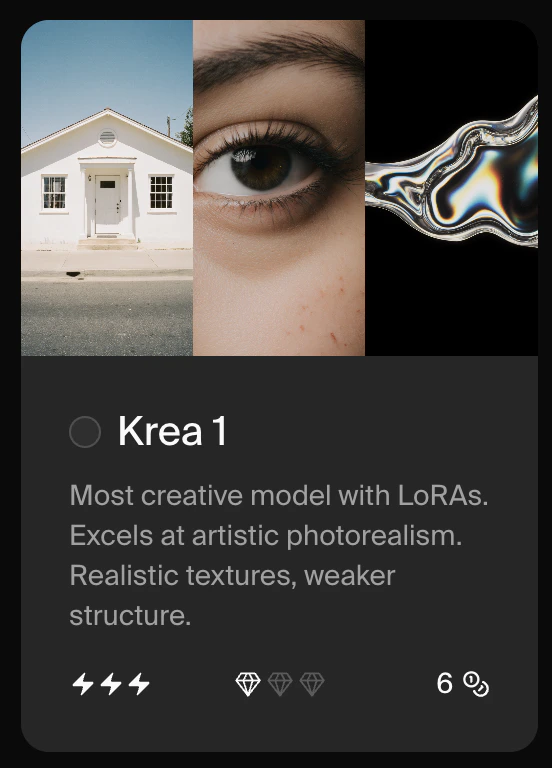
Mode Auto
Opsi Auto di bagian atas daftar memilih model terbaik untuk prompt dan paket Anda secara otomatis. Ini merupakan default yang baik jika Anda tidak yakin model mana yang harus digunakan.Model yang tersedia
Model yang ditampilkan di pemilih terbagi dalam dua kelompok. Model Krea dikembangkan dan dipelihara oleh Krea:
Model pihak ketiga disediakan oleh lab AI eksternal dan dapat diakses langsung dari antarmuka yang sama:
Untuk rincian lengkap setiap model termasuk biaya komputasi, kecepatan generasi, batas resolusi, dan pengaturan yang didukung, lihat Model Overview.
Pengaturan
Ketika model dipilih, pengaturan yang tersedia muncul di bawah kotak prompt. Pengaturan bervariasi menurut model.Aspect ratio
Mengontrol dimensi gambar output. Sebagian besar model menawarkan rasio preset (square, portrait, landscape) dan beberapa mendukung rasio kustom. Gunakan 9:16 untuk konten vertikal seperti stories media sosial atau TikTok.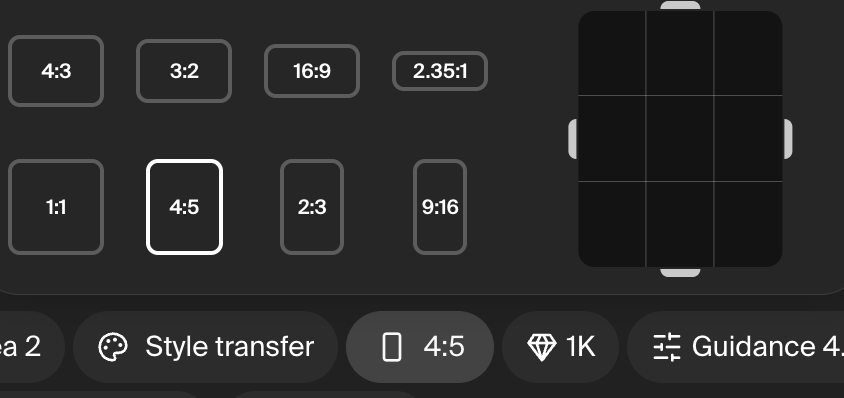
Style transfer
Tersedia untuk: Krea 1 saja. Untuk model lain, gunakan pengaturan Image prompt dengan instruksi serupa dalam prompt teks Anda. Mentransfer tampilan visual dari gambar yang diunggah ke generasi Anda. Unggah gambar Anda sendiri, pilih dari starter yang disediakan Krea, atau referensikan gambar yang sebelumnya dihasilkan. Berguna untuk mencocokkan estetika konsisten di berbagai output.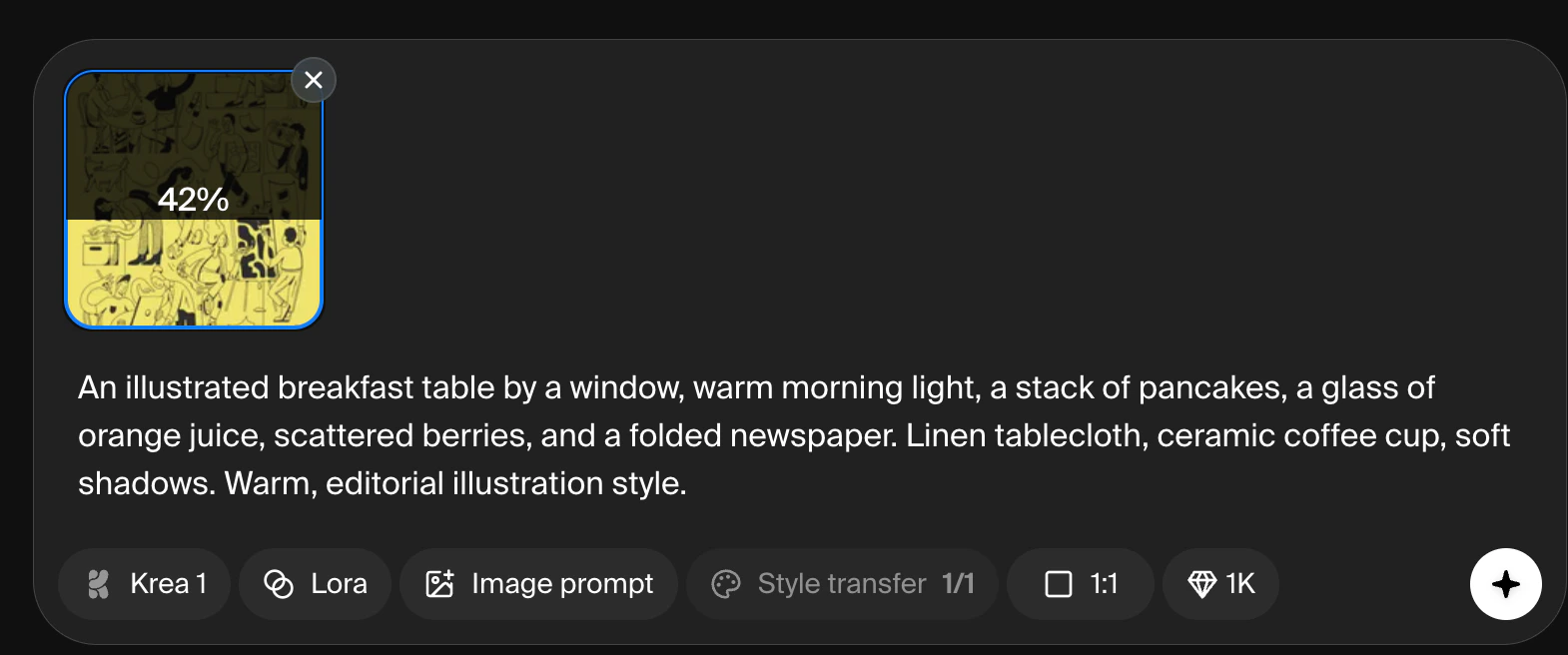
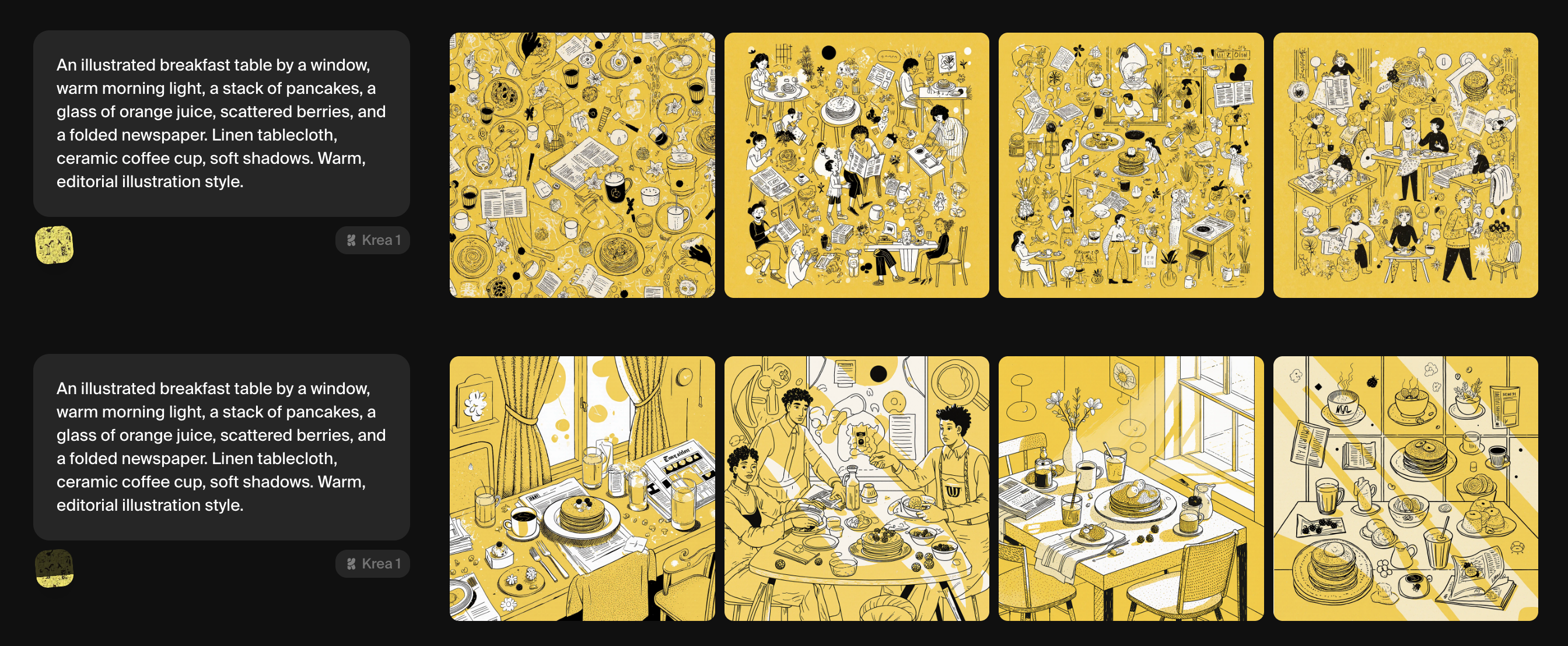
Image prompt
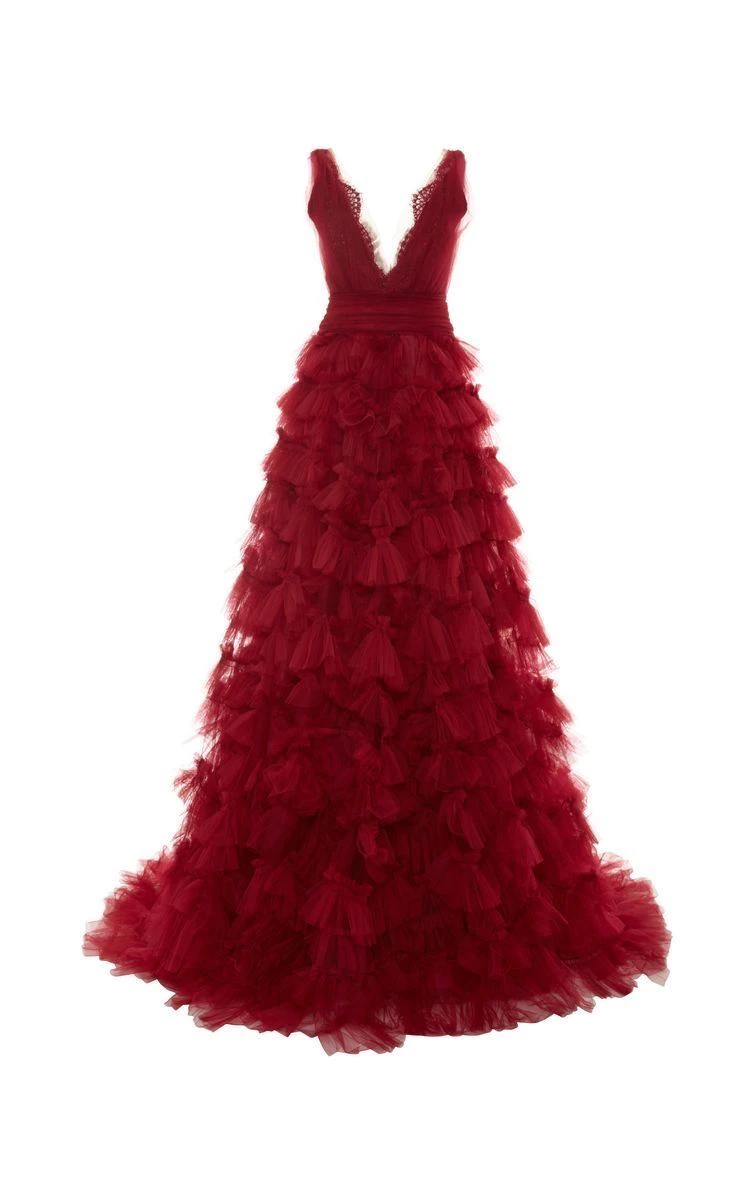
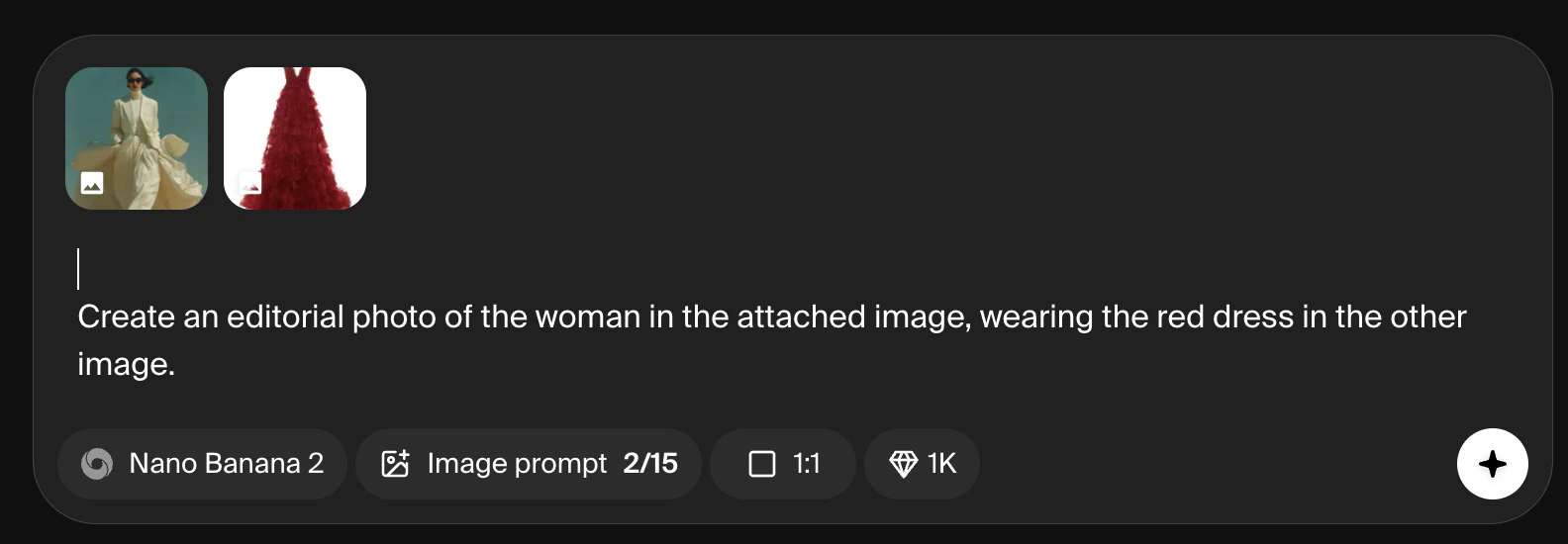
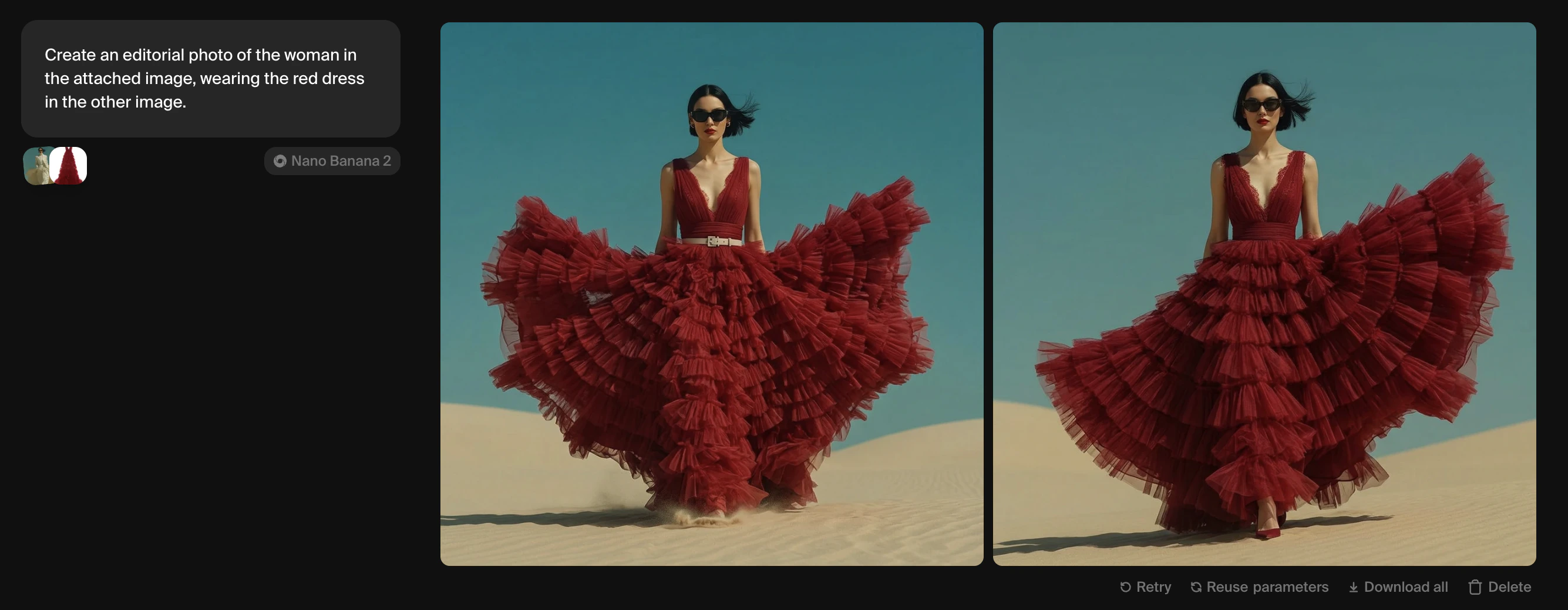
Unggah satu atau beberapa gambar untuk memengaruhi generasi Anda. Pada sebagian besar model, elemen dari gambar yang diunggah, seperti komposisi, warna, dan gaya, dicampur dengan prompt teks Anda. Pada model reasoning seperti Nano Banana, Anda dapat mereferensikan gambar yang diunggah langsung dalam prompt Anda (misalnya, ‘Create an editorial photo of the woman in the attached image, wearing the red dress in the other image’).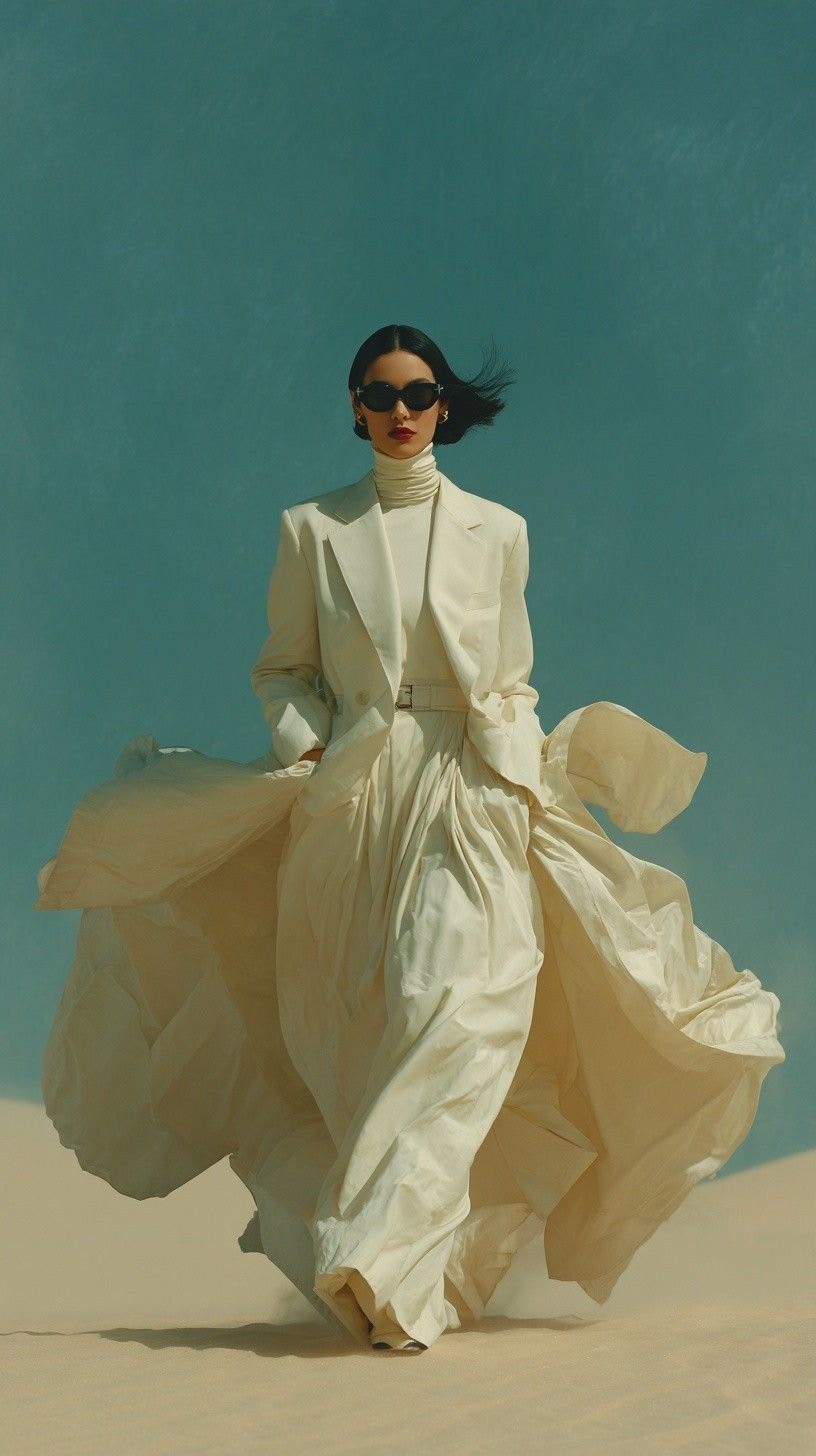
Setelah menghasilkan
Setiap prompt menghasilkan satu baris hasil. Arahkan kursor ke setiap baris untuk menampilkan kontrol tambahan. Di bawah gambar:- Retry menjalankan ulang prompt dan model yang sama segera.
- Reuse parameters memuat prompt, model, dan pengaturan kembali ke kotak prompt untuk diedit.
- Share parameters menghasilkan tautan yang dapat digunakan orang lain untuk mereproduksi generasi Anda persis.
- Download all mengunduh semua gambar sebagai file .zip.
- Publish membuat halaman publik yang dapat dibagikan untuk gambar Anda.
- Delete menghapus gambar dari tampilan sesi Anda. Aset Anda tidak dihapus.
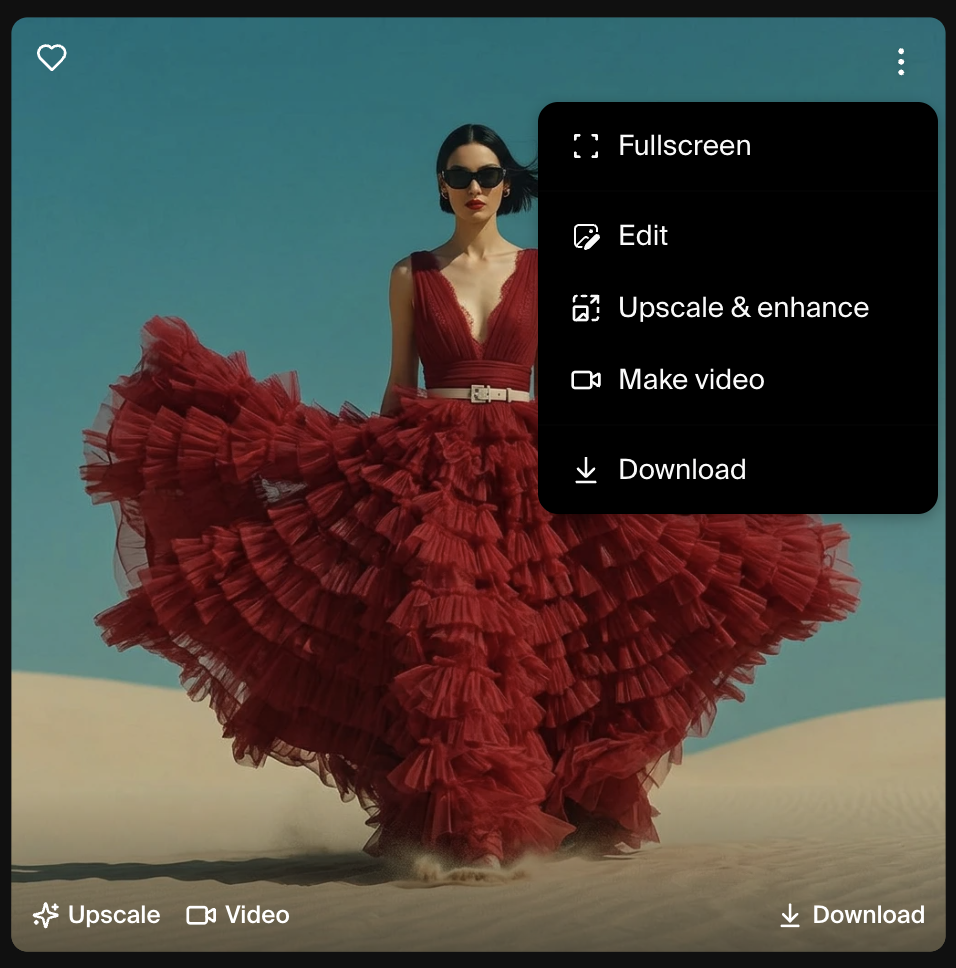
- Fullscreen menampilkan gambar yang dihasilkan pada layar penuh
- Edit mengirim gambar ke alat Edit
- Upscale & enhance mengirim gambar ke alat Enhance
- Video mengirim gambar ke alat Video sebagai frame awal.
- Ikon Download menyimpan gambar ke perangkat Anda.
- Ikon Heart menandai gambar sebagai favorit untuk pengambilan mudah di Assets.
Sessions
Setiap generasi ditambahkan ke sesi saat ini. Anda dapat terus menyesuaikan prompt dan menghasilkan baris baru dalam sesi yang sama untuk iterasi arah. Mulai sesi baru dengan mengklik ikon + di panel kiri untuk menjaga proyek yang berbeda tetap terorganisir. Untuk menemukan gambar dari sesi lalu, klik ikon Assets di bilah navigasi atas untuk menjelajahi semua gambar yang Anda hasilkan dalam satu grid.Memilih model
Referensi cepat untuk kasus penggunaan umum:
Untuk perbandingan model lengkap termasuk biaya komputasi, kecepatan generasi, dan pengaturan yang didukung, lihat Model Overview.