

O que é o Realtime?
O Krea Realtime é uma ferramenta de geração ao vivo que transforma seu canvas em uma superfície criativa ativa. Enquanto você desenha, digita ou ajusta elementos, a saída se atualiza imediatamente: não há fila, espera nem botão de renderizar. O resultado que você vê no lado direito da tela reflete seu canvas a cada momento. Pense nele como um bloco de desenho conectado diretamente a um modelo de IA. Traços brutos, formas simples e blocos soltos de cor bastam para guiar a geração. Quanto mais você refina o canvas, mais precisa a saída fica.Em resumo
Visão geral
A interface do Realtime é dividida em dois painéis. À esquerda está o canvas, onde acontecem todas as suas entradas. À direita está a saída ao vivo, que reflete o estado atual do canvas e do prompt em tempo real. Toda mudança que você faz — uma nova pincelada, um ajuste de cor, um prompt atualizado — é captada imediatamente e refletida na saída. Abaixo da caixa de prompt, você pode alternar entre gerar uma imagem ou um vídeo, escolher um modo de desenho e definir sua proporção. No canto inferior esquerdo da interface, você tem acesso à seleção de modelos e a um toggle de prévia que oculta o canvas totalmente para você focar no resultado.Quando usar o Realtime
O Realtime é bem adequado para ideação rápida, exploração visual e qualquer situação em que você queira sentir o caminho até um resultado em vez de especificá-lo com precisão desde o início. Funciona particularmente bem quando você quer experimentar com composição, testar como um modelo interpreta formas e cores ou usar um feed de câmera ao vivo ou compartilhamento de tela como entrada criativa. Para geração mais deliberada, guiada por prompt sem componente de desenho, o Krea Image é o ponto de partida melhor.Começando
Para começar, abra uma sessão do Realtime no dashboard da Krea. Você verá a interface de painel dividido com o canvas à esquerda e a saída ao vivo à direita. Digite um prompt na caixa de prompt, depois comece a desenhar ou fazer ajustes no canvas. A saída se atualizará conforme você trabalha. Se não tem certeza por onde começar, selecione um dos Exemplos integrados para carregar um canvas preset e um prompt. Eles são feitos para demonstrar o que o Realtime pode fazer e dar a você um ponto de partida que pode modificar.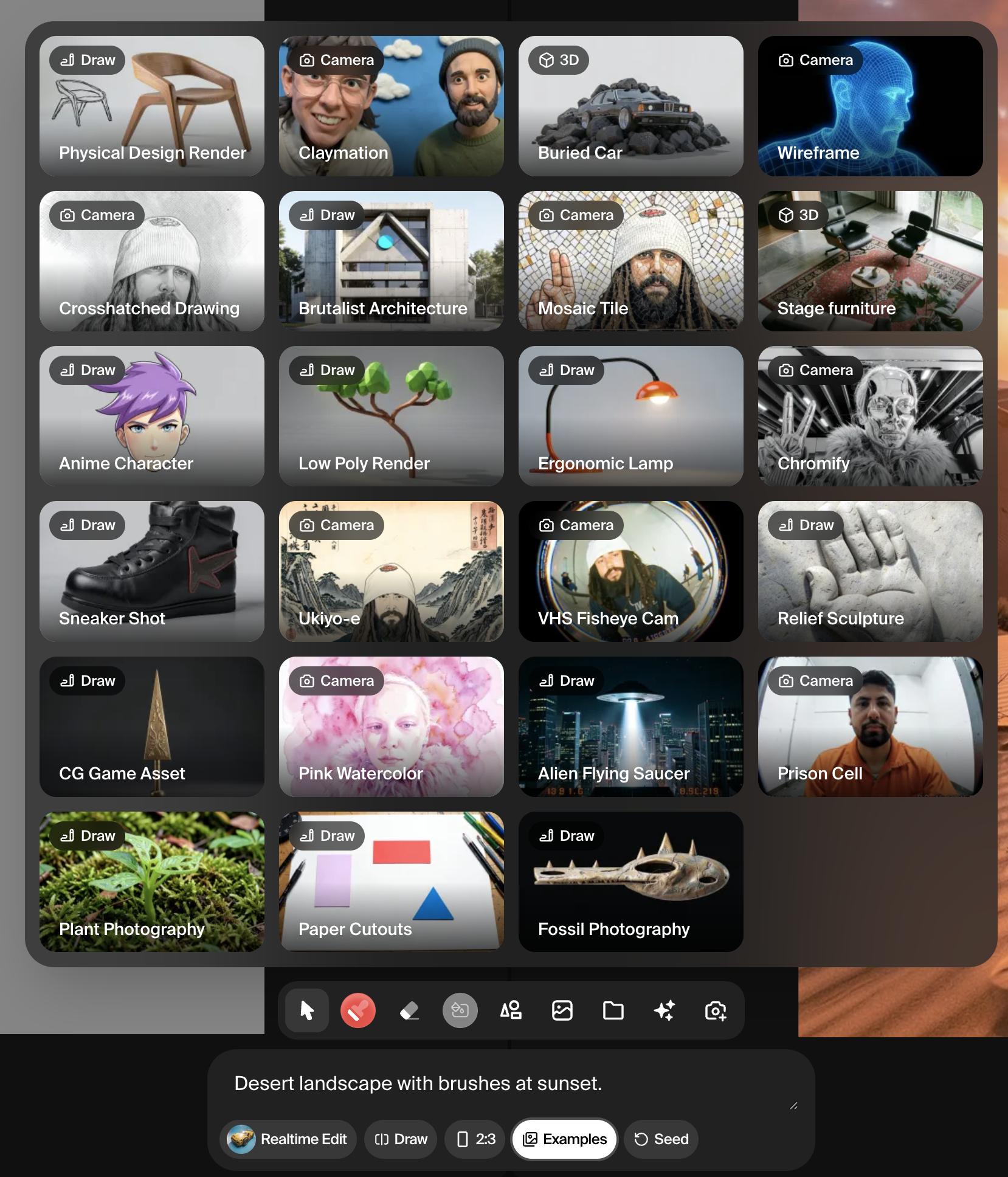
O canvas e as ferramentas de desenho
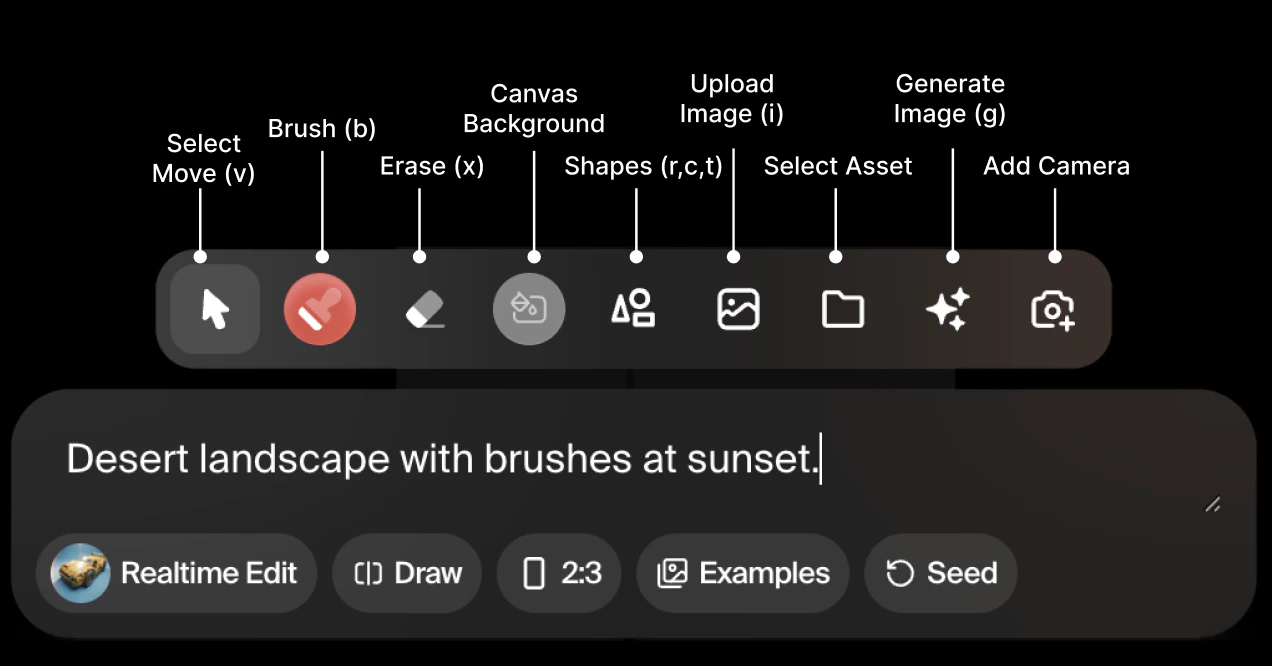
- A ferramenta Select (atalho: V) permite clicar e reposicionar elementos já no canvas. Use-a para mover formas, imagens ou elementos gerados sem afetar outros conteúdos.
- A ferramenta Brush (atalho: B) funciona como um pincel padrão. Você pode definir cor, tamanho e opacidade para pintar diretamente no canvas. Traços brutos servem — a IA vai interpretar as marcas e incorporá-las à geração.
- A ferramenta Eraser (atalho: X) remove conteúdo do canvas. Como o pincel, comporta-se de forma parecida com o que você encontraria em ferramentas de edição de imagem padrão.
- A ferramenta Background color muda o preenchimento sólido de cor do fundo do canvas. É útil para estabelecer um tom base antes de adicionar outros elementos.
- As ferramentas Shape permitem colocar um círculo (atalho: C), retângulo (atalho: R) ou triângulo (atalho: T) no canvas. Formas são uma forma rápida de definir composição e layout espacial sem desenho à mão livre.
- A ferramenta Upload image (atalho: I) permite colocar um arquivo de imagem diretamente no canvas. Você também pode trazer imagens da sua biblioteca de assets da Krea, se já tiver enviado assets. Imagens enviadas atuam como referências visuais que o modelo incorporará à geração.
- A ferramenta Live capture conecta sua webcam como um fluxo de entrada ao vivo. O modelo interpretará continuamente o feed da câmera e atualizará a saída de acordo. Isso é útil para trabalho criativo guiado por movimento ou performance.
- A ferramenta Generate image (atalho: G) permite colocar uma imagem gerada por IA diretamente no canvas, que pode então ser usada como camada de referência para geração adicional.
Modos de desenho
O modo de desenho determina o que o modelo usa como sua principal entrada visual. Você pode alternar entre modos usando o seletor abaixo da caixa de prompt.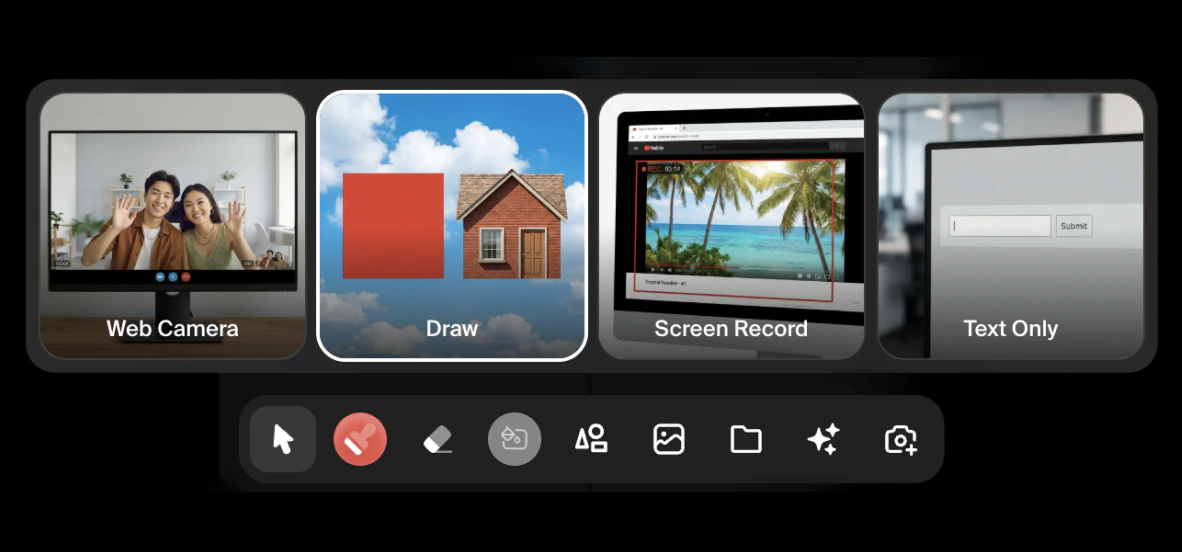
- Draw é o modo padrão. O próprio canvas — suas pinceladas, formas e imagens enviadas — serve como entrada.
- Web Camera substitui o canvas por um feed ao vivo da sua webcam. O modelo interpreta o fluxo da câmera em tempo real, lendo formas, cores e movimento. Reduzir a força da IA neste modo mantém a saída mais próxima do feed real da câmera; aumentá-la empurra o resultado para uma interpretação mais abstrata e guiada por estilo.
- Screen Record permite compartilhar uma aba do navegador como sua entrada visual. Qualquer conteúdo visível naquela aba — um moodboard, um site, um arquivo de design — é lido continuamente pelo modelo. Esta é uma forma útil de usar referências visuais externas sem enviá-las diretamente.
- Text Only desabilita a entrada visual totalmente. O modelo gera com base apenas no prompt, sem qualquer referência de canvas.
Tipo de saída, proporção e seed
Abaixo da caixa de prompt, você pode alternar entre saída em Image e Video. A geração de vídeo no Realtime produz clipes curtos guiados pelas mesmas entradas de canvas e prompt do modo imagem. A proporção pode ser definida em 1:1, 3:2 ou 2:3, dependendo se você precisa de saída quadrada, paisagem ou retrato. O botão Seed gera uma nova variação da saída atual. Quando você está feliz com a direção geral mas quer explorar alternativas, clique em Seed para produzir um resultado novo baseado nas mesmas entradas.Seleção de modelo
O botão Model no canto inferior esquerdo da interface permite escolher qual modelo guia a geração. Os seguintes modelos estão atualmente disponíveis no Realtime:
Modelos rápidos em 512px são melhores quando você quer um loop de feedback apertado e ainda está explorando. Modelos de qualidade em 1024px produzem saídas mais detalhadas e são mais adequados quando você já definiu uma direção e quer um resultado em maior resolução.