- Change Region
- Annotate
- Crop or Expand
- Image Adjustments
- Change Lighting
- Draw
- Change Camera Angle
- Color Palette
Change Region
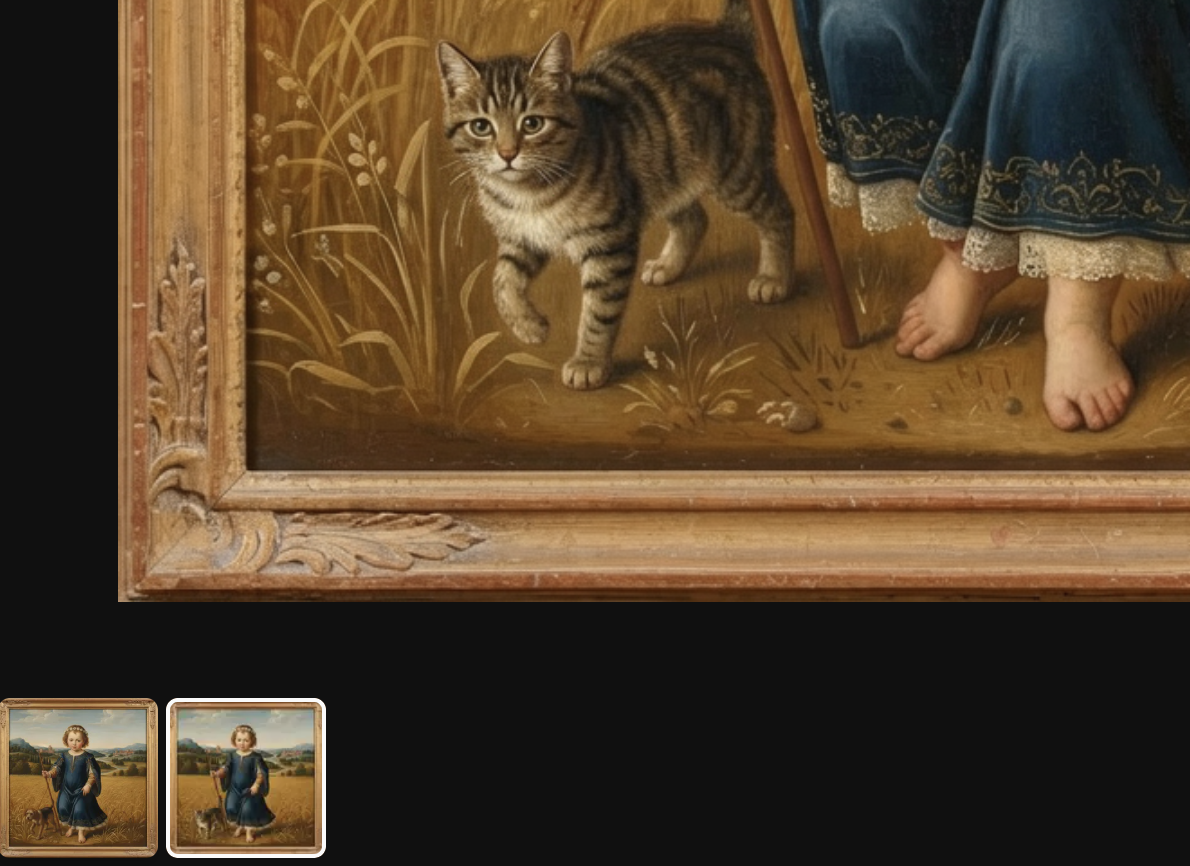
Change Region permite selecionar uma parte específica da sua imagem e substituí-la ou modificá-la usando um prompt de texto.
- Selecionar a imagem inteira ou desenhar uma região personalizada usando a ferramenta pincel. Se optar pelo pincel, pode ajustar o tamanho para tornar sua seleção tão precisa quanto precisar.
- Alternativamente, você pode desenhar um retângulo ao redor da parte da imagem que quer alterar, ou usar o recurso Auto Mask.
- Auto Mask é especialmente útil: basta passar o mouse sobre a imagem e ele detectará e destacará automaticamente uma região para você.
Annotate
Annotate dá controle preciso sobre o conteúdo da sua imagem permitindo definir regiões específicas e atribuir um prompt de texto separado para cada uma. Em vez de fazer prompt na imagem como um todo, você pode direcionar áreas individuais e descrever exatamente o que quer que apareça ali.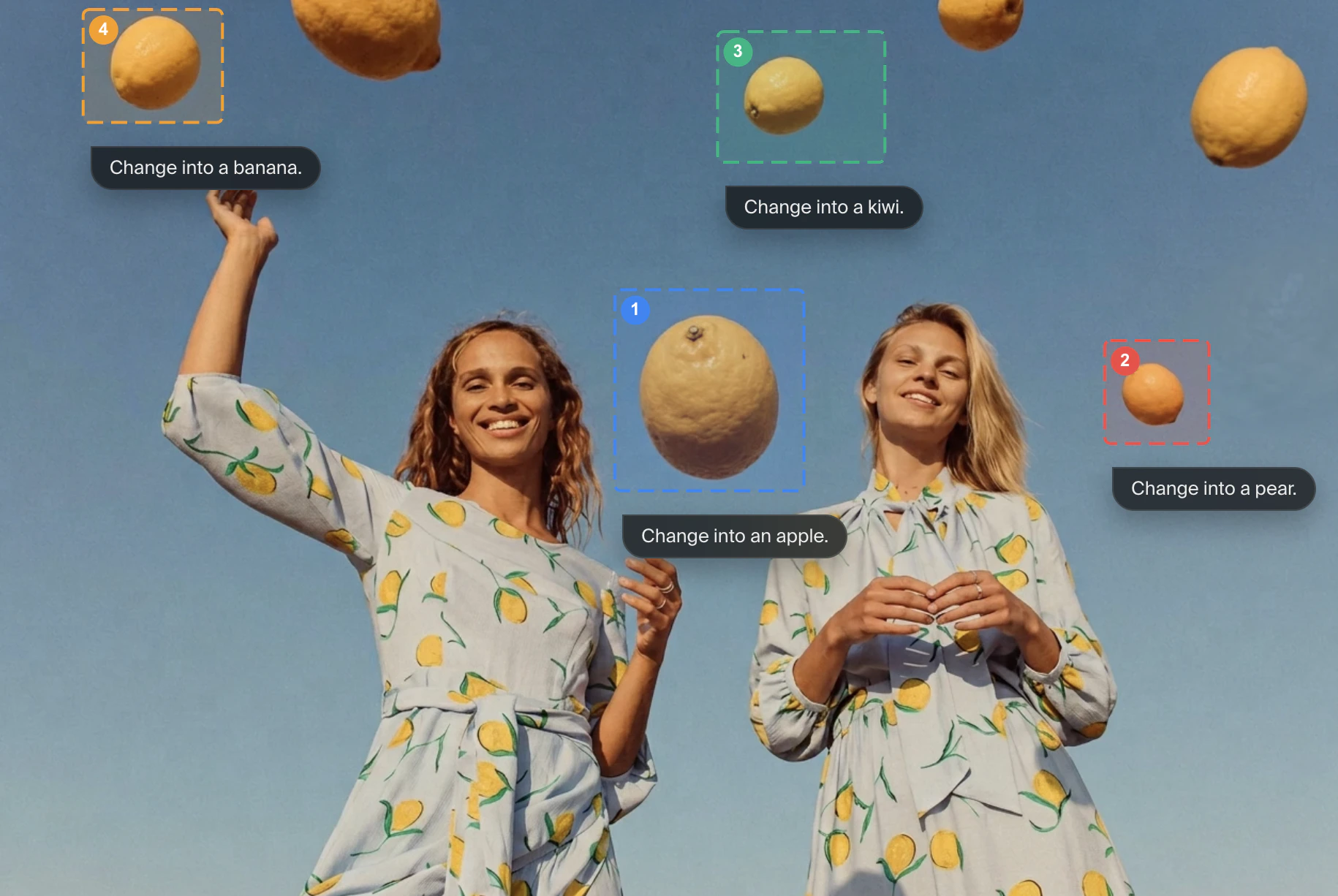
Crop or Expand
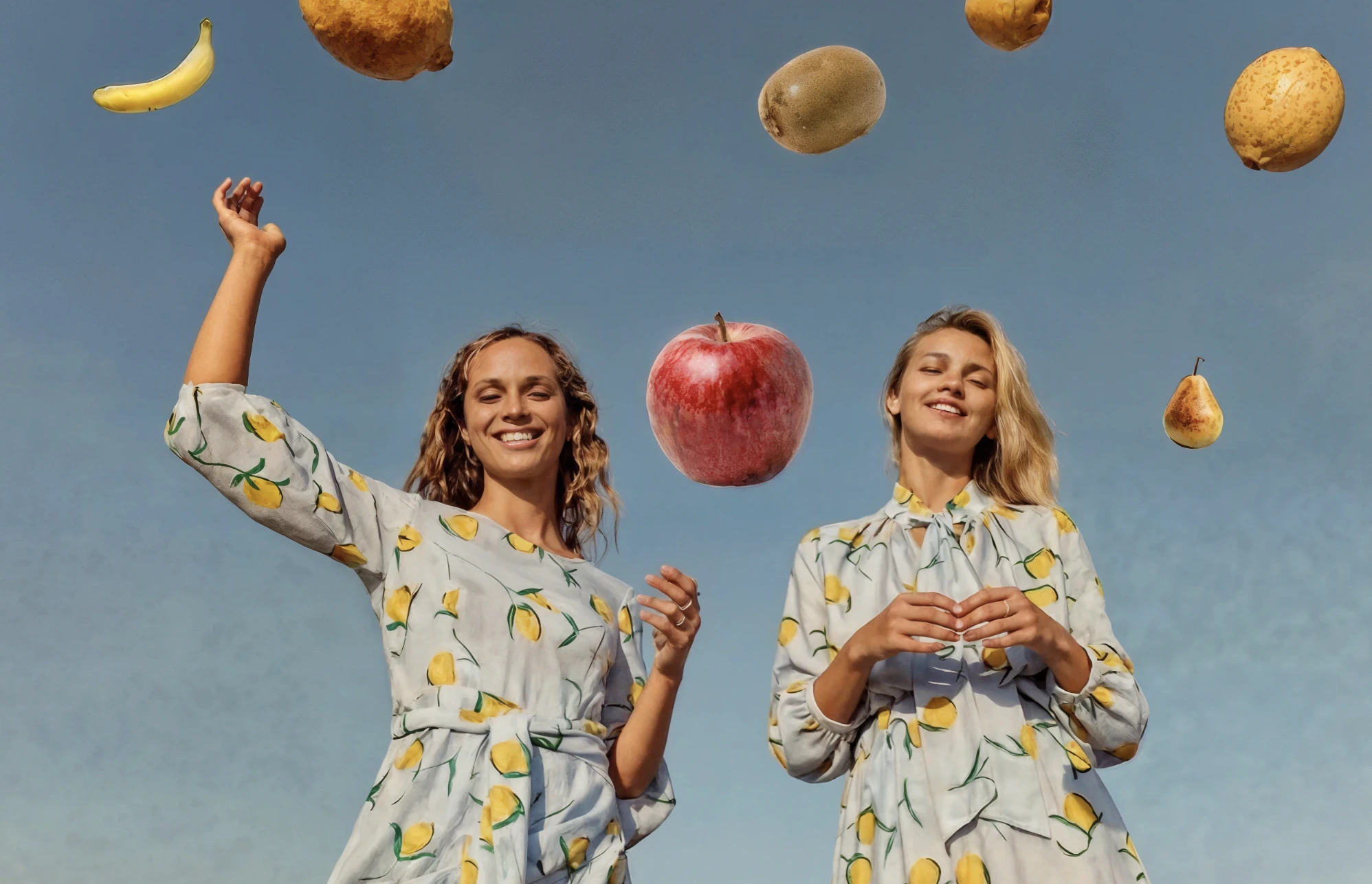
Crop & Expand permite redimensionar o canvas para além dos limites da sua imagem original, com a IA gerando novo conteúdo para preencher o espaço adicionado. Em vez de simplesmente esticar ou distorcer a imagem existente, o modelo analisa a cena e sintetiza novas informações visuais que se mesclam naturalmente com o que já está ali, estendendo céus, continuando paisagens ou preenchendo detalhes de fundo de forma consistente com o original. Expand também é útil quando você precisa mudar a proporção de uma imagem depois de gerada, por exemplo, para se ajustar a um layout ou requisito de plataforma específicos, ou quando quer revelar mais de uma cena que parece cortada demais. Também pode ser uma ferramenta criativa por si só, permitindo expandir o mundo de uma imagem além do que foi originalmente gerado.Image Adjustments
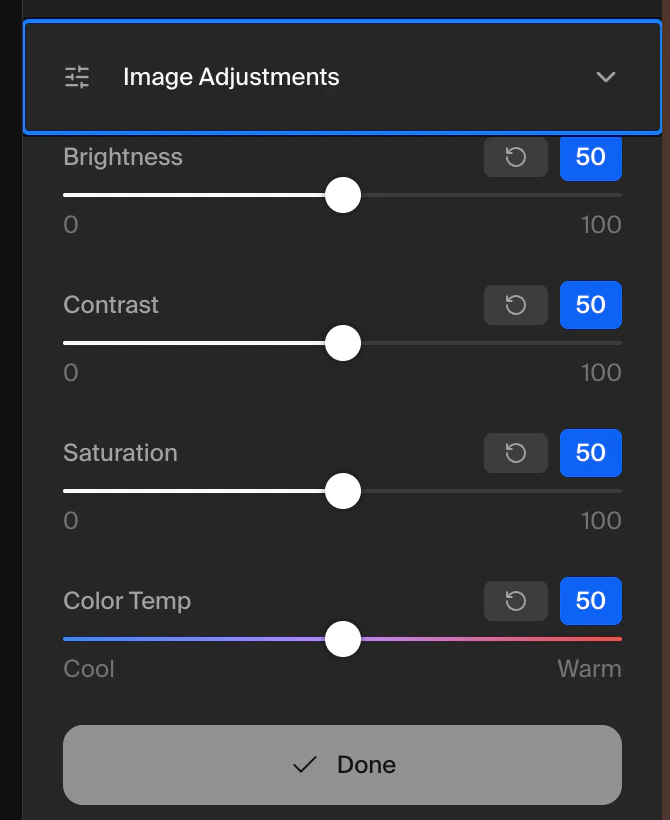
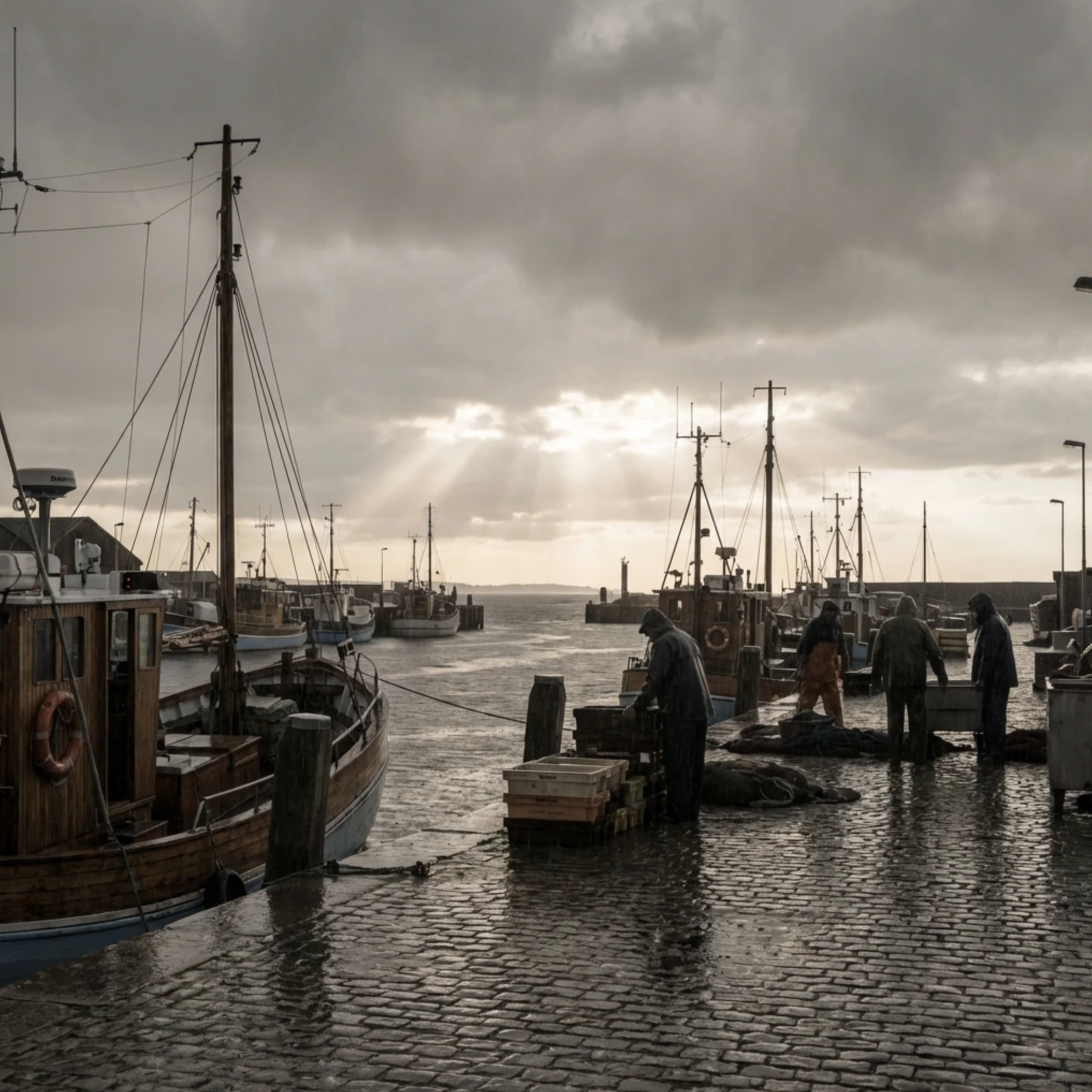
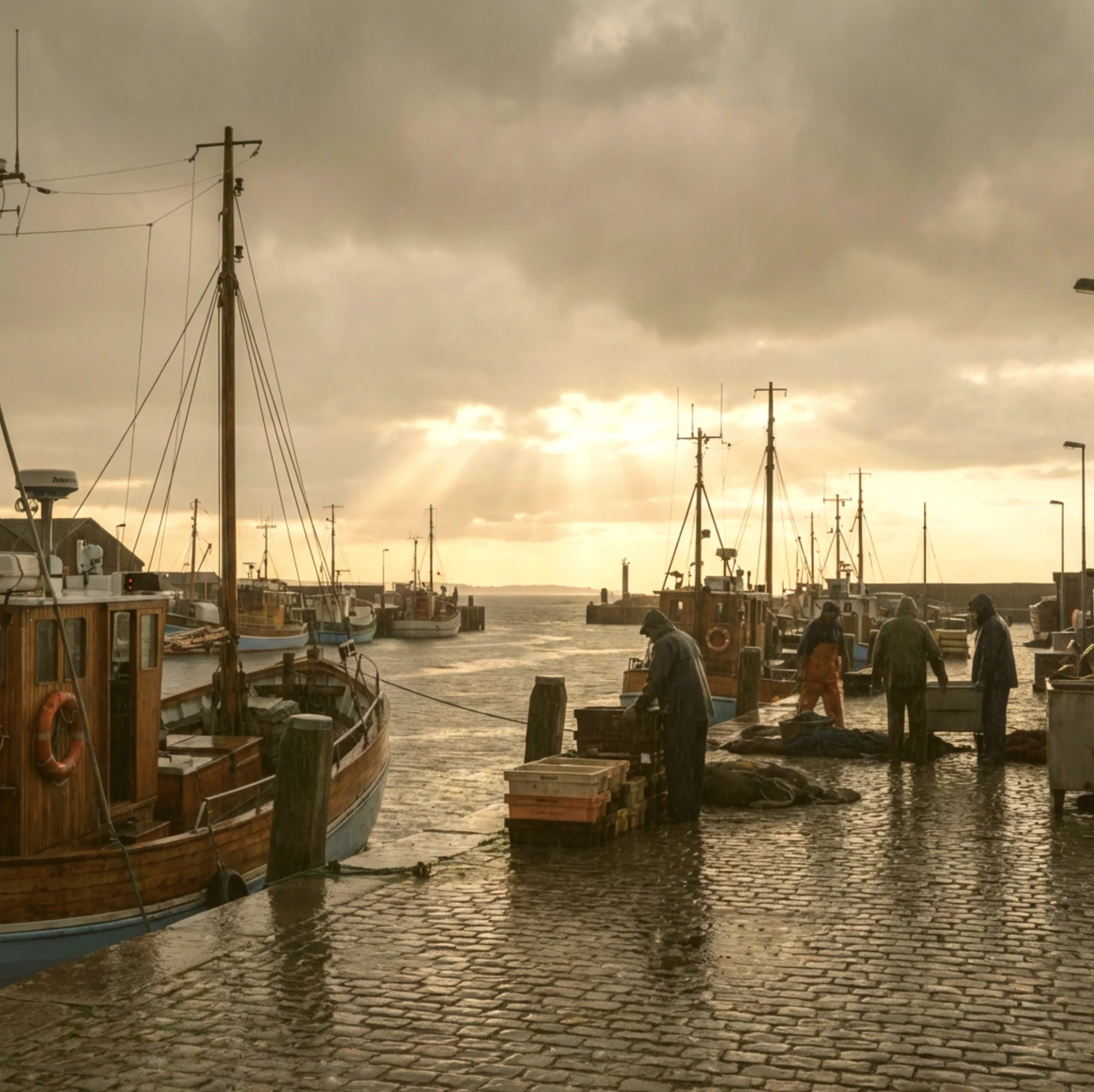
Image Adjustments dá controle manual sobre as propriedades visuais essenciais da sua imagem. Pense nisso como o equivalente aos controles básicos de edição de fotos que você encontraria em uma ferramenta como Lightroom ou o app Fotos do seu celular, mas integrado ao seu fluxo Krea. Cada slider funciona de forma independente, para que você possa chegar exatamente ao visual desejado.- Brightness: controla o quão clara ou escura a imagem aparece no geral.
- Contrast: ajusta a diferença entre as áreas mais claras e mais escuras, o que pode deixar a imagem mais viva e definida ou mais suave e plana dependendo da direção.
- Saturation: controla a intensidade das cores, do totalmente dessaturado preto e branco até tons vívidos e altamente saturados.
- Color temperature: desloca o calor geral da imagem, permitindo empurrá-la para azuis mais frios ou âmbares mais quentes.
Change Lighting
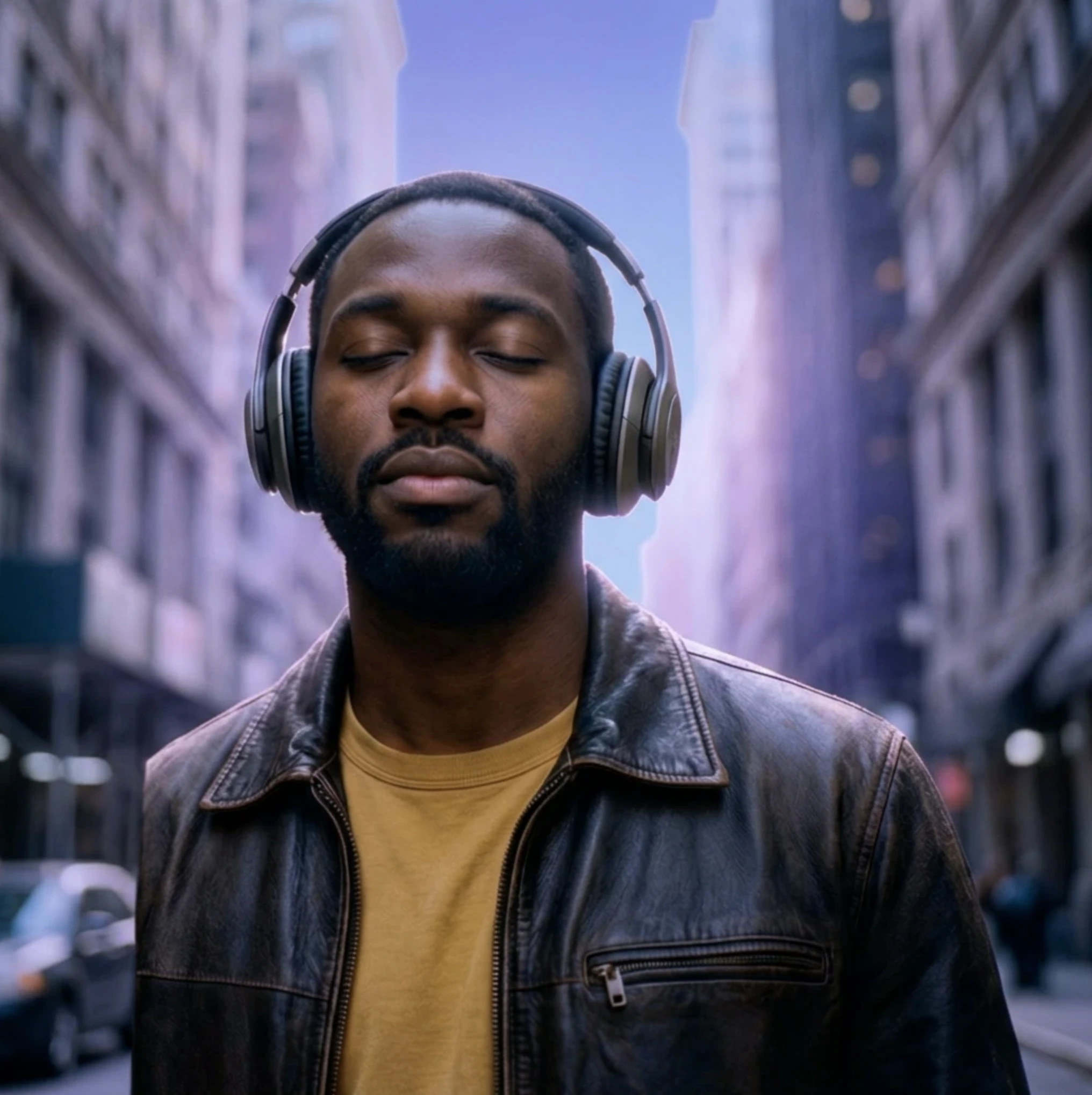
Change Lighting permite reiluminar sua imagem depois que ela já foi gerada, dando controle interativo sobre onde as fontes de luz são colocadas e como afetam a cena. Em vez de precisar regenerar uma imagem do zero porque a iluminação não está bem, você pode simplesmente adicionar, mover ou ajustar fontes de luz diretamente no canvas até a cena ficar do jeito que você quer.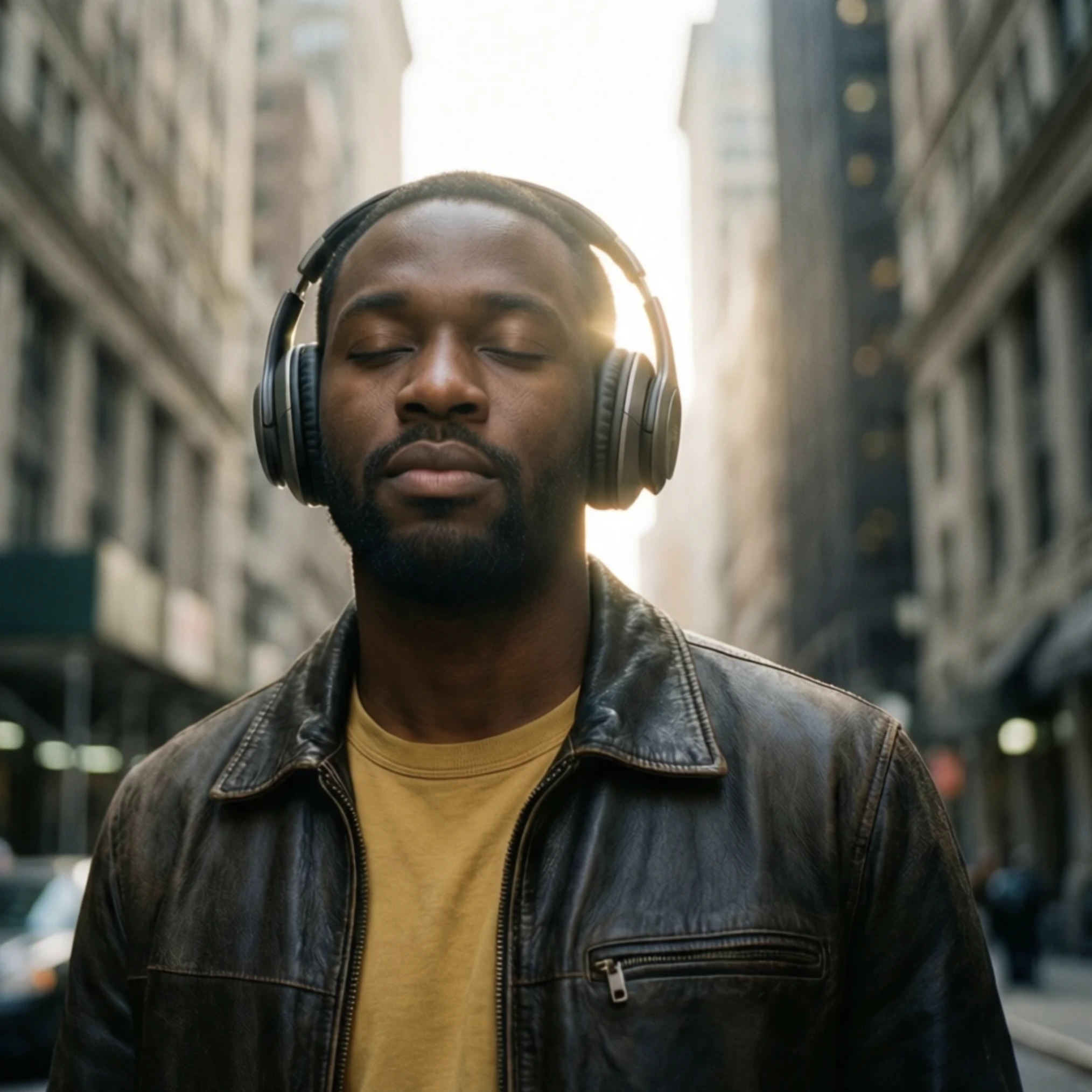
Draw
Draw permite pintar diretamente no canvas usando uma ferramenta pincel e depois descrever o que quer que esse desenho se torne. Funciona um pouco como dar à IA um esboço bruto como instrução visual junto com um prompt de texto: você não precisa ser um artista habilidoso para que isso funcione bem. Na verdade, quanto mais bruto e gestual for seu desenho, mais liberdade criativa a IA tem para interpretá-lo. Desenhe na área do canvas que você quer alterar ou onde deseja adicionar algo, depois digite uma descrição do que quer que apareça ali. A IA usa tanto seu desenho quanto seu prompt juntos para gerar o resultado, então a forma e o posicionamento das suas pinceladas atuam como um guia para onde e como o novo conteúdo aparece. Draw é particularmente útil quando um prompt de texto sozinho não está dando controle suficiente sobre a composição. Se você quer uma árvore em um canto específico, uma sombra caindo em uma direção específica ou um objeto colocado em um ponto exato, esboçar dá à IA uma referência espacial muito mais clara do que palavras nem sempre podem oferecer. Você também pode usá-lo para adicionar elementos totalmente novos a uma imagem existente ou para indicar levemente um clima ou textura em uma área específica.Change Camera Angle
Change Camera Angle permite reenquadrar sua imagem girando a câmera virtual em torno do sujeito, dando a possibilidade de ver e gerar a mesma cena de uma perspectiva totalmente diferente sem começar do zero. Há três controles que funcionam juntos para definir o novo ângulo. Um retrato tirado de frente pode ser deslocado para um ângulo de três-quartos para uma sensação mais dinâmica. Uma imagem de produto pode ser vista de cima ou de um ângulo baixo e dramático. Uma paisagem pode ser reenquadrada para que o horizonte fique mais alto ou mais baixo no quadro. Vale a pena experimentar pequenos ajustes primeiro para pegar o jeito de como cada controle afeta o resultado, já que grandes deslocamentos de ângulo às vezes podem fazer a IA reinterpretar partes da cena. Mudanças sutis costumam produzir os resultados mais coerentes e de aparência natural.Color Palette
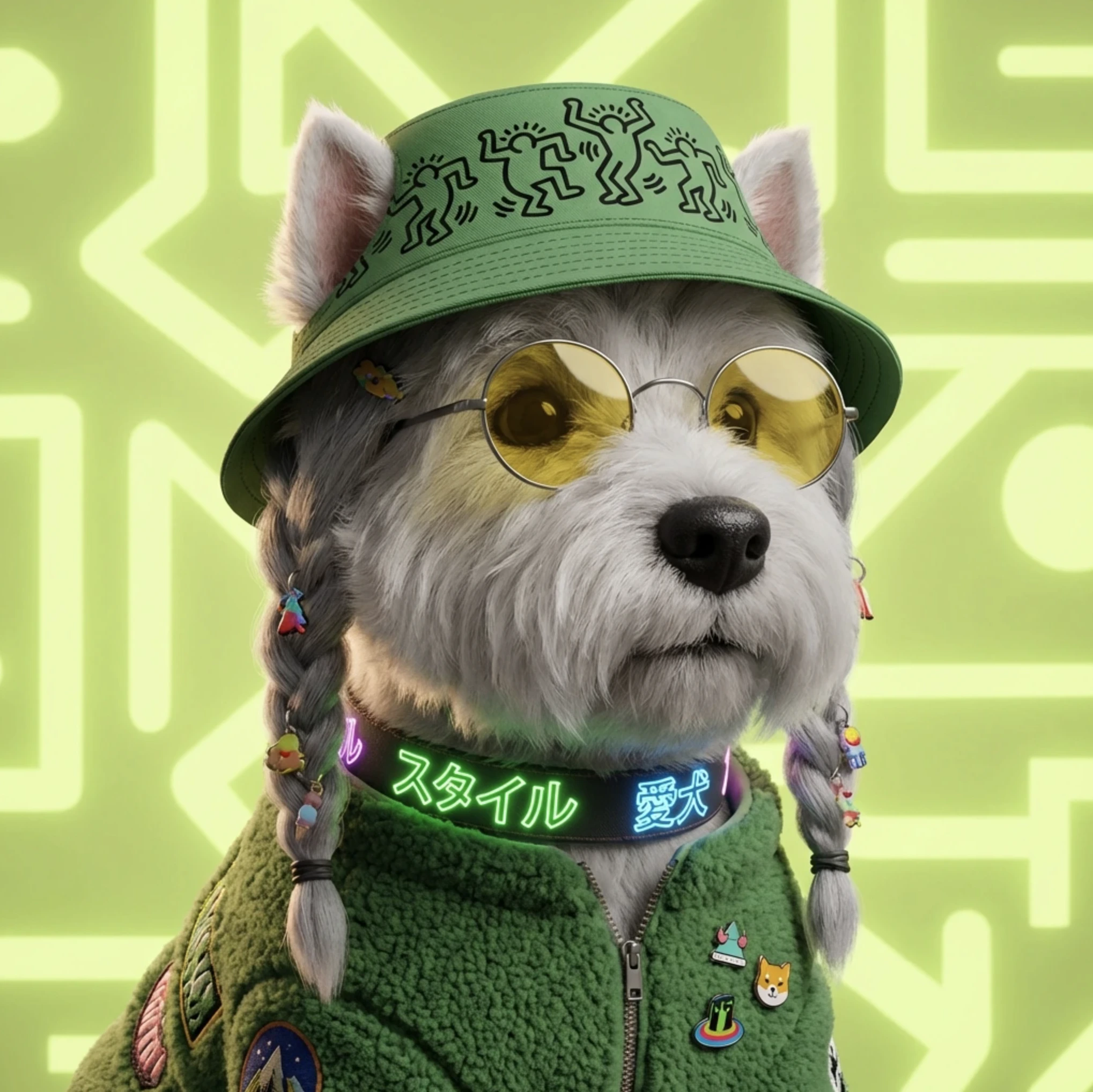
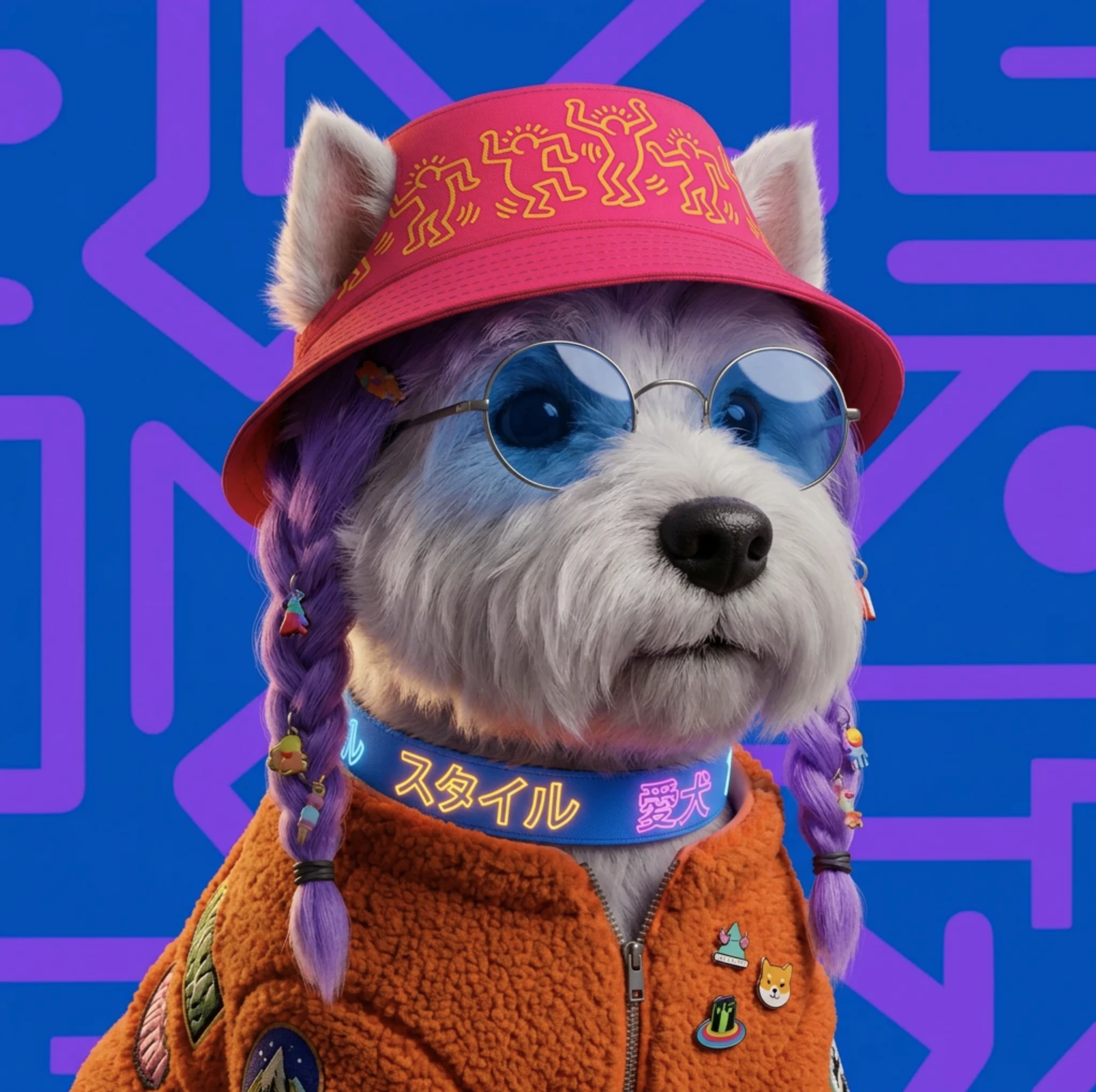
Color Palette dá controle sobre o esquema de cores geral da sua imagem, permitindo recolorizá-la usando um conjunto de cores que você define. Em vez de fazer um prompt para uma mudança de cor e torcer para que a IA interprete do jeito que você imaginou, esta ferramenta permite especificar as cores exatas com as quais quer trabalhar antes que o resultado seja gerado. Você pode extrair uma paleta de uma imagem existente, o que é uma ótima forma de combinar o clima de cores de uma foto ou obra de arte de referência que você admira: a ferramenta puxará as cores dominantes daquela imagem e as aplicará como base para seu resultado recolorizado. Ou você pode escolher entre um conjunto de presets se quiser um ponto de partida rápido sem construir uma paleta do zero.