

Existem três formas de criar vídeo com a Krea:
- Digite um prompt e obtenha um vídeo (text-to-video).
- Pegue uma imagem parada e anime-a (image-to-video).
- Estenda clipes existentes para construir cenas mais longas.
A IA gera apenas clipes curtos (5–12 segundos). Vídeos demoram mais para serem criados (1–10 minutos), usam 1.000+ créditos de compute (vs. 30–100 para imagens) e produzem um vídeo por prompt (vs. 2–4 imagens).
- Geração de quadro: qualidade e detalhe de quadros individuais
- Consistência de movimento: suavidade e estabilidade do movimento entre quadros
- Retenção de personagem: capacidade de manter aparência e identidade do personagem ao longo do vídeo
Geração de vídeo
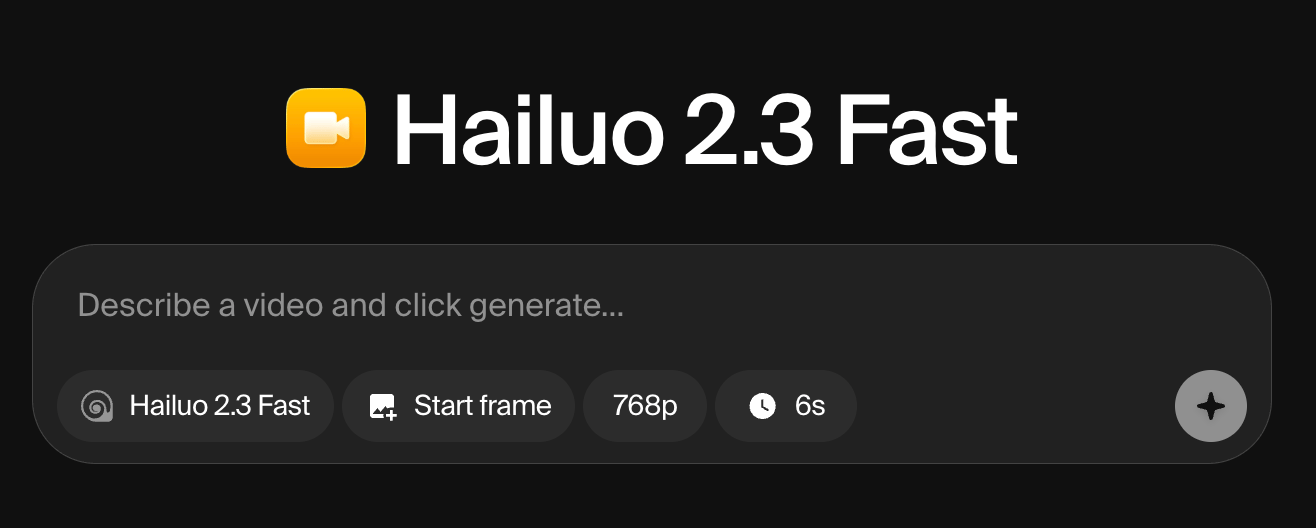
Quando você abre a página Video, verá três áreas principais:- Painel central: a caixa de prompt onde você escreve seu prompt de texto, ajusta configurações e clica em Generate
- Painel esquerdo: suas sessões anteriores com todas as gerações de vídeo anteriores
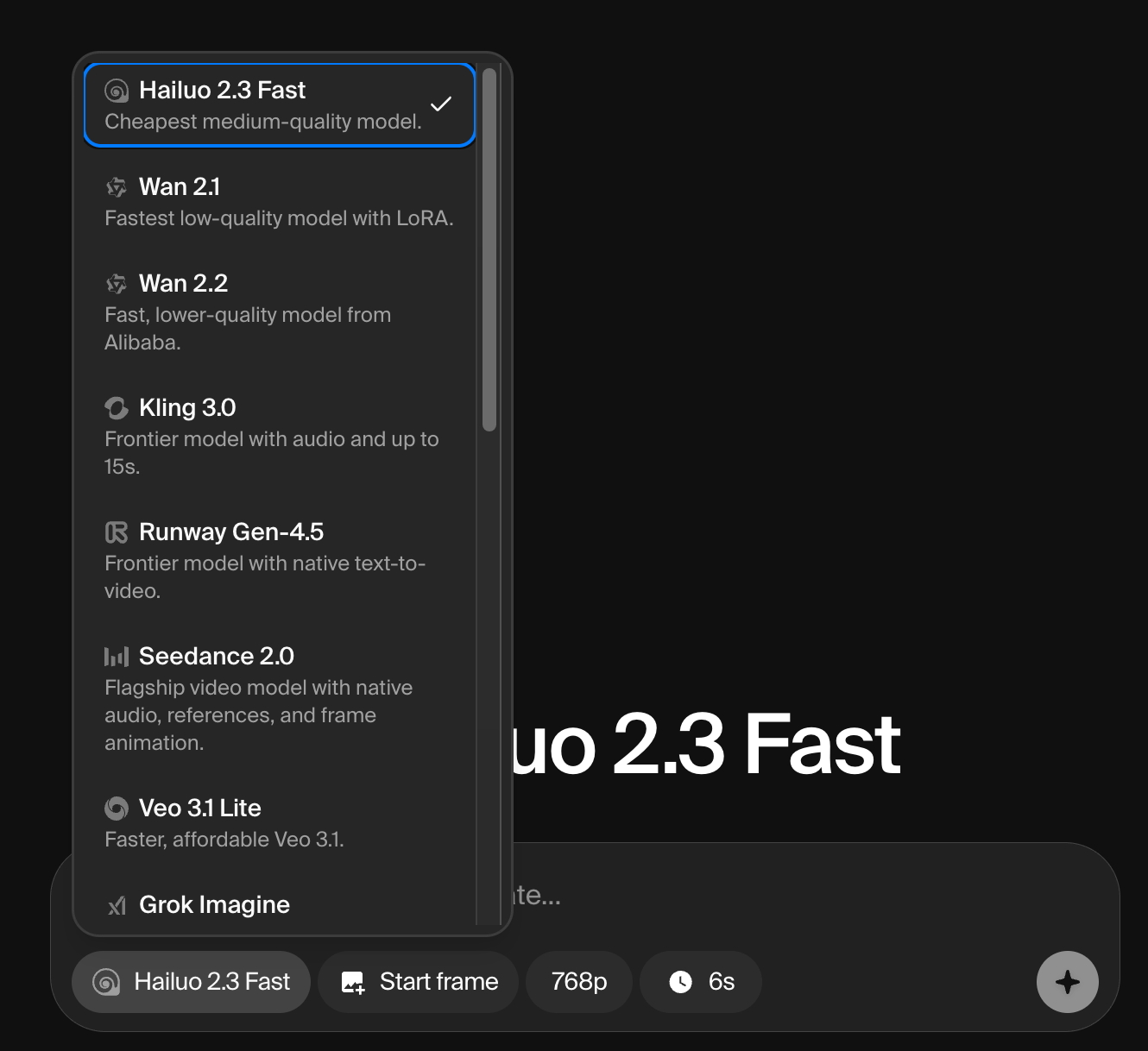
- Canto inferior esquerdo: o seletor de modelo para alternar entre os modelos de geração de vídeo da Krea
Configurações de geração de vídeo
Como nossa ferramenta de geração de imagem, você encontrará configurações abaixo da caixa de prompt. Observação: nem todos os modelos suportam todas as configurações.
Imagens de início e fim são suas ferramentas-chave para transformar fotos, imagens geradas por IA ou ilustrações em vídeos e animações.
Estendendo vídeos
Clipes de vídeo individuais têm limite de 12 segundos, mas você pode estendê-los com gerações adicionais. A IA usa o quadro final (mais o contexto de vídeo anterior) para gerar mais material de forma perfeita. Para estender um vídeo:- Passe o mouse sobre um clipe gerado anteriormente
- Clique em Extend
- Ajuste seu prompt se necessário e gere de novo
Boas práticas para modelos de vídeo
Seleção de modelo
- Teste múltiplos modelos com o mesmo prompt para encontrar o melhor encaixe para o estilo desejado
- Escolha o modelo certo para seu objetivo:
- Animações guiadas por personagem: use o Hailuo por sua retenção superior de personagem
- Movimentos de câmera dinâmicos: experimente o Runway para melhores mudanças de perspectiva
Dicas de fluxo de trabalho
- Comece curto: gere clipes de 5–10 segundos primeiro para testar ideias antes de se comprometer com animações mais longas
- Use keyframes estrategicamente: sequências mais longas de keyframes ajudam a IA a entender melhor o movimento
- Pré-renderize cenas complexas: gere quadros separadamente antes de animar para garantir consistência
- Seja específico com os prompts: inclua descrições detalhadas de movimento (por exemplo, “camera pans left”, “character walks smoothly”) para melhores resultados
Geração de animação
O Hailuo 2.3 é o melhor modelo para animação na Krea, especialmente para animação 2D, estilos cartoon e anime. Ele entrega movimento estilizado suave, mantém personagens consistentes entre quadros e usa menos créditos (750 unidades) que a maioria dos modelos topo de linha.Guia passo a passo
1. Selecione o modelo
- Vá para a página Video
- No canto inferior esquerdo, clique no seletor de modelo
- Escolha Hailuo 2.3
2. Faça upload de um quadro inicial (image-to-video)
Faça upload da sua ilustração, design de personagem ou foto. É assim que o Hailuo sabe o que animar.3. Escreva seu prompt
Descreva o movimento desejado. Exemplo de prompt:
"2D anime character walking smoothly across screen, camera pans left to right, clean line art, fluid animation, bright colors"
Isso ajuda o Hailuo a entender tanto seu estilo visual quanto o movimento desejado.
4. Ajuste as configurações
- Duration: 6s para loops, 10s para clipes estendidos
- Aspect ratio:
- 9:16 para Reels/TikTok
- 16:9 para YouTube
- End frame (opcional): adicione um para guiar onde a animação termina — ótimo para loops ou para cair em uma tomada específica