

krea.ai/nodes
O básico
Cada nó tem três elementos-chave:
Os nós ligam-se através de pontos compatíveis, com código de cores por tipo de dados (imagem, texto, vídeo, etc.). Arraste a partir de qualquer ponto para ver uma lista de nós ligáveis. Pode fazer até 10 ligações de saída a partir de um único nó.
A tela
A tela de nós é o seu espaço de trabalho para construir fluxos. Pode navegar na tela usando os seguintes controlos:
Existem dois modos de navegação entre os quais pode alternar na barra lateral esquerda: Pan e Select. Clicar e arrastar em modo Pan move a tela, enquanto o modo Select seleciona nós.
- Para selecionar nós em modo Pan: mantenha Cmd/Ctrl e clique e arraste
- Para fazer pan na tela em modo Select: mantenha Spacebar e clique e arraste
Organizar
- Use nós de secção para agrupar operações relacionadas visualmente
- Crie grupos de nós selecionando vários nós e pressionando o botão Group. Depois de ter um grupo, pode arrastar nós para dentro ou para fora para os adicionar ou remover
- Adicione notas adesivas para documentar a lógica do seu fluxo
Todos os nós disponíveis
Última atualização: 13 de abril de 2026Esta secção fornece uma referência abrangente de todos os nós disponíveis no editor de fluxos de trabalho Krea Nodes. Os modelos são renovados trimestralmente — verifique sempre a disponibilidade atual na interface Nodes em krea.ai/nodes.
Generate Image
Modelos de IA para gerar imagens a partir de prompts de texto e referências de imagem.Generate Video
Modelos de IA para gerar vídeos a partir de prompts de texto e imagens.Edit Image
Modelos para editar e modificar imagens existentes.Enhance Image
Modelos para fazer upscaling e melhorar a qualidade de imagem.Enhance Video
Modelos para fazer upscaling e melhorar a qualidade de vídeo.Generate 3D
Modelos de IA para gerar objetos 3D.Motion Transfer
Transfira movimento de um vídeo para outro.Lipsync
Sincronize movimentos labiais com áudio.Audio
Nós para geração e síntese de áudio.Utility
Nós utilitários que ajudam a processar imagens, vídeos, texto e mais. A maioria dos nós utilitários requer uma subscrição Pro.Text Utility
Image Utility
Video Utility
Nota: os modelos são ordenados por popularidade e data de lançamento. Entradas a negrito representam os modelos mais ativamente usados. A disponibilidade e as funcionalidades podem mudar à medida que a Krea adiciona novos modelos trimestralmente. Acesso via API: todos os modelos disponíveis via API em docs.krea.ai/api-reference
Nó
Nós utilitários
Os nós utilitários fornecem funcionalidade de uso geral para manipular dados, organizar fluxos de trabalho e preparar conteúdo para modelos de IA. Formam a “infraestrutura de suporte” do seu pipeline, tratando de tarefas comuns sem executar inferência de IA.Para que servem os nós utilitários:
- Não executam modelos de IA — não fazem inferência IA nem chamadas diretas a APIs externas
- Fornecem funções essenciais de apoio, incluindo:
- Manipulação de estado (transformar, atualizar, limpar variáveis)
- Composição de fluxos (organizar, agrupar, redirecionar ligações)
- Formatação de dados (pré-processamento de texto, imagens, vídeo)
- Operações de matemática e lógica
- Gestão do grafo (navegação, exibição)
Categorias de nós utilitários
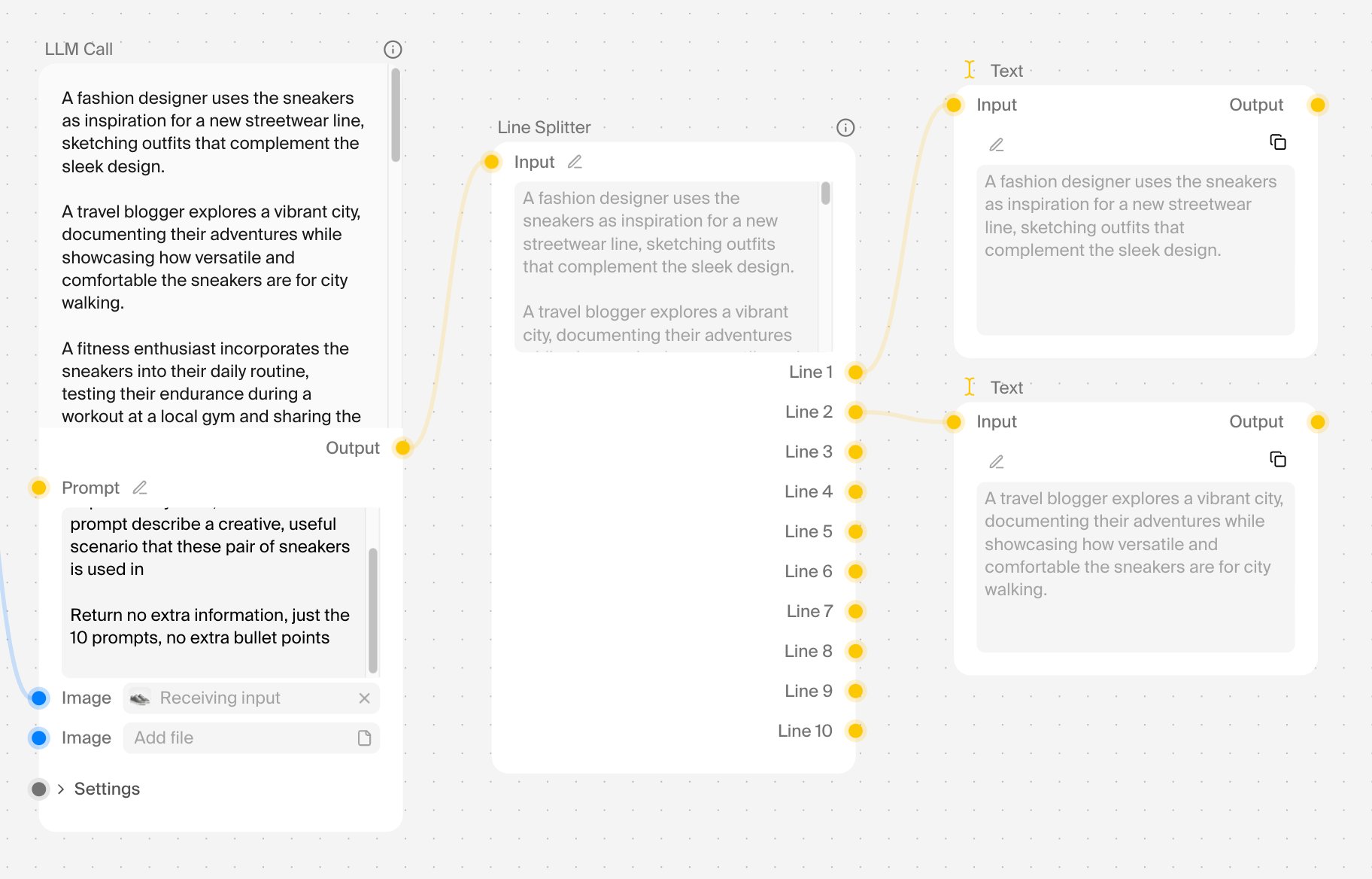
Os nós utilitários da Krea estão organizados em três categorias principais:1. Nós utilitários de texto
Para manipular entradas e saídas de texto:
Casos de uso comuns:
- Dividir prompts em lotes para processamento sequencial
- Combinar campos de metadados numa única string formatada
- Adicionar legendas ou marcas de água a imagens geradas
2. Nós utilitários de imagem
Para pós-processamento e preparação de entradas de imagem: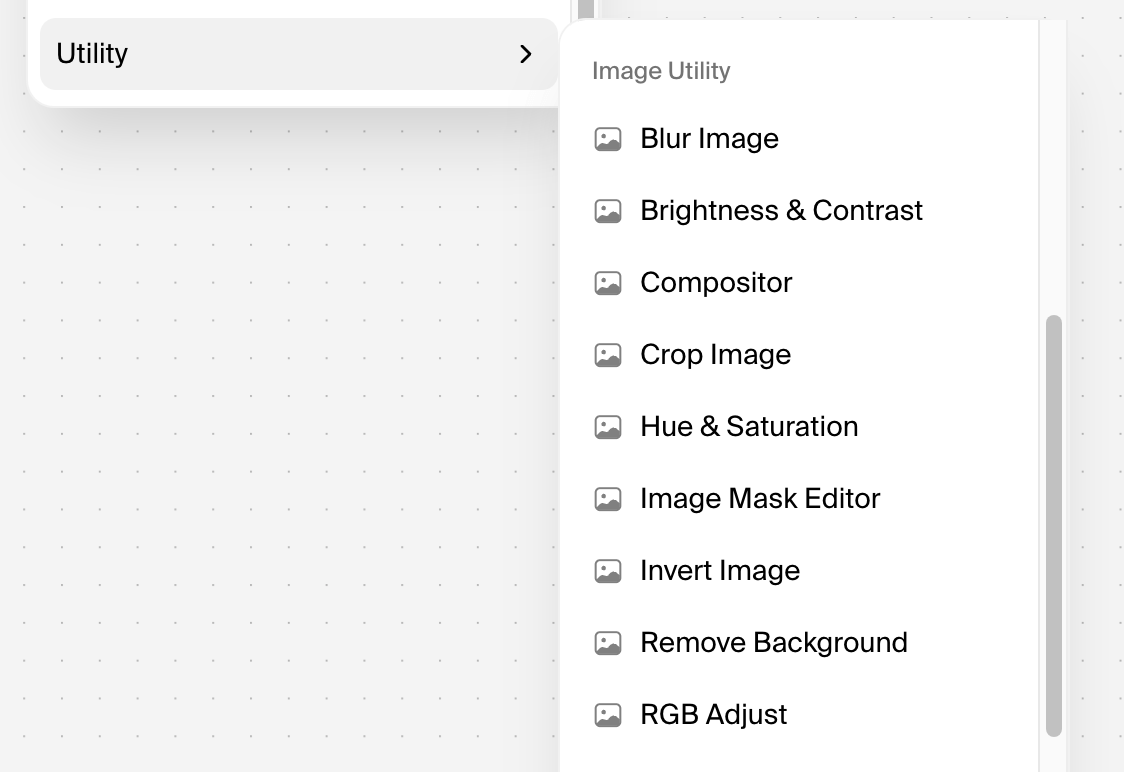
Casos de uso comuns:
- Correção de cor entre geração e upscaling
- Remoção de fundo para composição de produto
- Ajustar matizes/saturação para consistência de marca
- Criar sobreposições com marca de água com o nó compositor
3. Nós utilitários de vídeo
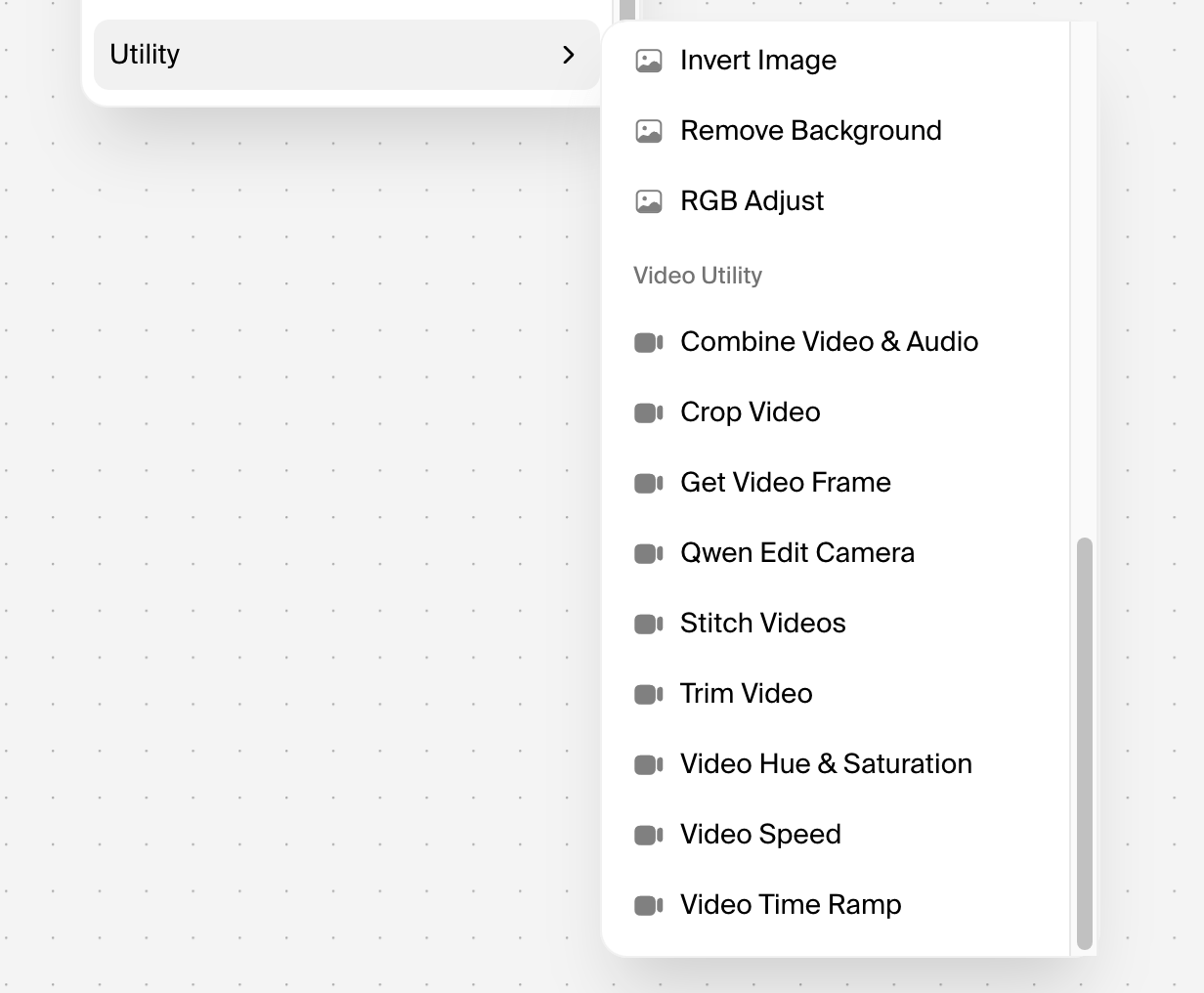
Casos de uso comuns:
- Extrair fotogramas de vídeos gerados para miniaturas
- Cortar clipes para durações específicas para redes sociais
- Combinar vídeo gerado por IA com áudio da Elevenlabs
- Speed ramping para efeitos cinematográficos
Boas práticas para nós utilitários
- Organize com grupos — Selecione vários nós e agrupe-os para criar secções lógicas
- Etiquete com sticky notes — Documente a lógica do fluxo para si ou para a equipa
- Use modificadores de estado cedo — Limpe e prepare dados antes de chegarem aos modelos de IA
- Mantenha responsabilidade única — Cada nó utilitário deve fazer uma coisa bem; encadeie-os para fluxos complexos
- Pré-visualize em cada passo — Use nós de exibição para verificar saídas intermédias (p. ex., Display Any do rgthree)
Construtor de apps de nós
O Node App Builder da Krea permite transformar fluxos complexos em apps simples e amigáveis para o utilizador, com formulários de entrada personalizados e interfaces limpas, sem necessidade de código.
Pense assim: passa horas a construir um fluxo sofisticado com mais de 30 nós (geração de imagem → transferência de estilo → remoção de fundo → upscaling → marca de água → composição de vídeo). Em vez de partilhar esse grafo intimidante com o seu cliente ou equipa, empacota-o como uma app onde basta:
- Carregar uma imagem (ou introduzir um prompt)
- Escolher 2-3 definições de menus
- Clicar em “Generate”
- Obter o resultado
Como funciona
Passo 1: construir o seu fluxo
Crie o seu pipeline completo no editor Nodes. Ligue tudo o que precisar: vários modelos, nós utilitários, loops, condicionais, o que o seu processo exigir.Passo 2: definir entradas e saídas
Marque quais parâmetros de nós devem ser expostos como entradas do utilizador:- Prompts de texto
- Espaços para upload de imagem
- Menus dropdown (opções de estilo, modelos, rácios de aspeto)
- Sliders (intensidade, qualidade, duração)
- Entradas numéricas (quantidade, resolução)
Passo 3: desenhar a interface da app
Personalize a UI simples que os utilizadores verão:- Etiquetas e descrições dos campos
- Ordem de entrada
- Valores por defeito
- Campos obrigatórios vs. opcionais
Passo 4: publicar e partilhar
Obtenha um link partilhável ou código de incorporação:- Apps públicas: qualquer pessoa com o link pode usar
- Apps privadas: partilhe apenas com membros da equipa
- Acesso via API: acione via endpoint Execute a Node App para integrações personalizadas
Casos de uso reais
Agências → clientes
- Gerador de fotografia de produto: uma agência constrói um fluxo de 50 nós para sessões fotográficas de e-commerce. O cliente carrega uma foto de produto, escolhe um estilo de fundo (praia, estúdio, minimalista) e recebe 10 imagens polidas em 30 segundos.
- Pack de conteúdo para redes sociais: o cliente escreve o nome de um produto → a app gera 12 publicações sociais com imagens, legendas e hashtags pré-formatadas para Instagram, TikTok e LinkedIn.
Equipas → utilizadores internos
- Gerador de ativos em conformidade com a marca: a equipa de marketing constrói um fluxo que aplica as diretrizes de marca (cores, fontes, colocação do logótipo). Qualquer membro da equipa pode gerar visuais alinhados com a marca sem competências de design.
- Pipeline de reaproveitamento de vídeo: a equipa de conteúdo carrega um vídeo longo → a app cria automaticamente Shorts/Reels/TikToks com legendas, intros/outros de marca e rácios de aspeto por plataforma.
Empresas → operações
- Fluxo de processamento de documentos: imagem → OCR → extração de dados → formatação → registo em base de dados. Colaboradores não técnicos simplesmente carregam documentos.
- Automação de onboarding de clientes: informação do novo cliente → vídeo de boas-vindas personalizado → mockups de produto personalizados → geração de template de e-mail.
Detalhes técnicos
O que é exposto como entrada da app:- Entradas de texto (prompts, descrições)
- Uploads de imagem (com pré-visualização opcional)
- Campos numéricos (com restrições min/max)
- Dropdowns/selects (opções predefinidas a partir de parâmetros de nós)
- Toggles booleanos (sim/não, on/off)
- Sliders (mapeados aos intervalos de parâmetros do nó)
- Nós intermédios (utilitários, transformações)
- Lógica de troca de modelo
- Fluxos de tratamento de erros
- Ramificação condicional
Preços:
- Plano Pro: desbloqueia acesso a Nodes + Apps
- Plano Max ($105/mês, 60.000 unidades de computação): concorrência ilimitada — corra várias apps/fluxos em simultâneo
- Plano Business (até 50 lugares): partilhe Node Apps privadas com a sua equipa
- Cada execução de app custa unidades de computação com base nos modelos usados (apresentado antes de executar via Node Agent)
O endpoint Execute a Node App permite-lhe acionar apps programaticamente, perfeito para:
- Construir frontends personalizados
- Integrar em ferramentas existentes
- Automatizar pipelines empresariais
Krea Node Agent
A IA agentiva viveu maioritariamente em ferramentas de programador até agora: o Node Agent da Krea transforma uma frase num fluxo criativo executável. Escreve o que quer criar. Ele lê a sua tela, planeia o pipeline, liga os nós e executa o trabalho.Iniciar um fluxo
Escreva uma descrição em linguagem natural do que quer criar, como:- “cinematic video of a futuristic city at sunset”
- “generate four variations of a portrait using different styles, then upscale the best one”
- “take an input image, remove the background, and composite it onto three different scenes”
- Nós existentes
- Ligações
- Saídas de execuções anteriores
A maioria das ferramentas de IA trata cada pedido como uma folha em branco. O Node Agent não. Vê o estado completo da sua tela, não apenas as palavras que escreveu.
Planear, depois construir
Rever o plano
O agente mostra-lhe um plano antes de tocar em qualquer coisa. Para um vídeo de cidade futurista, o plano pode ter quatro fases:- Refinamento do prompt
- Geração de imagem (em K1 ou Flux)
- Melhoria
- Geração de vídeo
- Trocar modelos antes de construir
- Descartar fases de que não precisa
- Aprovar o plano para iniciar a construção
Ver a construção
Assim que aprova, os nós aparecem na sua tela camada a camada. Cada um liga-se ao anterior à medida que é colocado. Vê o fluxo montar-se em tempo real, não apenas um resultado final.Validação e custo
Validação automática
Antes de a tarefa correr, o agente percorre o grafo completo e verifica tudo:Custo transparente
Depois mostra-lhe o custo de computação, discriminado por nó. Nada corre até você dizer para avançar.Vê quanto vai custar antes de qualquer coisa ser processada.
Boas práticas
Escrever prompts eficazes
Tirar partido do estado da tela
Quanto mais trabalho já tiver na tela, mais inteligente fica o agente:- Nós de estilo de sessões anteriores são reutilizados
- Modelos existentes são tidos em conta no plano
- Saídas em cache evitam processamento redundante
- Fluxos agrupados são tratados como unidades únicas
Padrões de iteração
- Comece em geral: deixe o agente construir um pipeline completo a partir de uma descrição simples
- Ajuste incrementalmente: mude um parâmetro e veja apenas os nós afetados serem reexecutados
- Elimine fases: rejeite fases caras ou desnecessárias antes de construir
- Troque modelos: experimente Flux em vez de K1 sem reconstruir todo o grafo
- Estenda fluxos: adicione novas fases (p. ex., vídeo após geração de imagem) sem começar de novo
Requisitos de plano
O Node Agent está disponível com acesso a Nodes:
Cada invocação de modelo custa unidades de computação. O agente mostra o custo antes de construir para que possa ajustar o plano se necessário (descartar fases, trocar por modelos mais baratos).