

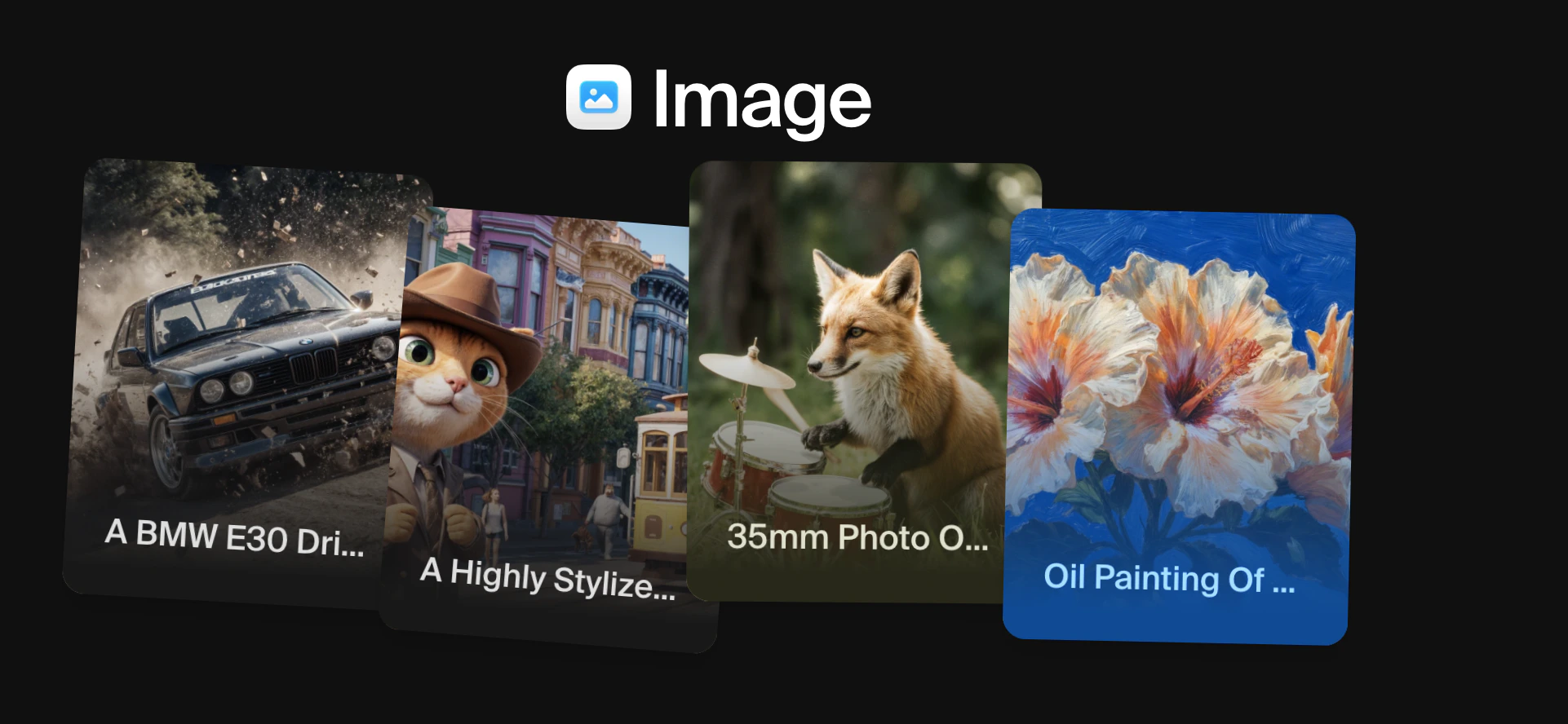
Como funciona
Abra o modo de imagem usando o ícone de imagem na barra de navegação à esquerda. Verá uma caixa de prompt na parte inferior do ecrã e um seletor de modelos no canto inferior esquerdo.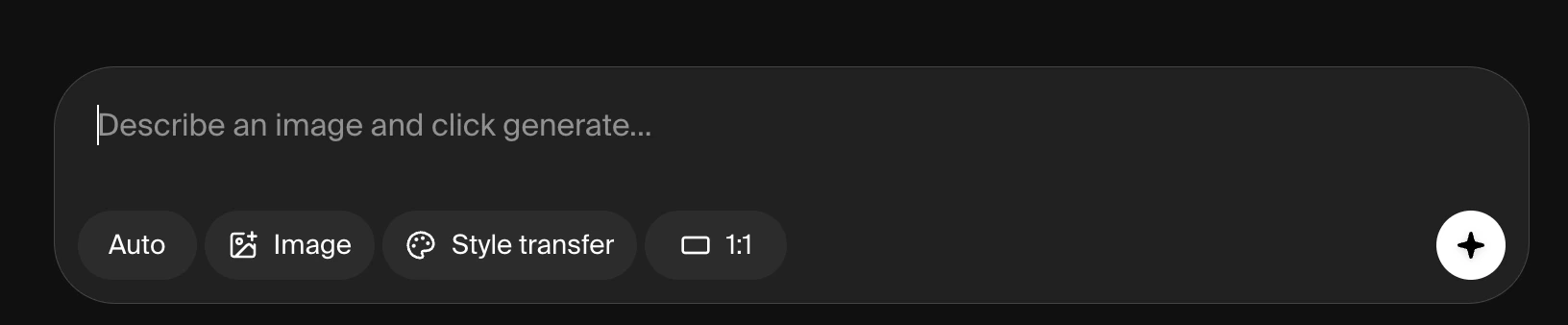
1. Escolher um modelo
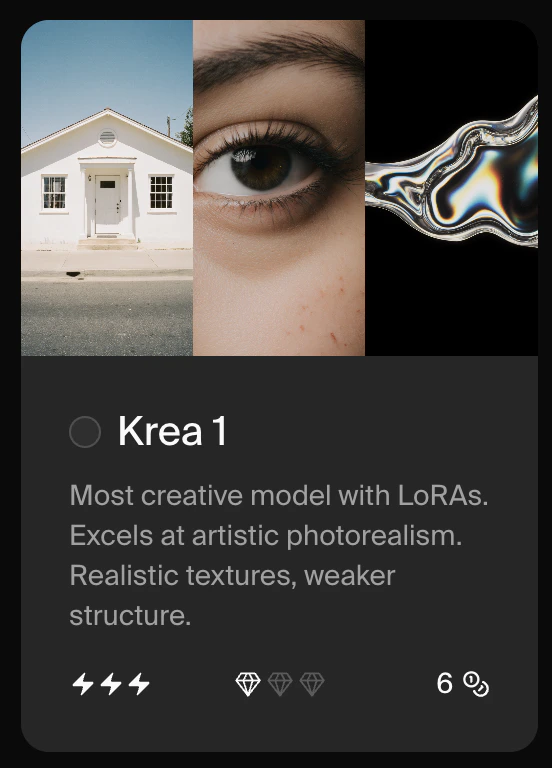
Clique no nome do modelo no canto inferior esquerdo para abrir o seletor de modelos. O seletor lista todos os modelos de imagem disponíveis juntamente com uma pequena descrição, a velocidade, o nível de qualidade e o custo de computação.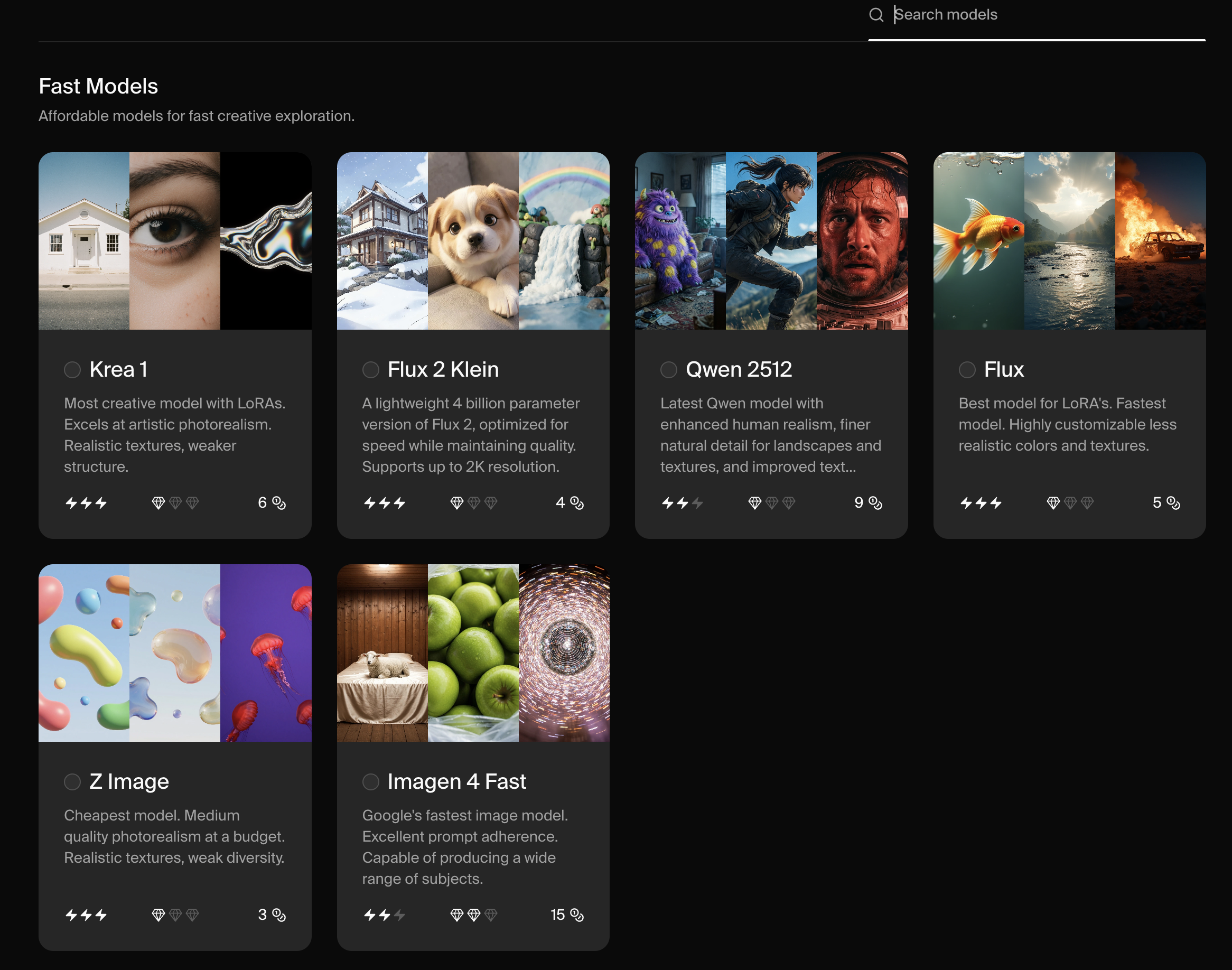
Os modelos também variam pelas restantes definições que oferecem. Por exemplo, só alguns modelos aceitam Styles. Aqui está uma análise:
*Nota: Seedream 4, Nano Banana e ChatGPT Image são modelos de raciocínio com compreensão inteligente de prompts. Embora não ofereçam ‘character reference’ ou ‘style reference’ como definições explícitas, pode carregar imagens de personagens ou estilos artísticos e simplesmente escrever um prompt que diga
"Create an illustration of a skyscraper in the style of the attached image."
2. Escrever um prompt
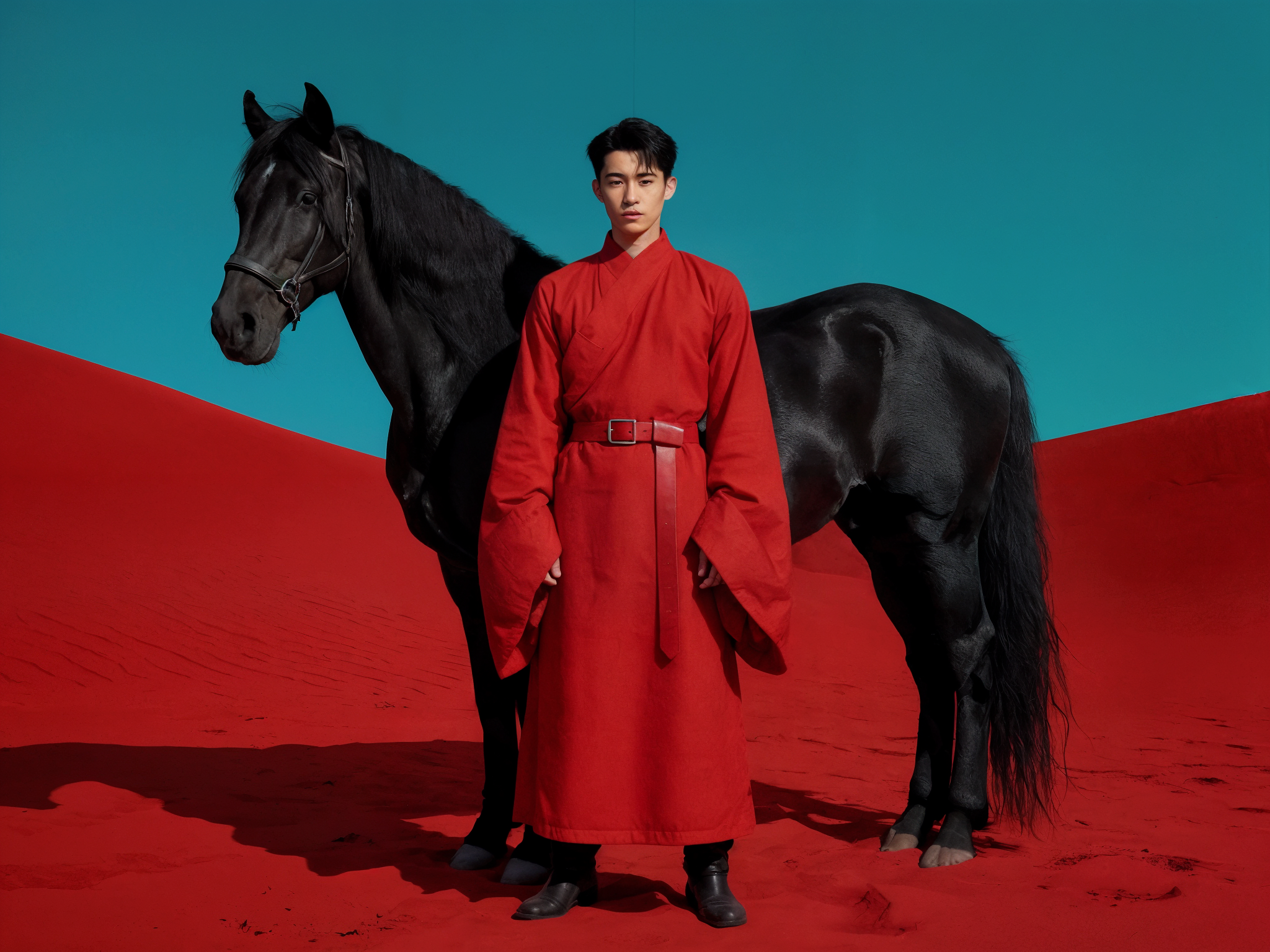
Descreva a imagem que quer na caixa de texto. Pode ser tão breve ou tão detalhado quanto quiser. Para a maioria dos modelos, incluir sujeito, cenário, iluminação e ambiente na descrição produzirá resultados mais precisos.A young East Asian man in a long red traditional robe with wide sleeves and a red belt, standing in front of a black horse in a surreal red desert landscape under a flat teal sky. Cinematic lighting, bold and minimal.
3. Ajustar definições
A maioria dos modelos oferece definições adicionais abaixo da caixa de prompt. Estas permitem-lhe controlar o rácio de aspeto, aplicar um estilo, carregar uma imagem de referência e mais. Nem todas as definições estão disponíveis para todos os modelos. A lista completa de definições é explicada abaixo.
4. Gerar
Clique em Generate. Dependendo do modelo, a geração leva entre 4 e 180 segundos. A maioria das gerações devolve duas ou quatro imagens por prompt.O seletor de modelos
Clicar no nome do modelo no canto inferior esquerdo abre o painel do seletor de modelos. Cada entrada mostra:
- O nome do modelo e uma descrição de uma linha dos seus pontos fortes
- Um indicador de velocidade (número de relâmpagos)
- Um indicador de qualidade (número de ícones de diamante)
- O custo de computação aproximado por geração
Modo Auto
A opção Auto no topo da lista seleciona automaticamente o melhor modelo para o seu prompt e plano. É uma boa predefinição se não tiver a certeza de qual modelo usar.Modelos disponíveis
Os modelos mostrados no seletor dividem-se em dois grupos. Modelos Krea são desenvolvidos e mantidos pela Krea:
Modelos de terceiros são fornecidos por laboratórios externos de IA e acessíveis diretamente a partir da mesma interface:
Para uma análise completa de cada modelo, incluindo custos de computação, velocidade de geração, limites de resolução e definições suportadas, consulte a Visão geral dos modelos.
Definições
Quando um modelo é selecionado, as definições disponíveis aparecem abaixo da caixa de prompt. As definições variam por modelo.Rácio de aspeto
Controla as dimensões da imagem de saída. A maioria dos modelos oferece rácios predefinidos (quadrado, retrato, paisagem) e alguns suportam rácios personalizados. Use 9:16 para conteúdo vertical, como stories de redes sociais ou TikTok.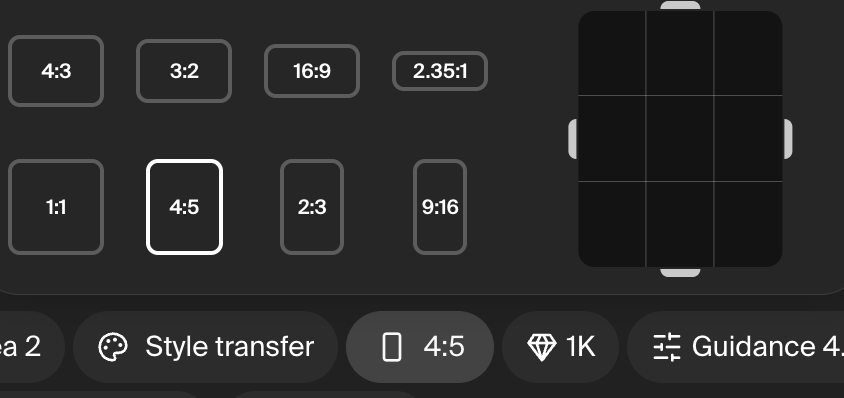
Transferência de estilo
Disponível para: apenas Krea 1. Para outros modelos, use a definição Image prompt com uma instrução semelhante no seu prompt de texto. Transfere o aspeto visual de uma imagem carregada para a sua geração. Carregue a sua própria imagem, escolha entre os iniciadores fornecidos pela Krea, ou refira uma imagem gerada anteriormente. Útil para manter uma estética consistente em várias saídas.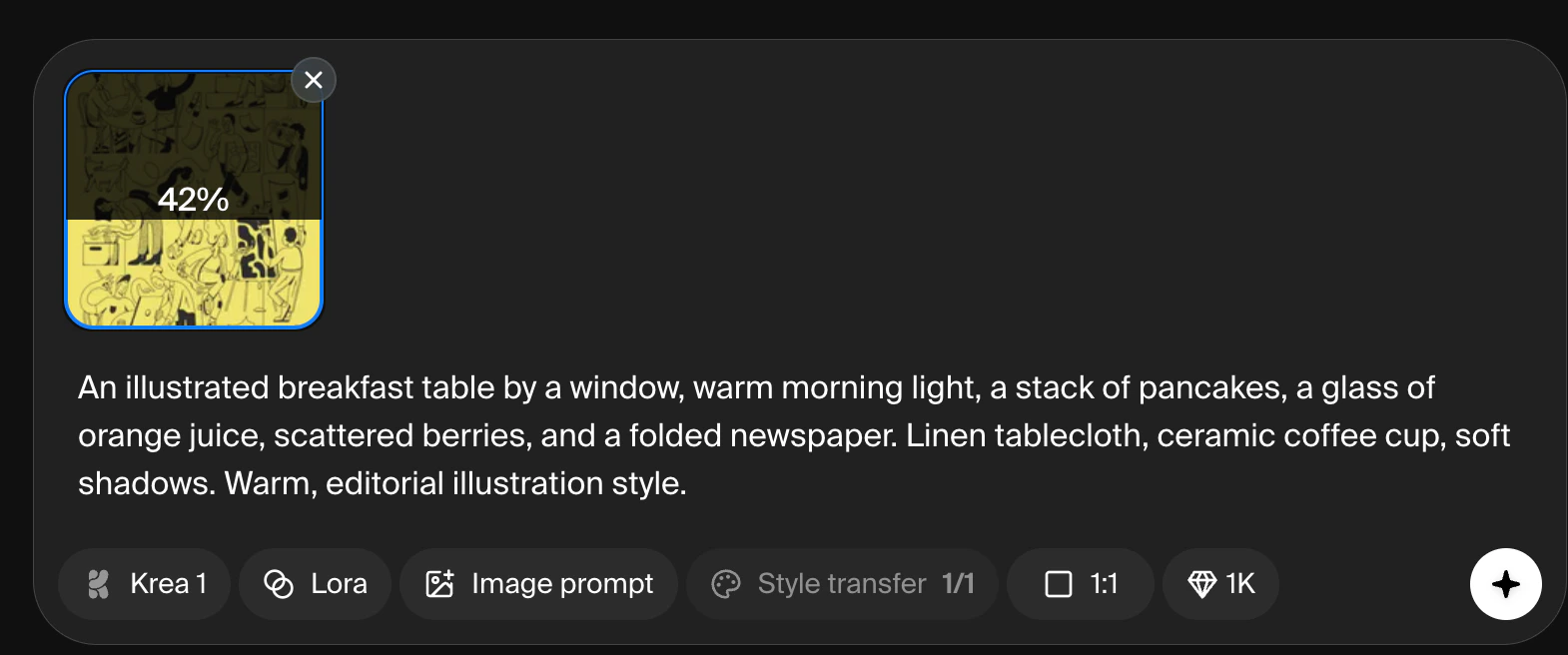
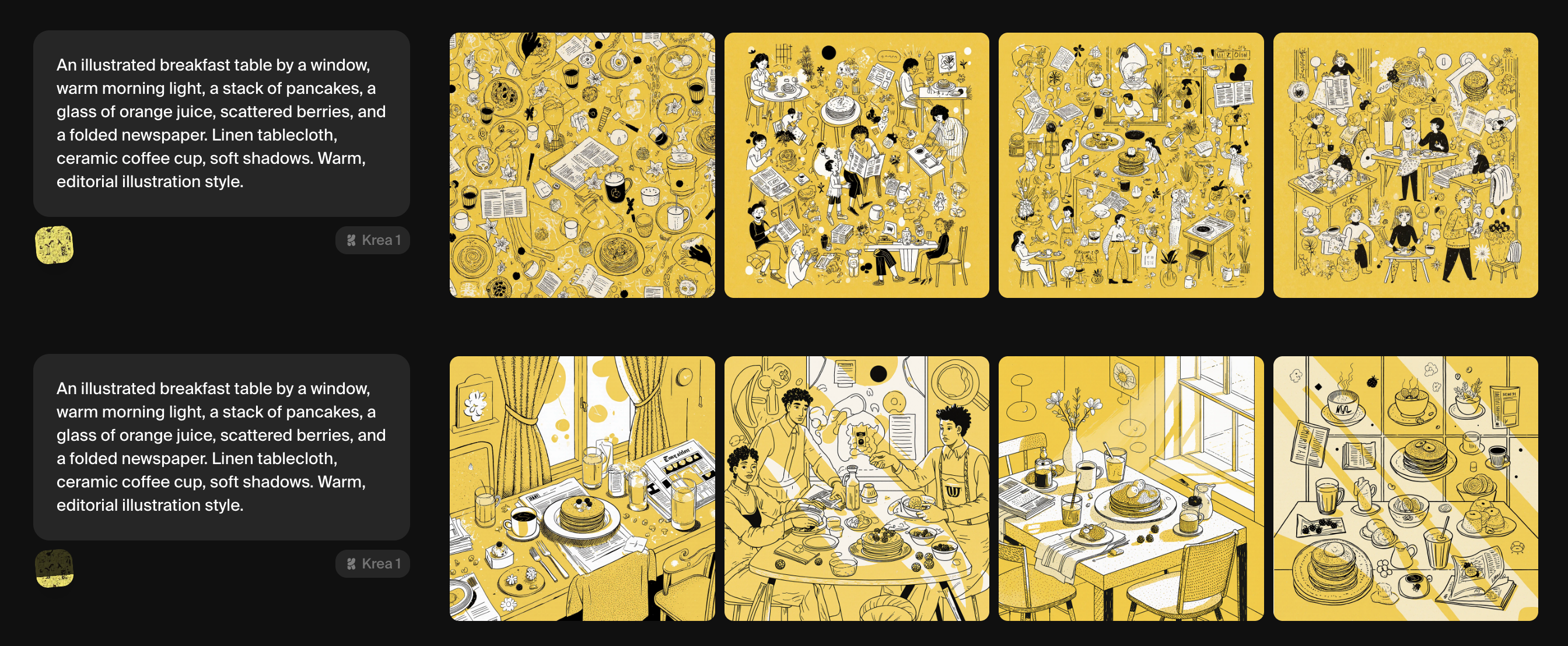
Image prompt
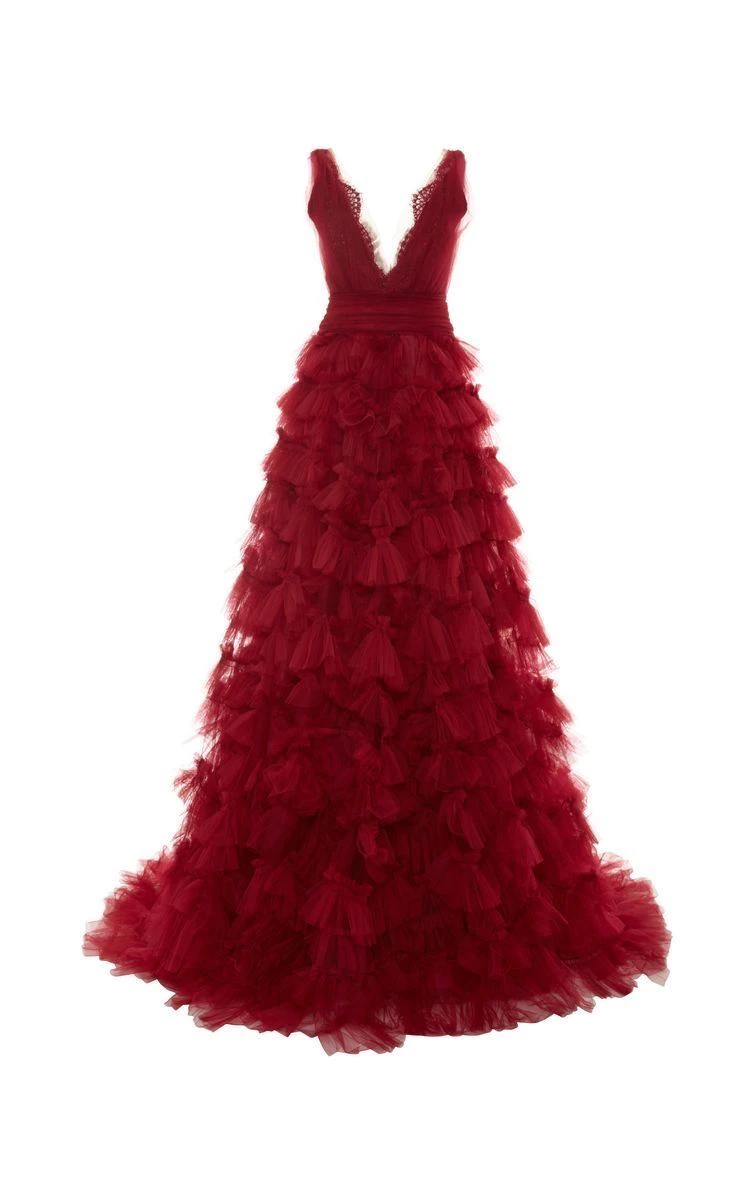
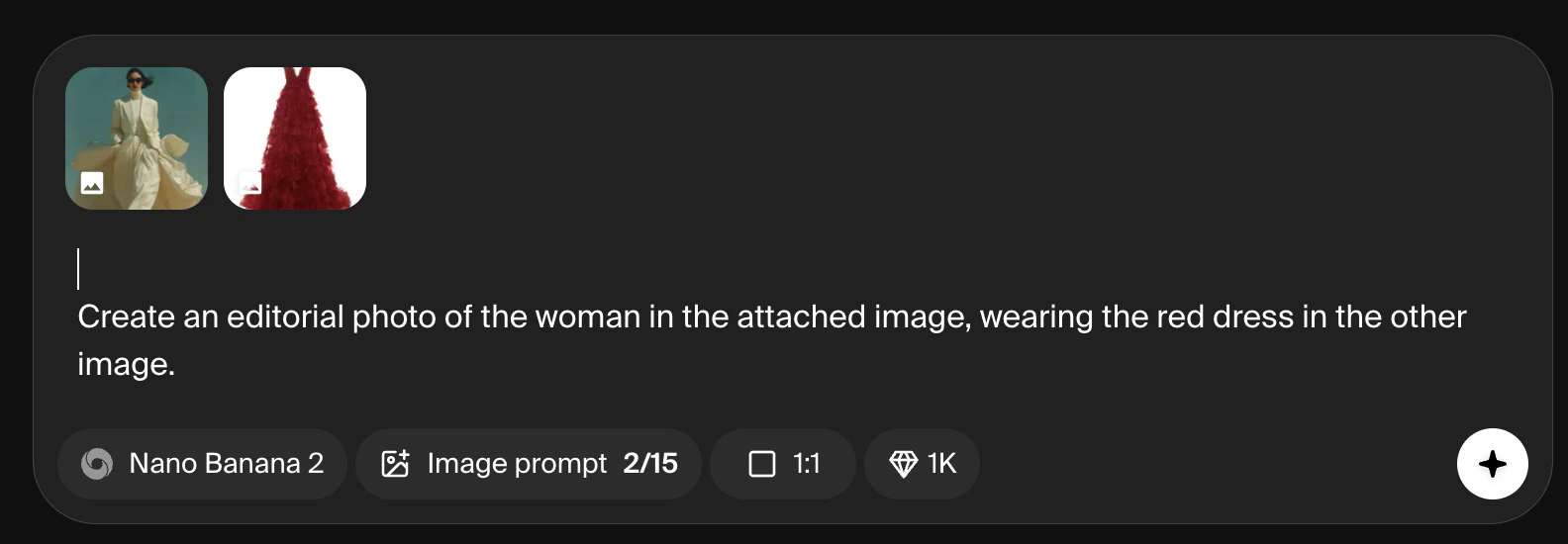
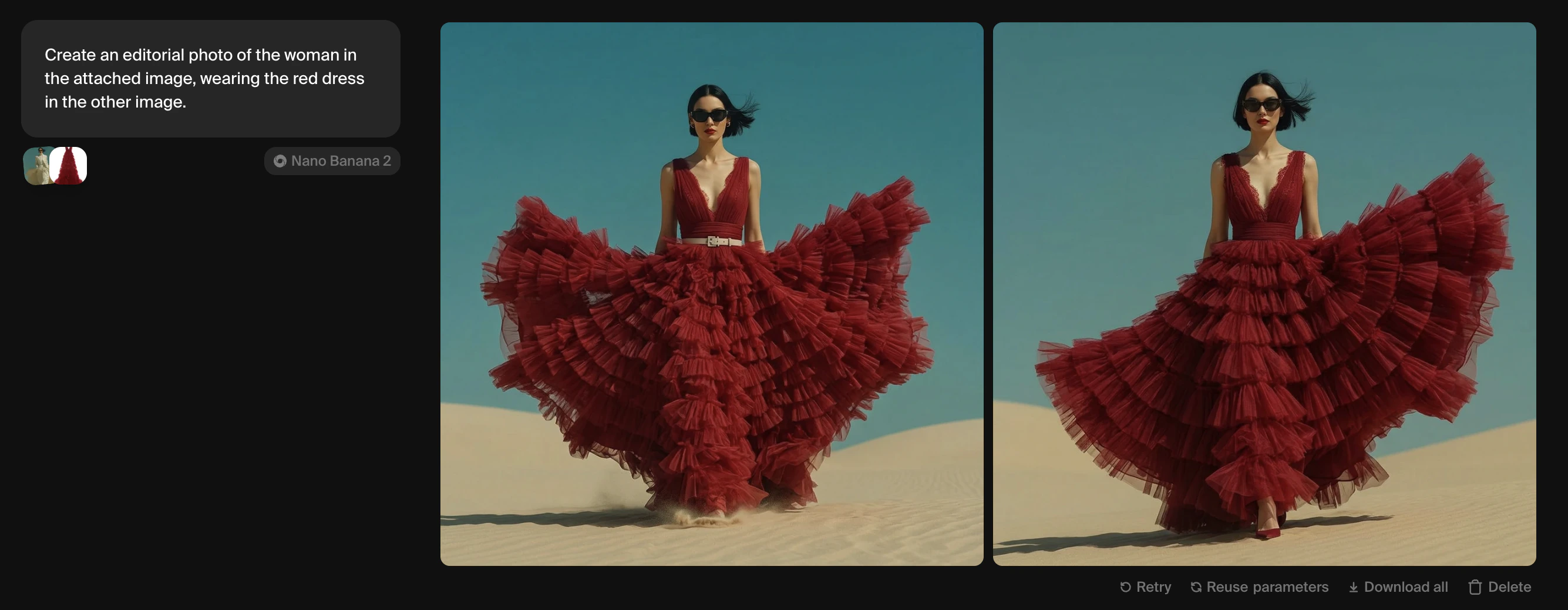
Carregue uma ou mais imagens para influenciar a sua geração. Na maioria dos modelos, elementos da imagem carregada, como composição, cor e estilo, são misturados com o seu prompt de texto. Em modelos de raciocínio como o Nano Banana, pode referenciar a imagem carregada diretamente no seu prompt (por exemplo, ‘Create an editorial photo of the woman in the attached image, wearing the red dress in the other image’).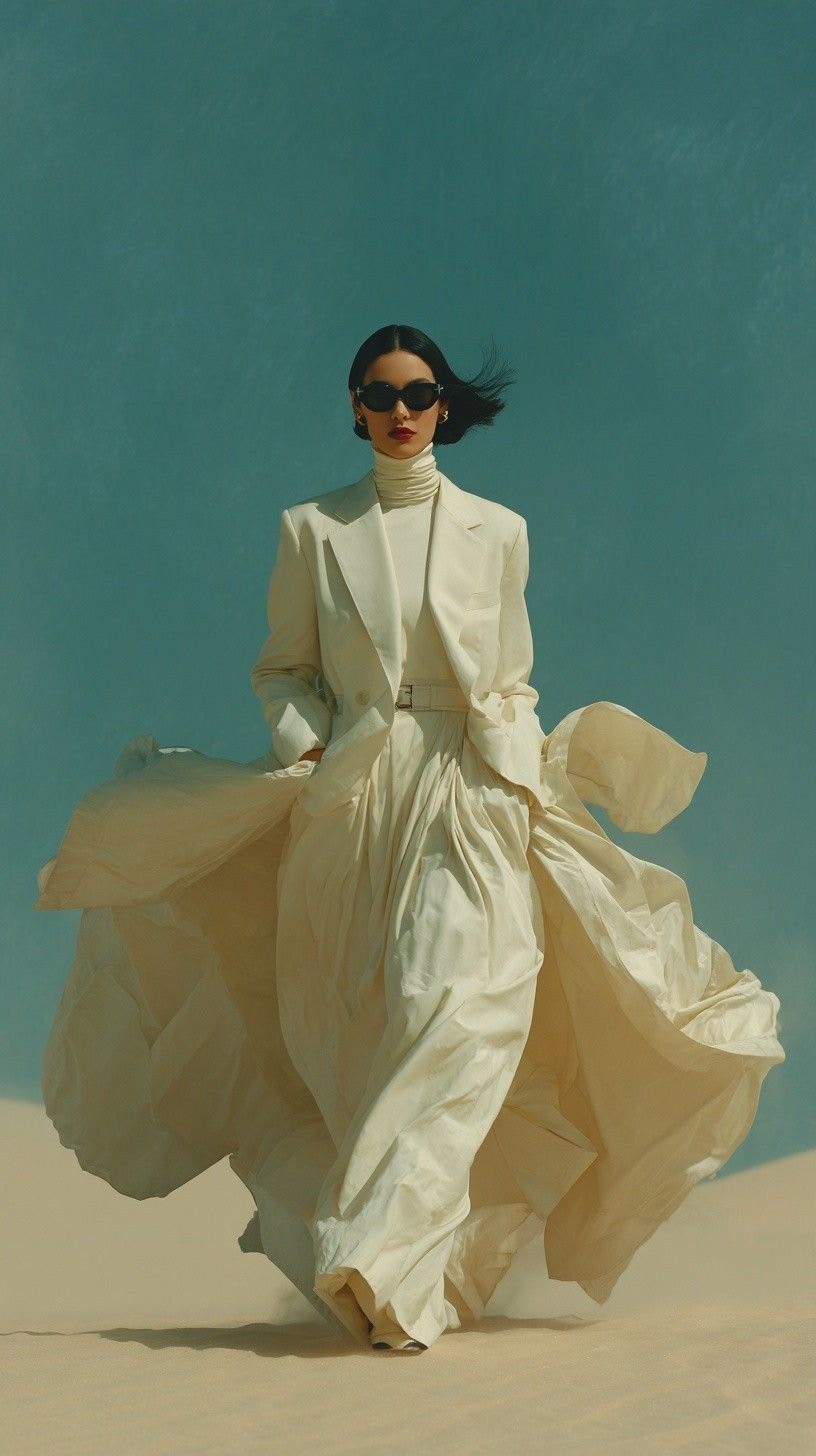
Depois de gerar
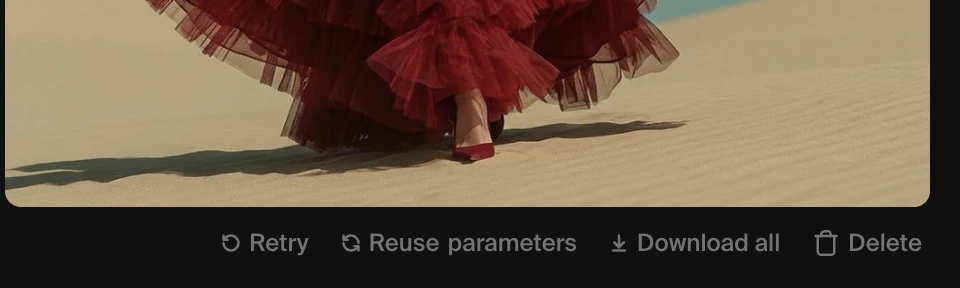
Cada prompt produz uma linha de resultados. Pairar sobre qualquer linha revela controlos adicionais. Abaixo das imagens:- Retry volta a executar o mesmo prompt e modelo imediatamente.
- Reuse parameters carrega o prompt, modelo e definições de volta na caixa de prompt para edição.
- Share parameters gera um link que outros podem usar para reproduzir a sua geração exatamente.
- Download all transfere o conjunto completo de imagens como um ficheiro .zip.
- Publish cria uma página pública partilhável para as suas imagens.
- Delete remove as imagens da vista da sessão. Os seus ativos não são apagados.
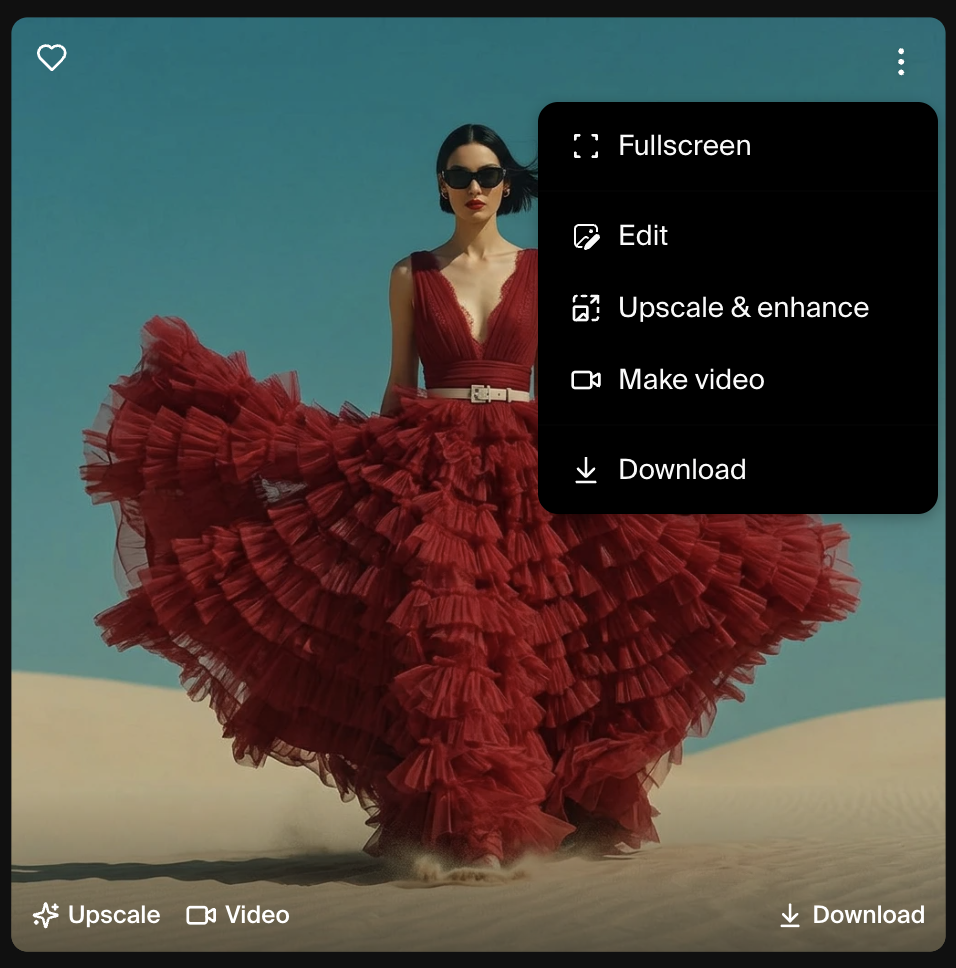
- Fullscreen mostra a imagem gerada em ecrã inteiro
- Edit envia a imagem para a ferramenta Edit
- Upscale & enhance envia a imagem para a ferramenta Enhance
- Video envia a imagem para a ferramenta Video como frame inicial.
- Ícone Download guarda a imagem no seu dispositivo.
- Ícone de coração marca a imagem como favorita para fácil recuperação em Assets.
Sessões
Cada geração é adicionada à sessão atual. Pode continuar a ajustar o seu prompt e a gerar novas linhas na mesma sessão para iterar sobre uma direção. Comece uma nova sessão clicando no ícone + no painel à esquerda para manter diferentes projetos organizados. Para encontrar imagens de sessões passadas, clique no ícone Assets na barra de navegação superior para navegar por todas as suas imagens geradas numa única grelha.Escolher um modelo
Uma referência rápida para casos de uso comuns:
Para uma comparação completa de modelos, incluindo custos de computação, velocidade de geração e definições suportadas, consulte a Visão geral dos modelos.