

Seedance Studio сейчас доступна на десктопе. Доступные модели, настройки и типы референсов зависят от того, выбрали ли вы Image или Video, и от выбранной модели.
Открыть Seedance Studio
Режиссируйте изображение или видео в одном рабочем пространстве.
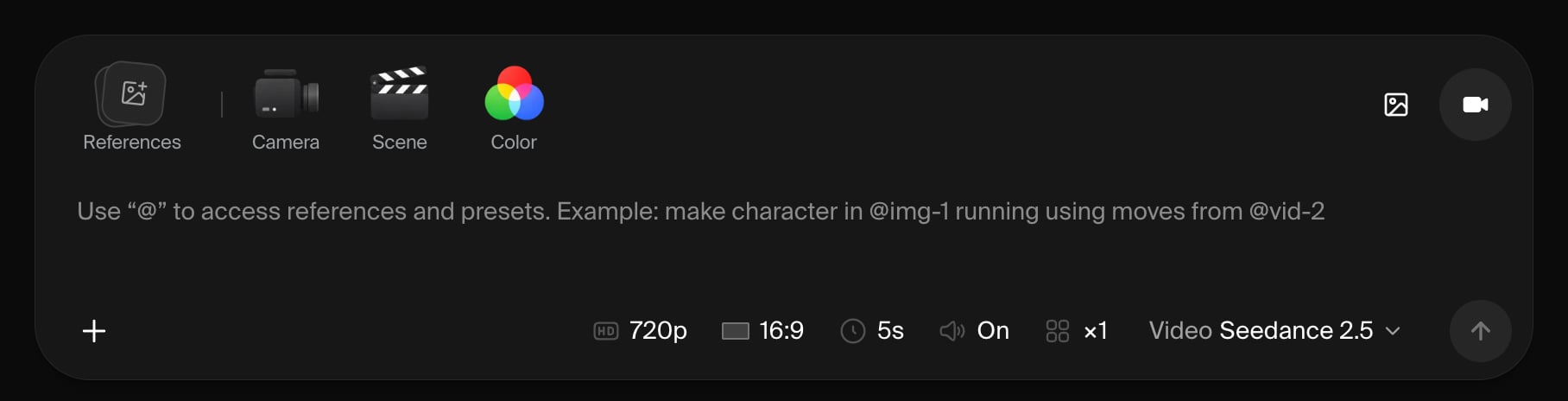
Быстрый старт
1
Выберите Image или Video
Выберите тип вывода над промптом, затем выберите модель. Настройте параметры, которые предлагает модель: соотношение сторон, разрешение, длительность, аудио, качество или количество результатов.
2
Опишите кадр
Напишите, какие субъект, действие, обстановка и настроение вам нужны. Для видео укажите действие или изменение, которое должно произойти в клипе.
3
Добавьте референсы
Нажмите + или Add References, затем загрузите или выберите ассет. Также можно вставить или перетащить файлы в композер. Введите
@ в промпте, чтобы найти прикреплённый ассет или поискать среди пресетов направления Studio.Используйте референсы, когда субъект, композиция, стиль или движение должны следовать существующим медиа. Поддерживаемые референсы изображений, видео и аудио зависят от модели.Чтобы сохранять консистентность персонажа, локации или объекта между кадрами, сохраните его как элемент и упоминайте его через @.4
Добавьте визуальное направление
В режиме Video используйте Camera, Scene и Color, чтобы задать кадр. Просматривайте визуальные плитки; видеопримеры воспроизводятся при наведении. Нажмите на плитку, чтобы добавить её в промпт, или пропустите этот шаг и дайте модели решить самой.
5
Сгенерируйте
Нажмите стрелку или клавишу Enter. Используйте Shift + Enter, когда нужен перенос строки в промпте.
6
Доработайте результат
Результаты появляются в ленте проекта. Каждый готовый результат получает
@tag; нажмите на него, чтобы прикрепить и упомянуть этот результат в следующем промпте. Также можно переиспользовать его параметры, скачать его или скорректировать промпт и сгенерировать снова.Выберите подходящий контроль направления
Эти контроли появляются в режиме Video. Используйте поиск или панель категорий, чтобы сузить визуальный выбор.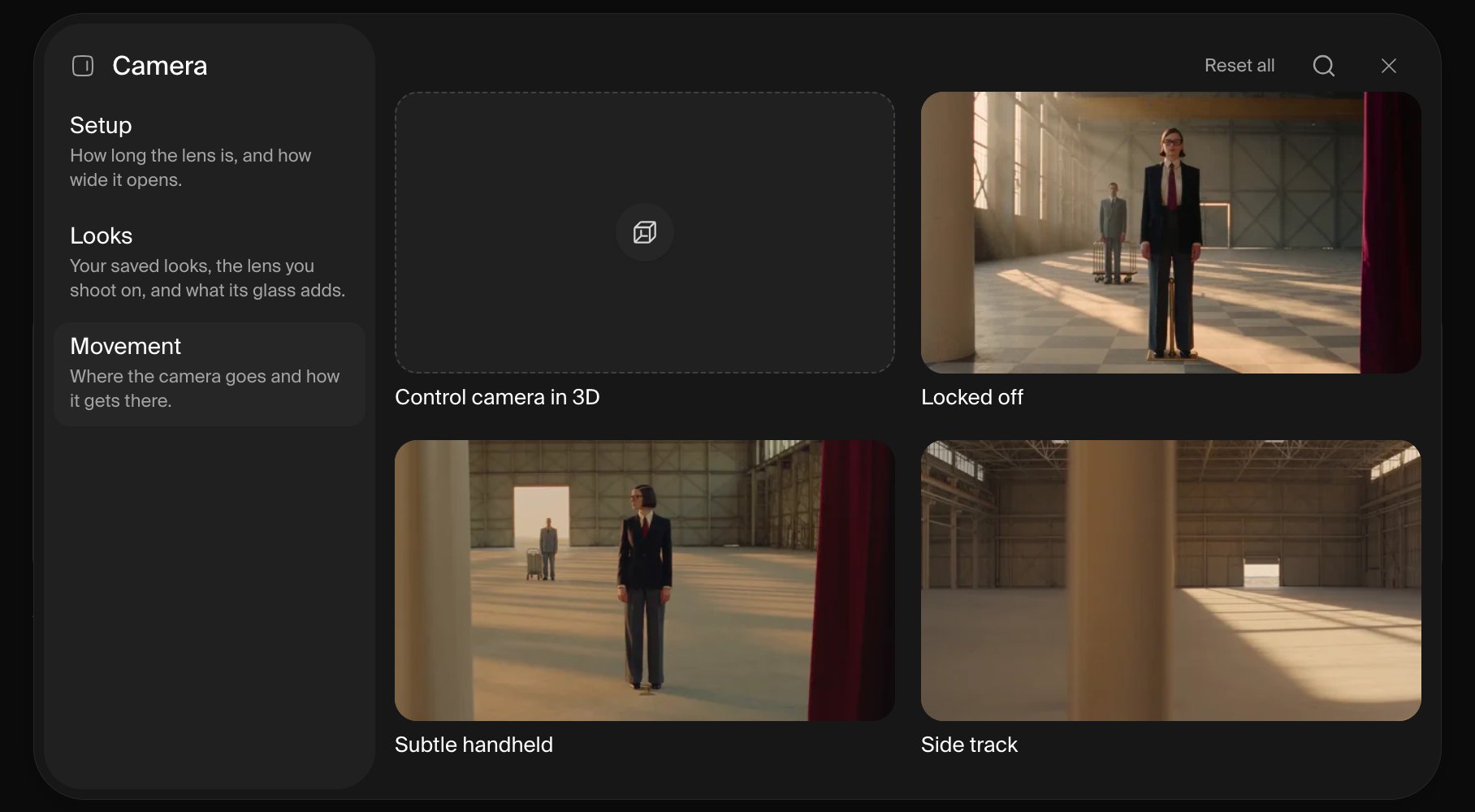
Переиспользуйте персонажей, локации и объекты
Нажмите References в режиме Video, чтобы открыть сохранённые элементы. Элемент объединяет до восьми референсных изображений и гайдлайны под одним@tag; клик по его плитке прикрепляет всё сразу. Полное руководство см. в разделе Элементы.
Создайте пользовательский look
Используйте пользовательский look, чтобы переиспользовать визуальный язык референсного кадра, не прикрепляя этот кадр к каждой генерации.- Откройте Camera → Looks и нажмите New look.
- При желании выберите, что Studio должна изучить: камеру, освещение, цвет, текстуру, технику, атмосферу или композицию.
- Загрузите изображение, затем просмотрите и отредактируйте сгенерированные заметки. Если после этого вы измените области фокуса, нажмите Read again.
- Назовите и сохраните look. Studio выберет его автоматически; позже его можно найти в фильтре Custom.
Загруженное изображение используется для создания редактируемых заметок направления; само изображение не отправляется в генеративную модель. Прикрепите его дополнительно как обычный референс, если его субъект или композиция должны соблюдаться напрямую.
Создайте пользовательскую цветовую палитру
- Откройте Color → Palette и нажмите New palette.
- Загрузите изображение, чтобы извлечь его цвета, или добавьте цвета вручную hex-значениями.
- Скорректируйте палитру, дайте ей имя и сохраните.
- Studio выберет новую палитру автоматически; позже её можно найти в фильтре Custom.
Аннотируйте референс
Используйте аннотации, когда одного промпта недостаточно, чтобы точно объяснить размещение или правку.- Нажмите Annotate Assets или Annotate.
- Выберите существующий ассет, загрузите изображение или начните с пустого холста 16:9.
- Рисуйте или размещайте комментарии на холсте.
- Подтвердите правку. Studio сохранит сведённую копию, добавит её в ленту проекта и использует в текущем промпте. Если вы редактировали прикреплённый референс, копия заменит оригинал в том же слоте.
Управляйте камерой в 3D
Используйте 3D-редактор камеры, когда пресетного движения недостаточно.- Нажмите 3D Camera Control или Create 3D scene, либо откройте Camera → Movement → Control camera in 3D.
- Опишите сцену, загрузите референс или набросайте лейаут. Агент сцены может построить и доработать простую 3D-сцену за вас.
- Добавьте ключевые кадры камеры, затем настройте их позицию, направление, фокусное расстояние, тайминг и изинг. Просмотрите траекторию и задайте длительность от 1 до 10 секунд.
- Нажмите Use video, чтобы прикрепить отрендеренную траекторию камеры к вашему промпту в Studio, или Export, чтобы скачать её.
Работайте с результатами
Лента проекта хранит сгенерированные изображения, видео, аннотации и рендеры 3D-траекторий камеры вместе. После первого результата вы также можете добавлять файлы прямо в ленту. С результатом можно:- использовать его как референс в следующем промпте;
- добавить в избранное, скачать, поделиться, организовать или удалить;
- для сгенерированных изображений и видео — переиспользовать промпт, модель, референсы, направление и настройки;
- для рендеров траектории камеры — заново открыть исходную 3D-сцену.
@. Если пресет нельзя добавить, удалите референс или стартовый/финальный кадр по подсказке; поддержка и лимиты зависят от модели.