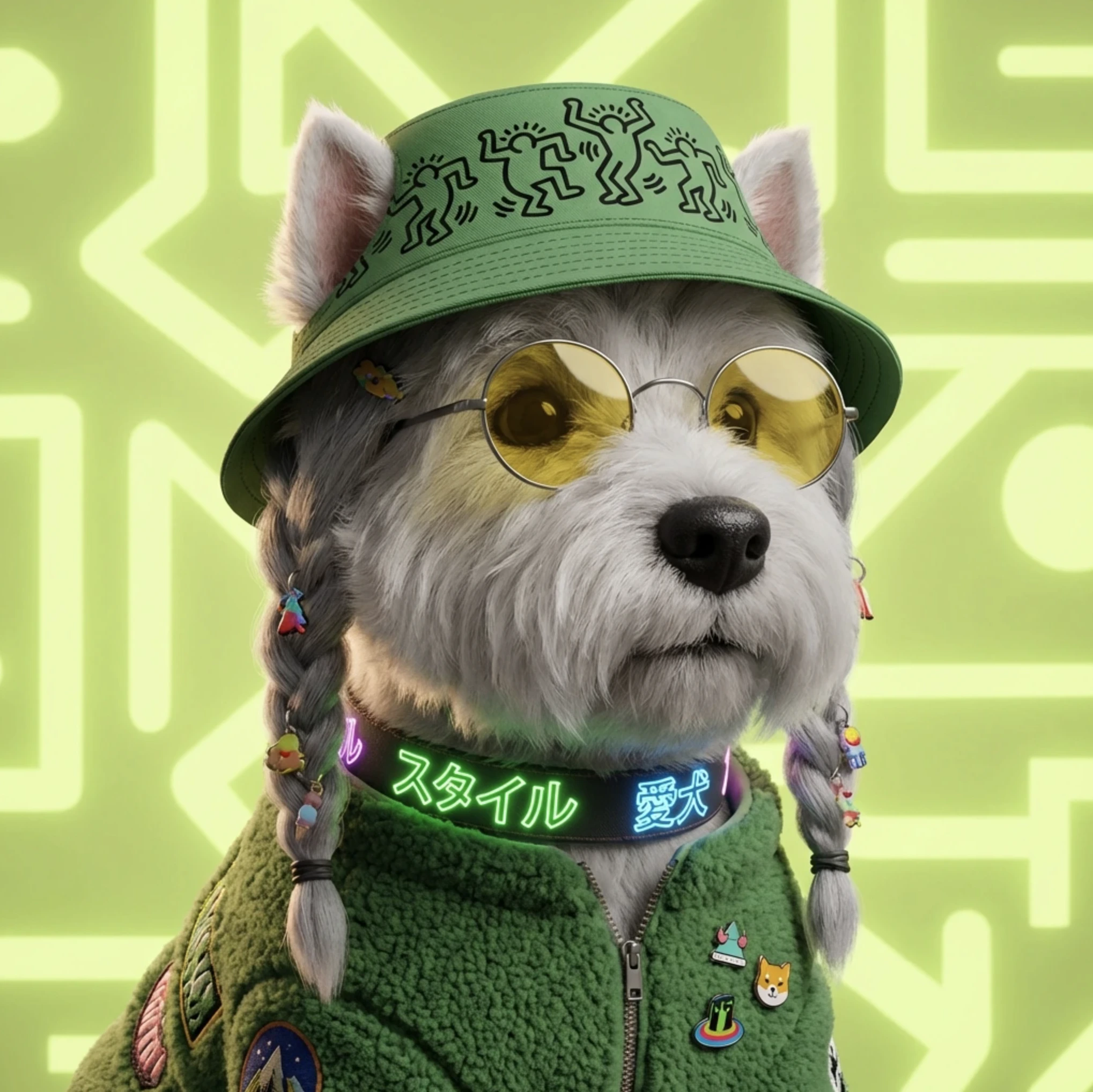
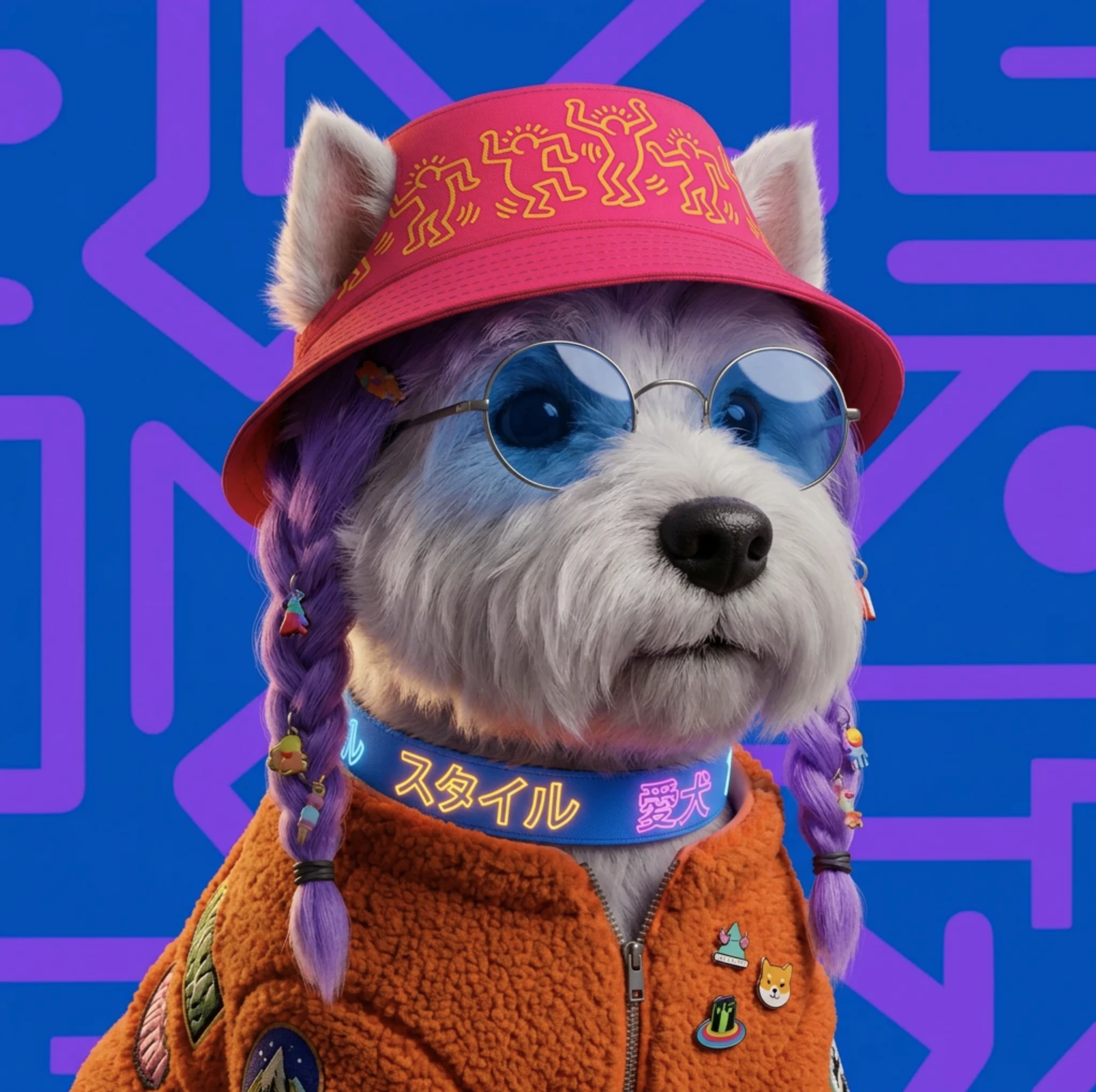
- Change Region
- Annotate
- Crop or Expand
- Image Adjustments
- Change Lighting
- Draw
- Change Camera Angle
- Color Palette
Change Region
Change Region позволяет выделить конкретную часть изображения и заменить или изменить её по текстовому запросу.
- Выделить всё изображение или нарисовать произвольную область кистью. Если выбираете кисть, можно менять её размер, чтобы делать выделение настолько точным, насколько нужно.
- Также можно обвести часть изображения прямоугольником или использовать функцию Auto Mask.
- Auto Mask особенно удобна: просто наведите курсор на изображение, и она автоматически определит и подсветит область.
Annotate
Annotate даёт точный контроль над содержимым изображения, позволяя определить конкретные регионы и назначить отдельный текстовый запрос каждому из них. Вместо того чтобы задавать промпт для всего изображения, вы можете обращаться к отдельным областям и точно описывать, что должно там появиться.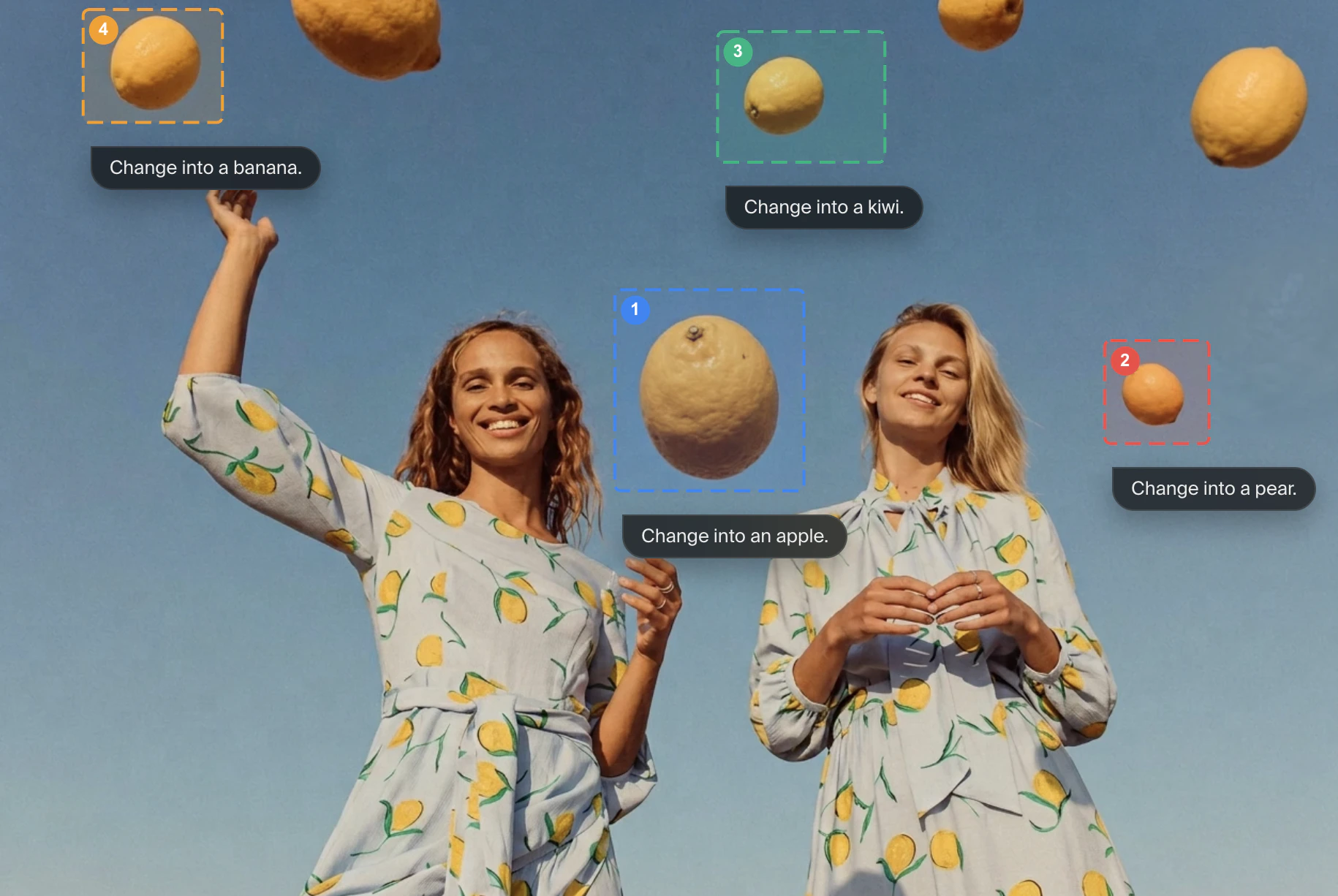
Crop or Expand
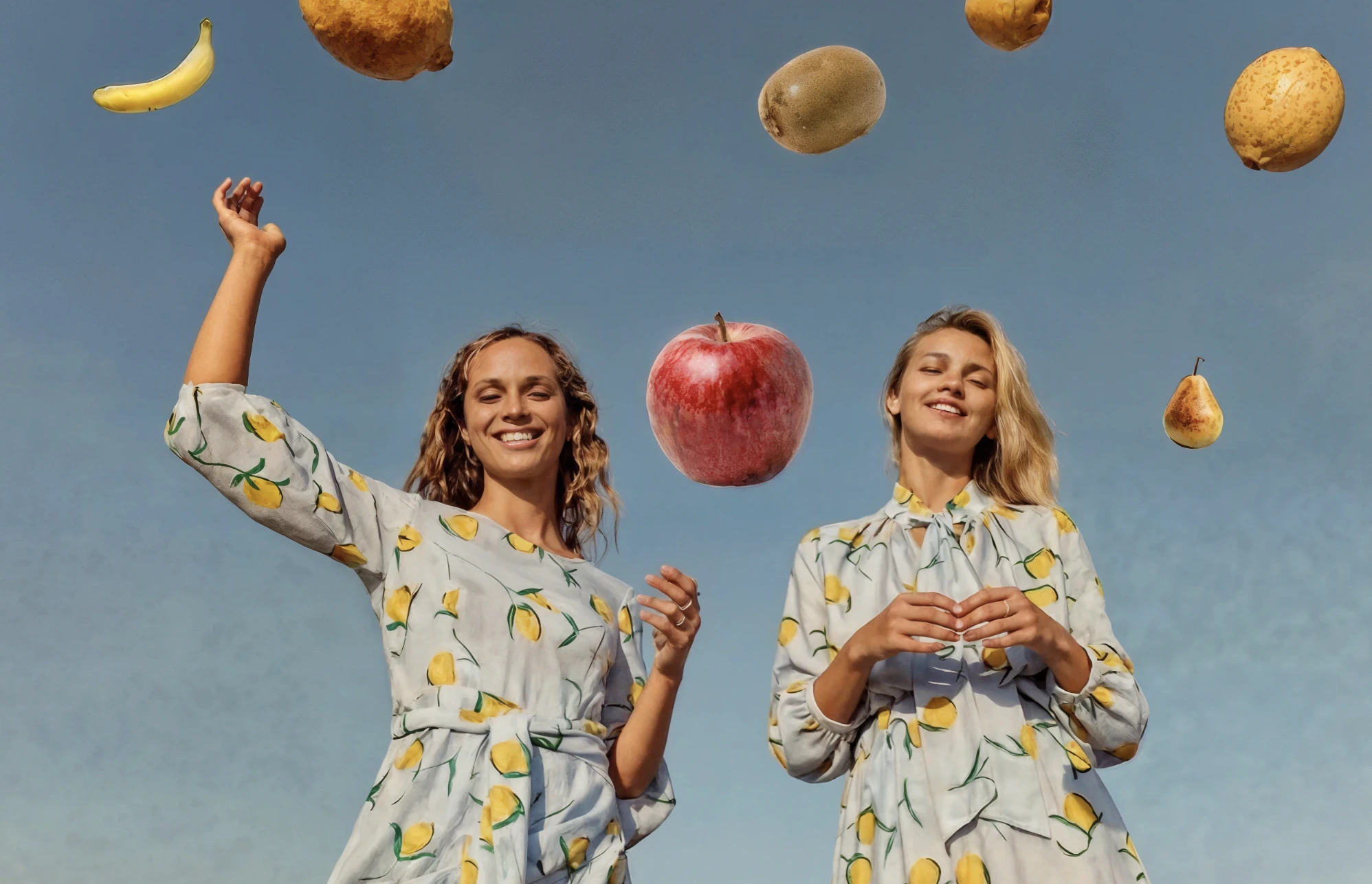
Crop & Expand позволяет изменять размер канваса за пределы исходного изображения — ИИ сгенерирует новое содержимое, чтобы заполнить добавленное пространство. Вместо простого растягивания или искажения существующего изображения модель анализирует сцену и синтезирует новую визуальную информацию, которая естественно смешивается с тем, что уже есть: продолжает небо, расширяет пейзаж или дорисовывает детали фона так, чтобы это выглядело согласованно с оригиналом. Expand также полезен, когда нужно изменить соотношение сторон изображения постфактум — например, чтобы вписать его в определённый макет или требование площадки — или когда вы хотите показать больше сцены, которая кажется слишком плотно скадрированной. Это может быть и самостоятельным творческим инструментом, позволяющим расширить мир изображения за пределы исходного результата.Image Adjustments
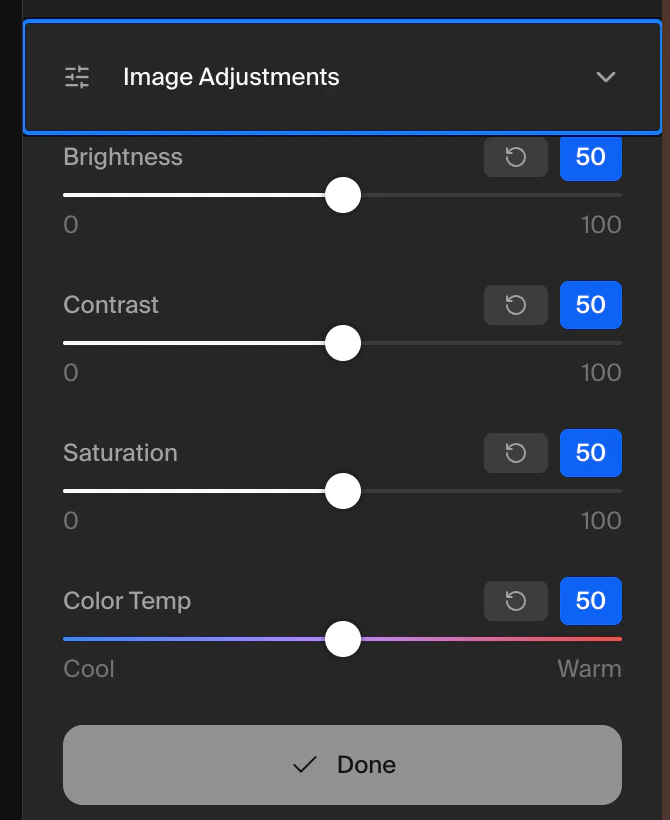
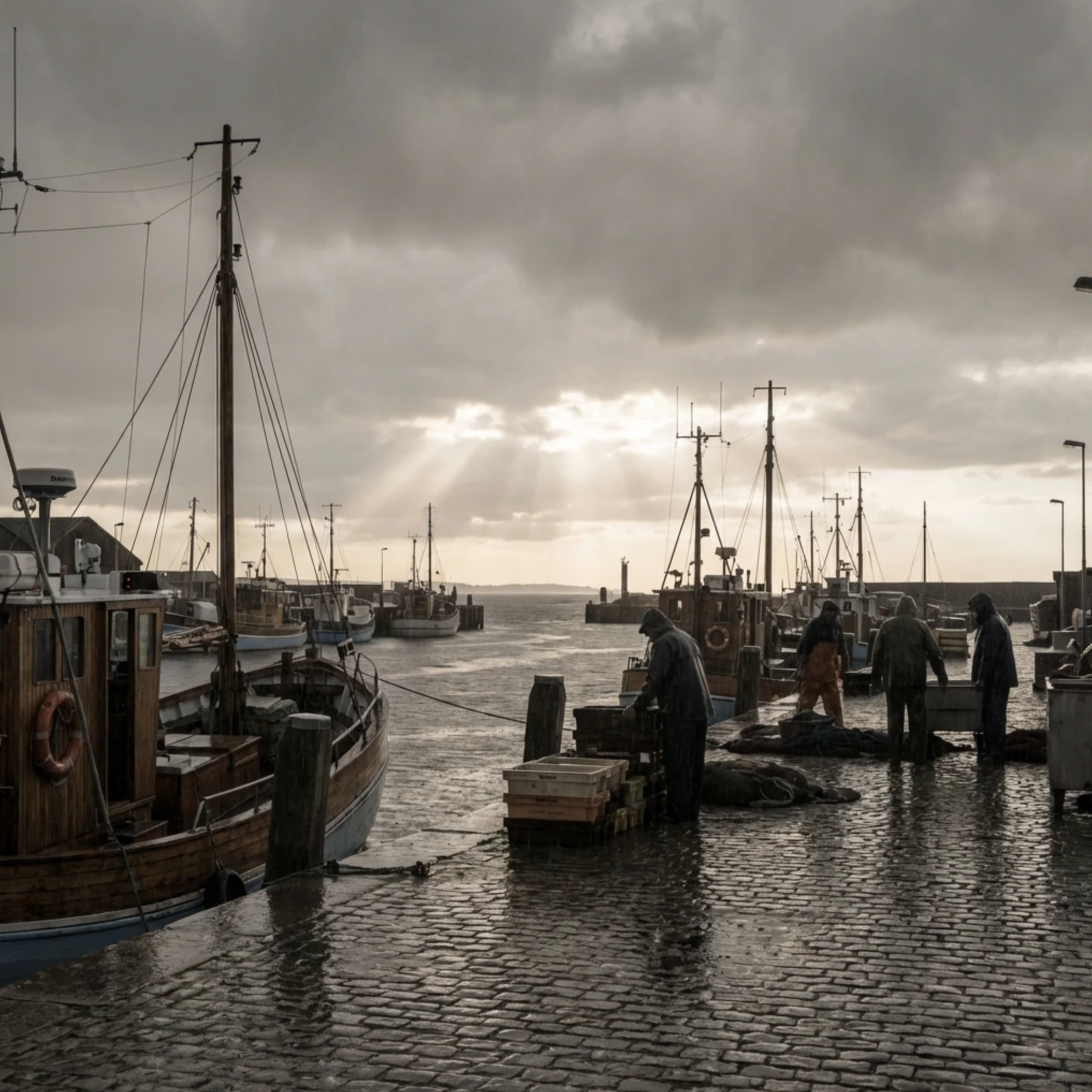
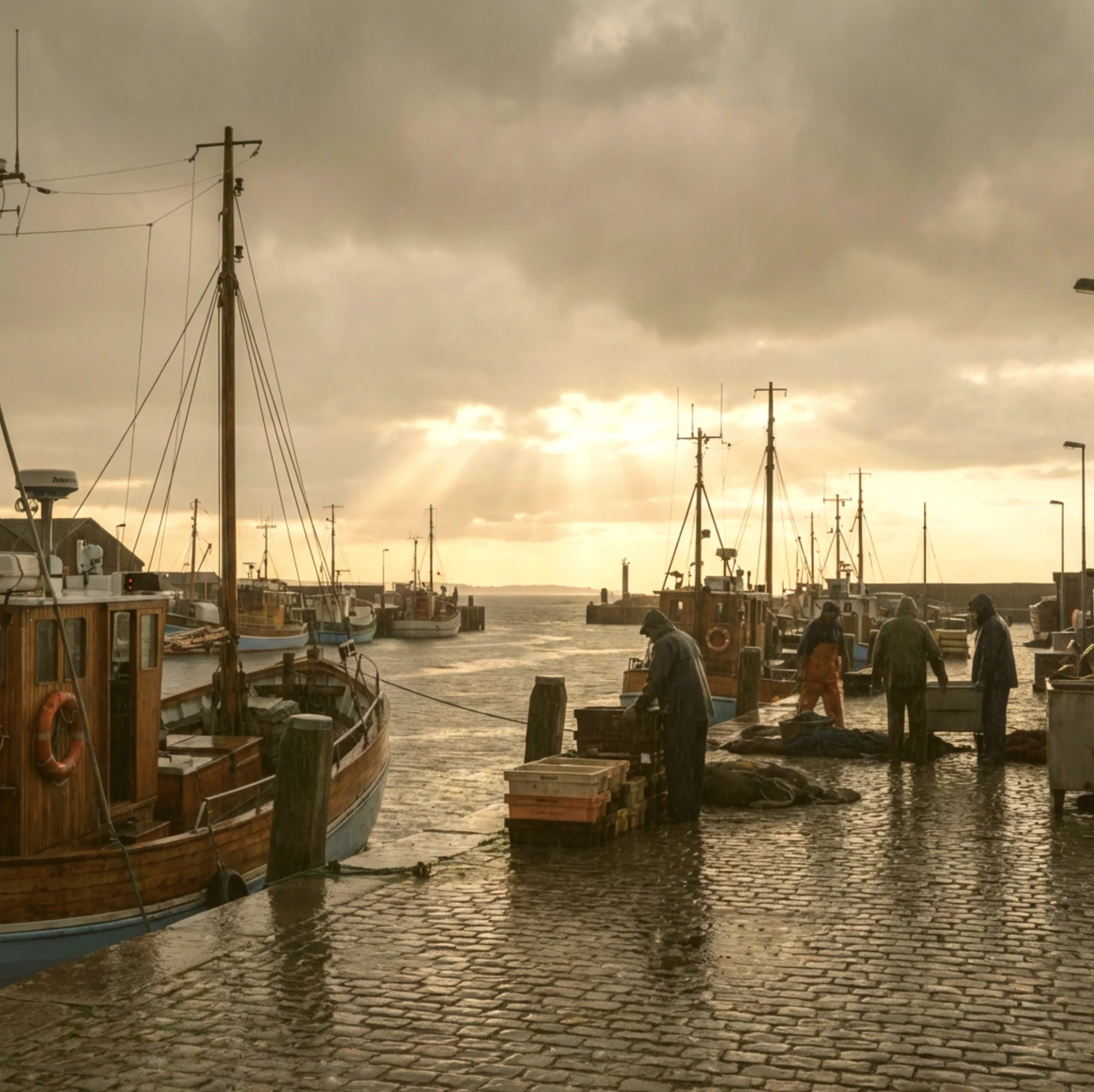
Image Adjustments даёт вам ручной контроль над базовыми визуальными свойствами изображения. Это аналог базовых настроек фото в инструментах вроде Lightroom или приложения «Фото» на телефоне, но встроенный прямо в ваш рабочий процесс в Krea. Каждый слайдер работает независимо, поэтому вы можете точно подобрать нужный внешний вид.- Brightness: контролирует общую яркость или темноту изображения.
- Contrast: регулирует разницу между самыми светлыми и самыми тёмными участками — изображение может стать более «выразительным» и рельефным или, наоборот, более мягким и плоским.
- Saturation: контролирует насыщенность цветов — от полностью обесцвеченного чёрно-белого до ярких, сильно насыщенных тонов.
- Color temperature: сдвигает общую теплоту изображения, позволяя увести его в более холодные синие или тёплые янтарные оттенки.
Change Lighting
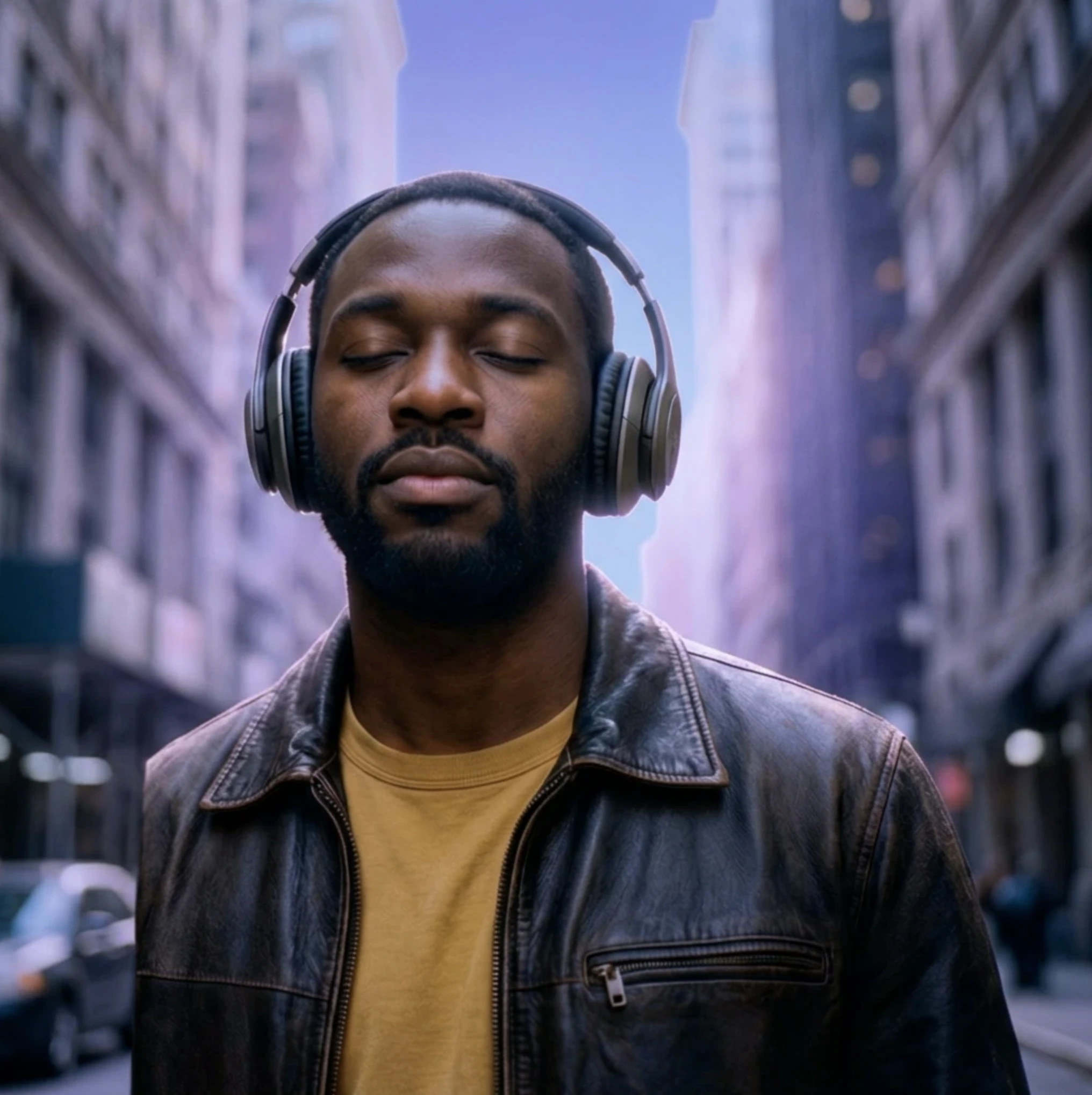
Change Lighting позволяет переосветить изображение уже после генерации, давая интерактивный контроль над расположением источников света и их влиянием на сцену. Вместо того чтобы перегенерировать изображение с нуля из-за неудачного освещения, вы можете добавлять, перемещать или регулировать источники света прямо на канвасе, пока сцена не будет выглядеть так, как нужно.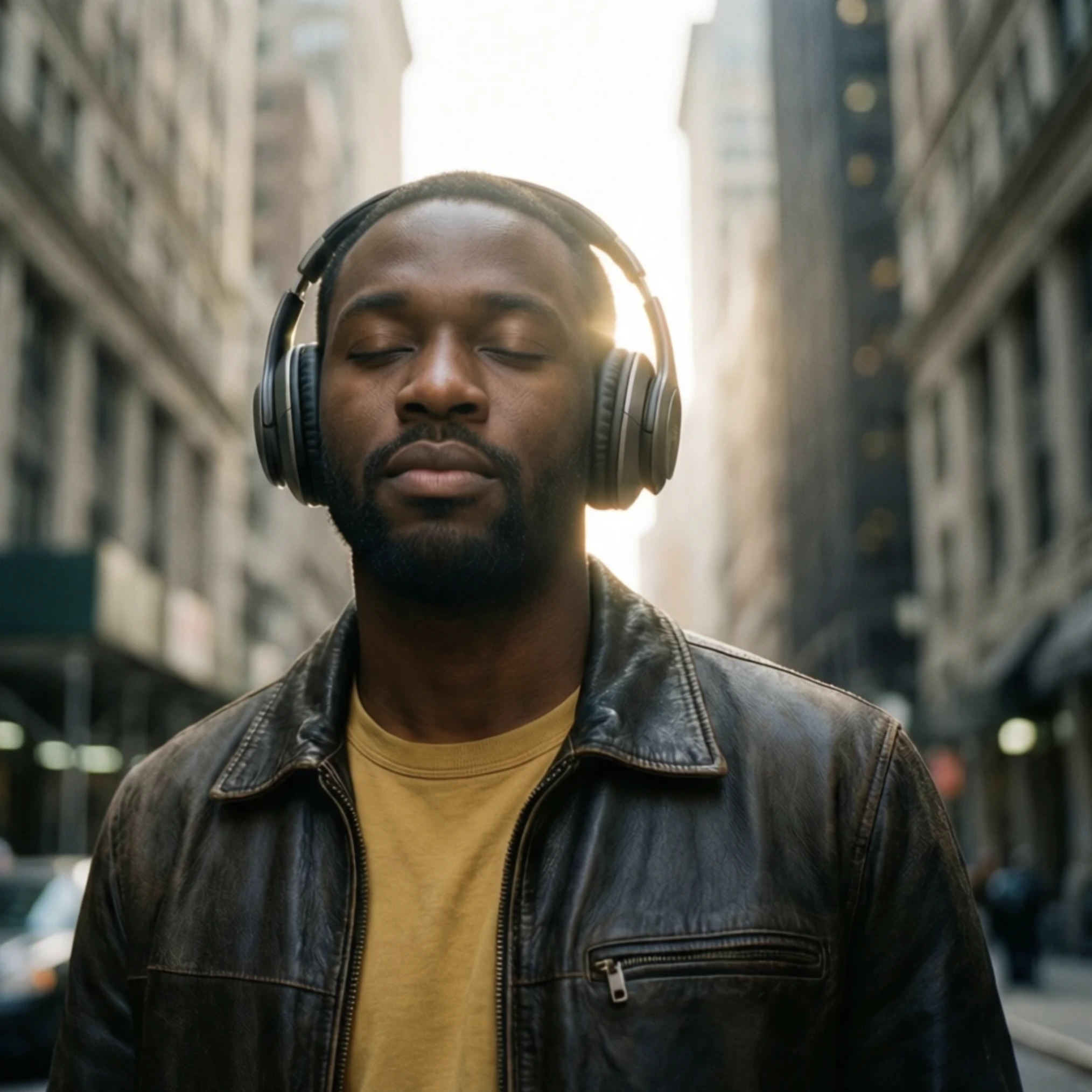
Draw
Draw позволяет рисовать прямо на канвасе кистью, а затем описывать, чем должен стать этот рисунок. Это похоже на то, как если бы вы давали ИИ грубый скетч как визуальную инструкцию вместе с текстовым запросом: не нужно быть умелым художником, чтобы это работало. По сути, чем грубее и «жестикулярнее» ваш рисунок, тем больше творческой свободы у ИИ на интерпретацию. Нарисуйте на области канваса, которую хотите изменить или дополнить, а затем введите описание того, что там должно появиться. ИИ использует и ваш рисунок, и ваш запрос вместе, поэтому форма и расположение мазков служат ориентиром, где и как появится новое содержимое. Draw особенно полезен, когда одного текстового запроса недостаточно для контроля над композицией. Если вы хотите дерево в конкретном углу, тень в определённом направлении или объект точно в определённом месте, — набросок даст ИИ куда более чёткий пространственный ориентир, чем слова. Также можно использовать Draw для добавления совершенно новых элементов в существующее изображение или для того, чтобы приблизительно обозначить настроение или текстуру в конкретной области.Change Camera Angle
Change Camera Angle позволяет перекадрировать изображение, поворачивая виртуальную камеру вокруг субъекта, — вы можете рассматривать и генерировать ту же сцену с совершенно иного ракурса, не начиная всё с нуля. Три контрола совместно задают новый угол. Портрет, снятый анфас, можно сдвинуть в три четверти для более динамичного ощущения. Product-снимок можно посмотреть сверху или снизу под драматичным углом. Пейзаж — перекадрировать так, чтобы горизонт оказался выше или ниже в кадре. Стоит начать с небольших правок, чтобы почувствовать, как каждый контрол влияет на результат, — крупные изменения угла иногда заставляют ИИ переинтерпретировать части сцены. Тонкие правки часто дают самые согласованные и естественные результаты.Color Palette
Color Palette даёт вам контроль над общей цветовой гаммой изображения, позволяя перекрасить его с помощью заданного вами набора цветов. Вместо того чтобы просить ИИ поменять цвета и надеяться, что он поймёт вас правильно, этот инструмент позволяет задать конкретные цвета, с которыми вы хотите работать, до генерации результата. Вы можете извлечь палитру из существующего изображения — отличный способ подхватить цветовое настроение референса или понравившейся работы: инструмент возьмёт доминирующие цвета из этого изображения и применит их как основу для перекраски. Или выберите один из пресетов, если хотите быстрый старт без ручной сборки палитры.