

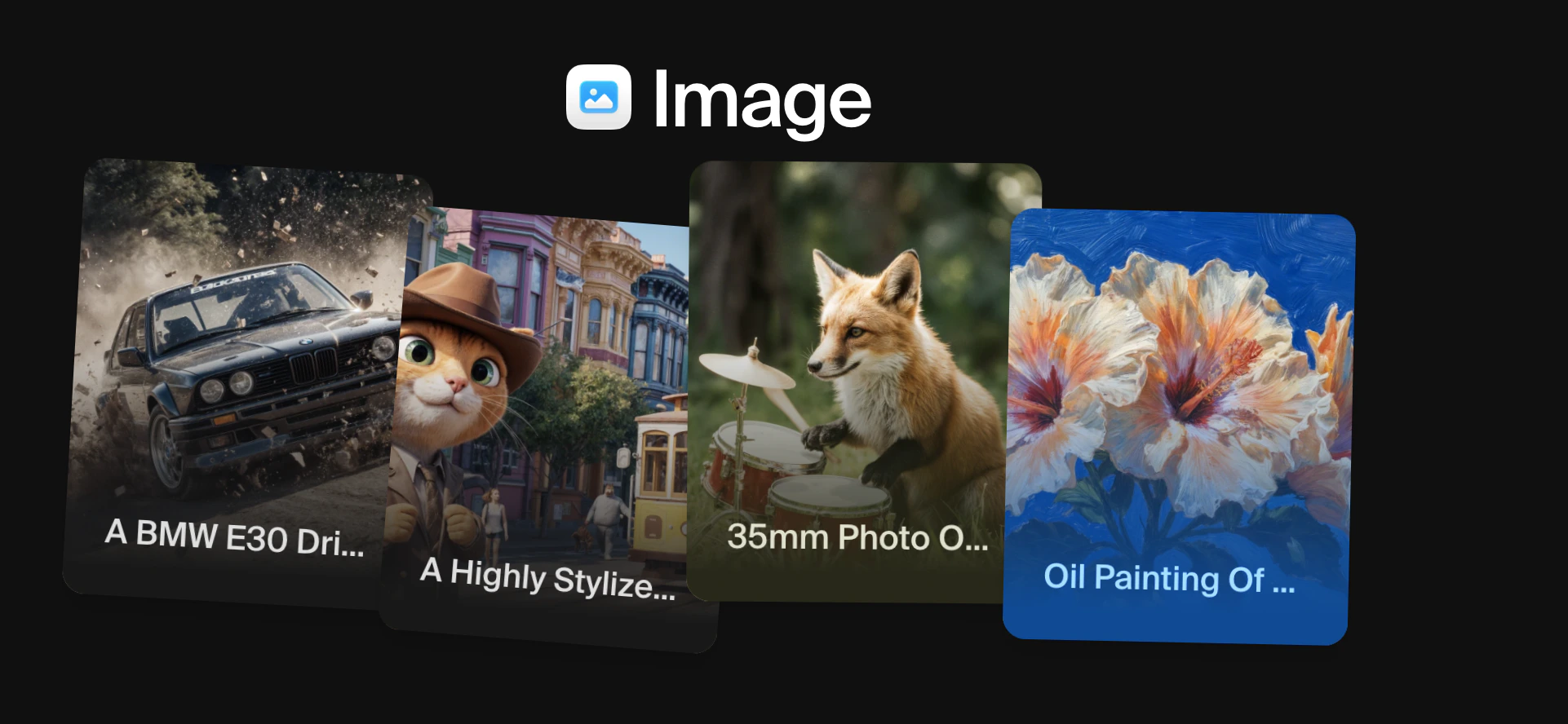
Как это работает
Откройте режим изображений через иконку «изображение» в левой панели навигации. Внизу экрана — поле промпта, а в левом нижнем углу — селектор моделей.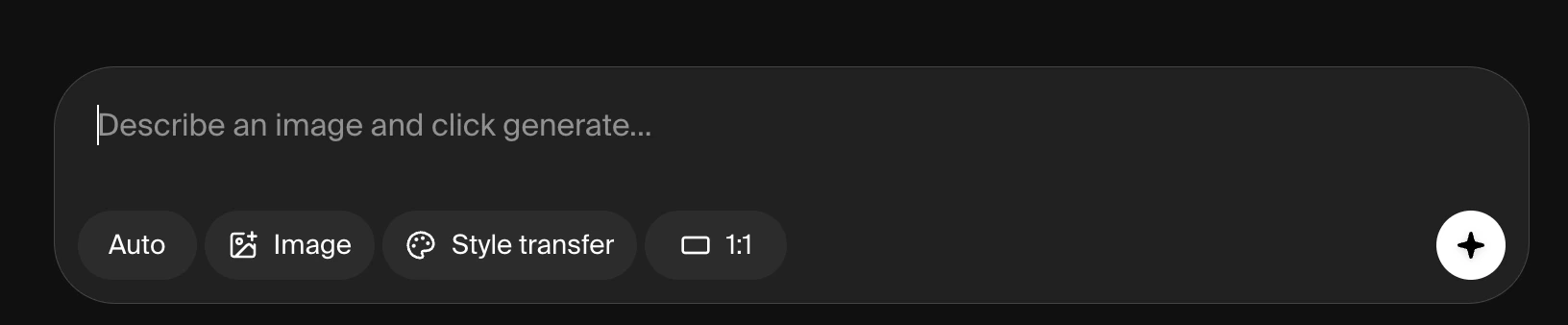
1. Выберите модель
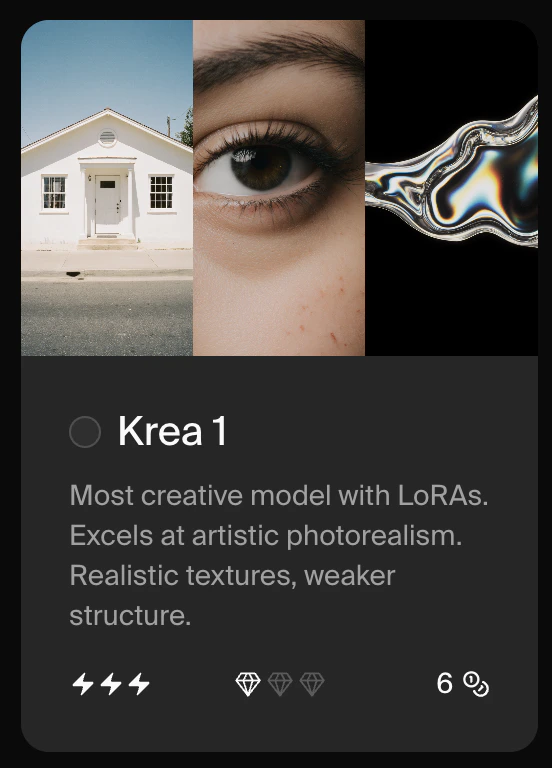
Кликните имя модели в левом нижнем углу, чтобы открыть выбор моделей. Он перечисляет все доступные модели изображений с коротким описанием, скоростью, уровнем качества и compute-стоимостью.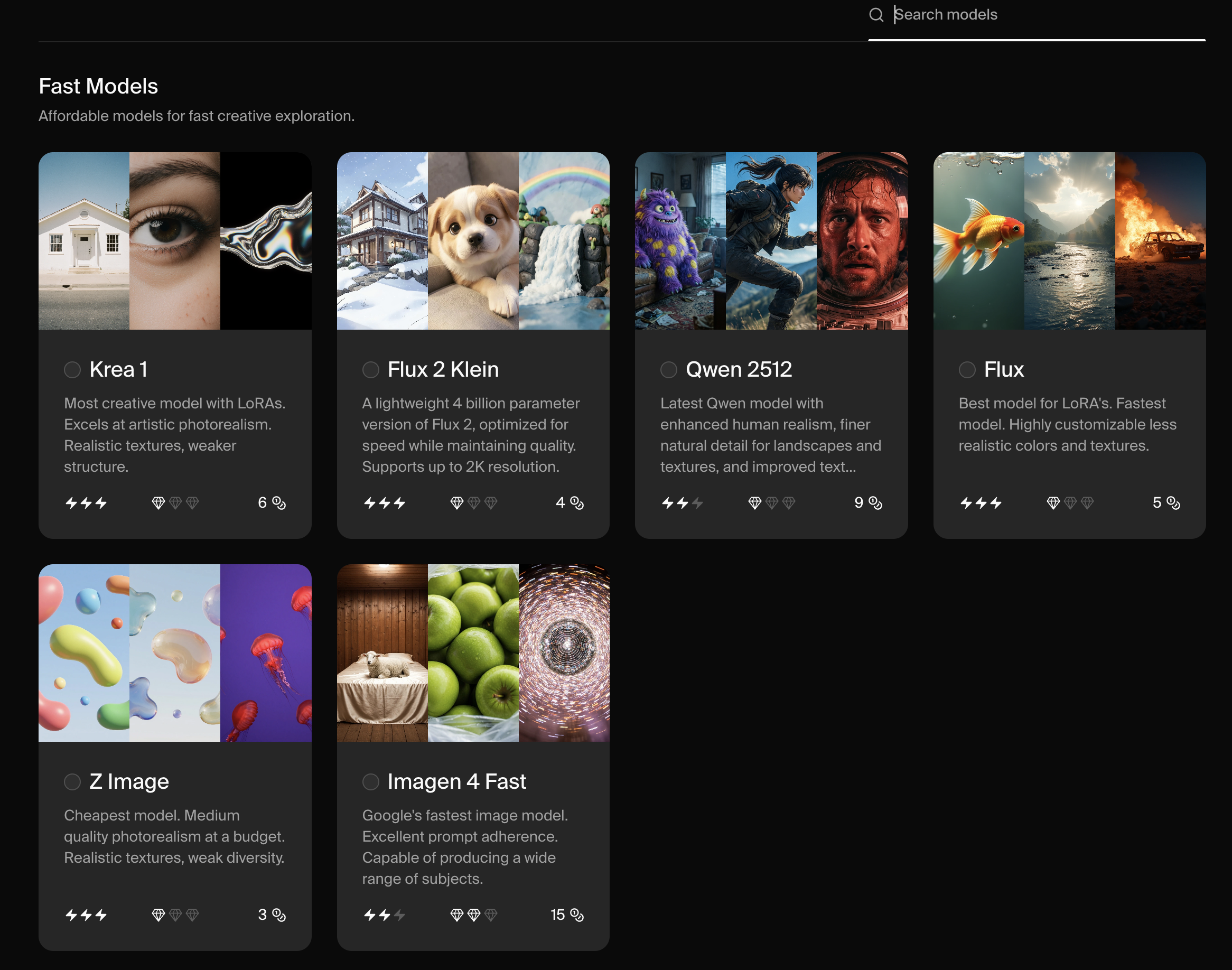
Модели также различаются набором дополнительных настроек. Например, только некоторые принимают Styles. Ниже — сводка:
*Примечание: Seedream 4, Nano Banana и ChatGPT Image — reasoning-модели с умным пониманием промптов. Хотя они не предлагают «character reference» или «style reference» как явные настройки, вы можете загружать изображения персонажей или стилей и просто написать в промпте
"Create an illustration of a skyscraper in the style of the attached image."
2. Напишите промпт
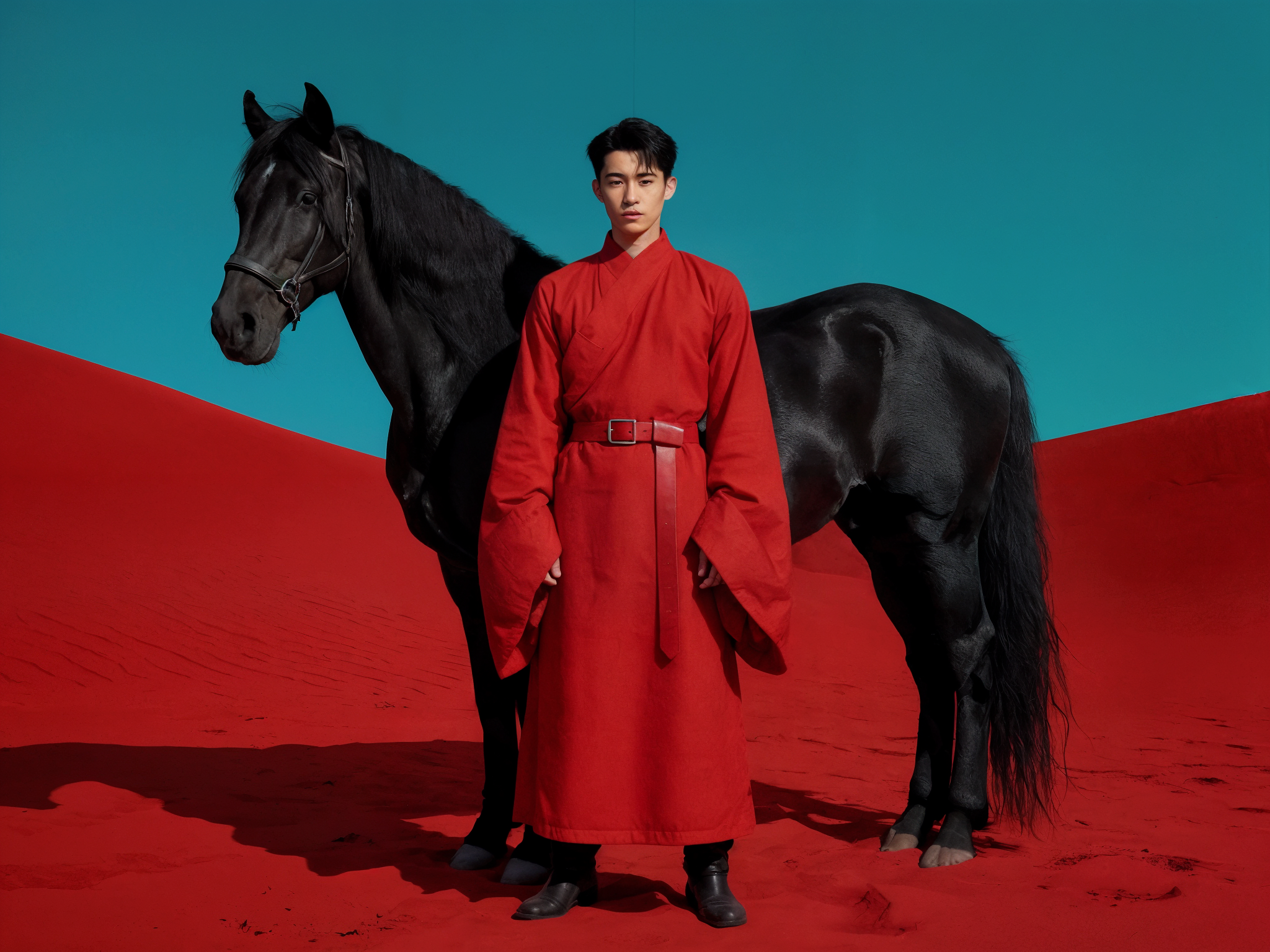
Опишите желаемое изображение в текстовом поле. Можно быть кратким или подробным. Для большинства моделей включение предмета, окружения, света и настроения даст более точный результат.A young East Asian man in a long red traditional robe with wide sleeves and a red belt, standing in front of a black horse in a surreal red desert landscape under a flat teal sky. Cinematic lighting, bold and minimal.
3. Настройте параметры
У большинства моделей под полем промпта есть дополнительные настройки. Они позволяют управлять соотношением сторон, применять стиль, загружать референсы и т. д. Не каждая настройка доступна каждой модели. Полный список настроек — ниже.
4. Сгенерируйте
Нажмите Generate. В зависимости от модели генерация занимает от 4 до 180 секунд. Большинство генераций возвращает два или четыре изображения на промпт.Селектор моделей
Клик по имени модели в левом нижнем углу открывает панель выбора. Каждая запись показывает:
- Имя модели и однострочное описание сильных сторон
- Индикатор скорости (число молний)
- Индикатор качества (число «бриллиантов»)
- Приблизительную compute-стоимость за генерацию
Режим Auto
Опция Auto в верхней части списка автоматически подбирает лучшую модель под ваш промпт и тариф. Хороший вариант по умолчанию, если не уверены, какую модель выбрать.Доступные модели
Модели в селекторе делятся на две группы. Модели Krea разрабатываются и поддерживаются Krea:
Сторонние модели предоставляются внешними ИИ-лабораториями и доступны в том же интерфейсе:
Полный разбор по каждой модели — включая compute-стоимость, скорость, ограничения по разрешению и поддерживаемые настройки — см. в обзоре моделей.
Настройки
Когда модель выбрана, под полем промпта появляются доступные настройки. Настройки различаются от модели к модели.Aspect ratio
Управляет размерами выходного изображения. Большинство моделей предлагают пресетные соотношения (квадрат, портрет, ландшафт), а некоторые поддерживают произвольные. Используйте 9:16 для вертикального контента — Stories, TikTok.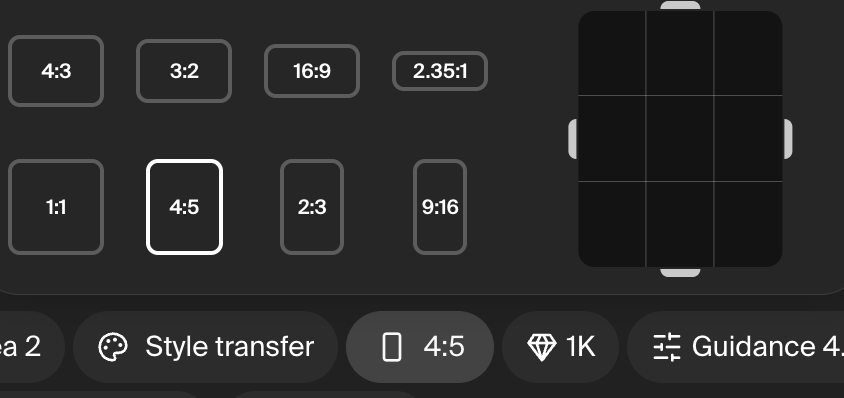
Style transfer
Доступно: только Krea 1. Для других моделей используйте настройку Image prompt с аналогичной инструкцией в текстовом промпте. Переносит визуальный вид загруженного изображения на вашу генерацию. Загрузите своё изображение, выберите из предустановленных стартеров Krea или сошлитесь на ранее сгенерированное изображение. Полезно для соблюдения единой эстетики между несколькими выводами.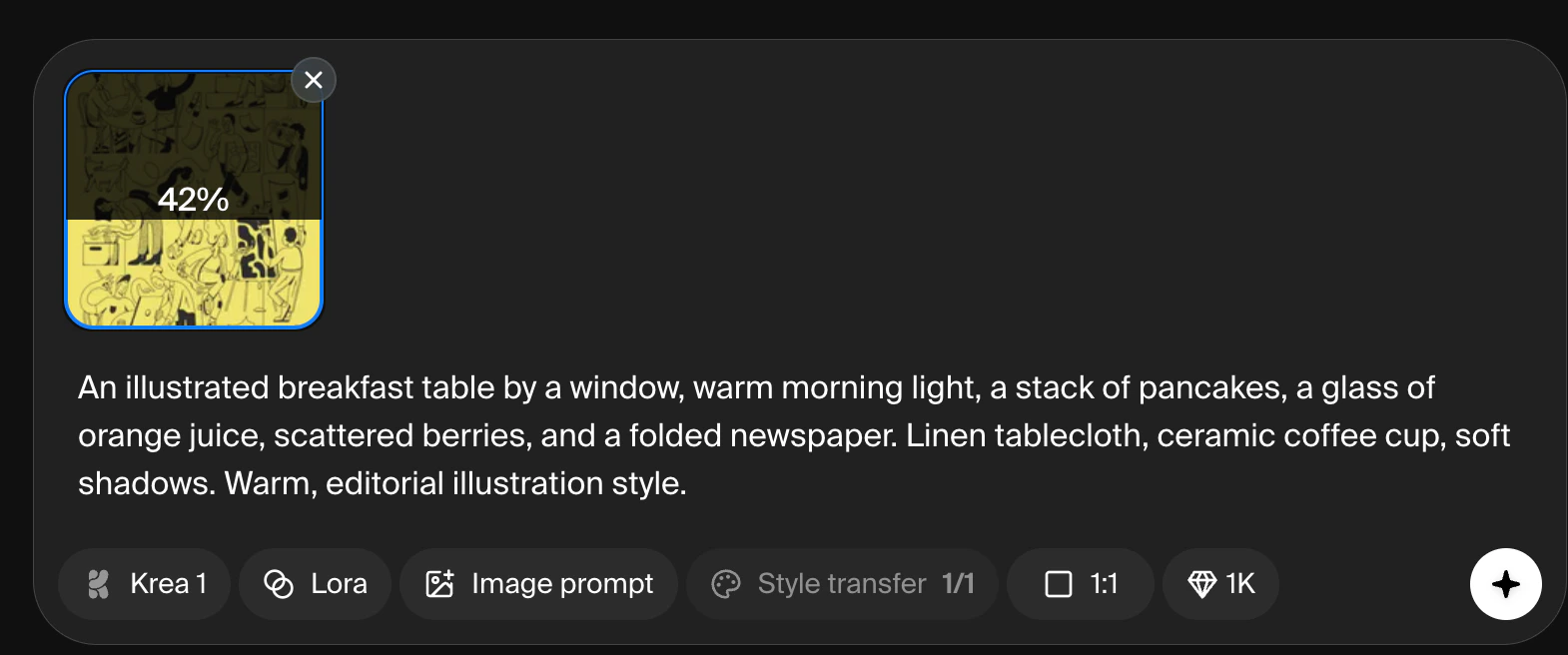
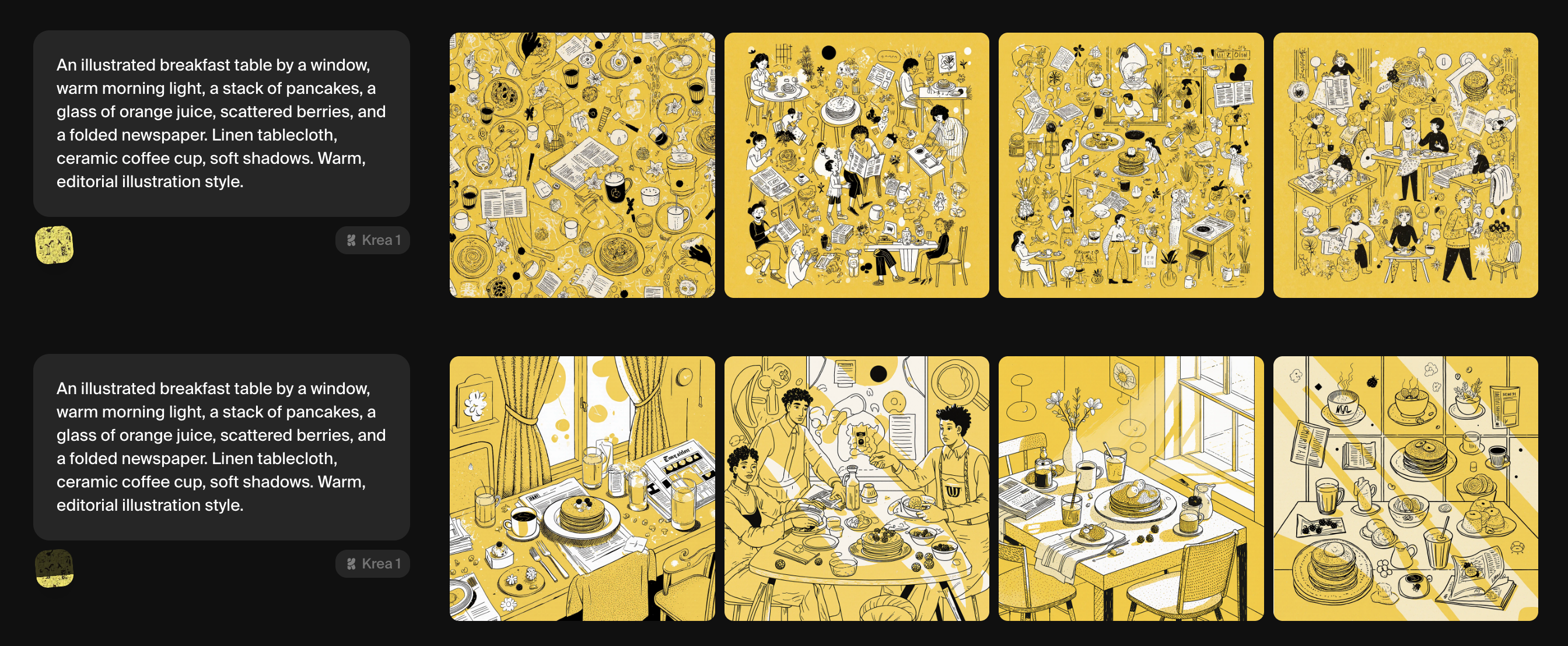
Image prompt
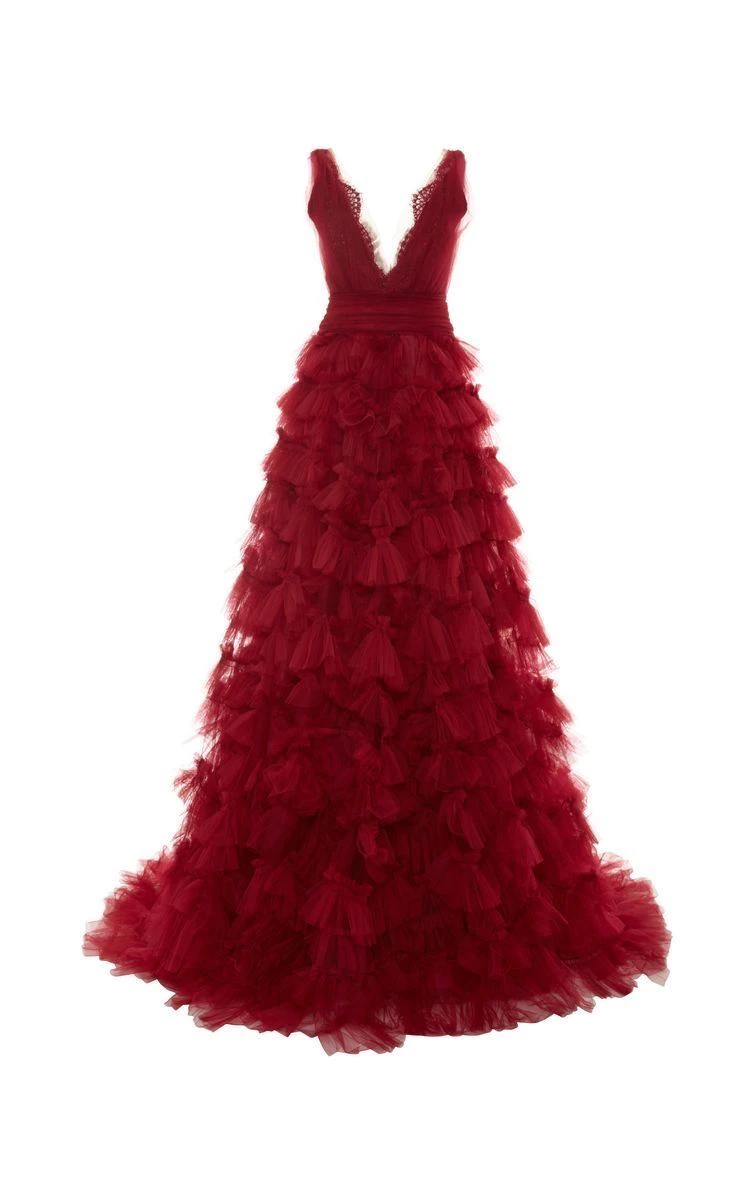
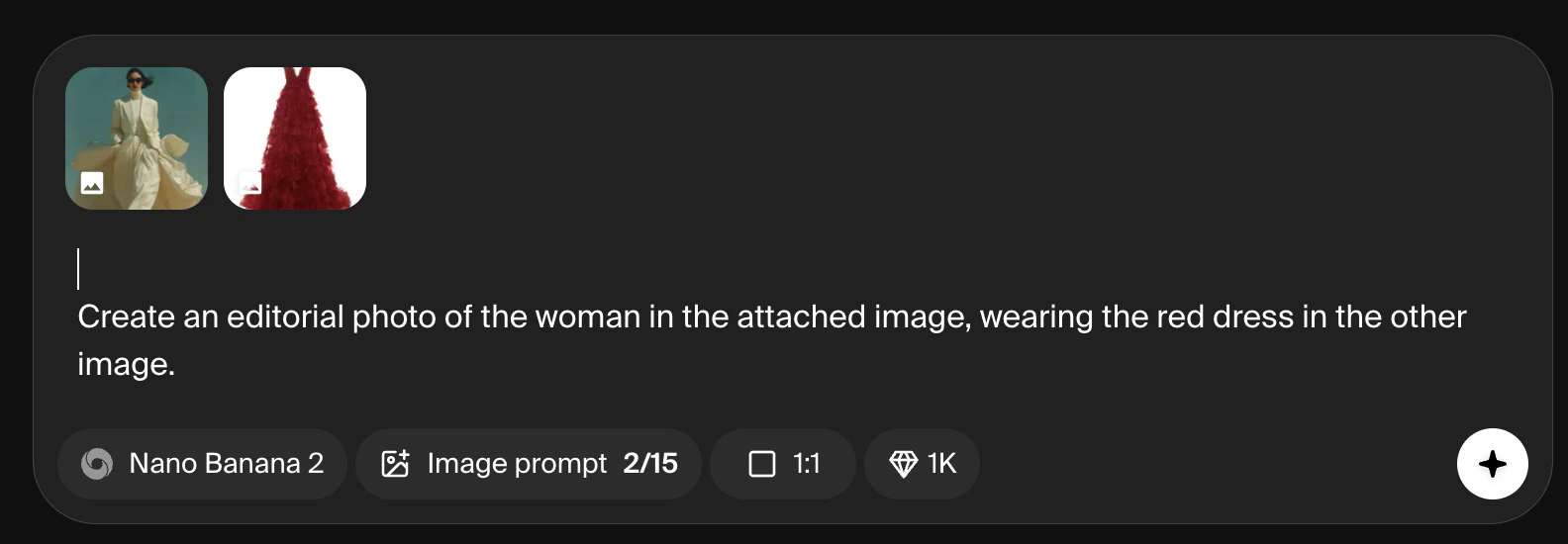
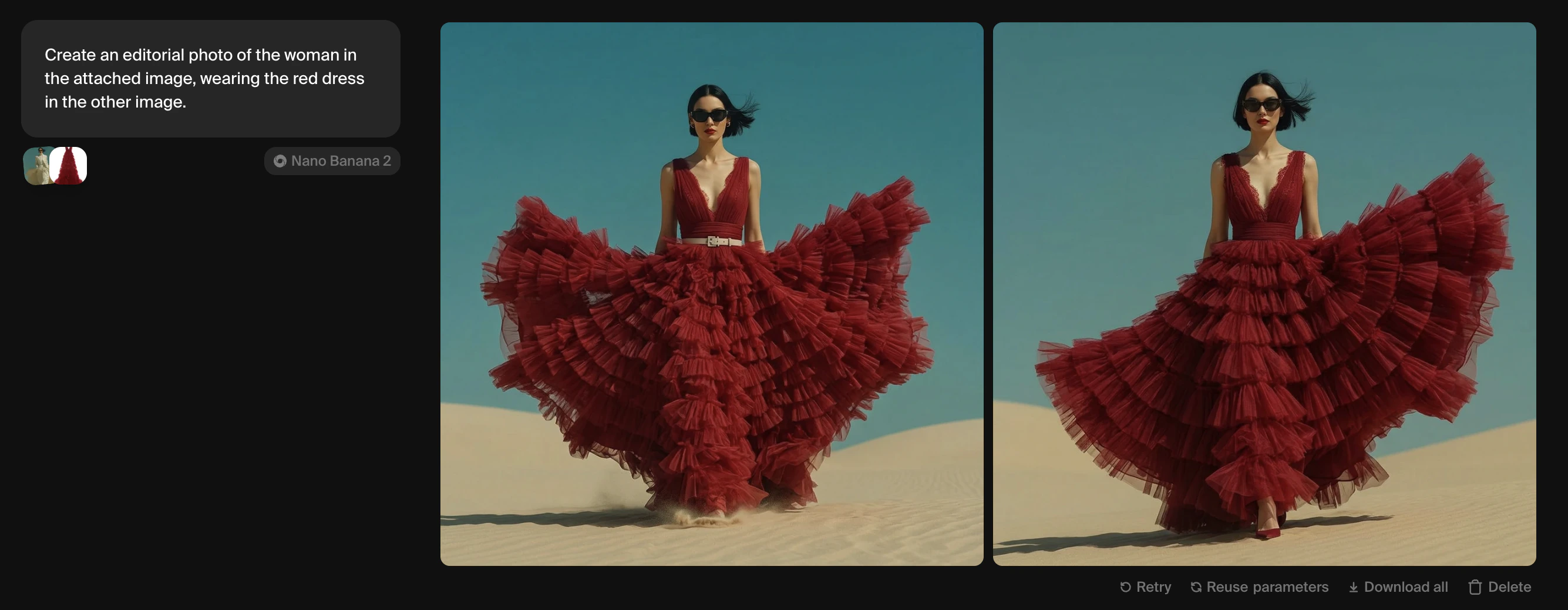
Загрузите одно или несколько изображений, чтобы повлиять на генерацию. В большинстве моделей элементы загруженного изображения — композиция, цвет, стиль — смешиваются с вашим текстовым промптом. В reasoning-моделях вроде Nano Banana вы можете напрямую ссылаться на загруженное изображение в промпте (например, «Создайте редакторское фото женщины из прикреплённого изображения в красном платье с другого изображения»).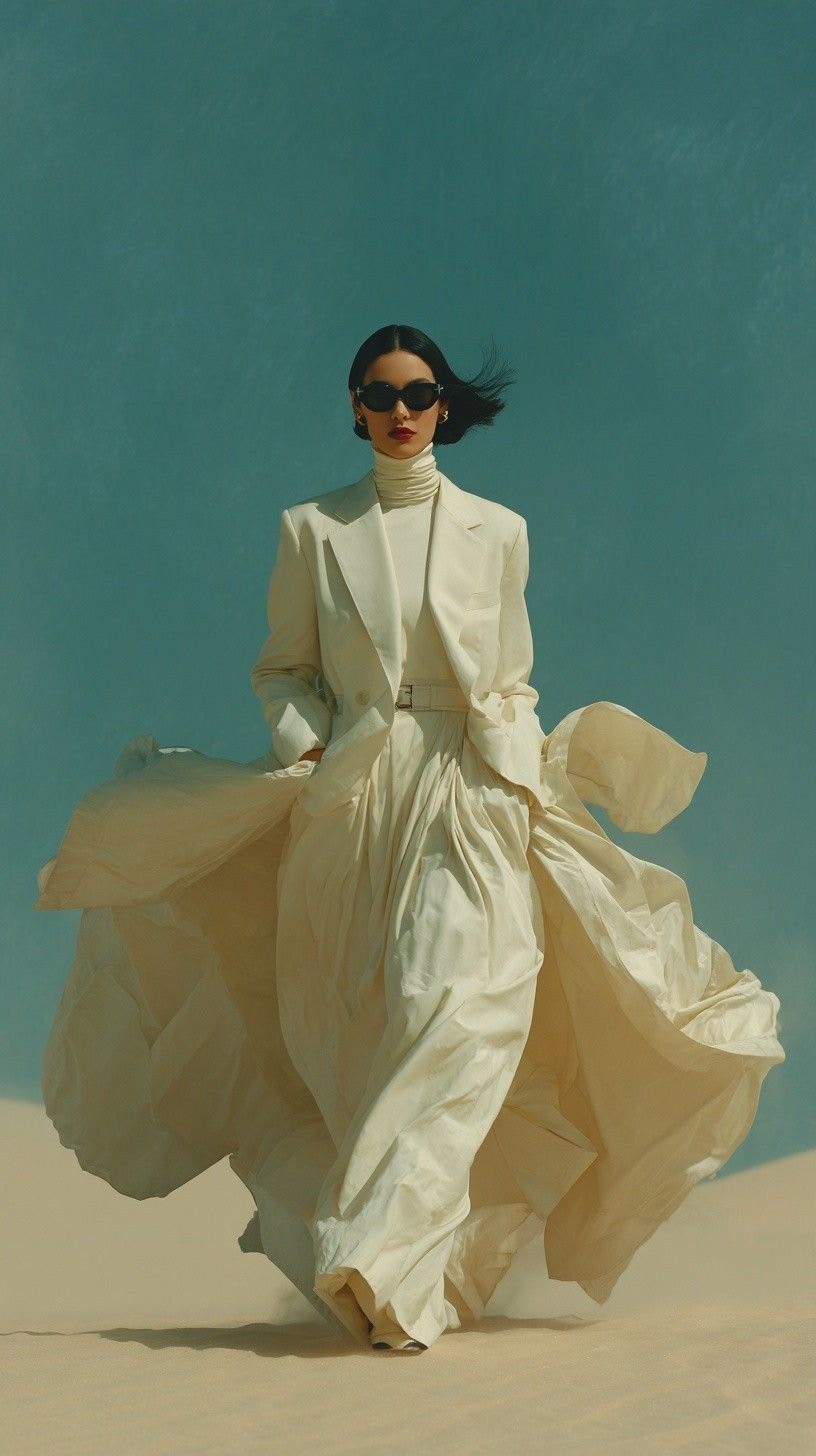
После генерации
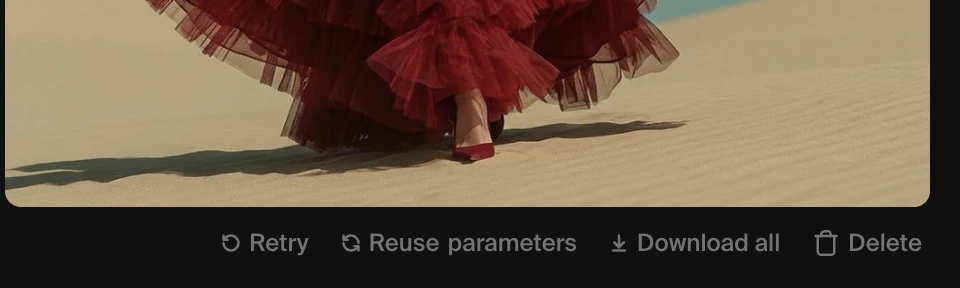
Каждый промпт даёт ряд результатов. Наведите курсор на любой ряд, чтобы открыть дополнительные контролы. Под изображениями:- Retry мгновенно перезапускает тот же промпт и модель.
- Reuse parameters загружает промпт, модель и настройки обратно в поле для редактирования.
- Share parameters генерирует ссылку, по которой другие могут точно воспроизвести вашу генерацию.
- Download all скачивает весь набор изображений zip-архивом.
- Publish создаёт публичную страницу для шаринга ваших изображений.
- Delete удаляет изображения из вашего просмотра сессии. Ассеты не удаляются.
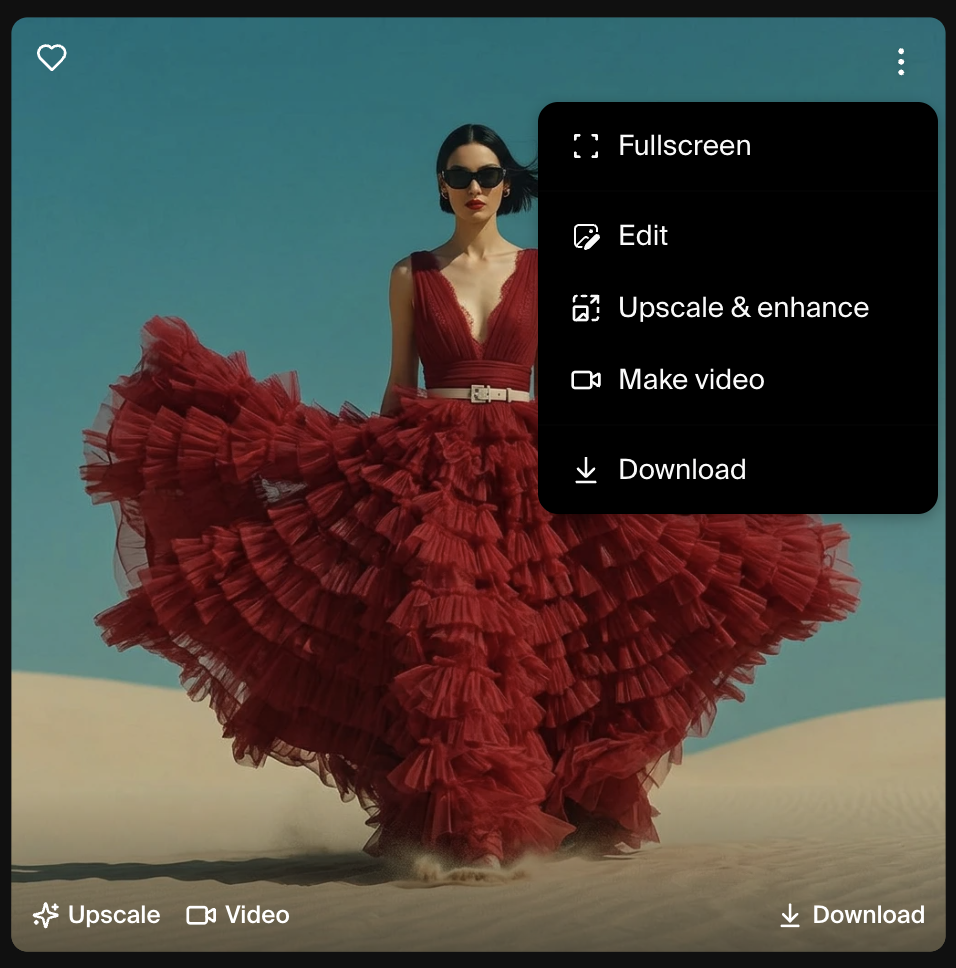
- Fullscreen показывает сгенерированное изображение на весь экран
- Edit отправляет изображение в инструмент Edit
- Upscale & enhance отправляет изображение в инструмент Enhance
- Video отправляет изображение в инструмент Video как стартовый кадр.
- Иконка Download сохраняет изображение на устройство.
- Иконка Heart помечает изображение как избранное для лёгкого доступа в Assets.
Сессии
Каждая генерация добавляется в текущую сессию. Вы можете продолжать корректировать промпт и генерировать новые ряды в той же сессии, итерируя в одном направлении. Начните новую сессию, нажав иконку + в левой панели, чтобы держать разные проекты организованными. Чтобы найти изображения из прошлых сессий, нажмите иконку Assets в верхней панели навигации — все ваши изображения будут показаны в единой сетке.Выбор модели
Быстрая справка для типичных сценариев:
Полное сравнение моделей — включая compute-стоимость, скорость и поддерживаемые настройки — см. в обзоре моделей.