

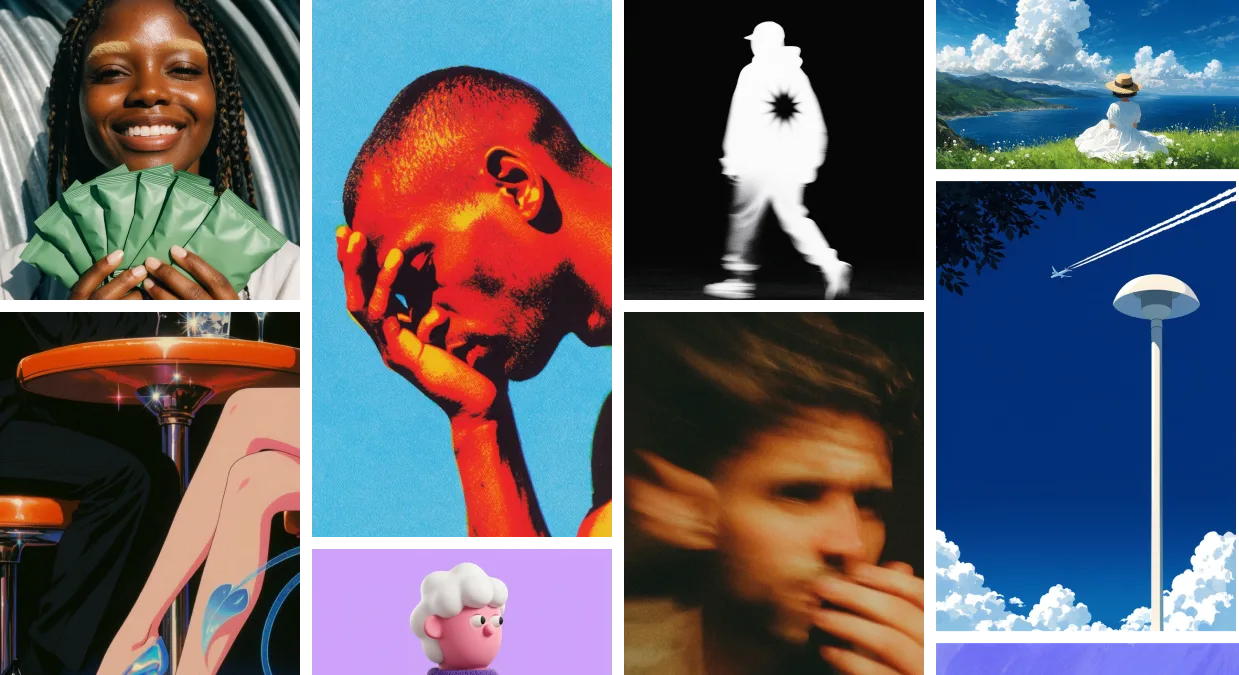
Обзор
В этом руководстве рассказывается, как использовать Krea 2 в Krea. Обзор модели и примеры см. на странице Krea 2 ↗.Ищете нашу новейшую модель? Krea 3 — выбор по умолчанию в приложении для быстрой генерации и редактирования изображений. Krea 2 остаётся лучшим выбором для взвешенных референсов стиля, мудбордов, LoRA и генеративных ползунков.
Варианты
Кратко
С чего начать
- Перейдите к генерации изображений — откройте krea.ai/image.
- Выберите вариант Krea 2 — откройте выбор модели и выберите Krea 2 Medium, Krea 2 Large или Krea 2 Turbo.
- Напишите prompt — опишите объект, окружение, настроение и любое конкретное стилистическое направление.
- Выберите соотношение сторон — квадрат, портрет, ландшафт, кинематографический или мобильный формат.
- Добавьте визуальное направление — добавьте style references, прикрепите moodboard или примените Krea style.
- Настройте генеративными слайдерами — откройте панель управления и отрегулируйте Intensity, Complexity, Movement и Creativity, чтобы задать результат до генерации.
- Генерируйте — сравнивайте результаты и перезапускайте с другими значениями слайдеров, референсами или prompt.
Управление стилем
Krea 2 даёт четыре взаимодополняющих способа управлять визуальным результатом. Все четыре работают во всех вариантах Krea 2.Style references (Srefs)
Загрузите до 4 референсов, чтобы извлечь стиль и применить его к результату. У каждого референса есть слайдер силы, чтобы точно настроить, насколько он влияет на результат. Krea 2 поставляется с самой мощной системой переноса стиля на рынке — см. руководство для разработчиков, где есть примеры и описание вызова через API.Moodboards
Moodboard — это сохранённая коллекция изображений, объединённых общим творческим направлением: палитрой, текстурой, стилем, настроением или композицией. Соберите moodboard в веб-приложении Krea по адресу krea.ai/moodboards, затем сошлитесь на него в Krea 2, чтобы направить всю генерацию в этот визуальный мир. Moodboards — самый точный способ задать визуальное направление в Krea 2.Krea styles (LoRA)
Применяйте совместимые обученные стили из вашей библиотеки стилей Krea, чтобы зафиксировать результат в конкретной эстетике или персонаже.Creativity
Выберите, насколько буквально Krea 2 должна следовать вашему prompt:- Raw — без расширения. Отображает только то, что вы явно описали.
- Low — остаётся близко к буквальному prompt, заполняет только очевидные пробелы.
- Medium (по умолчанию) — сбалансированно. Разумная интерпретация без отклонений.
- High — сильное расширение. Берёт существенную творческую свободу в стиле, настроении и эстетике.
Генеративные слайдеры
Генеративные слайдеры — это три числовых регулятора (Intensity, Complexity и Movement), которые формируют, как Krea 2 интерпретирует ваш prompt, не переписывая его. Они доступны в панели управления для всех вариантов Krea 2 (Medium, Large и Turbo). Каждый слайдер идёт от −100 до 100, где 0 — нейтрально (без эффекта).Как ими пользоваться
Оставляйте prompt без изменений и меняйте по одному слайдеру за раз — так вы сможете приписать каждое визуальное изменение конкретному регулятору.
API-версию этой функции см. в руководстве для разработчиков по генеративным слайдерам.
Поддерживаемые соотношения сторон
API
Все три варианта Krea 2 доступны через Krea API. См. руководство для разработчиков Krea 2, где описана полная форма запроса, тарифы и эндпоинты по вариантам, а также подробные материалы по style transfer, moodboards и генеративным слайдерам.Open source
Krea 2 также доступна в виде open-source-релиза, так что вы можете развернуть её у себя, дообучать и тренировать LoRA на тех же моделях, на которых работает хостинговая генерация изображений Krea. Опубликованы два чекпоинта:- Krea 2 RAW — недистиллированный базовый чекпоинт. Разнообразный и очень податливый, рассчитанный на fine-tuning, post-training и обучение LoRA.
- Krea 2 Turbo — 8-шаговый дистиллированный чекпоинт, созданный для быстрого и качественного text-to-image-инференса.