

Есть три способа создавать видео в Krea:
- Введите промпт и получите видео (text-to-video).
- Возьмите неподвижное изображение и оживите его (image-to-video).
- Расширяйте существующие клипы, собирая более длинные сцены.
ИИ создаёт только короткие клипы (5–12 секунд). Видео дольше по времени генерации (1–10 минут), тратят 1000+ compute-кредитов (по сравнению с 30–100 для изображений) и выдают одно видео за промпт (по сравнению с 2–4 изображениями).
- Генерация кадров: качество и детализация отдельных кадров
- Согласованность движения: плавность и стабильность движения между кадрами
- Сохранение персонажей: способность удерживать внешний вид и идентичность персонажа на протяжении видео
Генерация видео
Открыв страницу Video, вы увидите три основные зоны:- Центральная панель: поле промпта, где вы пишете текст, настраиваете параметры и нажимаете Generate
- Левая панель: ваши предыдущие сессии со всеми ранними генерациями
- Левый нижний угол: селектор моделей для переключения между видеомоделями Krea
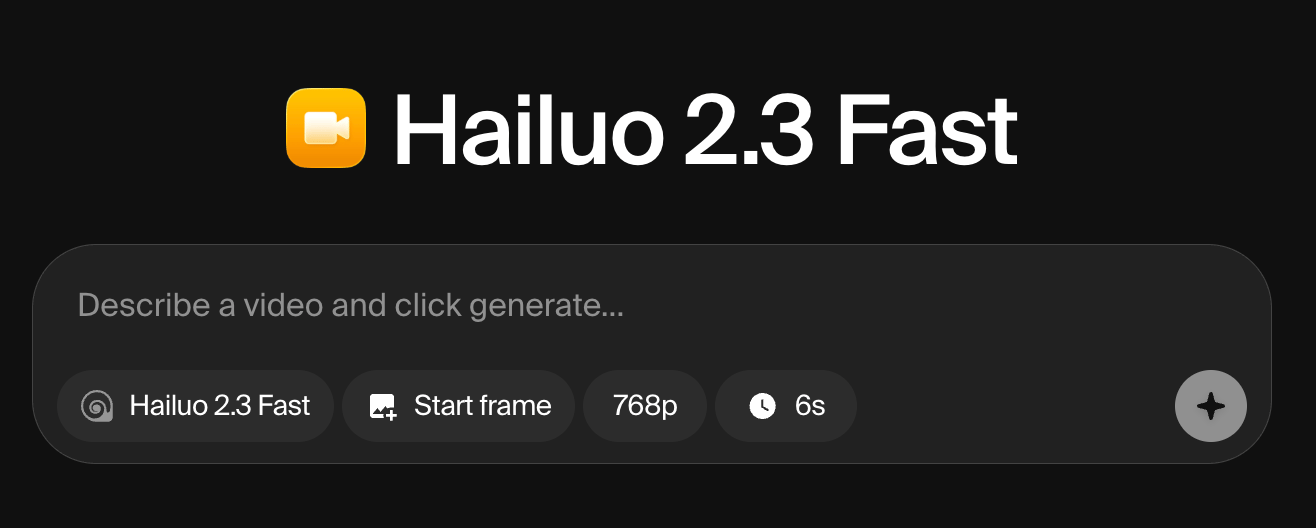
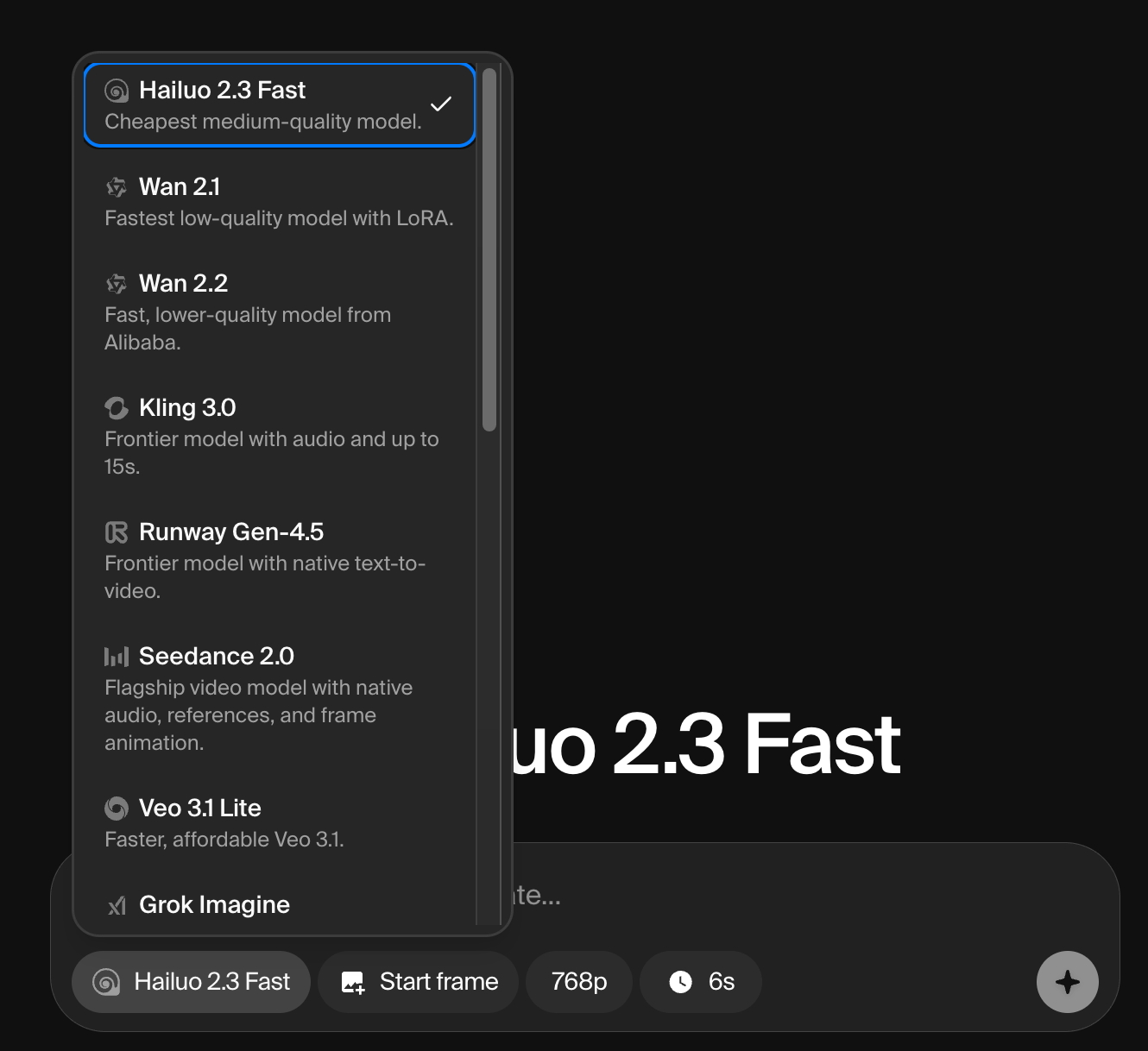
Параметры генерации видео
Как и в инструменте генерации изображений, параметры находятся под полем промпта. Примечание: не все модели поддерживают все параметры.
Стартовые и финальные изображения — ключевые инструменты, чтобы превращать фотографии, ИИ-изображения или иллюстрации в видео и анимации.
Продление видео
Отдельные видеоклипы ограничены 12 секундами, но их можно продлить дополнительными генерациями. ИИ использует финальный кадр (плюс контекст предыдущего видео), чтобы бесшовно нарастить материал. Как продлить видео:- Наведите курсор на ранее сгенерированный клип
- Нажмите Extend
- Скорректируйте промпт при необходимости и сгенерируйте снова
Лучшие практики для видеомоделей
Выбор модели
- Тестируйте несколько моделей с одинаковым промптом, чтобы найти лучшую для нужного стиля
- Выбирайте модель под цель:
- Анимации с персонажами: используйте Hailuo — она лучше сохраняет персонажей
- Динамика камеры: попробуйте Runway для более выразительных смен ракурса
Советы по рабочему процессу
- Начинайте коротко: сначала генерируйте 5–10-секундные клипы, чтобы проверить идеи, прежде чем браться за длинные анимации
- Используйте ключевые кадры стратегически: более длинные последовательности ключевых кадров помогают ИИ лучше понять движение
- Пре-рендерите сложные сцены: сначала сгенерируйте кадры отдельно, а потом анимируйте — так проще удержать согласованность
- Будьте конкретны в промптах: включайте подробные описания движения (например, «камера панорамируется влево», «персонаж плавно идёт») для лучших результатов
Генерация анимации
Hailuo 2.3 — лучшая модель для анимации в Krea, особенно для 2D-анимации, мультяшных стилей и аниме. Она даёт плавное стилизованное движение, удерживает персонажей между кадрами и тратит меньше кредитов (750 юнитов), чем большинство топовых моделей.Пошаговый гайд
1. Выберите модель
- Перейдите на страницу Video
- В левом нижнем углу нажмите селектор моделей
- Выберите Hailuo 2.3
2. Загрузите стартовый кадр (Image-to-Video)
Загрузите свою иллюстрацию, дизайн персонажа или фото. Это то, что Hailuo будет анимировать.3. Напишите промпт
Опишите нужное движение. Пример промпта:
"2D anime character walking smoothly across screen, camera pans left to right, clean line art, fluid animation, bright colors"
Это помогает Hailuo понять и ваш визуальный стиль, и нужное движение.
4. Настройте параметры
- Duration: 6с для лупов, 10с для расширенных клипов
- Aspect ratio:
- 9:16 для Reels/TikTok
- 16:9 для YouTube
- End frame (опционально): добавьте, чтобы направить, где анимация приземлится — отлично для лупов или конечного кадра