
Presentamos los Deslizadores Generativos
by The Krea Team
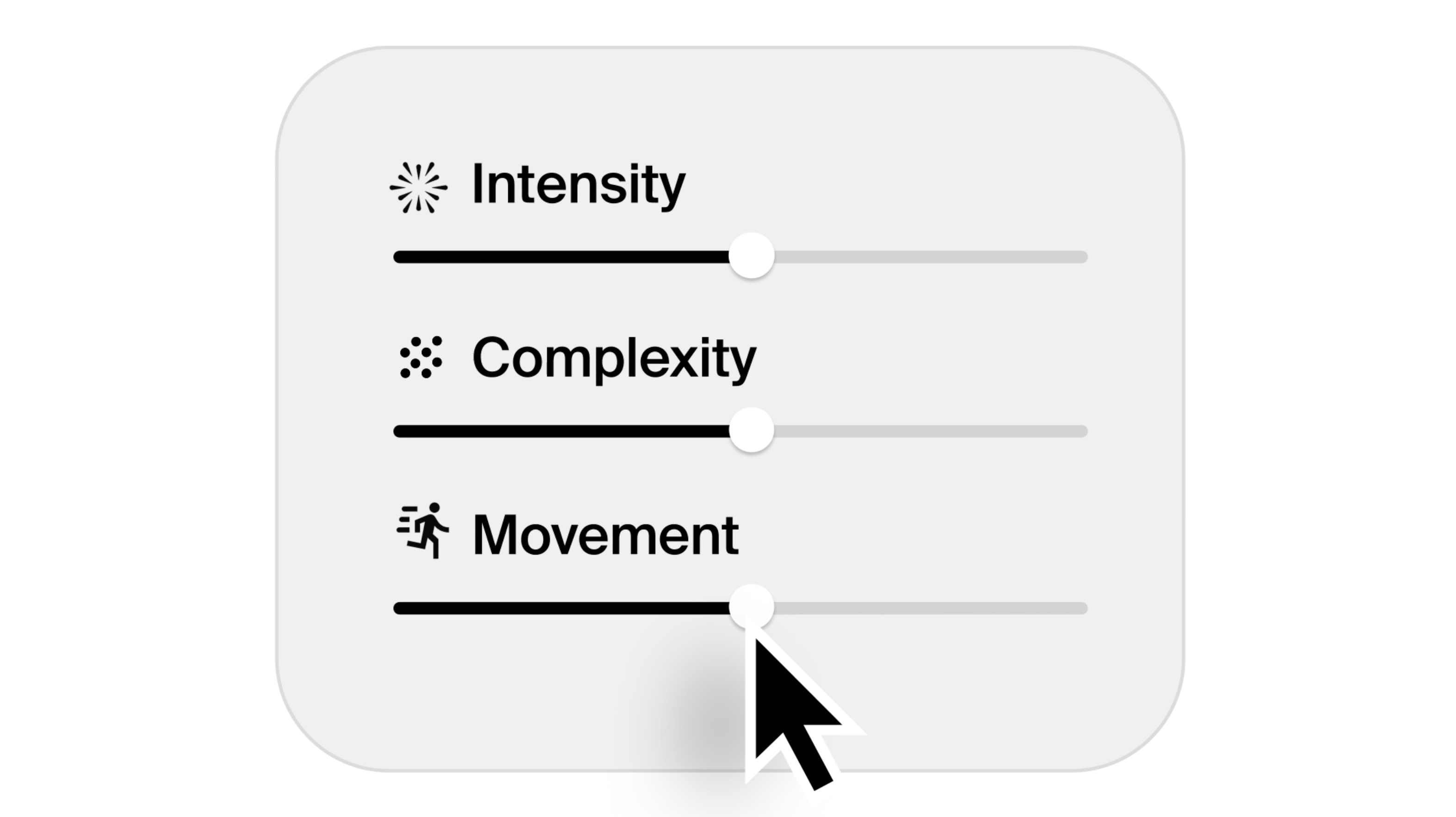
Krea 2 ahora te da más control antes de que la imagen sea generada. Los Deslizadores Generativos te permiten moldear la dirección creativa del modelo mientras mantienes tu prompt original intacto, para que puedas explorar diferentes resultados sin reescribir la misma idea una y otra vez.
Abre el panel de controles en la herramienta de imágenes de Krea 2 para ajustar Intensidad, Complejidad y Movimiento, elegir un modo de Creatividad, aleatorizar configuraciones para exploración o restablecer todo a neutral.
Qué Controlan los Deslizadores Generativos
El panel de Deslizadores Generativos te da control directo sobre cuatro partes del proceso de generación:
| Control | Qué cambia |
|---|---|
| Intensidad | Pasa de imágenes más suaves y apagadas a imágenes con un estilo más fuerte. |
| Complejidad | Pasa de composiciones más simples y minimalistas a imágenes más densas y visualmente complejas. |
| Movimiento | Pasa de imágenes más estáticas a composiciones más dinámicas con ángulos de cámara, poses y energía de movimiento más fuertes. |
| Creatividad | Controla cuánto Krea expande o interpreta tu prompt antes de la generación. |
Intensidad, Complejidad y Movimiento son Deslizadores Generativos centrados. Un valor de 0 es neutral. Mover hacia la izquierda reduce esa cualidad; mover hacia la derecha la aumenta.
Ve los Deslizadores Generativos en Acción
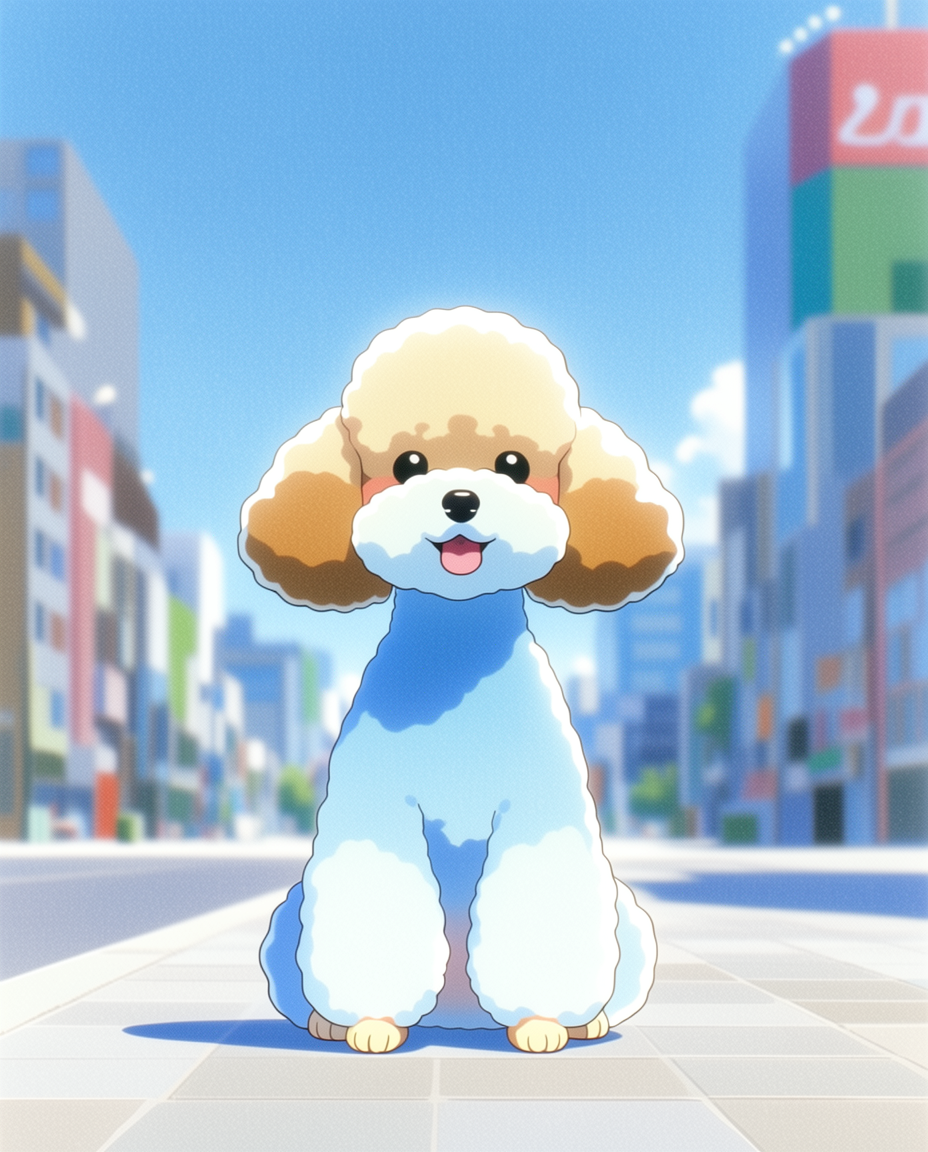
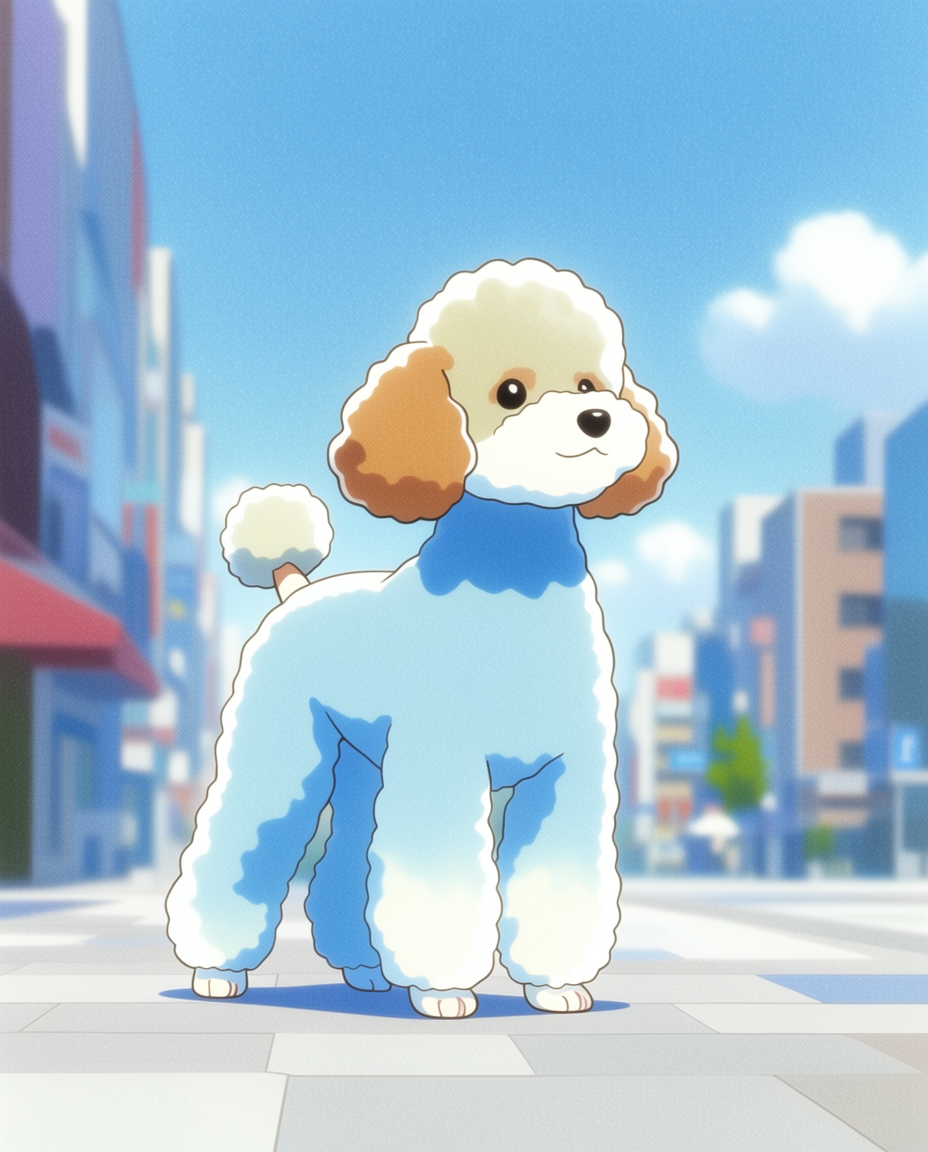
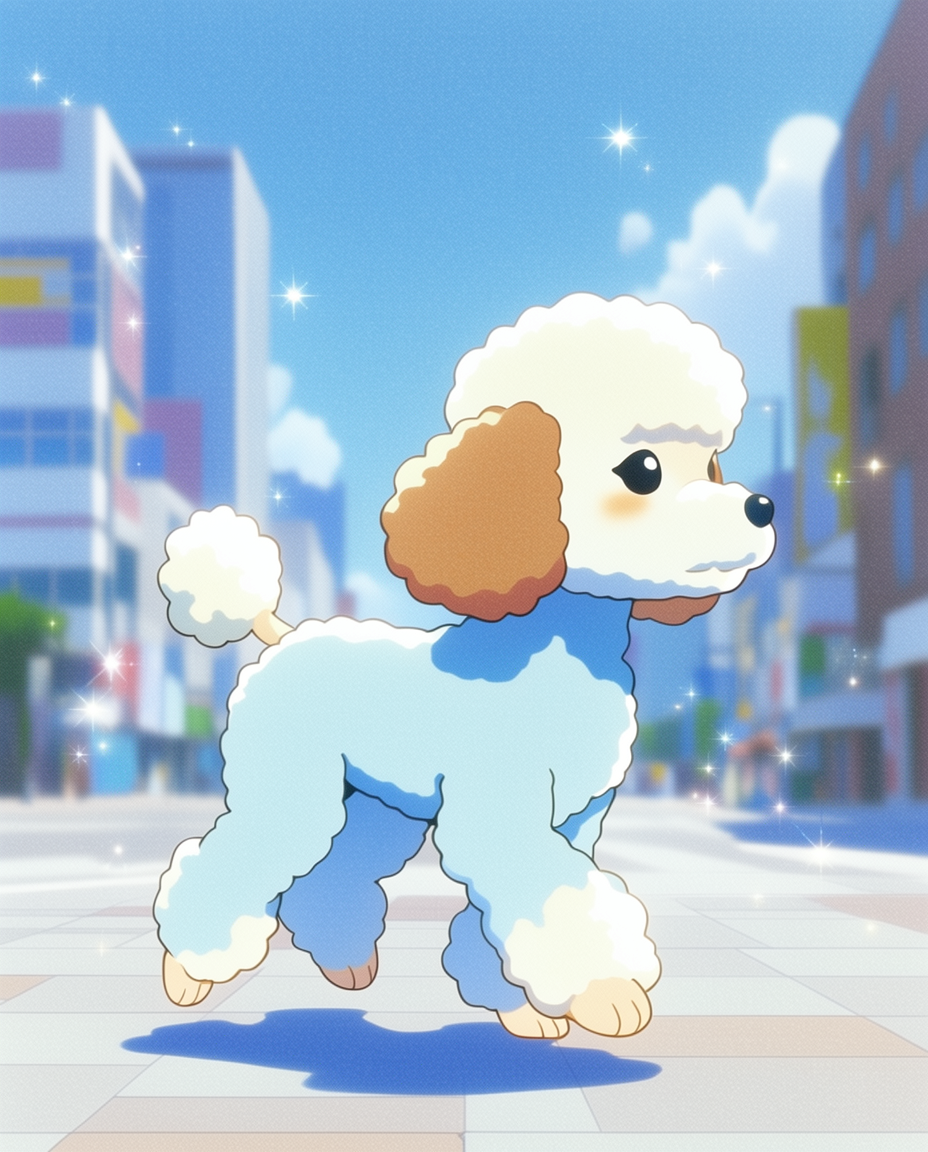
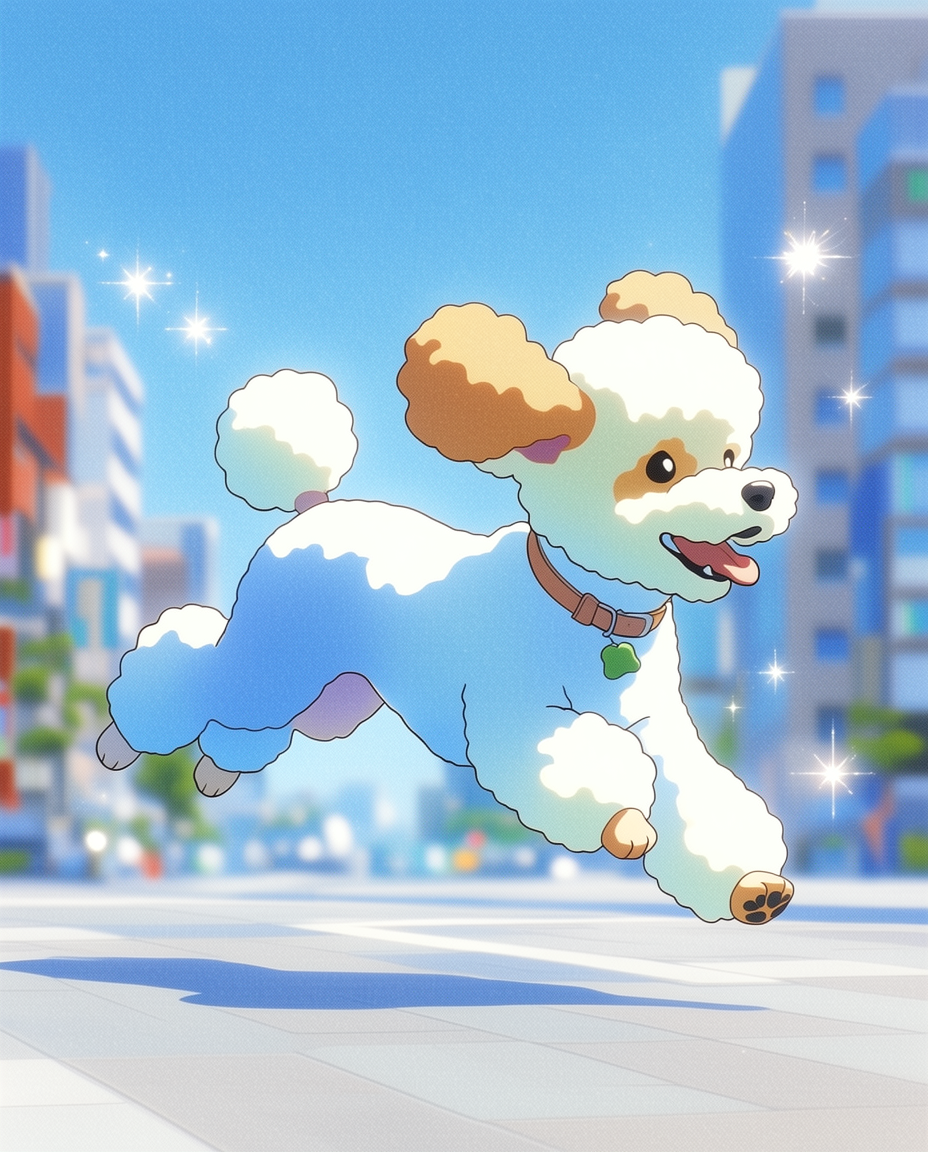
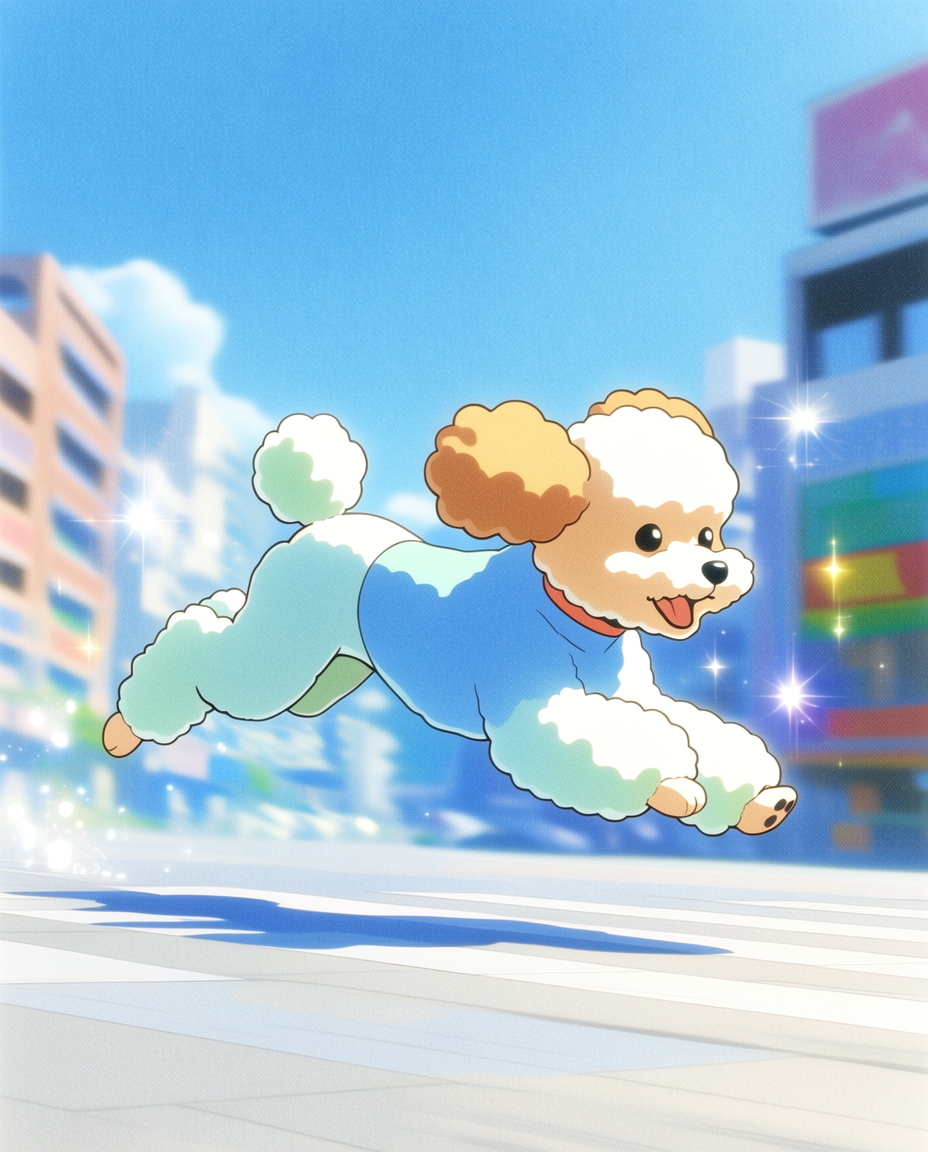
Mantén el prompt estable y mueve un deslizador a la vez. Estos ejemplos muestran cómo los deslizadores de Movimiento y Complejidad pueden cambiar la imagen generada mientras preservan la idea central.
"caniche lindo, calle de la ciudad, ilustración colorida, composición juguetona"
Modos de Creatividad
Usa Raw cuando tu prompt ya es preciso. Usa Low o Medium cuando quieres que Krea 2 añada detalles visuales útiles sin desviarse demasiado. Usa High cuando quieres que el modelo explore la idea de forma más agresiva.
Prueba el Modo Aleatorio
El modo Aleatorio cambia las configuraciones de los deslizadores cada vez que envías una generación.
Es útil cuando quieres explorar rápidamente la forma de una idea. Actívalo, genera algunos resultados y busca la dirección que se sienta más cercana. Una vez que encuentres algo interesante, apaga el modo Aleatorio y ajusta los deslizadores individuales desde ahí.
Algunos Puntos de Partida
Para diseño limpio, iconos e ilustración editorial, intenta bajar la Complejidad y mantener el Movimiento cerca de neutral.
Para imágenes cinematográficas, moda, mundos o trabajo expresivo de personajes, intenta subir la Intensidad y añadir un poco de Movimiento.
Para prompts precisos, configura Creatividad en Raw o Low. Para prompts más libres, configura Creatividad en Medium o High y deja que Krea 2 construya más del lenguaje visual alrededor de tu idea.
Prueba los Deslizadores Generativos
Abre Krea 2 y usa los Deslizadores Generativos para moldear tu próxima generación de imágenes.
Generar con Krea 2Preguntas Frecuentes sobre los Deslizadores de Krea 2
Los Deslizadores Generativos están disponibles actualmente para todos.
Para Intensidad, Complejidad y Movimiento, 0 es la configuración neutral. Mover hacia la izquierda reduce la cualidad; mover hacia la derecha la aumenta.
El modo Aleatorio cambia las configuraciones de los Deslizadores Generativos cada vez que envías una generación, facilitando la exploración de una amplia gama de resultados.