
Présentation des Curseurs Génératifs
by The Krea Team
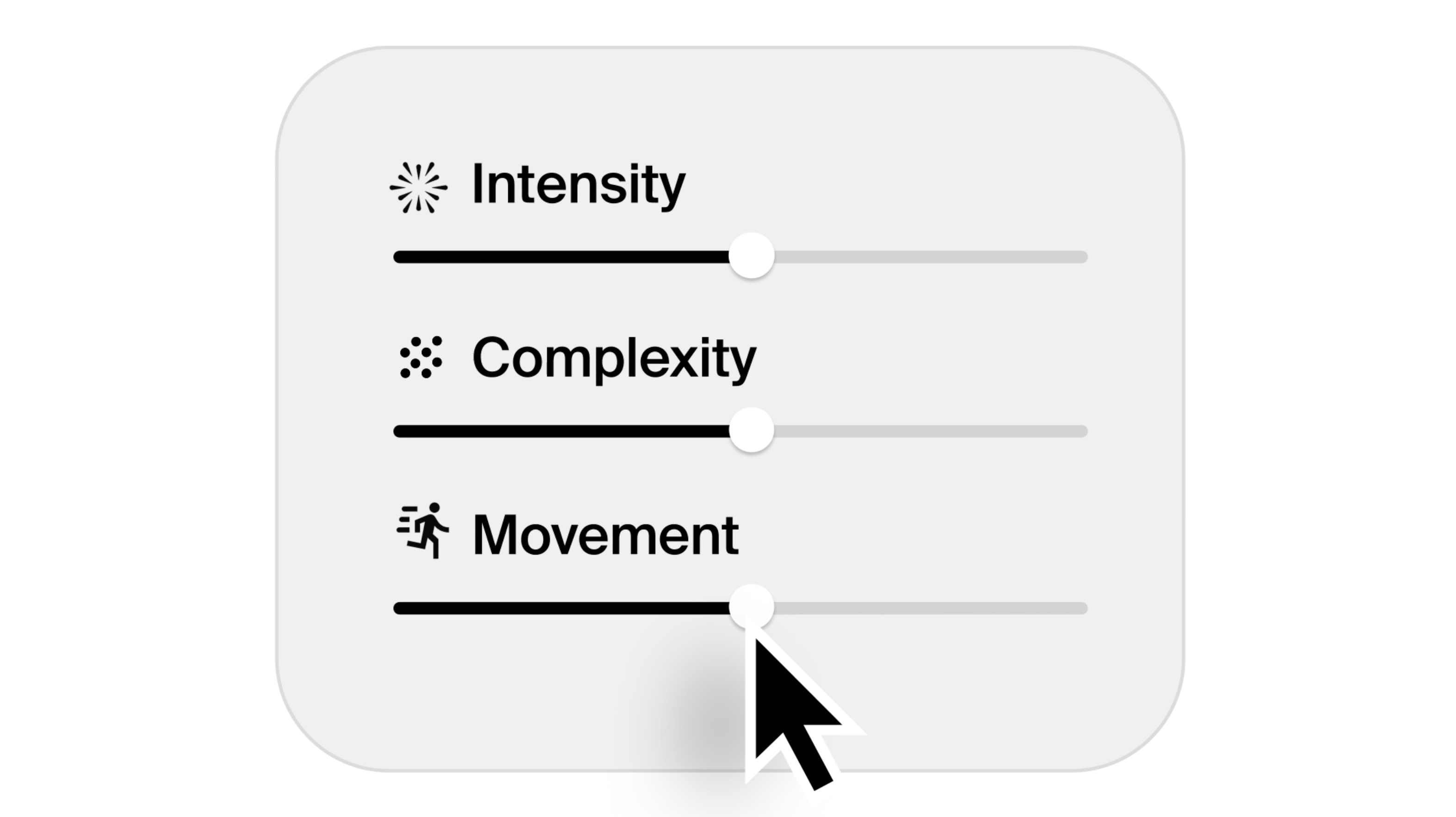
Krea 2 vous offre désormais plus de contrôle avant la génération de l'image. Les Curseurs Génératifs vous permettent de façonner la direction créative du modèle tout en conservant votre prompt original intact, afin que vous puissiez explorer différentes variantes sans réécrire la même idée à chaque fois.
Ouvrez le panneau de contrôle dans l'outil d'image Krea 2 pour ajuster l'Intensité, la Complexité et le Mouvement, choisir un mode de Créativité, randomiser les réglages pour explorer, ou réinitialiser tout à la valeur neutre.
Ce que contrôlent les Curseurs Génératifs
Le panneau des Curseurs Génératifs vous donne un contrôle direct sur quatre aspects du processus de génération :
| Contrôle | Ce qu'il modifie |
|---|---|
| Intensité | Passe d'images plus calmes et atténuées à des images plus fortement stylisées. |
| Complexité | Passe de compositions plus simples et minimalistes à des images plus denses et visuellement complexes. |
| Mouvement | Passe d'images plus statiques à des compositions plus dynamiques avec un angle de caméra, une pose et une énergie de mouvement plus marqués. |
| Créativité | Contrôle la mesure dans laquelle Krea développe ou interprète votre prompt avant la génération. |
Intensité, Complexité et Mouvement sont des Curseurs Génératifs centrés. Une valeur de 0 est neutre. Aller vers la gauche réduit cette qualité ; aller vers la droite l'augmente.
Voir les Curseurs Génératifs en action
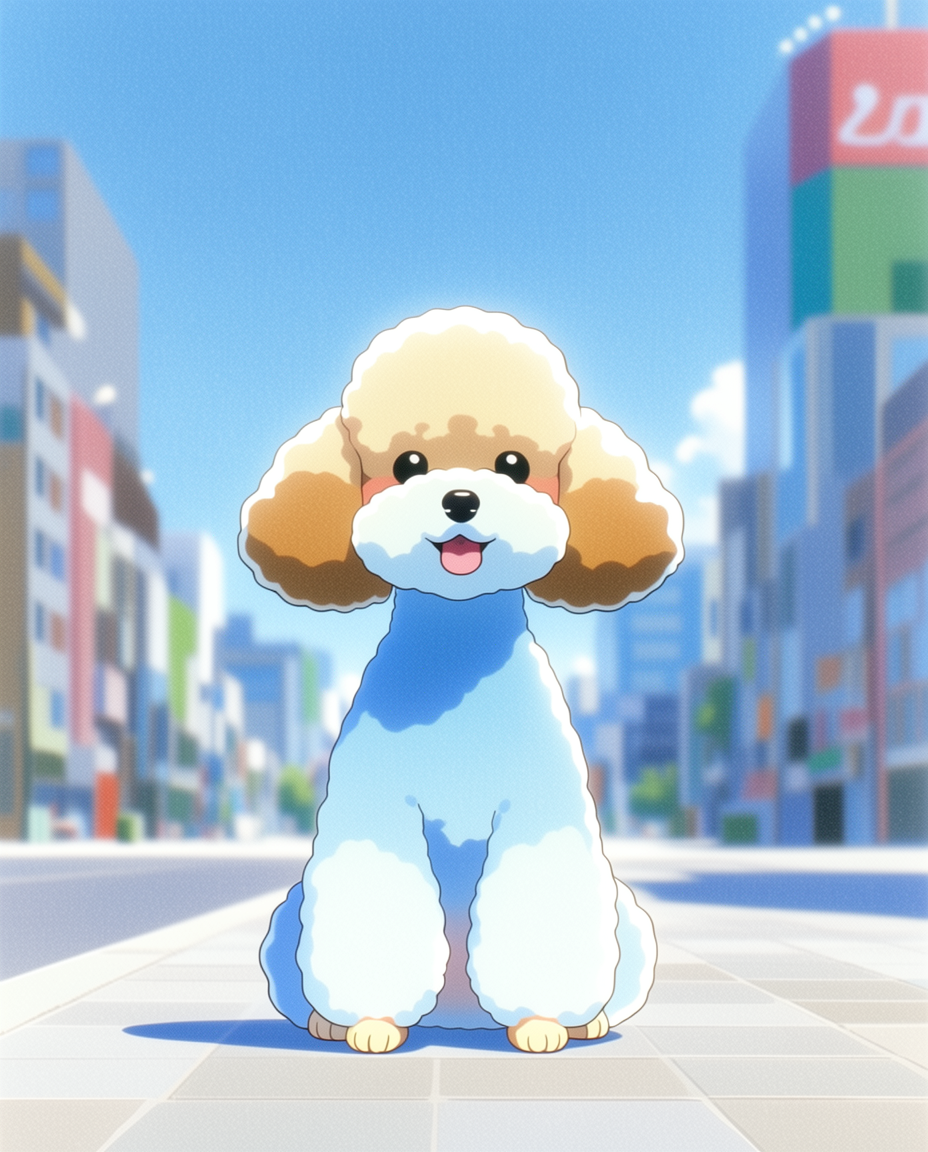
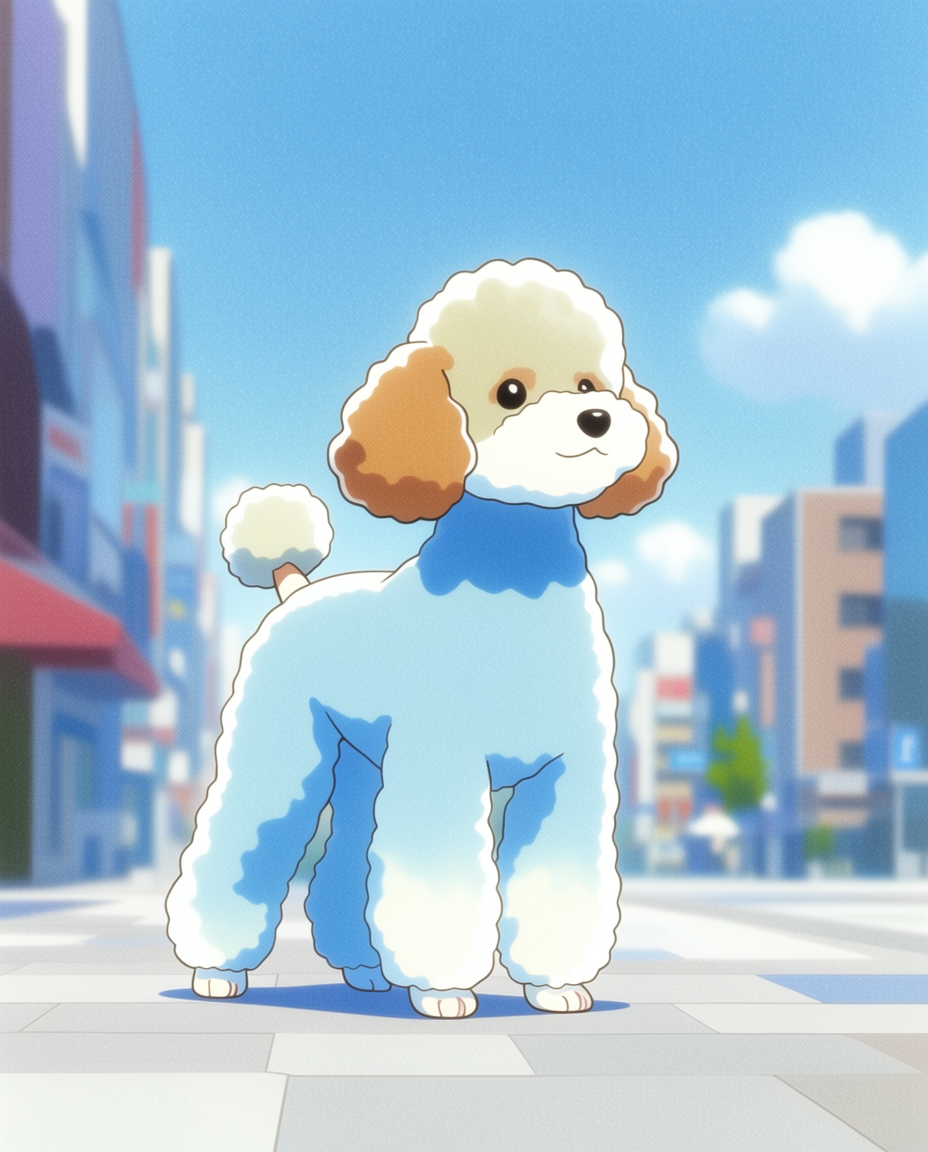
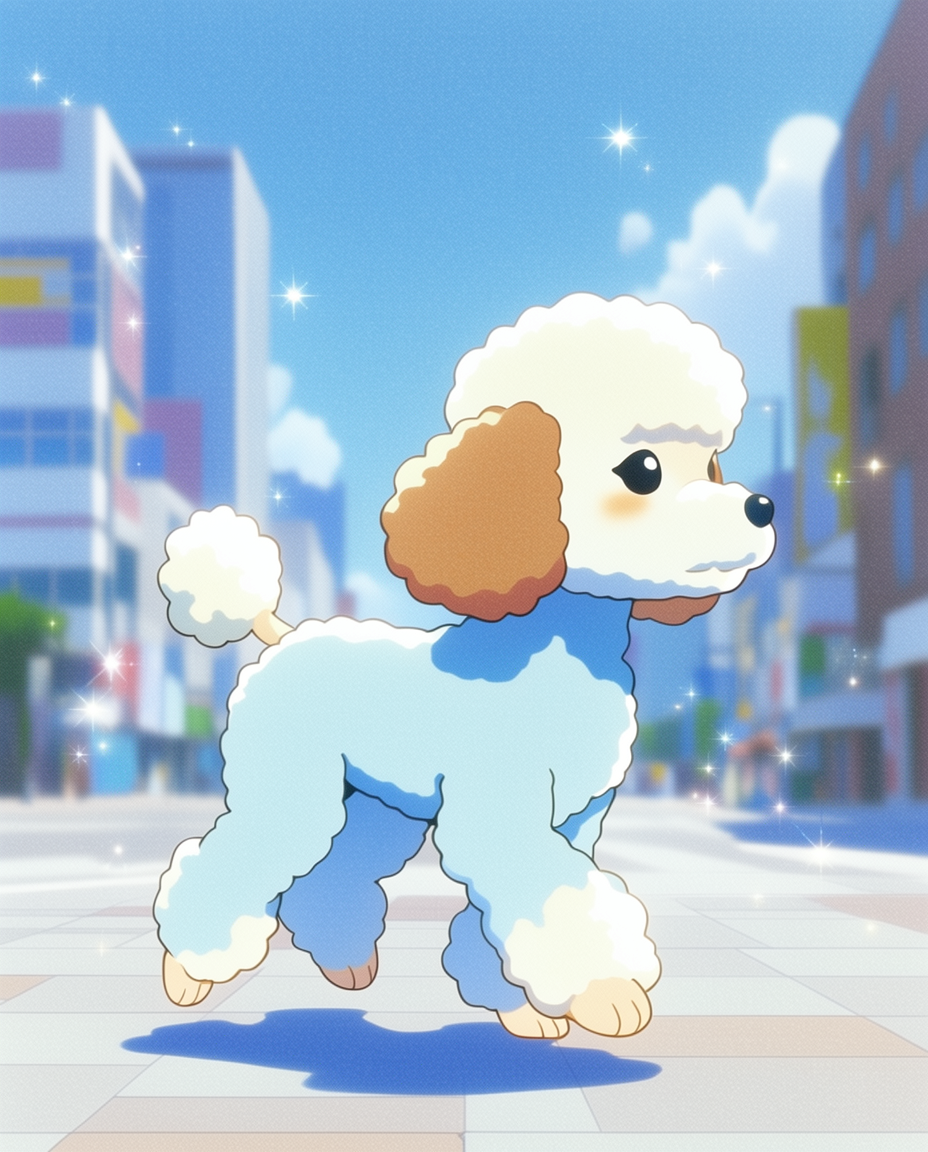
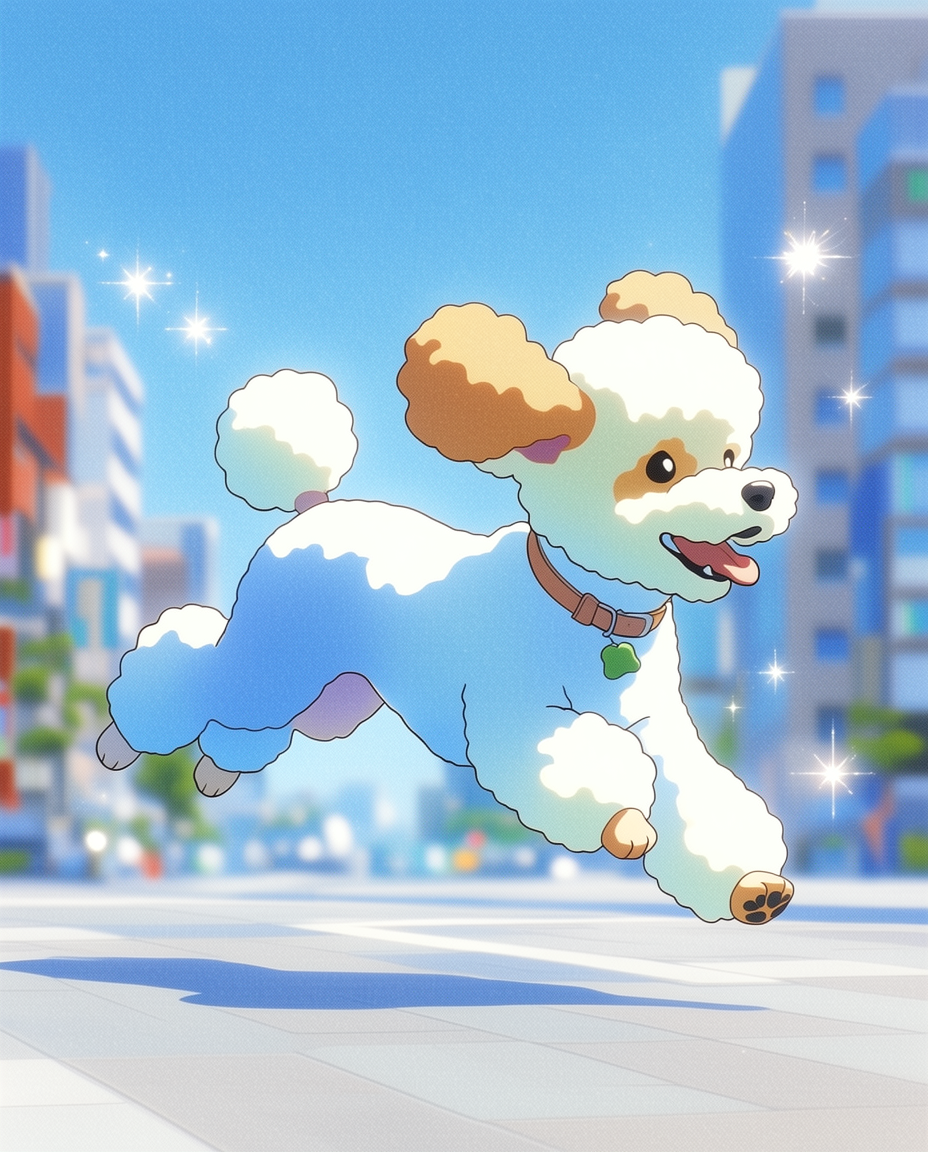
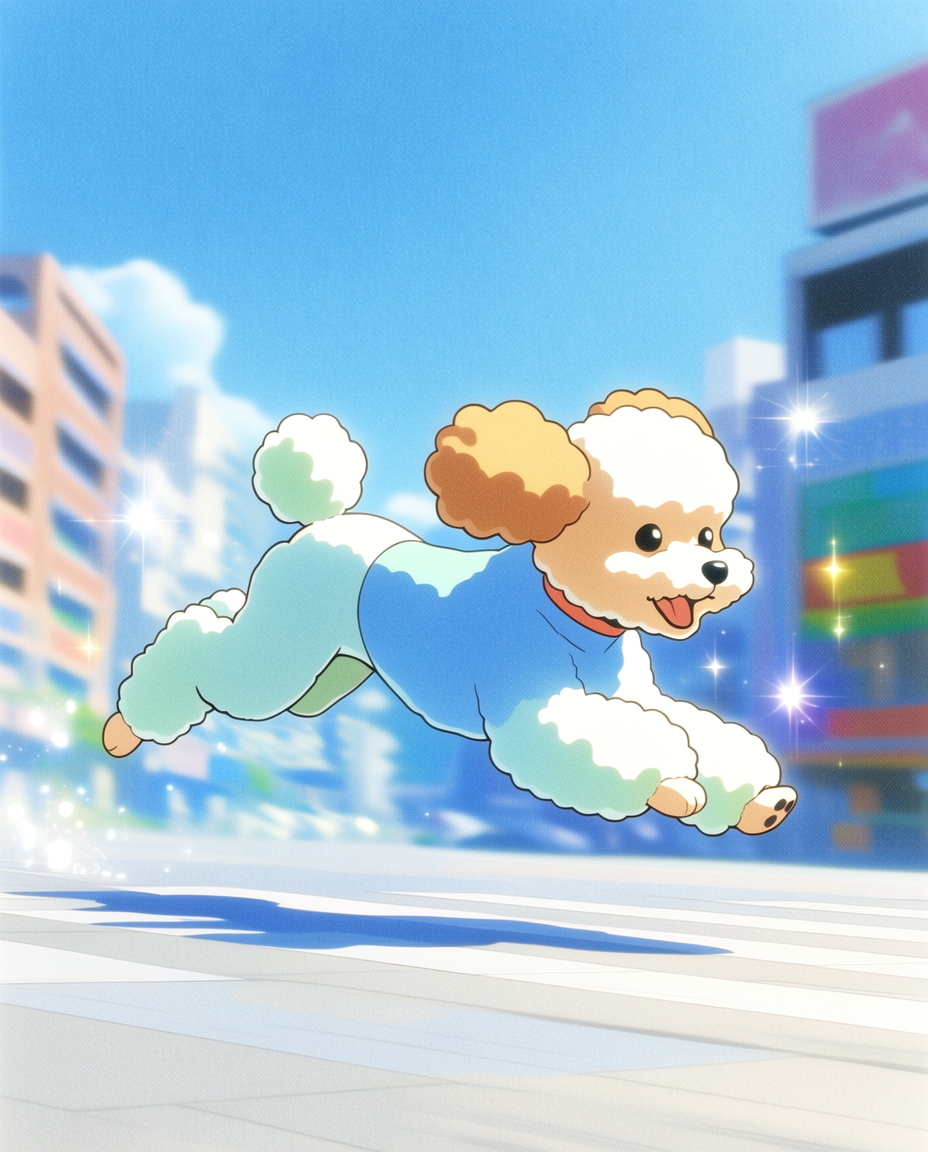
Gardez le prompt stable et déplacez un curseur à la fois. Ces exemples montrent comment les curseurs Mouvement et Complexité peuvent modifier l'image générée tout en préservant l'idée principale.
"caniche mignon, rue de la ville, illustration colorée, composition ludique"
Modes de Créativité
Utilisez Raw lorsque votre prompt est déjà précis. Utilisez Low ou Medium lorsque vous souhaitez que Krea 2 ajoute des détails visuels utiles sans trop s'éloigner. Utilisez High lorsque vous voulez que le modèle explore l'idée de manière plus agressive.
Essayez le mode Aléatoire
Le mode Aléatoire modifie les réglages des curseurs à chaque génération soumise.
Il est utile pour explorer rapidement la forme d'une idée. Activez-le, générez quelques résultats, et cherchez la direction qui vous convient le mieux. Une fois que vous trouvez quelque chose d'intéressant, désactivez le mode Aléatoire et affinez les curseurs individuellement.
Quelques points de départ
Pour un design épuré, des icônes et des illustrations éditoriales, essayez de baisser la Complexité et de garder le Mouvement proche de la neutralité.
Pour des images cinématographiques, de la mode, des mondes ou des personnages expressifs, essayez d'augmenter l'Intensité et d'ajouter un peu de Mouvement.
Pour des prompts précis, réglez la Créativité sur Raw ou Low. Pour des prompts plus libres, réglez la Créativité sur Medium ou High et laissez Krea 2 développer davantage le langage visuel autour de votre idée.
Essayez les Curseurs Génératifs
Ouvrez Krea 2 et utilisez les Curseurs Génératifs pour façonner votre prochaine génération d'image.
Générer avec Krea 2FAQ sur les Curseurs Krea 2
Les Curseurs Génératifs sont actuellement disponibles pour tous.
Pour Intensité, Complexité et Mouvement, 0 est le réglage neutre. Aller vers la gauche réduit la qualité ; aller vers la droite l'augmente.
Le mode Aléatoire modifie les réglages des Curseurs Génératifs à chaque génération soumise, facilitant l'exploration d'une large gamme de résultats.