

Dans Krea Agent

Un éditeur vidéo. Pensé pour vos idées.

Assemblez des scènes, coupez, prolongez des clips et ajoutez de l’audio. Le tout sur une timeline, à côté de votre conversation avec Krea Agent.

Une timeline à côté du chat

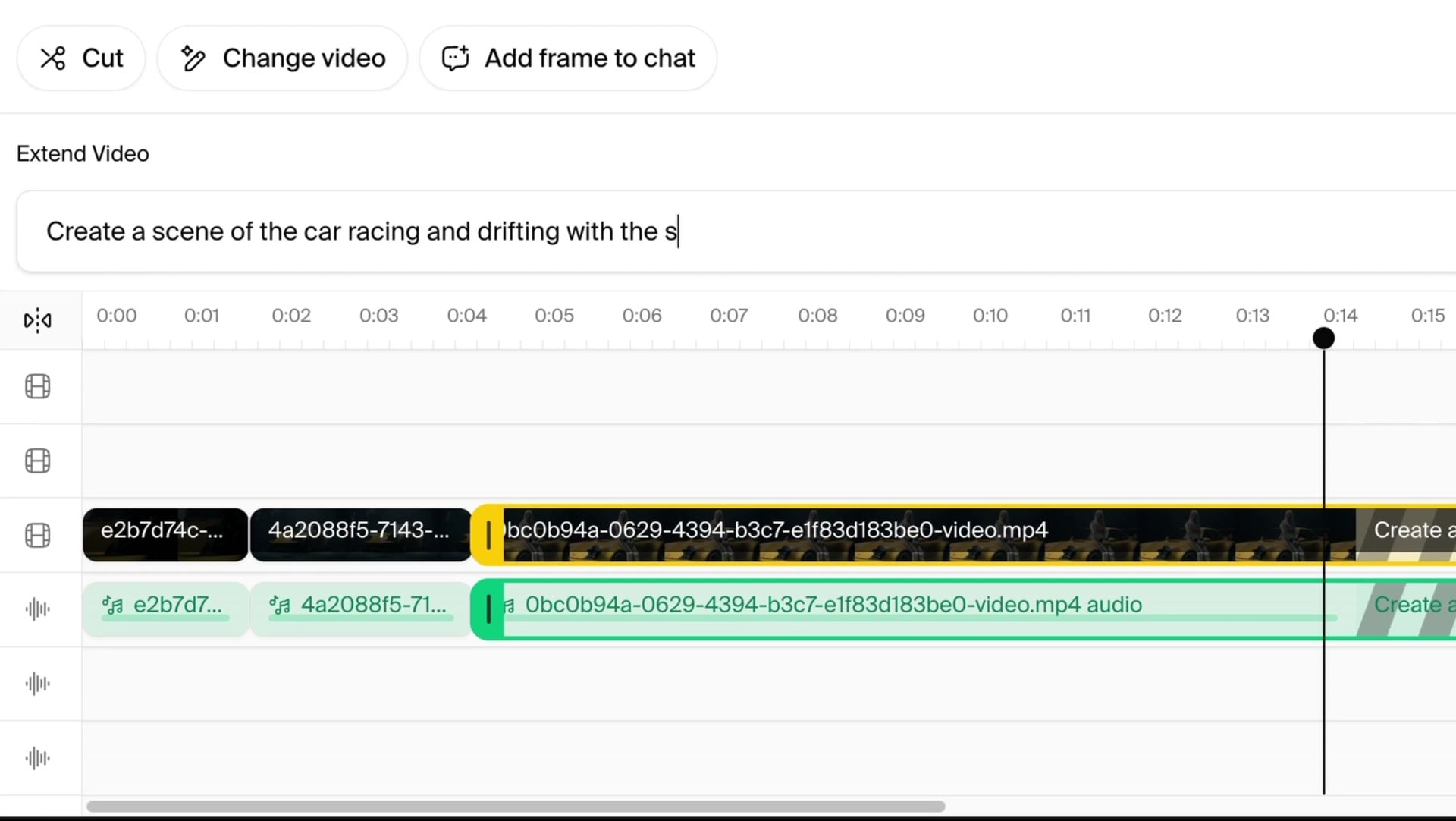
Cliquez sur un résultat vidéo et il s’ouvre sur la timeline. La barre d’outils propose Couper, Changer la vidéo et Ajouter une image au chat. Sous l’aperçu, deux pistes vidéo et deux pistes audio. L’export tient en un bouton.

Le prompt Prolonger la vidéo au-dessus de la timeline, avec une description de scène saisie
Timeline à quatre pistes
Deux pistes vidéo et deux pistes audio. Faites glisser les clips, raccourcissez-les et alignez-les sur les bords des autres clips.
Couper
Scindez un clip à la tête de lecture. Décalez le reste de la piste ou laissez-le en place.
Prolonger un clip
Ajoutez de 2 à 10 secondes à la fin de n’importe quel clip. L’agent génère la suite à partir des dernières images, avec le modèle vidéo de votre choix.
Ajouter un média
Ajoutez n’importe quel résultat de la session, ou un fichier de la bibliothèque de contexte, comme nouveau clip.
Ajouter une image au chat
Mettez en pause sur une image et envoyez-la dans la conversation. Servez-vous-en comme référence pour l’image ou le plan suivant.
Exporter en un seul rendu
La timeline est rendue en un seul fichier. Il arrive dans la transcription et dans la bibliothèque de contexte, comme tout autre résultat.

Faites durer
la scène.

Prolongez un clip avec un prompt. La même scène, un peu plus de temps pour raconter l’histoire.

Essayez Krea Agent
00:0000:0300:06
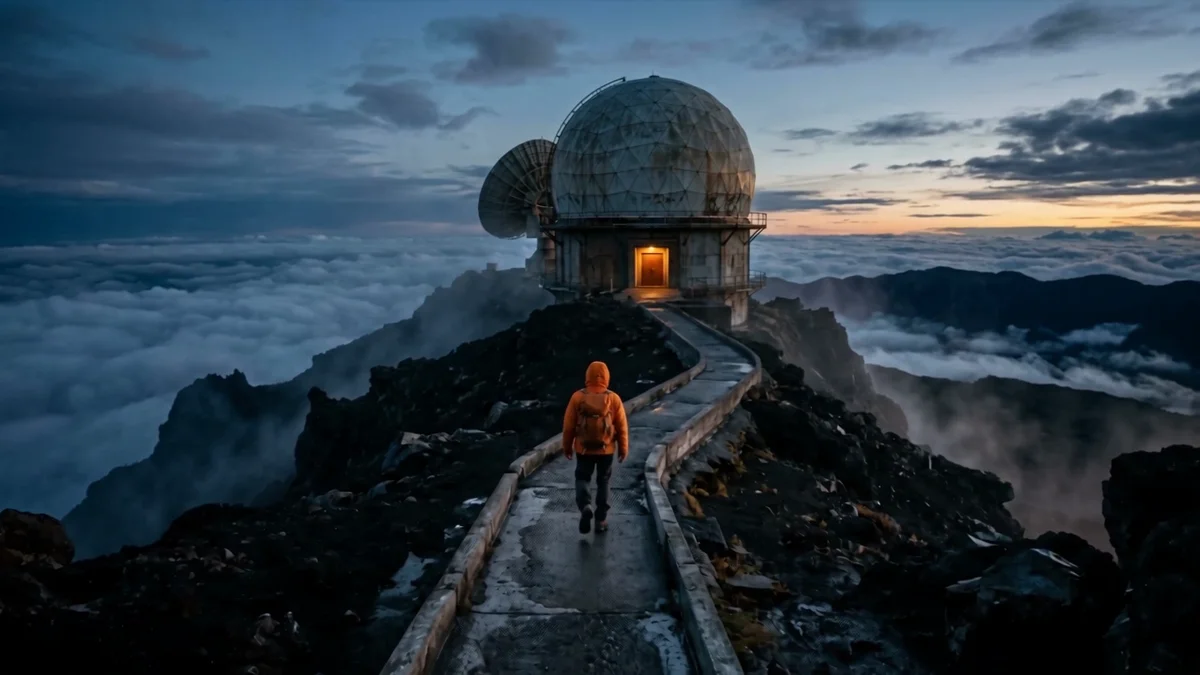
observatory.mp4
3 secondes

Rapproche-toi de l’observatoire.
Garde la caméra en mouvement.

Prolonger · +3 secondes
Krea Agent
Prolonge ce plan de 3 secondes.
Garde la caméra en mouvement.

Le clip monté revient dans votre fil

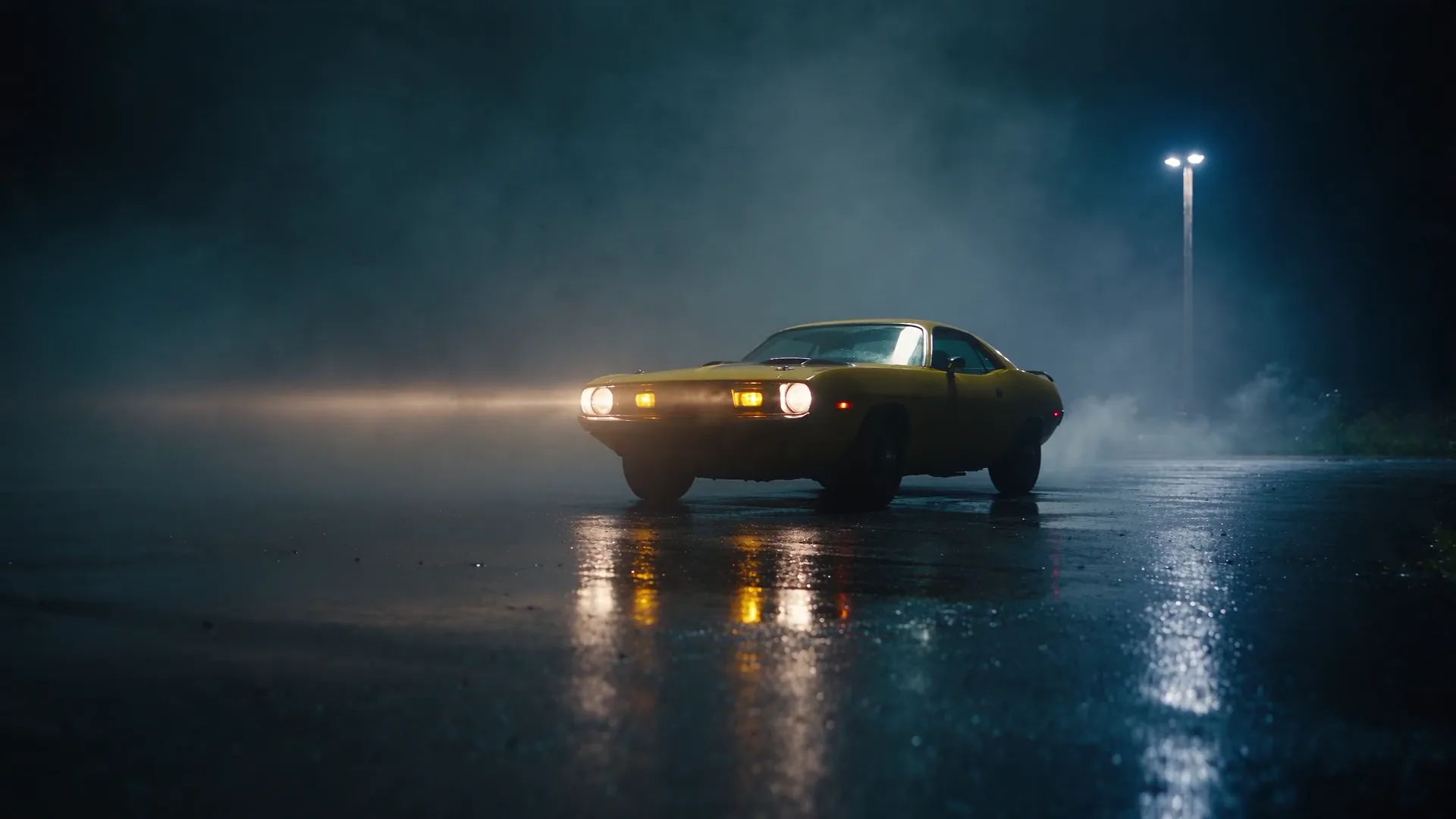
Voiture de sport jaune de nuit, un exemple de résultat vidéo dans une conversation Krea Agent
car-night.mp4Sur la timeline
Utilise cette image
pour le plan suivant.
Que voulez-vous modifier ?

Chaque modification
est un message.

Vos images, vos instructions et l’idée suivante. Le tout dans un seul fil.

Vous dirigez. L’agent monte.

Coupez, prolongez ou modifiez. Krea choisit un modèle adapté, ou utilise celui que vous nommez dans votre prompt.

Le résultat reste avec la conversation.

Chaque nouveau clip et chaque timeline exportée arrivent dans le fil et dans la bibliothèque de contexte, prêts à être ouverts ou téléchargés.

Une image devient votre prochain point de départ.

Envoyez une image en pause dans le chat. Servez-vous-en pour le plan suivant, une image fixe ou le début d’une autre vidéo.

Essayez Krea Agent

Le même éditeur pour les images

Un résultat image s’ouvre dans le même panneau avec quatre outils. Chacun écrit un message dans la session, et l’agent choisit le modèle.

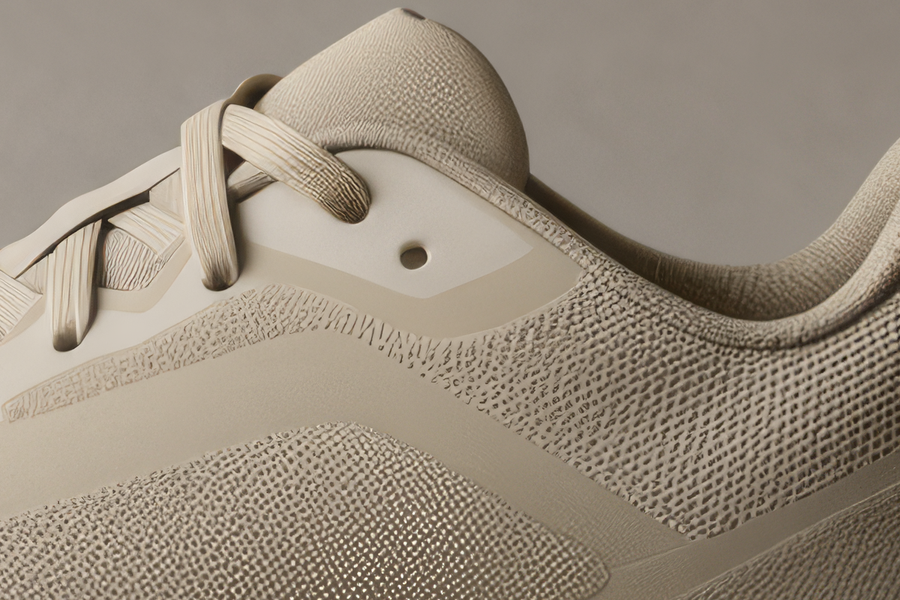
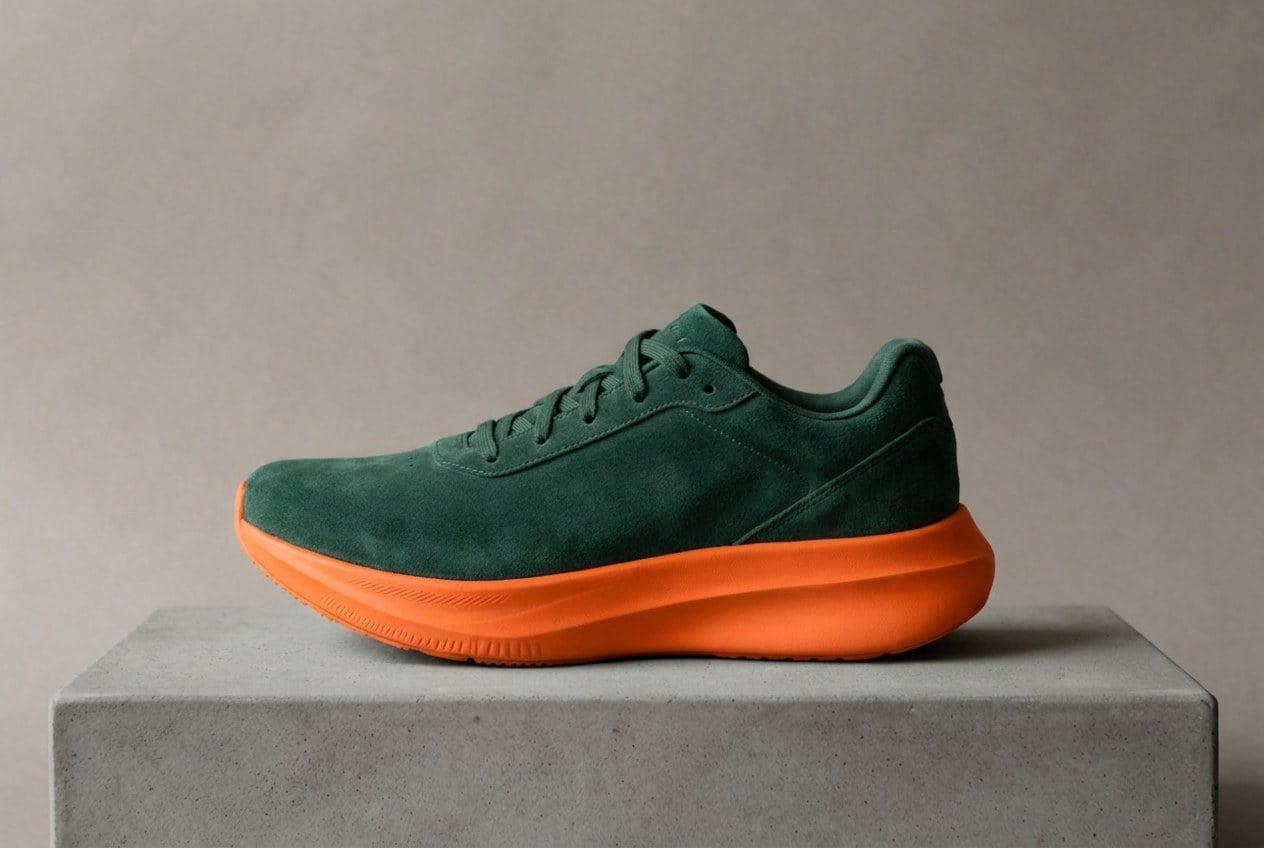
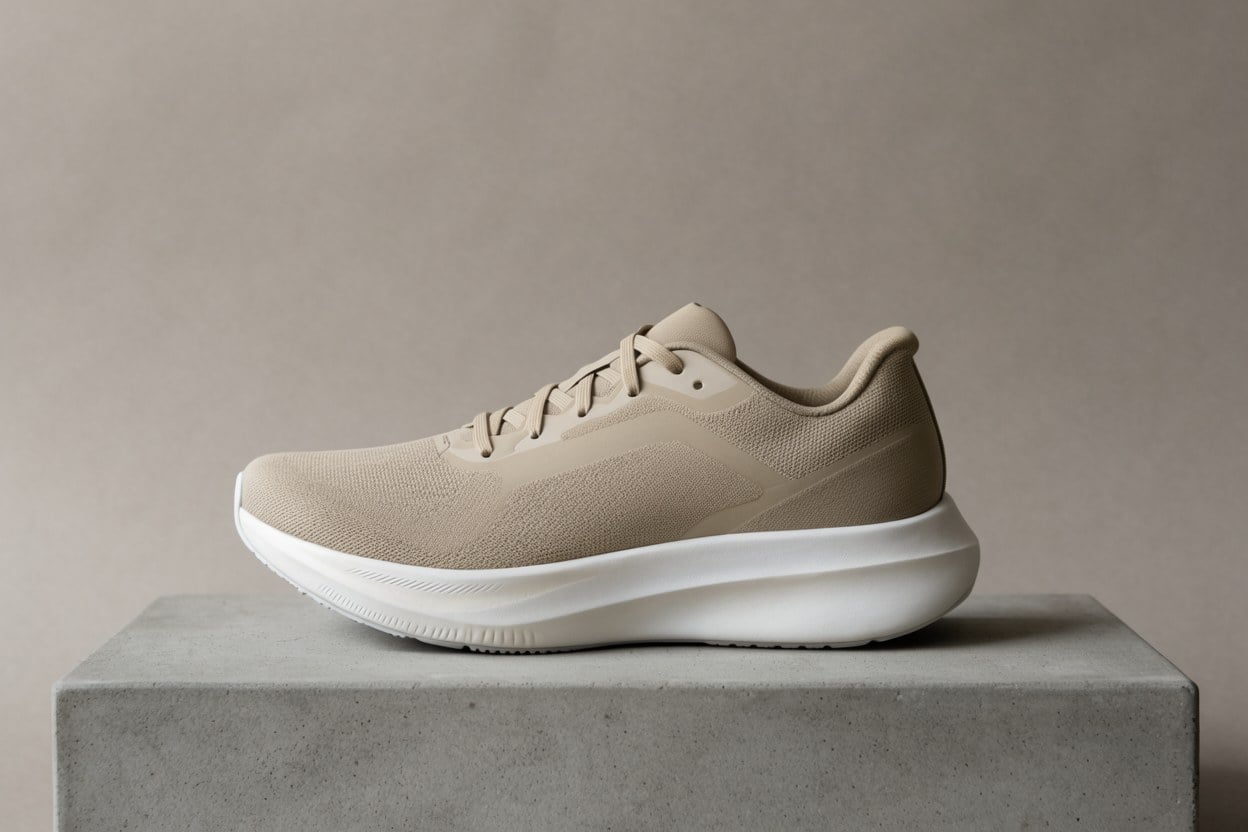
Basket de running beige sur un socle en béton, lumière de studio La même basket, désormais en daim vert avec une semelle orange Original
Faites glisser pour comparer. Réalisé avec l’outil Changer l’image.
Basket de running beige sur un socle en béton, lumière de studio
01

Annoter

L’éditeur détecte les objets de l’image. Cliquez sur l’un d’eux, ou tracez un cadre, et la zone part dans votre prochain message comme référence. Vous parlez de cette partie de l’image, et l’agent sait de laquelle il s’agit.

Essayez de demander

“Rends cette partie mate au lieu de brillante”
La même basket, désormais en daim vert avec une semelle orange
02

Changer l’image

Décrivez la modification avec des mots simples. L’agent choisit un modèle d’édition, garde ce que vous n’avez pas mentionné et renvoie une nouvelle image à côté de l’ancienne dans la transcription.

Essayez de demander

“Tige en daim vert forêt, semelle orange vif. Garde tout le reste.”
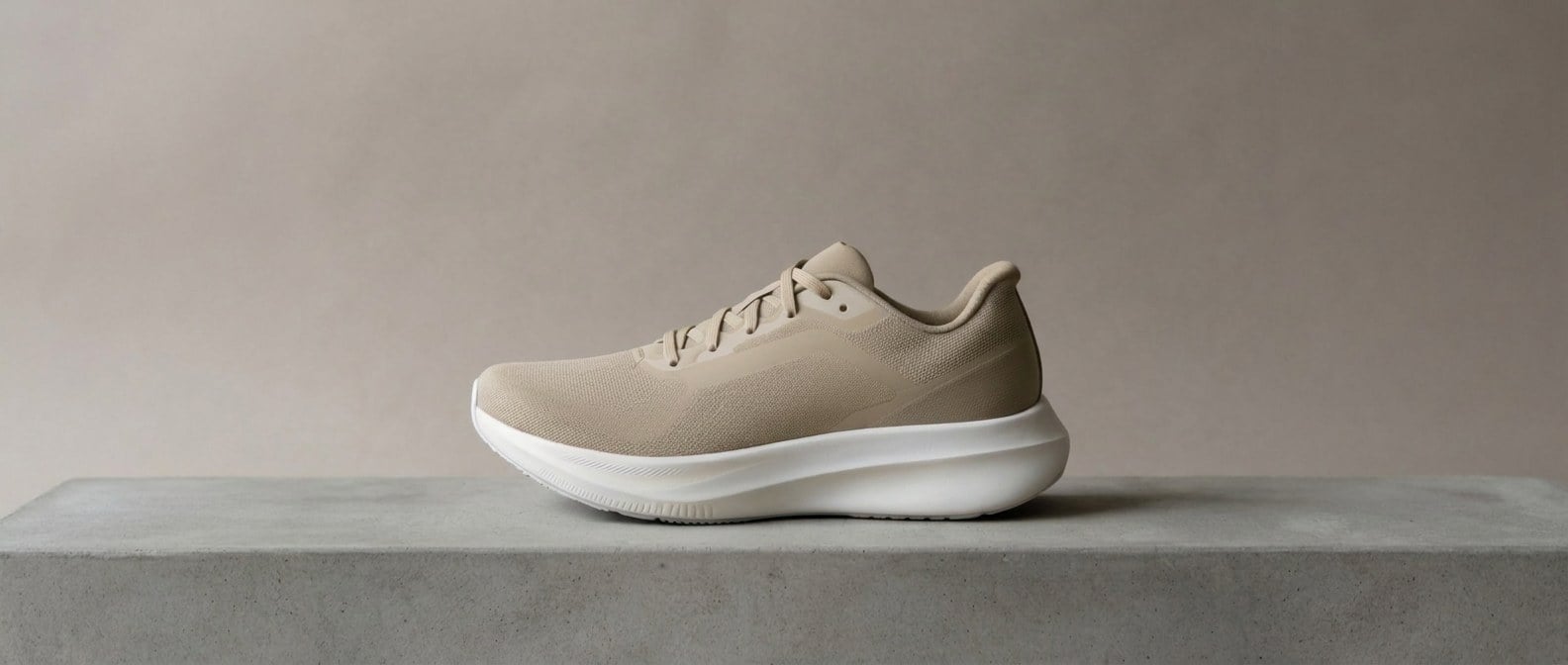
La même scène étendue à un format large 21:9
03

Étendre

Choisissez un format de 21:9 à 9:16, ou faites glisser les bords du canevas. Les repères gardent le sujet à sa place. L’agent remplit la nouvelle zone avec un modèle d’outpainting.

  • 21:9
  • 16:9
  • 3:2
  • 4:3
  • 1:1
  • 3:4
  • 2:3
  • 9:16

Essayez de demander

“Étends en 21:9 pour l’en-tête du site”
Le même détail après un agrandissement 4x
04

Améliorer la résolution

Choisissez 2K, 4K, 5K, 8K, 10K ou 22K. Le mode fidèle garde les pixels intacts pour l’impression. Le mode créatif ajoute des détails pendant l’agrandissement.

  • 2K
  • 4K
  • 5K
  • 8K
  • 10K
  • 22K

Essayez de demander

“Passe en 8K pour l’impression”
Krea Agent 23 intégrations

Là où travaille
votre équipe.

Connectez Krea Agent aux outils que vous utilisez déjà. Du premier brief à la livraison finale, votre travail créatif reste fluide.

Questions fréquentes

Ouvrez un clip. Commencez le montage.

Krea Agent s’essaie gratuitement. Chaque vidéo qu’il crée s’ouvre sur la timeline.

Essayez Krea Agent Qu’est-ce que Krea Agent