




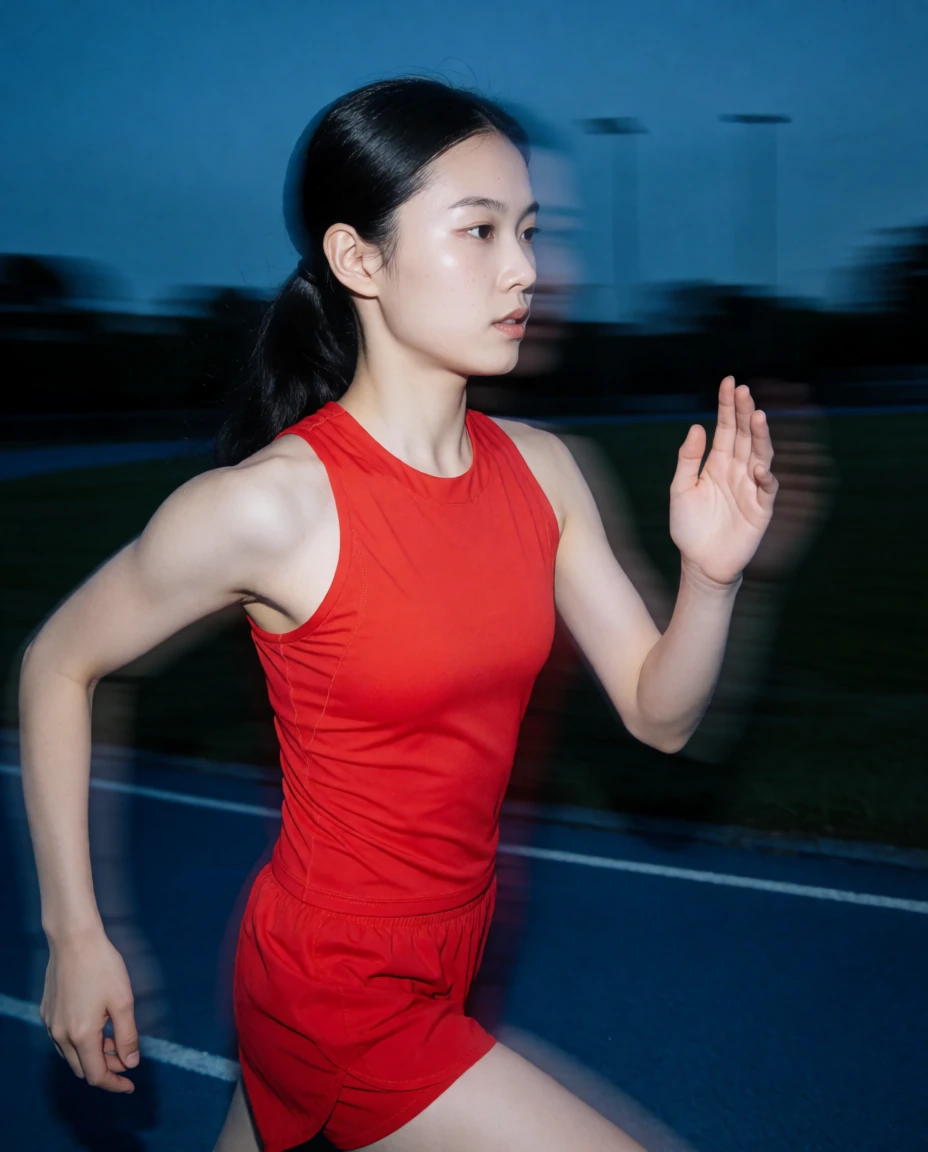
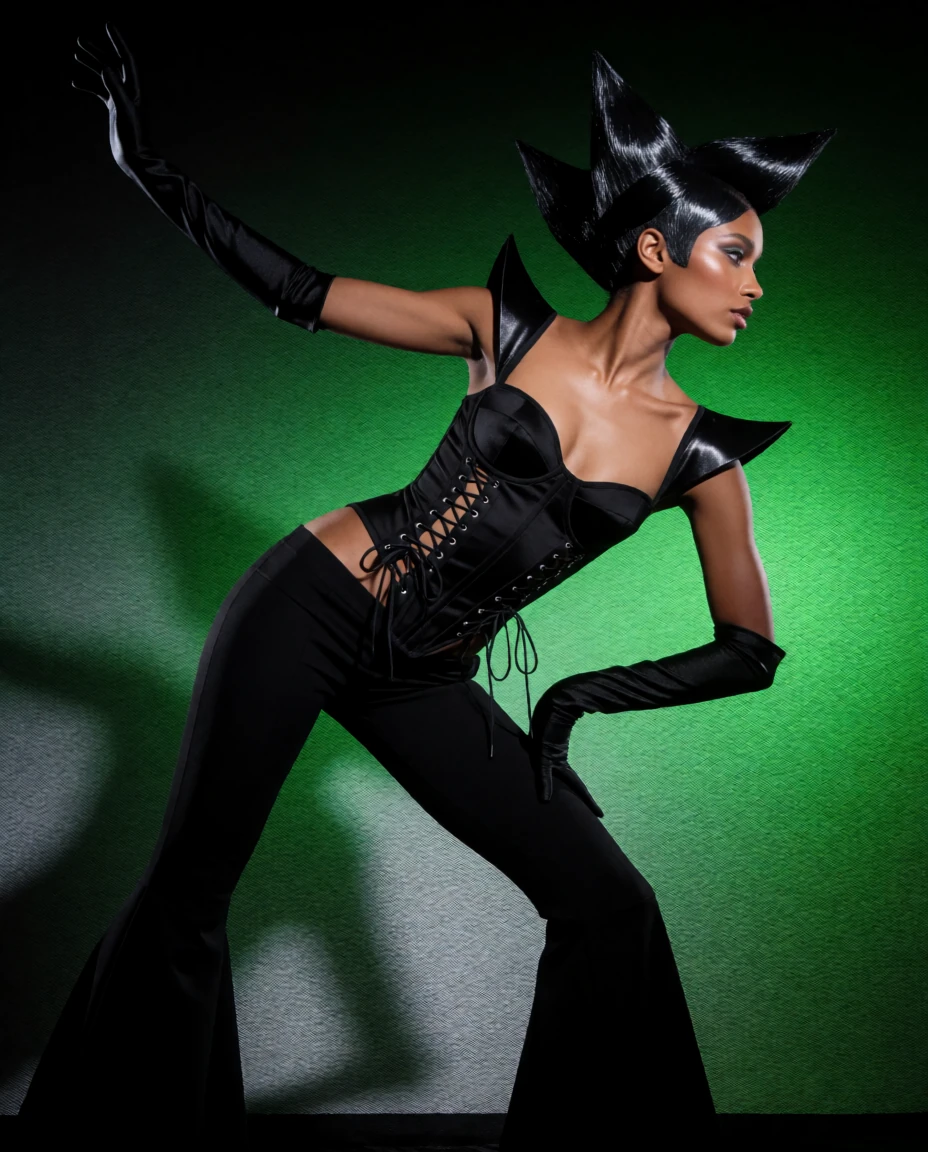

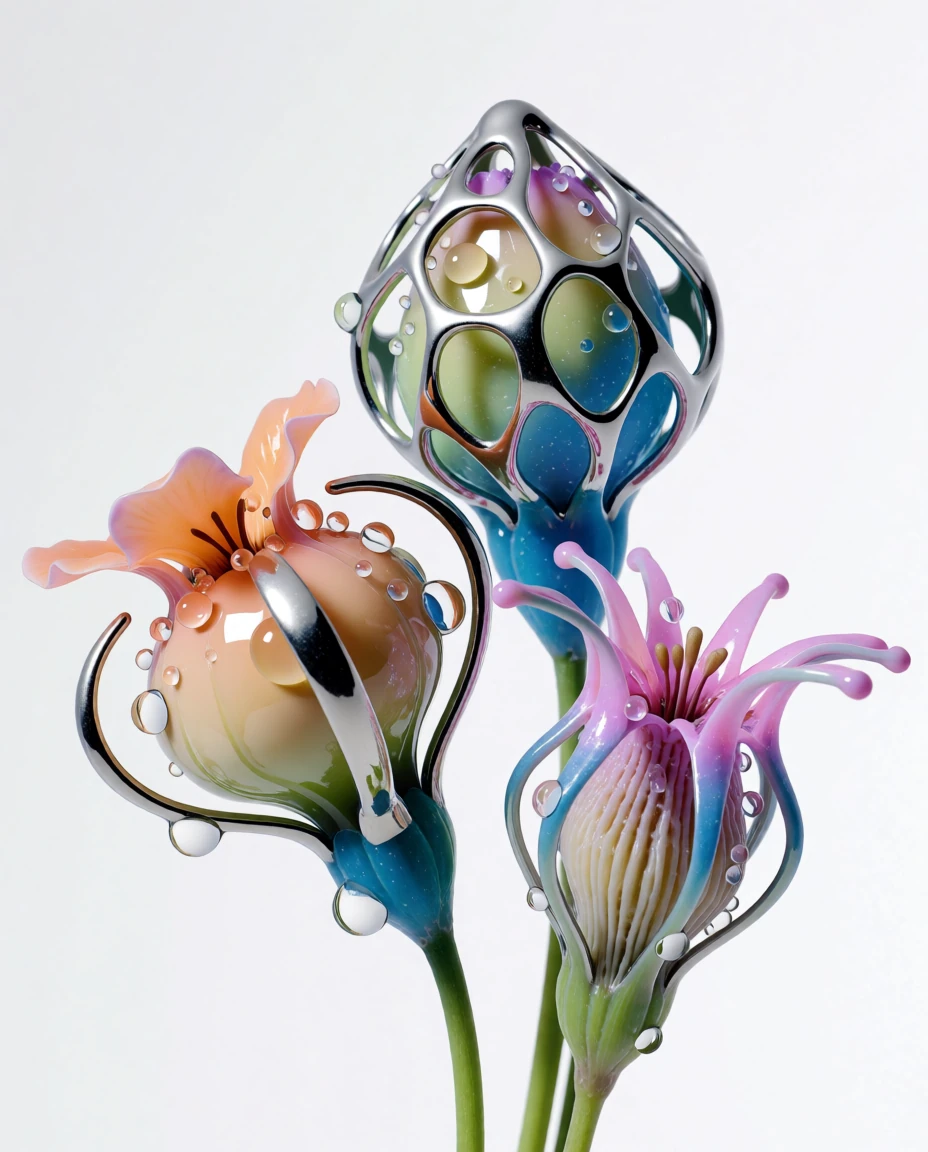
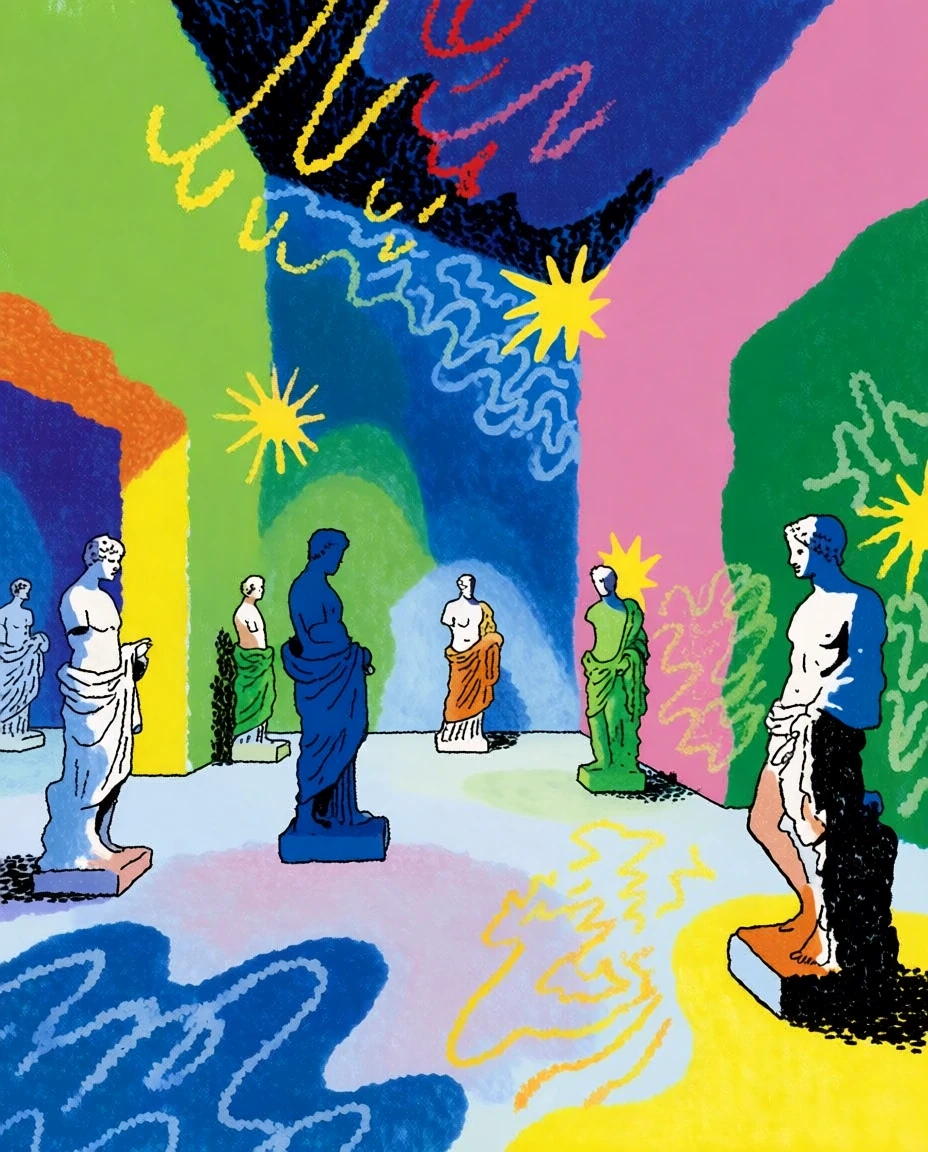

Générer et modifier des images
Demandez une image dans votre conversation ChatGPT, ou la modification d’une image que vous partagez. Nommez un modèle Krea, comme Krea 3, ou laissez l’app choisir le plus adapté.
Créer

Agent Krea Nouveau
Décrivez-le, l’Agent le crée

Image
Krea 3, Nano Banana & plus

Vidéo
Seedance, Kling, Veo & plus

Image en Vidéo
Animez n’importe quelle photo avec l’IA

Voix IA
Voix off à partir de n'importe quel script

Temps réel
Rendus instantanés pendant que vous dessinez

Objets 3D
Modèles à partir de texte ou d’images
Modifier & améliorer

Éditeur d’images
Modifiez n’importe quelle image avec des mots

Améliorateur
Images et vidéos jusqu’à 22K

Transfert de mouvement
Animez n’importe quel personnage
Face swap vidéo
Échangez visages et personnages dans vos vidéos

Synchronisation labiale
Synchronisez n’importe quelle vidéo avec n’importe quel audio
Fonctionnalités
Demandez une image dans votre conversation ChatGPT, ou la modification d’une image que vous partagez. Nommez un modèle Krea, comme Krea 3, ou laissez l’app choisir le plus adapté.
Demandez une vidéo de la même façon. Nommez un modèle Krea, ou laissez l’app en choisir un pour vous.
Créez des dossiers dans votre bibliothèque de contexte Krea depuis ChatGPT, et copiez-y des fichiers de la conversation.
Exemples
Demandez avec vos propres mots. Krea génère les images dans la conversation.
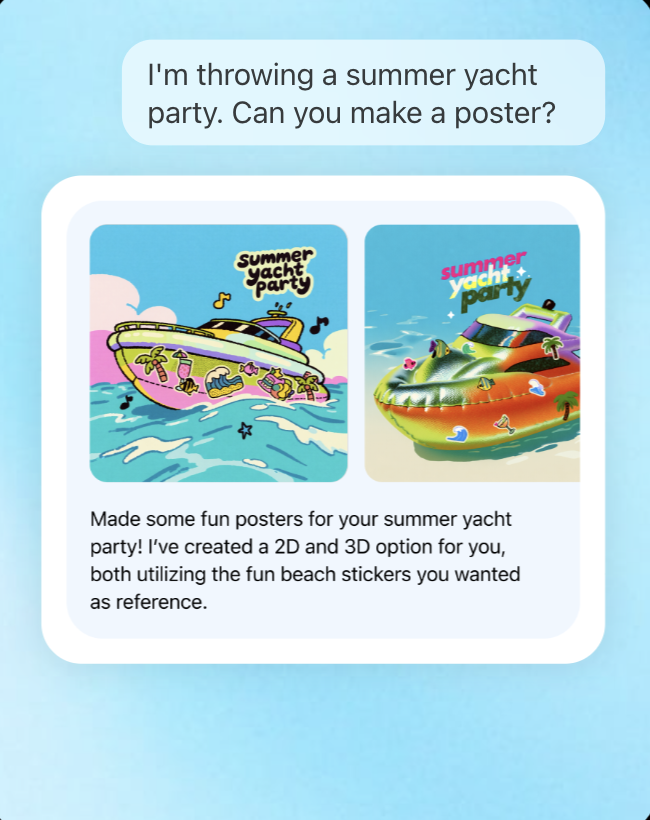
Une demande, deux propositions d’affiche : une version 2D et une version 3D, à partir des stickers partagés en référence.
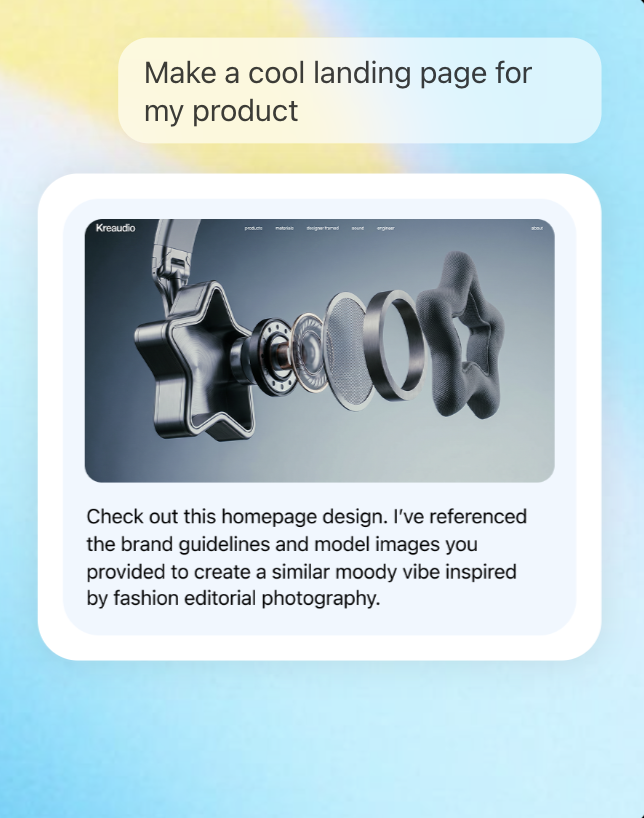
Une page d’accueil qui suit votre charte de marque et vos images produit, dans un style éditorial sombre.
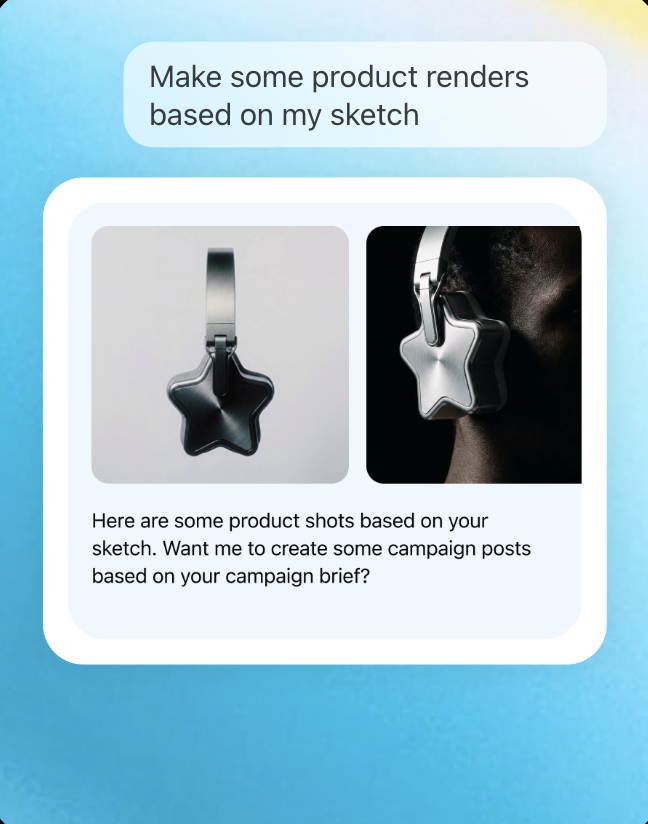
Des photos produit en studio à partir d’un croquis rapide, prêtes à devenir des publications de campagne.
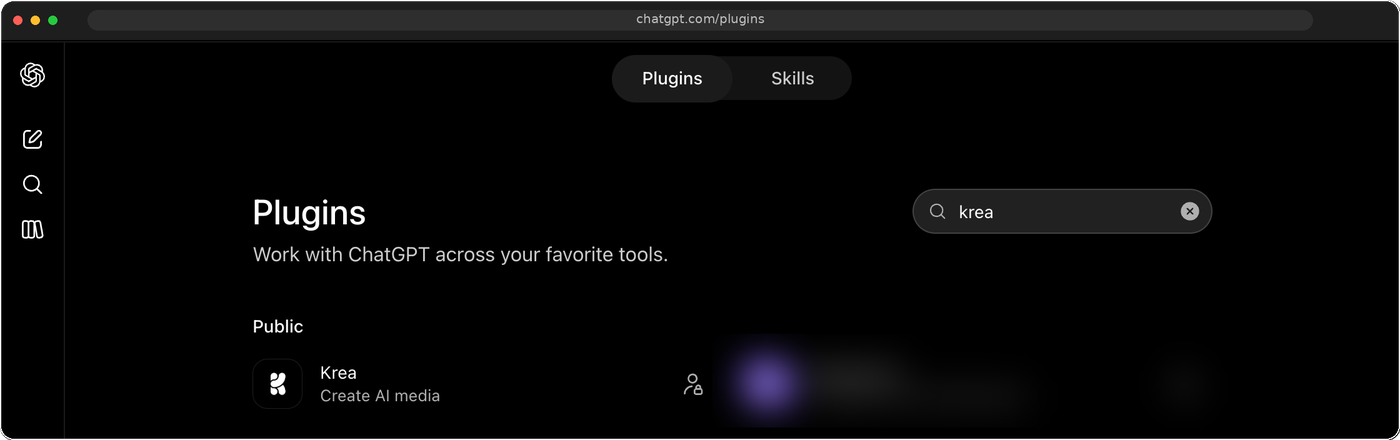
Trouvez Krea dans le répertoire des plugins de ChatGPT, connectez-vous avec votre compte Krea et commencez à générer.
Vous préférez ajouter Krea comme serveur MCP ? Consultez Krea MCP.
Dans ChatGPT, ouvrez les paramètres depuis le menu.
Sélectionnez l’onglet Plugins. Il liste toutes les apps que vous pouvez ajouter à ChatGPT.
Tapez « Krea » dans le champ de recherche, sélectionnez Krea et connectez-vous avec votre compte Krea quand ChatGPT vous le demande.
Tout ce qu’il faut savoir sur Krea for ChatGPT.
Krea for ChatGPT est le serveur MCP de Krea, soumis à OpenAI et approuvé comme app ChatGPT. Il apporte la génération d’images, la génération de vidéos et la bibliothèque de contexte de Krea dans une conversation ChatGPT.
Dans ChatGPT, ouvrez Paramètres → Plugins, recherchez Krea et ajoutez-le. Connectez-vous ensuite avec votre compte Krea. Vous pouvez aussi ouvrir directement le lien d’installation de Krea.
Vous pouvez générer des images, générer des vidéos et gérer votre bibliothèque de contexte Krea (créer des dossiers et y copier des fichiers) sans quitter ChatGPT.
Nommez un modèle dans votre prompt, par exemple "Krea 3". Si vous n’en nommez aucun, l’app choisit le plus adapté à votre demande.
Oui. Partagez ou importez une image dans la conversation, décrivez la modification et demandez Krea 3. C’est le modèle d’édition d’images de Krea : il préserve votre produit et termine une modification en moins de 8 secondes.
Oui. Connectez-vous avec votre compte Krea quand ChatGPT vous demande de vous connecter.
Oui. Krea for ChatGPT utilise le même serveur MCP public de Krea que les connexions Krea pour Claude et Codex.

Ajoutez l’app Krea et commencez à générer des images et des vidéos, là où vous discutez déjà.