







Buat

Krea Agen Baru
Deskripsikan, Agen yang membuatnya

Gambar
Krea 3, Nano Banana & lainnya

Video
Seedance, Kling, Veo & lainnya

Gambar ke Video
Ubah foto apa pun jadi video dengan AI

Suara AI
Sulih suara dari naskah apa pun

Waktu nyata
Render instan saat Anda menggambar

Objek 3D
Model dari teks atau gambar
Edit & tingkatkan
Pengenalan Krea
Mulai dari mana: tur lengkap platform
Buka KreaSelamat datang
Selamat datang di Krea. Satu workspace untuk semua gambar dan video.
Krea menghadirkan model gambar dan video terbaik, termasuk model buatan kami sendiri, di satu tempat untuk tim Anda. Panduan ini membahas setiap alat sesuai urutan yang biasa dipakai tim di awal, sehingga Anda tahu apa yang akan dilihat saat login dan harus mulai dari mana.
01 Gambar
Gunakan untuk
Buat gambar dari prompt atau referensi.
02 Edit
Gunakan untuk
Ubah satu bagian gambar dan pertahankan sisanya.
03 Waktu Nyata
Gunakan untuk
Buat sketsa dan lihat hasil render-nya saat Anda menggambar.
04 Video
Gunakan untuk
Buat, edit, perpanjang, dan tukar klip video.
05 Nodes
Gunakan untuk
Rangkai langkah-langkah menjadi workflow yang bisa dipakai ulang.
Di balik layar
Krea 2 dan Krea 3, model gambar yang kami kembangkan sendiri.
Tempat semuanya tersimpan
Krea Drive menyimpan setiap berkas yang Anda dan tim buat.
Antarmuka
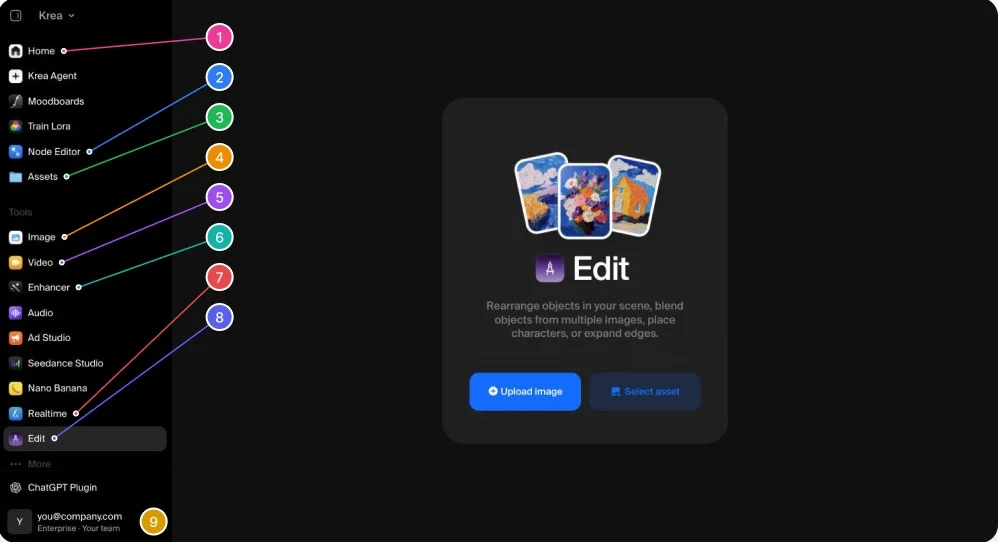
Kenali tata letaknya. Semua alat ada di sidebar.
-
Beranda
Peluncuran, berita, dan template untuk memulai.
-
Editor Node
Rangkai alat menjadi workflow yang bisa dijalankan ulang.
-
Aset (Krea Drive)
Semua yang telah Anda dan tim buat.
-
Gambar
Hasilkan gambar dari prompt atau referensi.
-
Video
Hasilkan dan edit video dengan model-model terbaik.
-
Peningkat
Tingkatkan resolusi dan pertajam gambar serta video.
-
Waktu Nyata
Menggambar atau gunakan kamera, dan lihat hasil render-nya secara langsung.
-
Edit
Ubah, pindahkan, atau tambahkan elemen pada gambar.
-
Akun Anda
Workspace, tim, dan paket Anda.
Alat
Gambar Deskripsikan, pilih model, dapatkan pilihan.
-
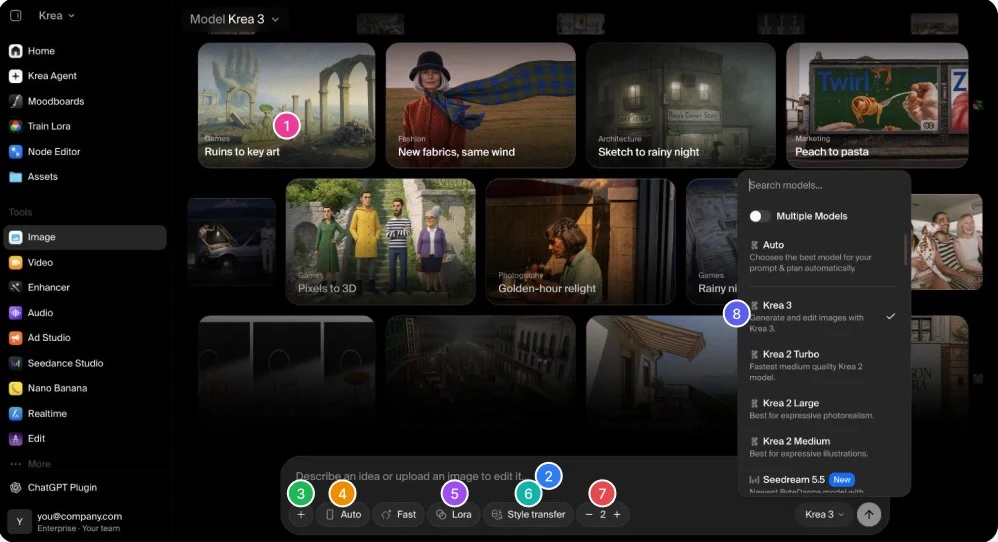
Mulai dari contoh
Buka kartu mana saja untuk melihat prompt di baliknya.
-
Kotak prompt
Deskripsikan yang Anda inginkan, atau seret gambar ke sini.
-
Tambah gambar
Gunakan referensi: produk Anda, wajah, atau gaya.
-
Rasio Aspek
Persegi, potret, lanskap, atau Otomatis.
-
LoRA
Terapkan gaya atau karakter yang telah dilatih tim Anda.
-
Transfer gaya
Pinjam tampilan dari gambar lain.
-
Jumlah gambar
Berapa banyak pilihan yang Anda dapatkan setiap kali dijalankan.
-
Model
Krea 3 sebagai default. Juga Krea 2, Nano Banana, Seedream, dan lainnya.
Alat
Edit Ubah satu hal, pertahankan semua yang lain.
-
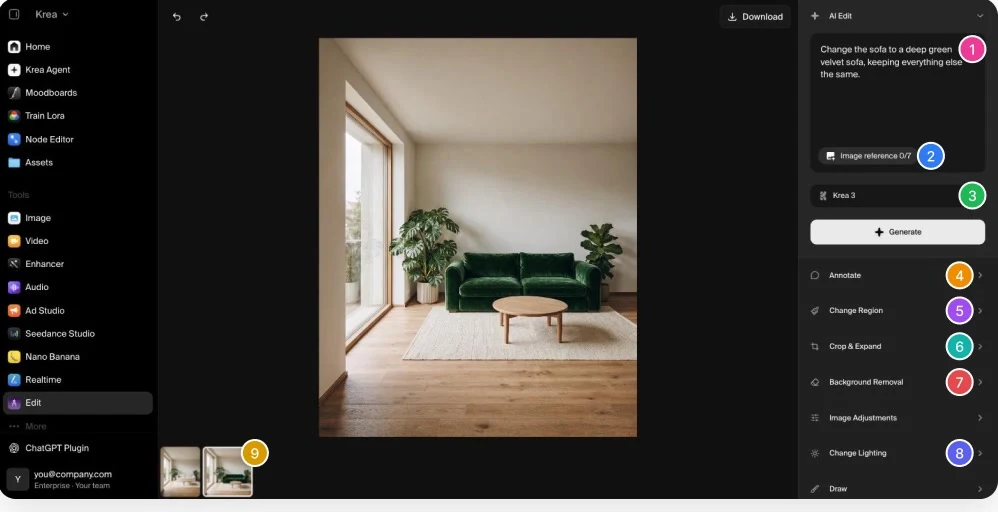
AI Edit
Sebutkan apa yang berubah, dan apa yang tetap sama.
-
Referensi gambar
Tambahkan hingga 7 gambar: produk, kain, atau wajah.
-
Model
Krea 3 sebagai default, kurang dari 8 detik per edit.
-
Anotasi
Tulis catatan langsung di atas gambar.
-
Ubah Wilayah
Sapukan kuas di suatu area dan ubah hanya bagian itu.
-
Potong & Perluas
Ubah bingkai atau perluas ke format baru.
-
Hapus Background
Pisahkan subjek dengan satu klik.
-
Ubah Pencahayaan
Atur ulang pencahayaan pada adegan yang sama.
-
Riwayat
Setiap versi tetap tersimpan, jadi Anda bisa kembali.
Alat
Edit, dalam praktik Satu prompt, satu perubahan.
Sebelum
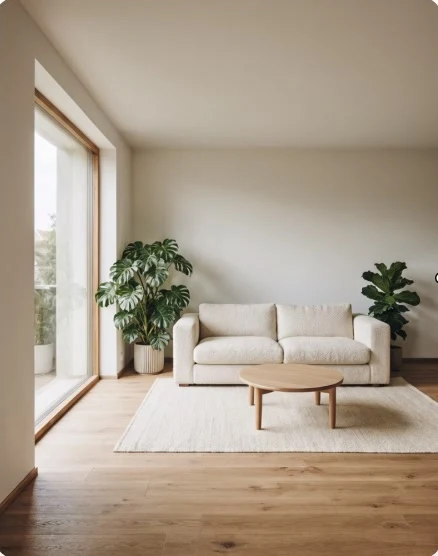
Permintaan Anda
Ganti sofa dengan sofa beludru hijau tua, pertahankan semua yang lain tetap sama.
Tips: sebutkan apa yang harus tetap sama. Gunakan “hanya” jika cuma satu hal yang perlu berubah.
Sesudah
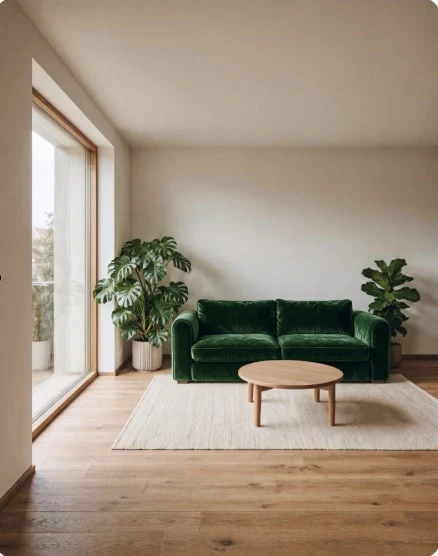
Sofanya berubah. Tanaman, karpet, lantai, dan cahayanya tetap seperti semula.
Alat
Waktu Nyata Menggambar, dan lihat hasil render-nya seiring Anda menggambar.
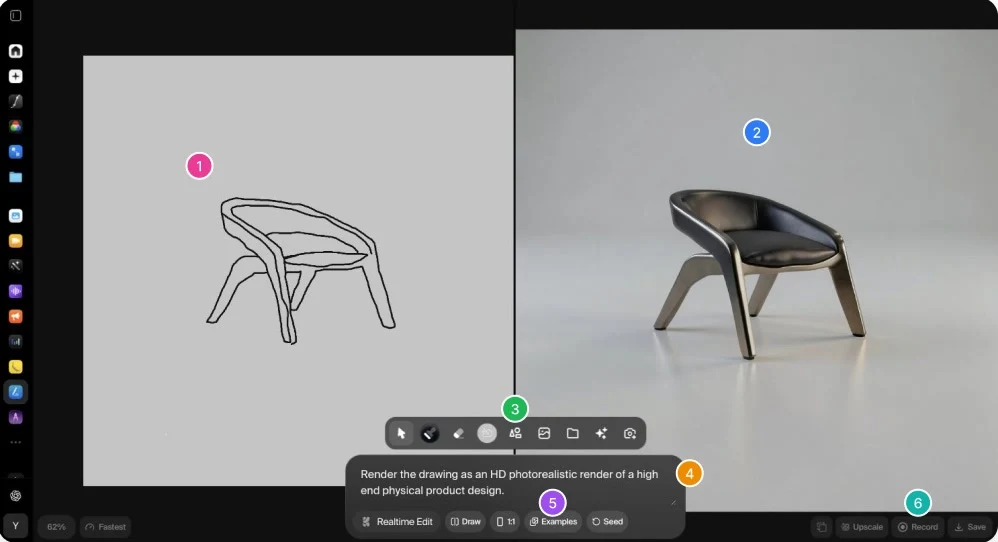
-
Kanvas Anda
Menggambar, tempel gambar, atau nyalakan kamera Anda.
-
Hasil langsung
Diperbarui hampir seketika saat Anda menggambar.
-
Alat
Kuas, penghapus, bentuk, gambar, dan kamera.
-
Prompt
Sebutkan gambar Anda harus menjadi apa.
-
Contoh
Mulai dari pengaturan siap pakai.
-
Tingkatkan resolusi, rekam, simpan
Simpan frame favorit Anda dalam kualitas penuh.
Alat
Video Pilih model, deskripsikan adegannya.
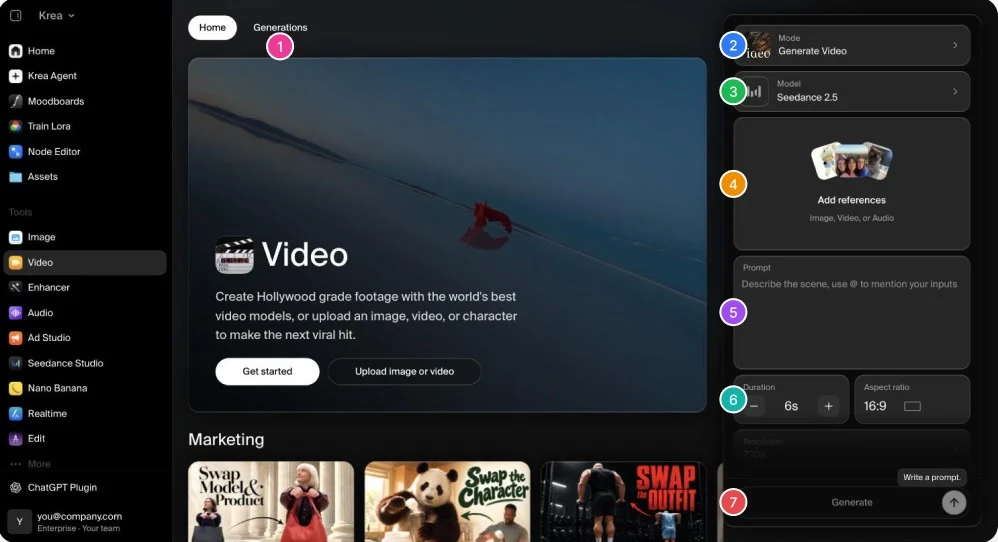
-
Generasi
Semua video yang pernah Anda buat, di satu tempat.
-
Mode
Generate, edit, perpanjang, tukar, sinkronisasi bibir, dan lainnya.
-
Model
Seedance, Kling, MiniMax, Wan, dan lainnya.
-
Referensi
Tambahkan gambar, video, atau audio sebagai panduan.
-
Prompt
Deskripsikan adegannya. Ketik @ untuk merujuk ke referensi.
-
Durasi & format
Panjang, rasio aspek, dan resolusi.
-
Hasilkan
Klip Anda masuk ke Generasi setelah selesai.
Alat
Nodes Simpan sebuah proses dan jalankan lagi.
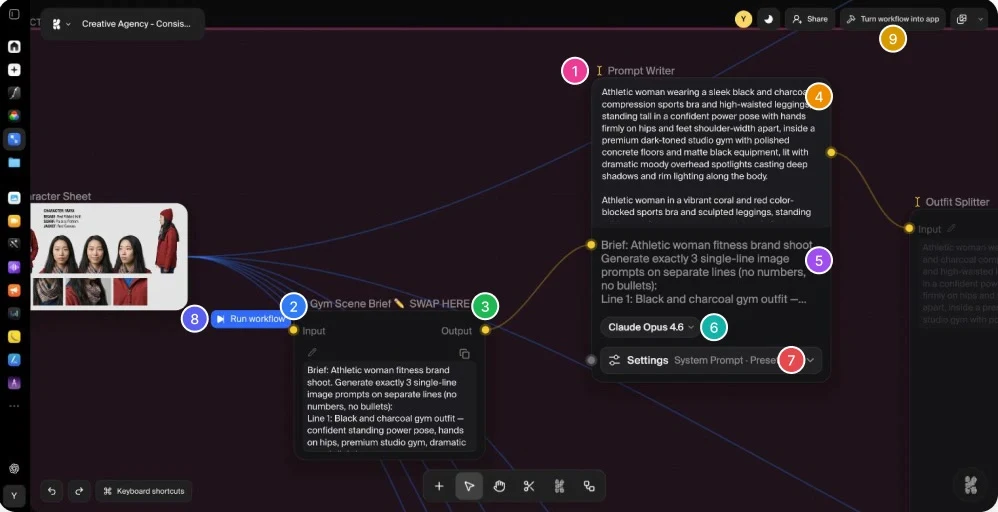
-
Nama node
Apa yang dilakukan langkah ini. Ganti namanya untuk tim Anda.
-
Input
Tarik garis dari node lain.
-
Keluaran
Tarik keluar untuk mengisi node berikutnya.
-
Hasil
Apa yang dibuat node ini: di sini, prompt yang sudah ditulis.
-
Instruksi
Apa yang Anda perintahkan pada langkah ini.
-
Model
Pilih model yang menjalankan langkah ini.
-
Pengaturan
System prompt, preset, dan lainnya.
-
Jalankan workflow
Jalankan seluruh rangkaian dengan satu klik.
-
Jadikan workflow sebagai aplikasi
Formulir sederhana yang bisa dijalankan siapa saja.
Alat
Nodes, cara kerjanya Rangkai alat menjadi satu workflow.
Nodes adalah kanvas tempat setiap kotak adalah satu langkah: prompt, model, peningkatan resolusi, atau edit. Hubungkan sekali, jalankan seluruh rangkaian kapan pun Anda butuhkan, lalu jadikan aplikasi sederhana yang bisa dipakai tim Anda.
Teks
Prompt
“Sneaker di teras yang cerah”
Hasilkan Gambar
Krea 3
1 gambar, 2K
Tingkatkan Gambar
Upscaler
2× lebih tajam
Hasilkan Video
Seedance
5 dtk, 16:9
Input di kiri, keluaran di kanan.
Tarik dari titik sambung mana pun untuk melihat apa yang bisa dihubungkan.
Warna menunjukkan jenis.
Teks, gambar, video, dan audio masing-masing punya warna sendiri.
Jadikan aplikasi.
Pilih kolom yang diisi orang; mereka tinggal menekan Hasilkan.
Alat
Nodes, dalam praktik Satu karakter, tiga pakaian.
Input
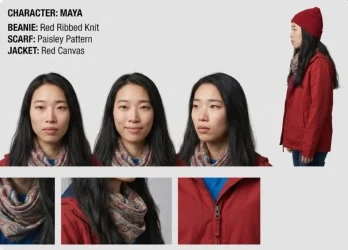
Workflow-nya
-
Brief
Pemotretan kebugaran, tiga varian warna
-
Krea 3
Membuat foto dasar Maya
-
Pemisah
Mengirim satu warna ke setiap edit
-
Krea 3, edit area
Hanya mengubah pakaian, tidak ada yang lain
Keluaran
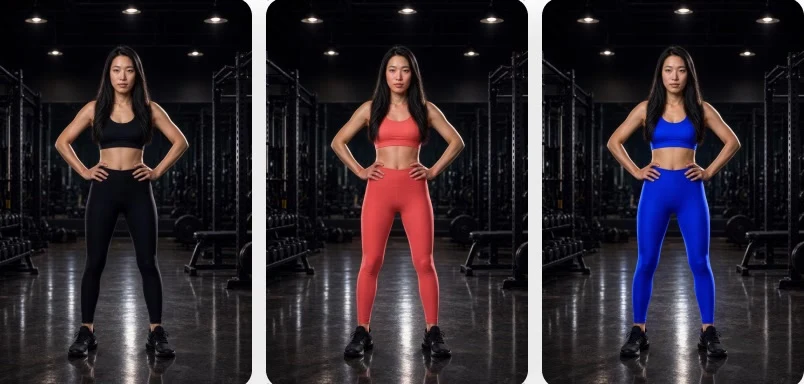
Wajah sama, pose sama, cahaya sama. Hanya warna pakaian yang berubah, jadi semua varian warna siap dalam sekali jalan.
Model kami
Krea 3 & Krea 2 Dua model Krea, dua tugas.
Krea 3
Presisi dan konsisten
Model terbaru kami, dan menjadi default. Model ini membuat dan mengedit gambar dari instruksi sederhana dalam resolusi native 2K, sebagian besar edit selesai dalam waktu kurang dari 8 detik, dengan hingga 6 referensi. Produk, karakter, logo, dan teks tetap persis sama.
Cocok untuk
Krea 2
Gaya dan eksplorasi
Model fondasi pertama kami, dibuat untuk tampilan sebuah gambar. Arahkan dengan referensi gaya, moodboard, gaya yang dilatih, dan Generative Sliders. Tersedia dalam versi Large, Medium, dan Turbo.
Cocok untuk
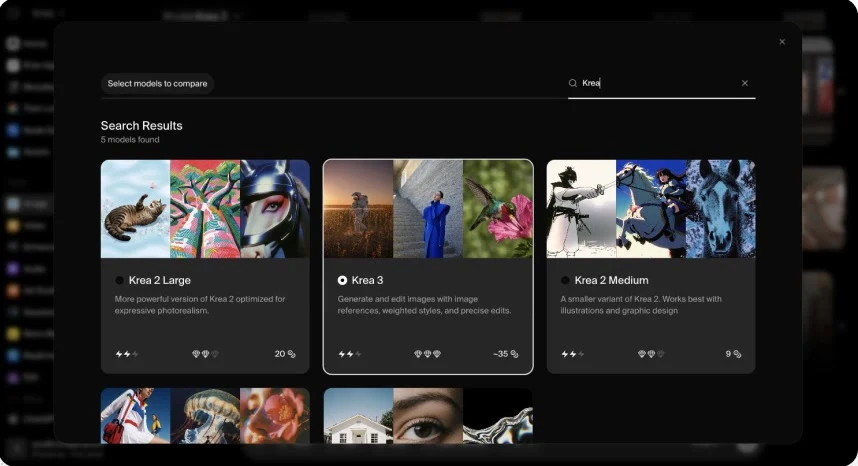
Patokan praktis: jika sesuatu harus tetap persis benar, gunakan Krea 3. Saat Anda masih mencari tampilan, gunakan Krea 2.
Berkas Anda
Krea Drive Semua yang Anda buat, di satu tempat.
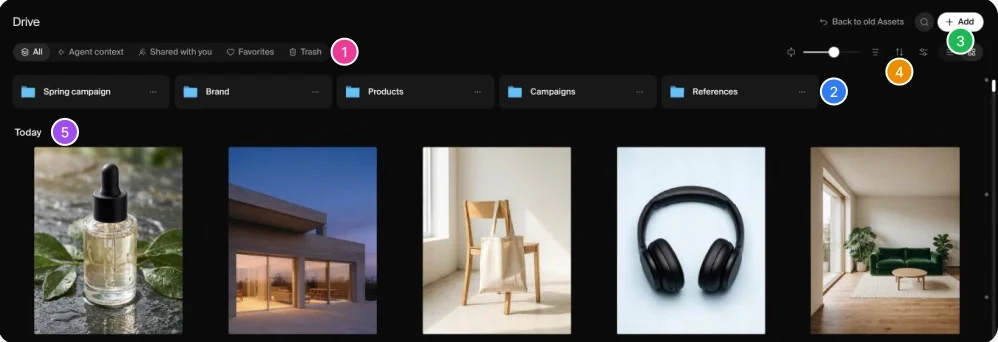
-
Tampilan
Semua, Konteks Agent, Dibagikan dengan Anda, Favorit, Sampah.
-
Folder
Satu untuk setiap kampanye, klien, atau produk.
-
Tambah
Unggah berkas atau buat folder baru.
-
Ukuran, filter & urutkan
Temukan berkas berdasarkan jenis, alat, atau tanggal.
-
Berkas Anda
Semua yang Anda buat masuk ke sini, yang terbaru di atas.
Langkah selanjutnya
Mulai dari mana. Jam pertama Anda di Krea.
Langkah 1
Gambar
Hasilkan empat pilihan untuk brief nyata dengan Krea 3.
Langkah 2
Edit
Ambil yang terbaik dan masukkan produk Anda ke dalamnya.
Langkah 3
Video
Ubah frame itu menjadi klip 6 detik.
Langkah 4
Nodes
Minta Nodes Agent membuat alur ini untuk Anda.
Langkah 5
Krea Drive
Simpan hasilnya di folder bersama.
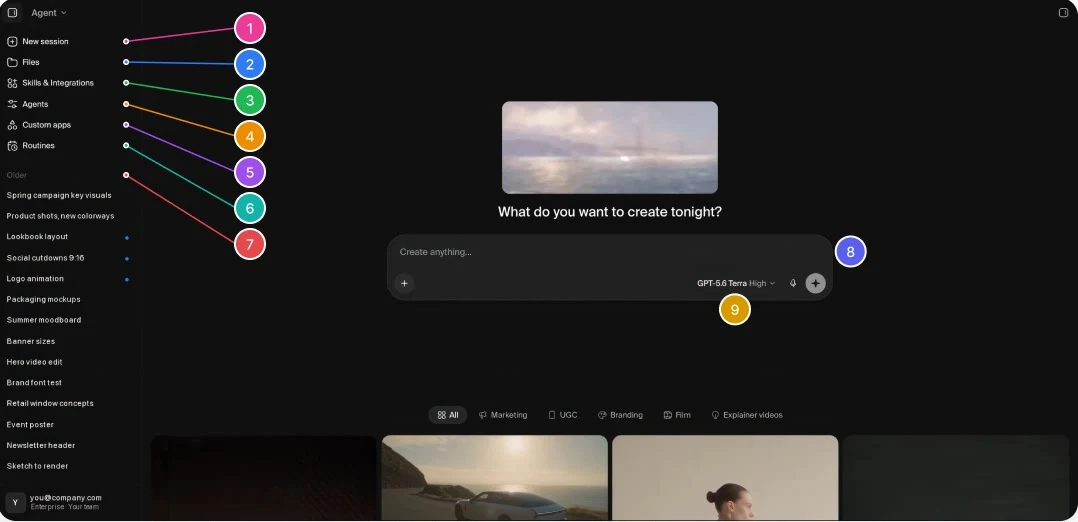
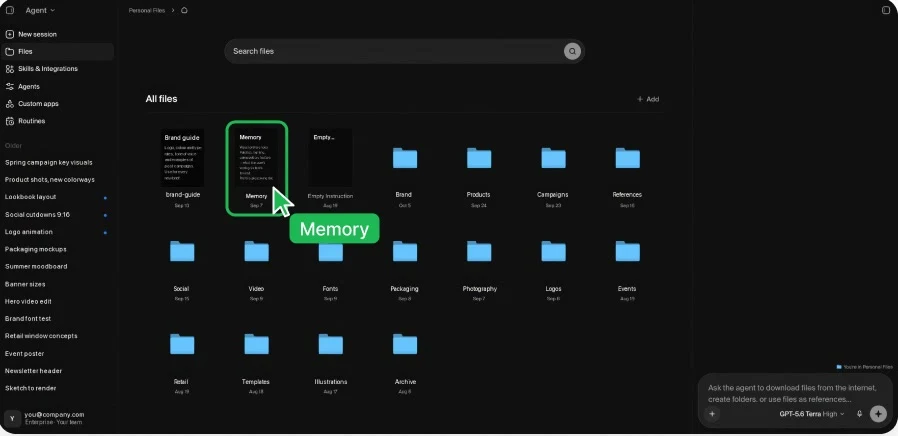
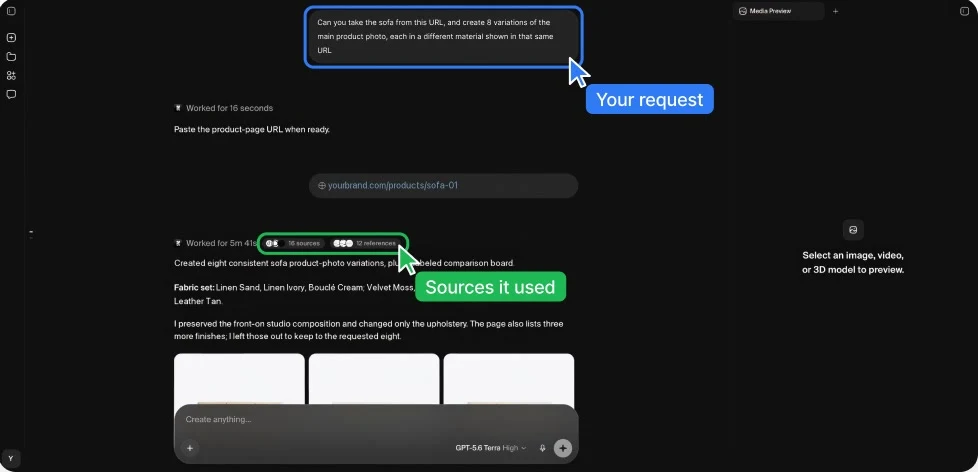
Panduan berikutnya
Pengenalan Krea Agent
Cara memberi brief ke agent, memberinya konteks brand Anda, menghubungkan alat Anda, dan menjaga penggunaan tetap terkendali.
Ada pertanyaan di tengah jalan?
Tim akun Krea Anda bisa memandu tim Anda melalui semua ini.