
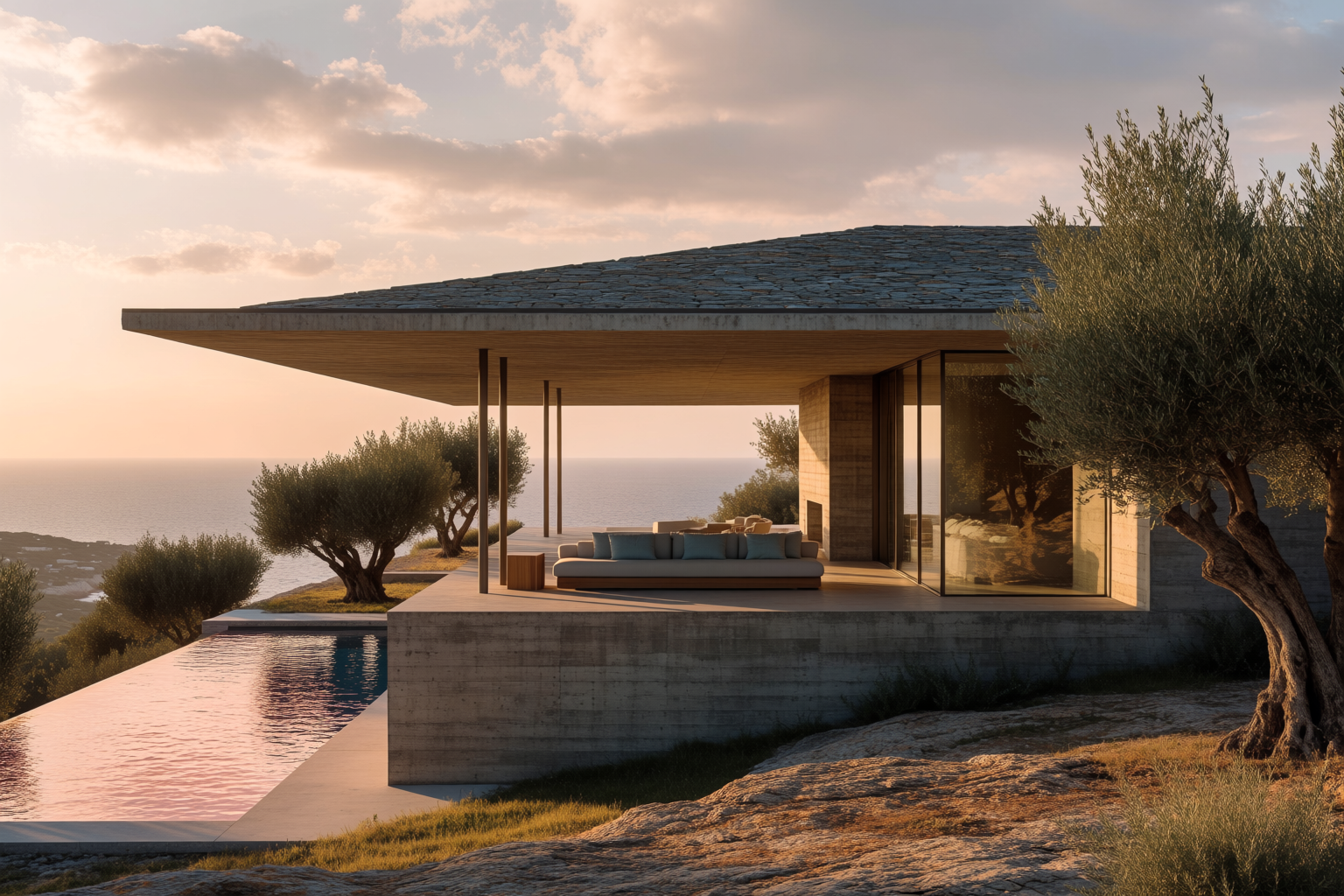
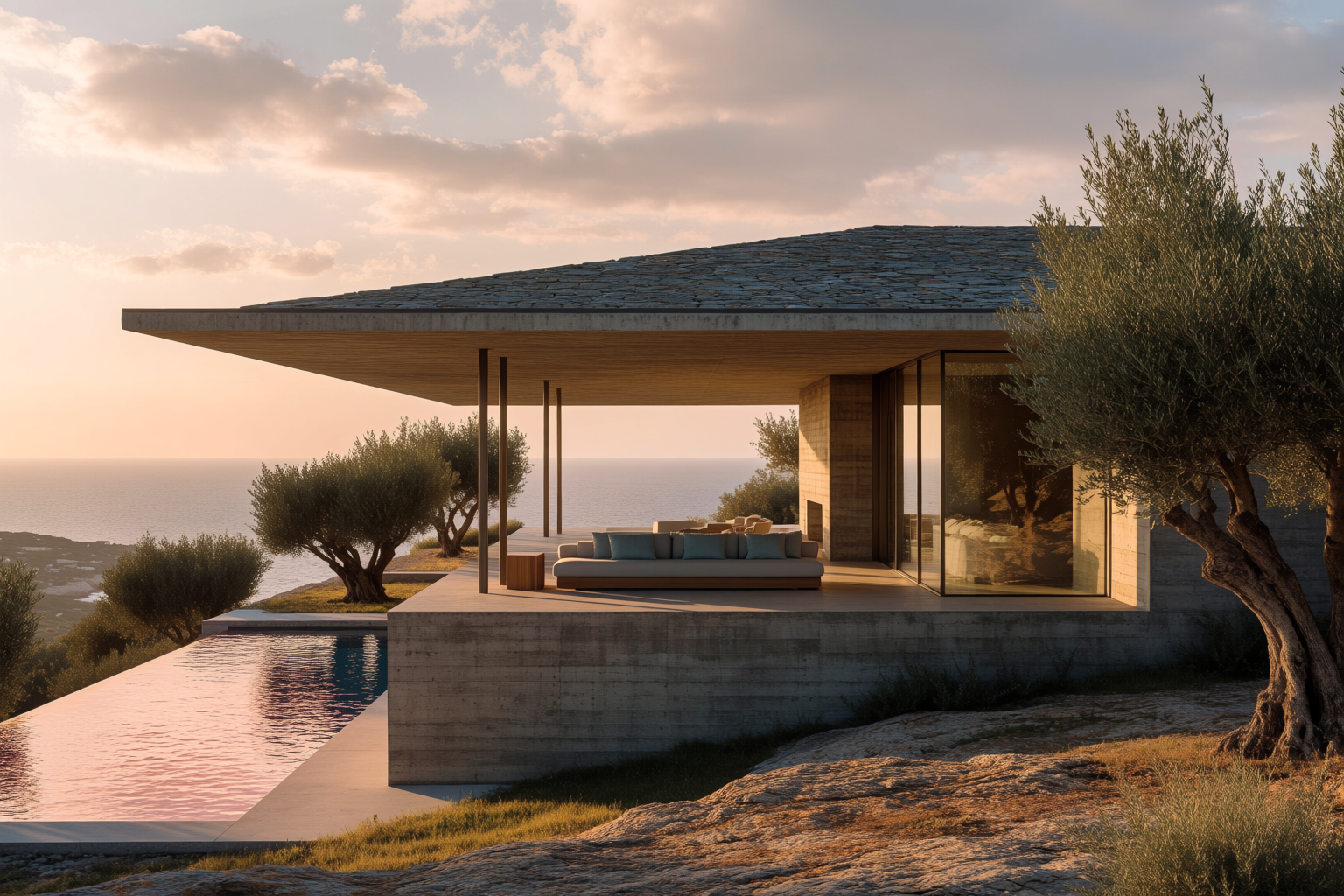
Gli studi di architettura hanno avuto un rapporto spesso frustrante con la generazione di immagini AI. Gli strumenti generano qualcosa di splendido e ovviamente falso — cinque mensole dove dovrebbe essercene una, porte che non conducono da nessuna parte, finestre che brillano senza fonte di luce — e il resto della riunione è speso a spiegare cosa non va invece di far progredire il progetto.
Krea 2 è stato creato per un rapporto diverso. Il modello è addestrato per la fedeltà estetica e il controllo creativo — puoi ancorarlo a uno stile architettonico reale, a una palette di materiali reale, a un orario reale e a una convenzione di disegno reale. Questo articolo spiega come uno studio di architettura possa effettivamente usarlo, con esempi generati per questo pezzo.
Fase concettuale: disegni, non rendering
Un rendering concettuale non deve essere fotorealistico. Spesso non dovrebbe esserlo. Le conversazioni iniziali con i clienti sono più semplici quando l'immagine sembra uno schizzo piuttosto che un edificio finito — i clienti discutono con edifici finiti.
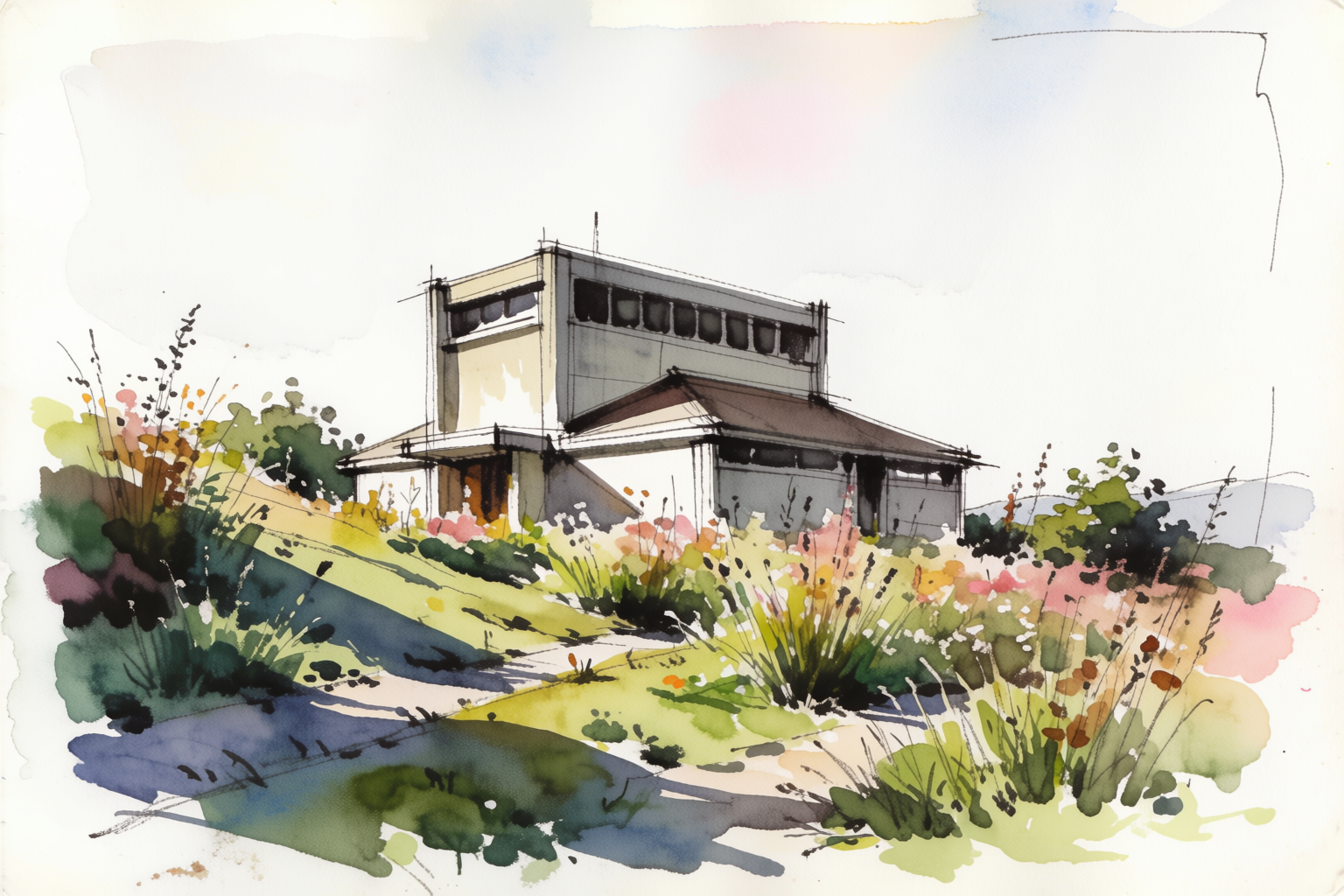
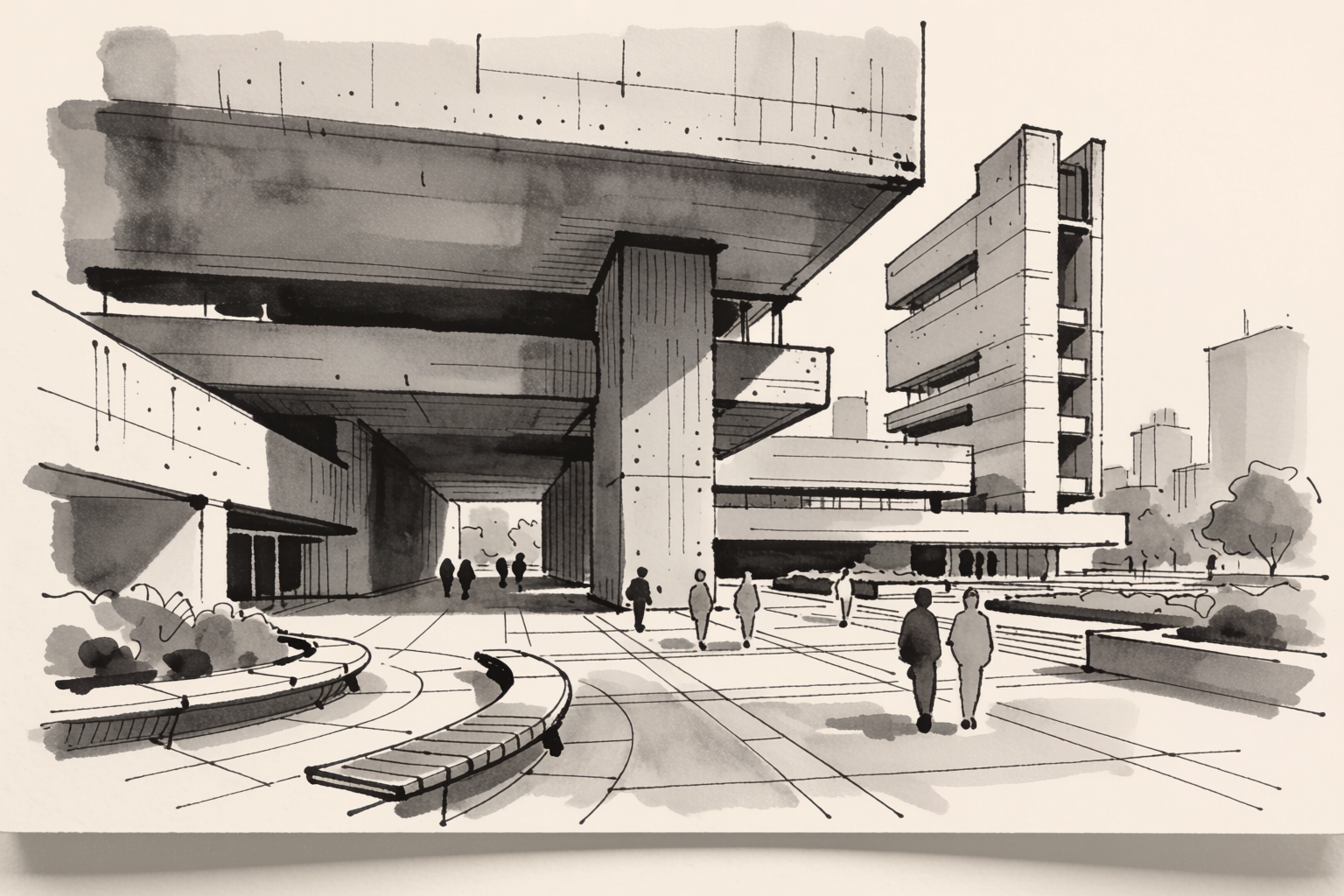
Krea 2 si impegna nelle convenzioni di disegno invece di eliminarle. Acquerello, lavaggio a inchiostro, pennarello, pastello assonometrico, carbone — nomina il mezzo e il modello mantiene la linea.
Disegni in fase concettuale
Entrambi generati direttamente da prompt testuali. Puoi anche inserire uno schizzo a mano come riferimento di stile e Krea 2 abbinerà il peso della linea.
Rendering fotorealistici, in ogni direzione
Quando lo studio vuole un rendering — per una presentazione al cliente, una giuria di concorso o semplicemente per vedere qualcosa — la gamma di Krea 2 è il punto di forza. Le quattro immagini qui sotto sono tipi di edifici diversi, climi diversi, materiali diversi e condizioni di illuminazione diverse. Stesso modello.
Fotografia architettonica, quattro direzioni
Esterno civico brutalista sotto luce nuvolosa, interno residenziale Japandi con luce zenitale, interno biblioteca in legno massiccio con struttura in glulam, cortile mediterraneo all'ora blu.
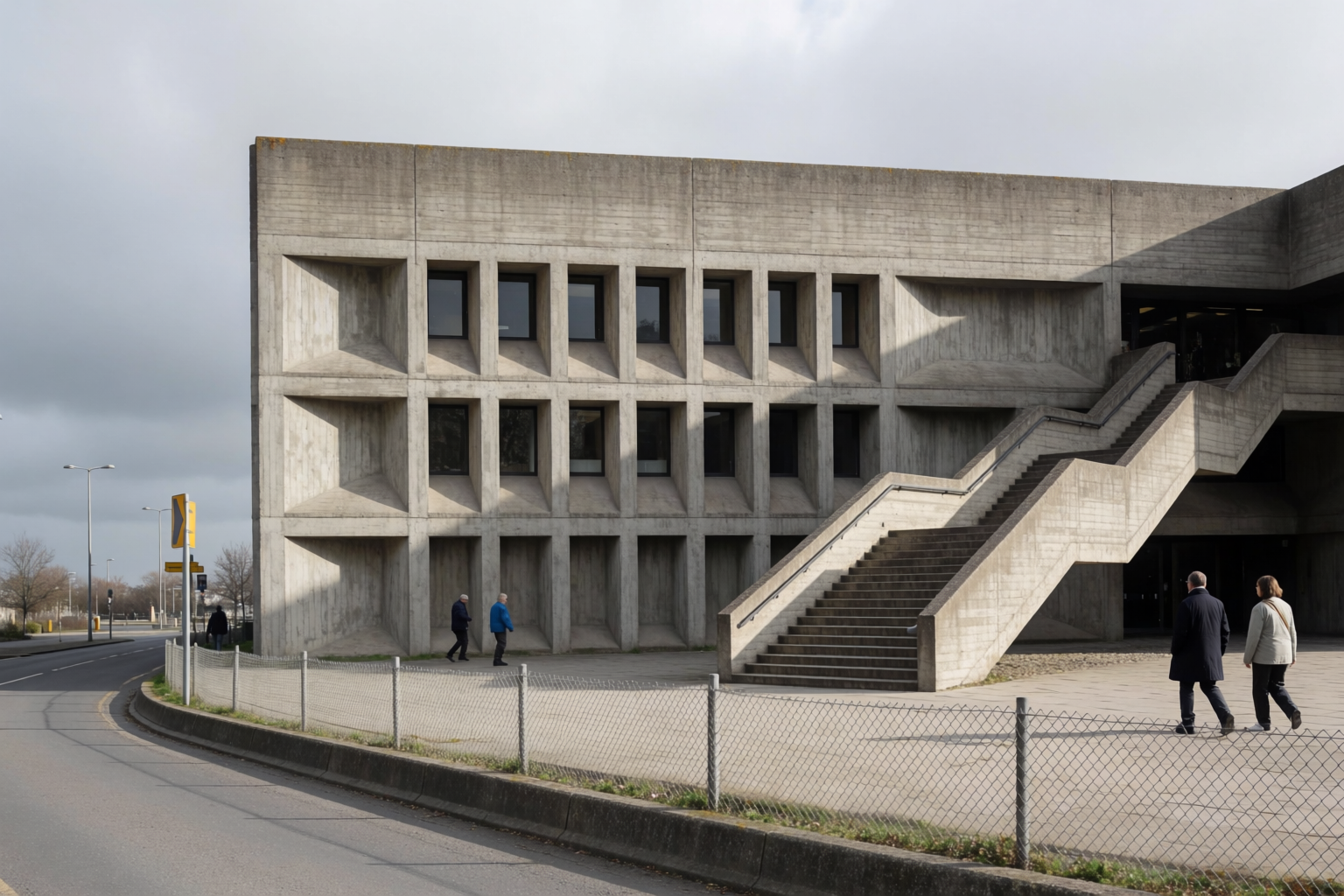
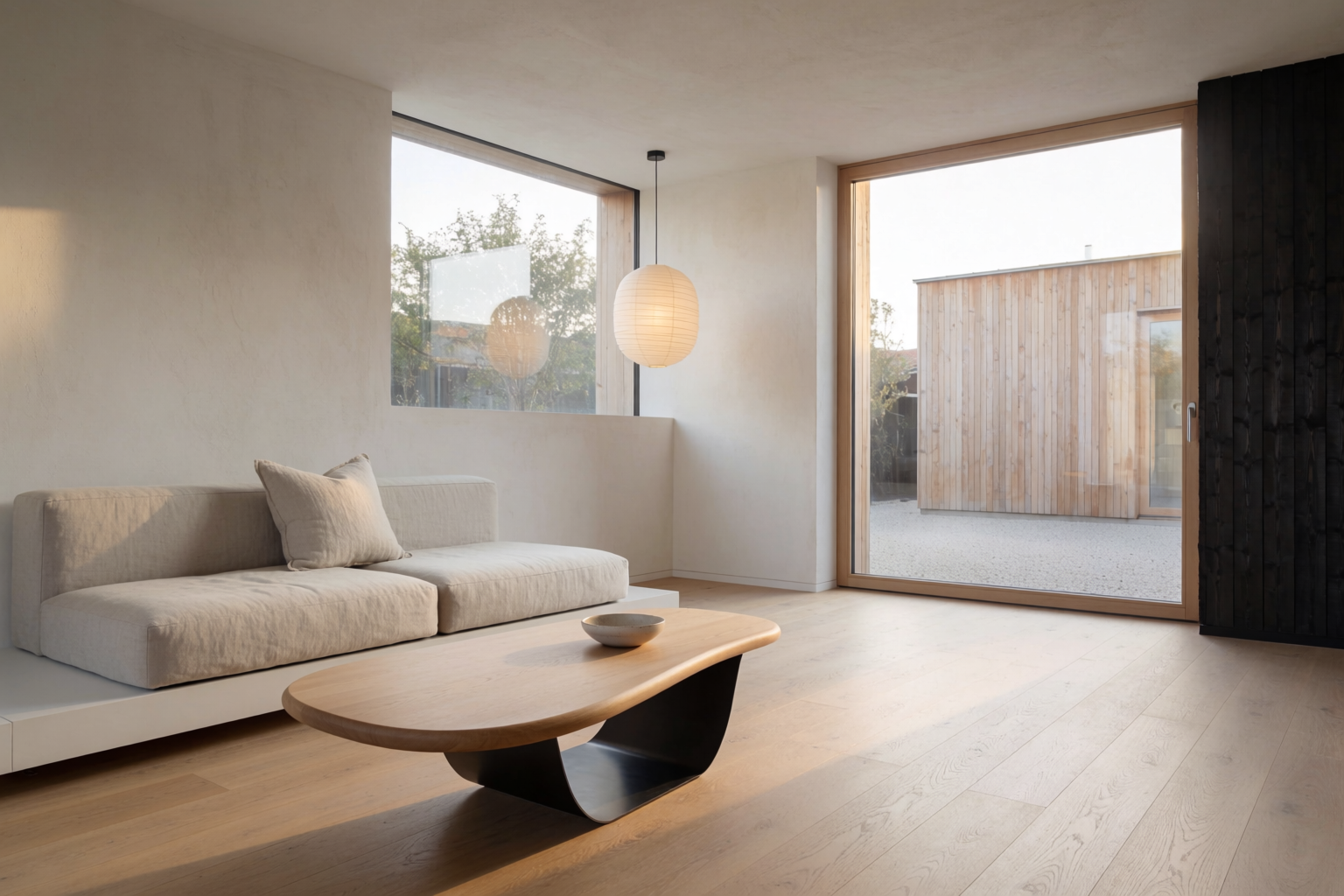
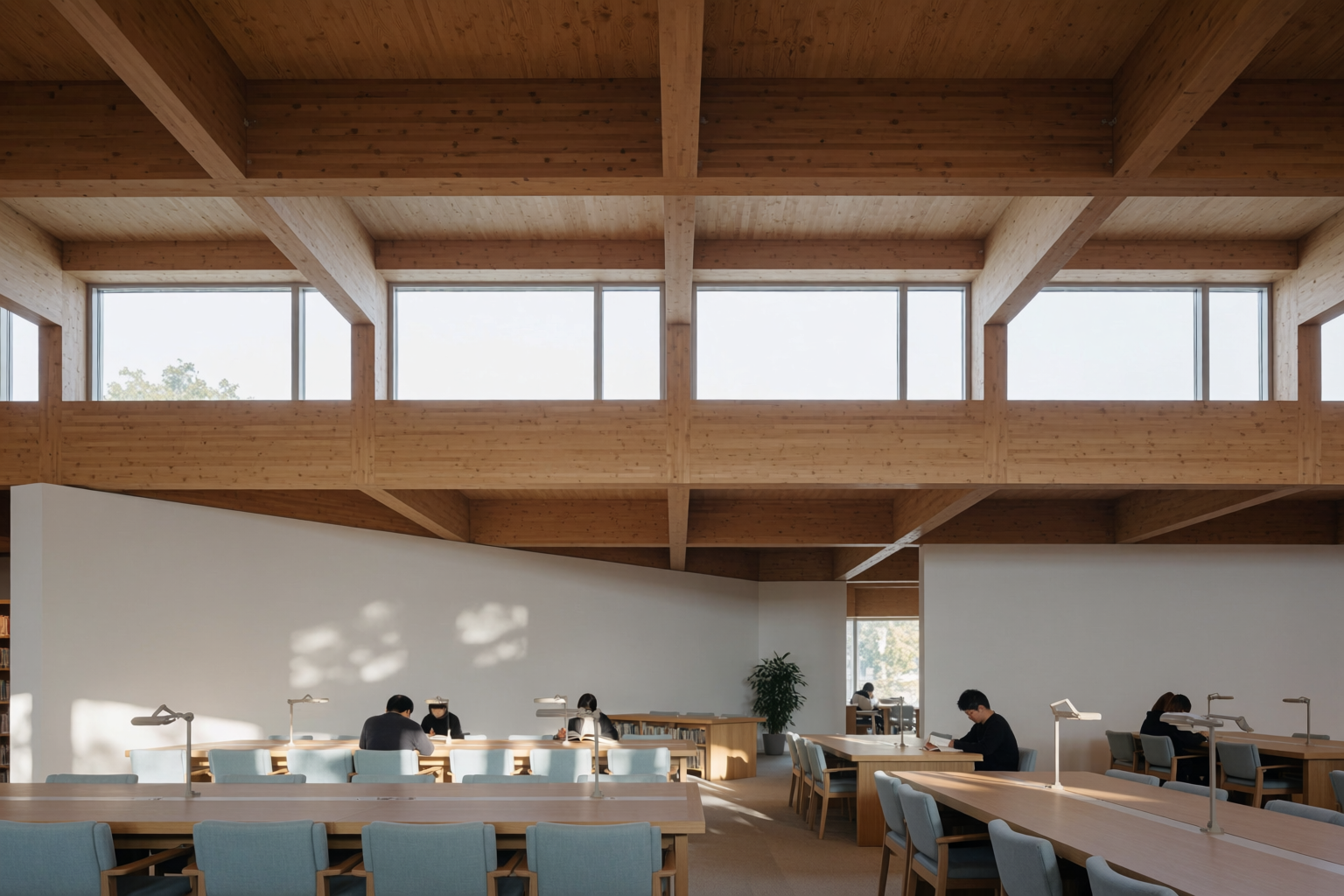
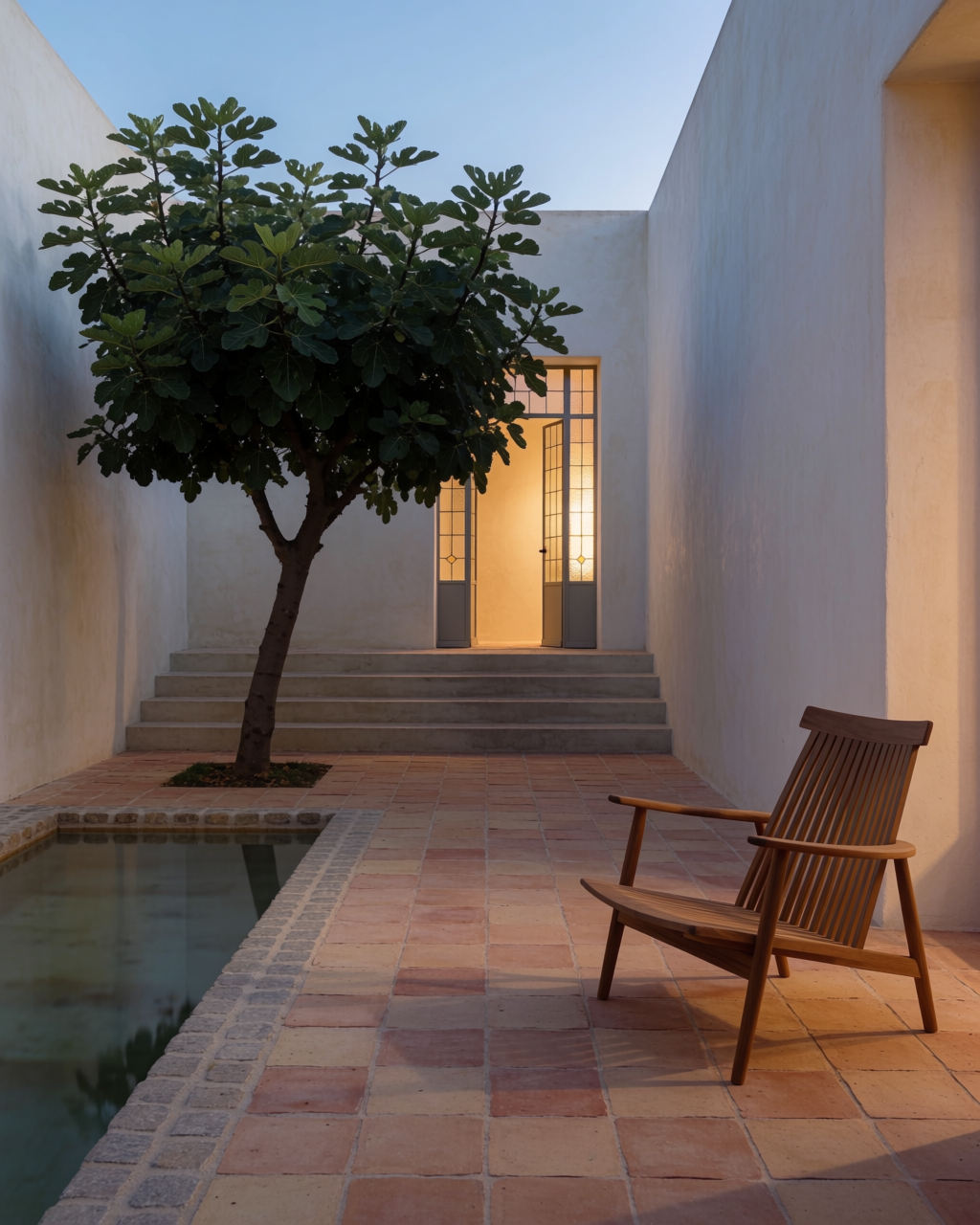
Il cambiamento chiave è che non stai scegliendo tra "un buon modello AI" e "un buon aspetto architettonico." Stai descrivendo l'architettura che vuoi e il modello la rende.
Dallo schizzo al rendering
Questo è il flusso di lavoro che la maggior parte degli studi userà quotidianamente: un collaboratore schizza uno studio di massa su carta da lucido, il team ha bisogno di un rendering per la presentazione di domani, e Krea 2 colma il divario in un solo passaggio.
Inserisci lo schizzo come riferimento di stile o composizione, scrivi un prompt di una riga sui materiali e il contesto, e il modello restituisce un rendering che rispetta la geometria dello schizzo.
Dallo schizzo al rendering
A sinistra — uno schizzo a matita di un edificio residenziale di quattro piani. A destra — la stessa massa, resa come edificio contemporaneo in mattoni in un contesto urbano reale. Lo schizzo è stato generato per questa demo, ma il flusso di lavoro è lo stesso con uno schizzo a mano reale.
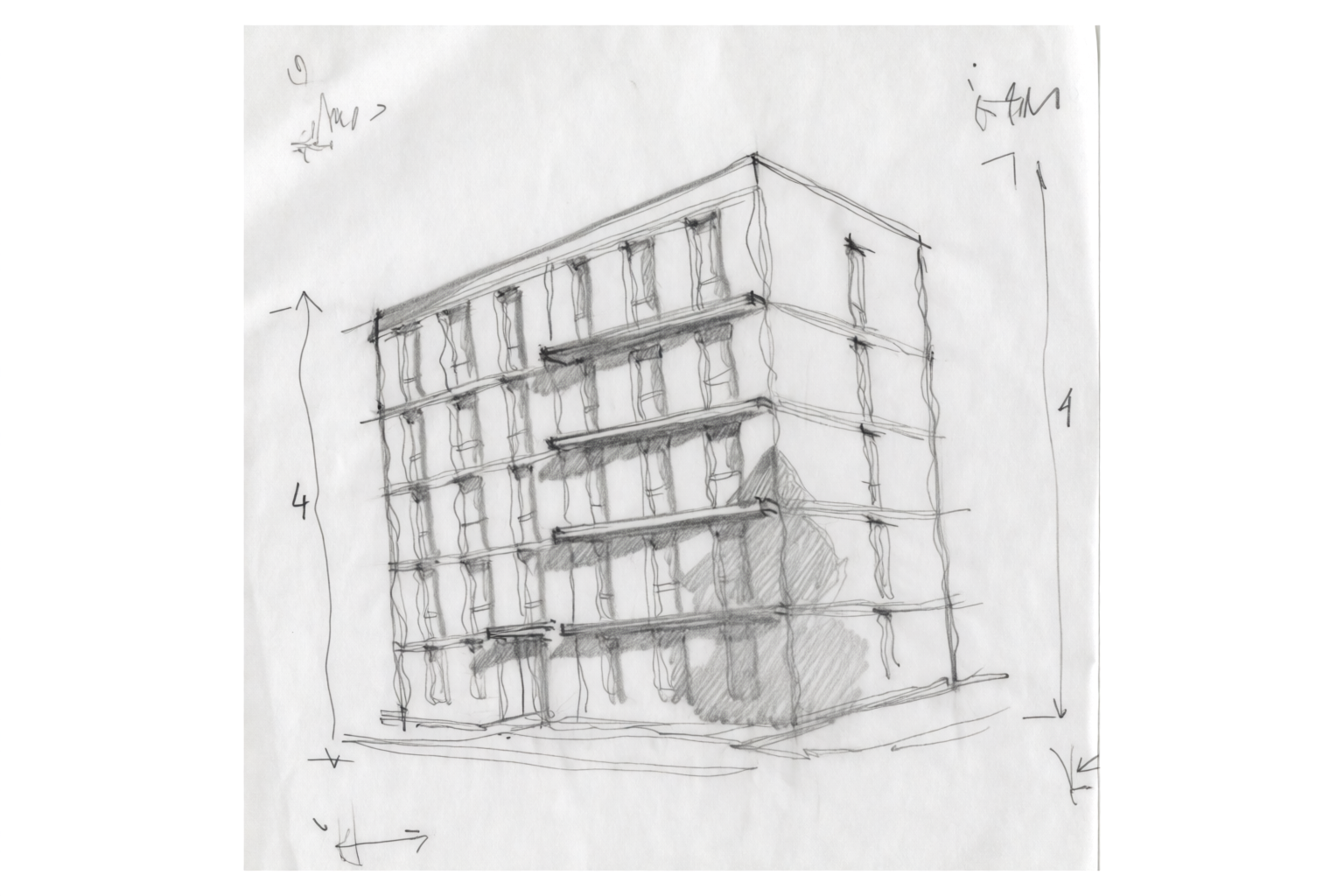
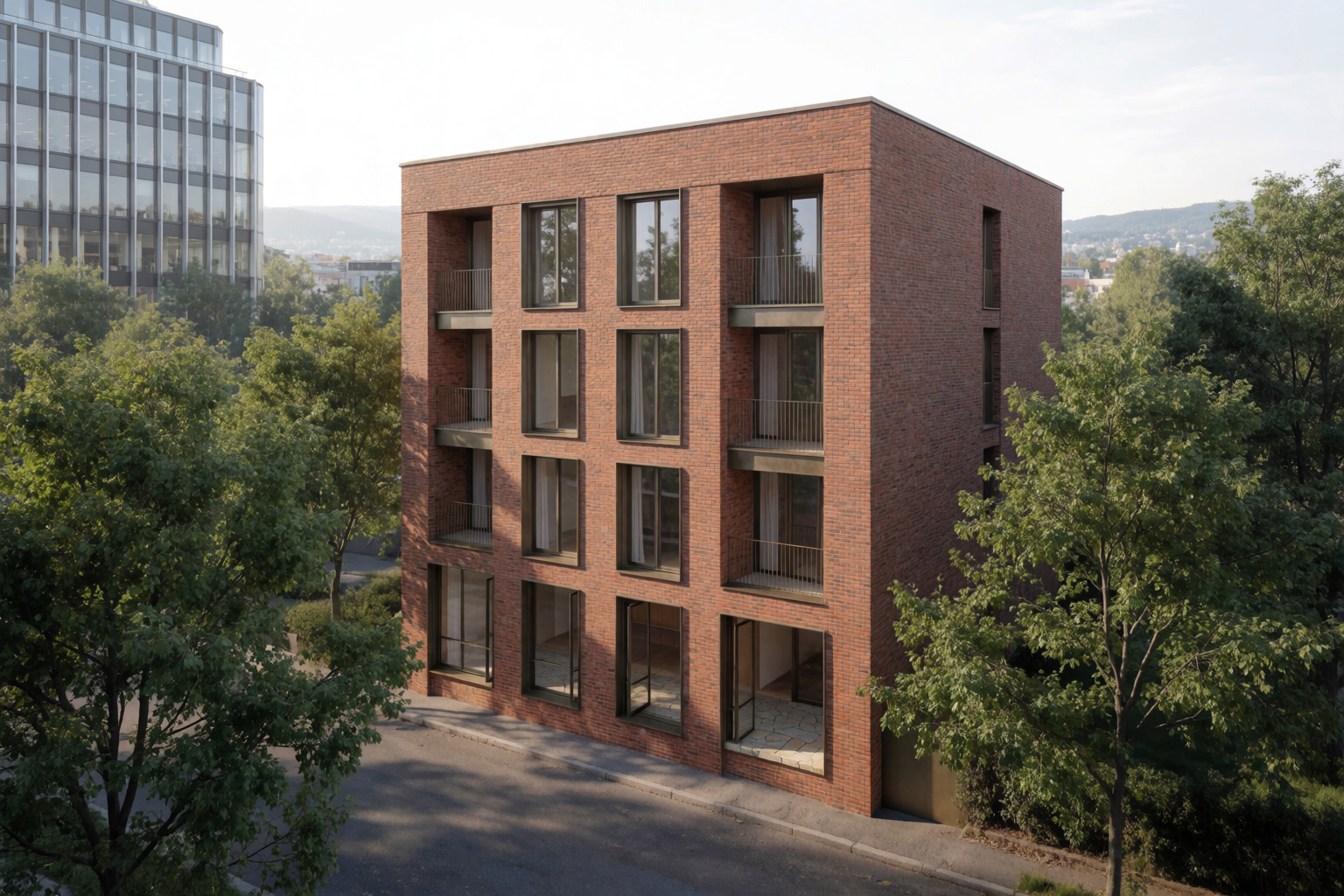
Per i risultati più puliti da schizzo a rendering, blocca la geometria dell'edificio usando uno schizzo reale come riferimento di stile e spingi la forza verso l'estremo superiore. Il modello manterrà le proporzioni e ti permetterà di controllare la storia di materiali e illuminazione nel prompt.
Flussi di lavoro specifici per studio con moodboard
La maggior parte degli studi ha un'estetica propria. Il modo in cui appare un progetto HBA non è lo stesso di un progetto OMA, ed è proprio questo il punto. I moodboard ti permettono di codificare quell'estetica interna nel modello stesso — inserisci un set curato di precedenti di progetto, edifici completati, campioni di materiali e foto atmosferiche, e Krea 2 costruisce un profilo interno di come appare il lavoro del tuo studio.
Una volta analizzato, il moodboard funziona in background per ogni generazione. I nuovi progetti sembrano opera dello studio senza che nessuno debba scrivere un prompt che lo catturi.
Usi pratici:
- Moodboard dello stile dello studio. Inserisci 30–60 immagini dei tuoi lavori realizzati e delle proposte di concorso. Le nuove immagini concettuali tornano già nel tuo linguaggio visivo.
- Moodboard specifico per progetto. Crea uno per progetto — foto del sito, campioni di materiali, riferimenti del cliente, riferimenti climatici. Ogni rendering per quel lavoro resta all'interno del brief.
- Moodboard per il cliente. Prendi la bacheca Pinterest del cliente, falla analizzare da Krea 2 e inizia a mostrargli il proprio gusto attraverso la lente del tuo design.
Come un team di studio usa Krea 2 quotidianamente
Una lista non esaustiva, tutti lavori per cui Krea 2 è adatto:
- Studi schematici di massa — esplora opzioni di forma prima di impegnarti nel BIM
- Studi di materiali e facciate — confronta rapidamente mattoni, cemento a casseri, cedro bruciato, metallo anodizzato, intonaco di calce, sulla stessa massa
- Variazioni di contesto e orario — stesso progetto, alba / ora d'oro / crepuscolo / cielo coperto
- Immagini per concorsi — acquerelli concettuali per layout di tavole
- Studi di atmosfera interna — mostra ai clienti come si sentirà una stanza prima dell'acquisto dei mobili
- Rendering di marketing per un progetto finito — integra la fotografia reale con immagini di supporto coerenti
- Pitch deck — assembla rapidamente riferimenti visivi per RFP e colloqui
- Onboarding clienti — traduci brief vaghi in immagini su cui discutere
Alcuni consigli pratici
- Sii specifico sui materiali. "Cemento" è vago — "cemento a casseri con texture visibile delle tavole" funziona. Lo stesso per "legno" vs "soffitto in abete Douglas a incastro."
- Specifica l'illuminazione. "Luce soffusa nuvolosa," "sole basso pomeridiano che illumina la facciata," "ora blu con tungsteno caldo interno" danno al modello una storia coerente da rendere.
- Riferisciti a edifici reali solo se intendi farlo. Krea 2 è addestrato su immagini architettoniche, quindi nominare lo stile di un vincitore del Pritzker funziona — ma funziona fortemente. O ti impegni in quell'influenza o eviti il nome.
- Mantieni i prompt brevi e guida con ciò che conta. I prompt lunghi diluiscono i vincoli importanti. Parti dal tipo di edificio, poi materiale, poi luce, poi contesto.
- Usa lo strumento Modifica per cambiamenti chirurgici. Una volta ottenuto un rendering all'80%, passa a Modifica per cambiare un materiale di facciata o la stagione delle piante in primo piano senza rigenerare tutto.
Renderizza il tuo prossimo progetto con Krea 2
Provalo gratuitamente. Riferimenti di stile e moodboard inclusi in ogni piano.
Prova Krea 2Domande frequenti per studi di architettura
Sì. Inserisci lo schizzo nella casella del prompt come riferimento di stile. Il modello preserva la geometria dello schizzo e applica materiali, illuminazione e contesto descritti nel prompt. Spingi la forza del riferimento di stile verso l'estremo superiore per bloccare le linee.
Sì — crea un moodboard dal tuo lavoro realizzato e dalle proposte di concorso. Krea 2 analizzerà stile, palette di materiali e atmosfera, e applicherà quel profilo a ogni nuova generazione.
No. Krea 2 è un modello generativo — è più veloce per esplorazioni iniziali, atmosfera e immagini di presentazione. Per documentazione coordinata, studi di luce legati a una geolocalizzazione reale o rendering collegati al BIM, serve ancora un renderer tradizionale. La maggior parte degli studi usa Krea 2 insieme, non in sostituzione, della pipeline di rendering esistente.
Circa 15 secondi per immagine. Le generazioni di Krea 2 tornano abbastanza velocemente per iterare dal vivo durante una revisione di progetto.
Fino a 2048 × 2048 direttamente. Usa l'Enhancer per ulteriori ingrandimenti — l'upscaler di Krea è ottimizzato per preservare i dettagli dei materiali anziché lisciarli.
Krea ha piani per team. Contatta la pagina prezzi per licenze studio.