Crea workflow insieme, dal vivo.
Multiplayer Nodes riunisce tutto il tuo team su un’unica tela Krea. Vedi ogni cursore, modificate nello stesso momento e guardate ogni esecuzione arrivare a tutti.
Co-editing dal vivo con Enterprise · Condivisione in visualizzazione con tutti i piani
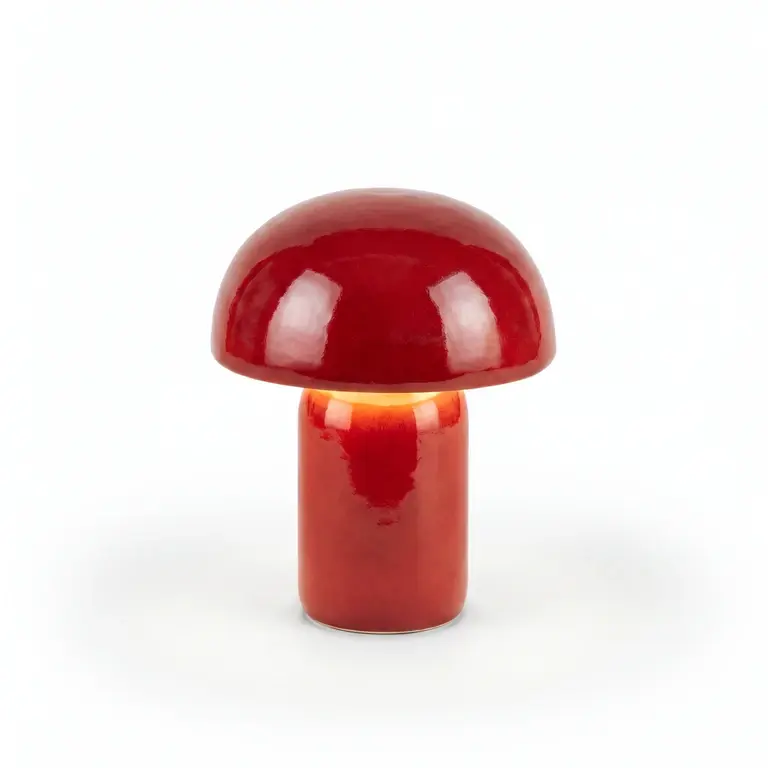
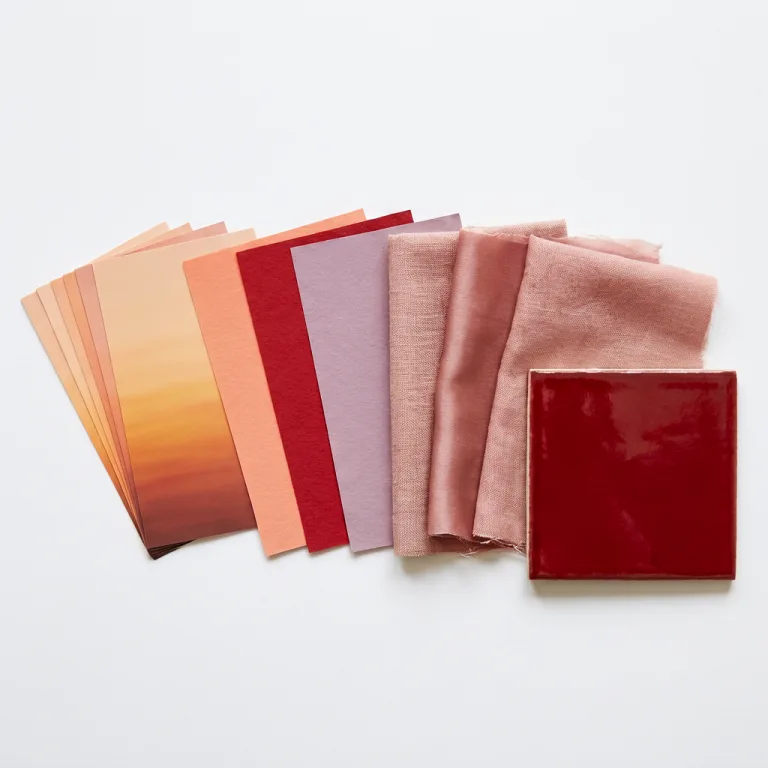
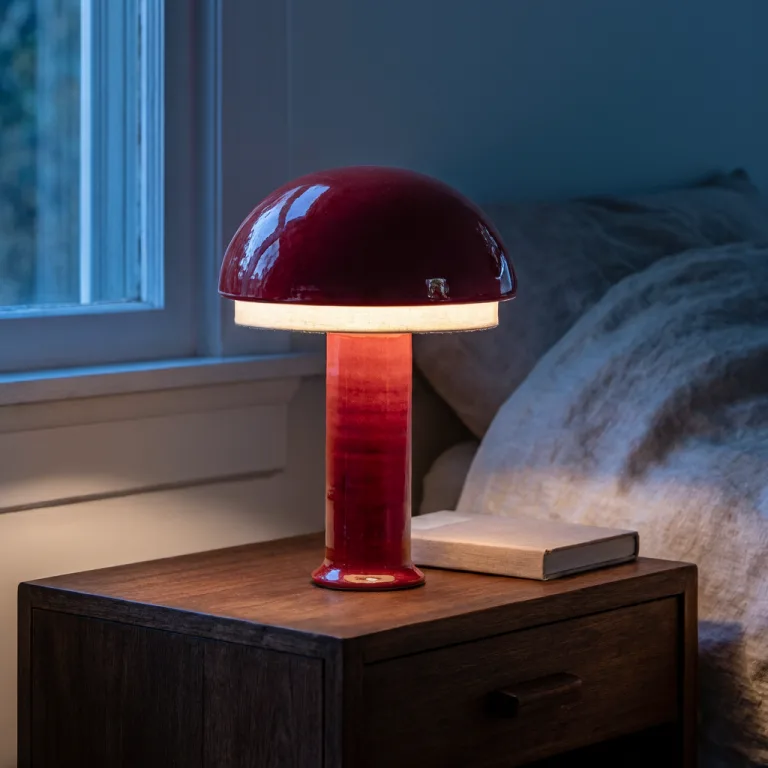
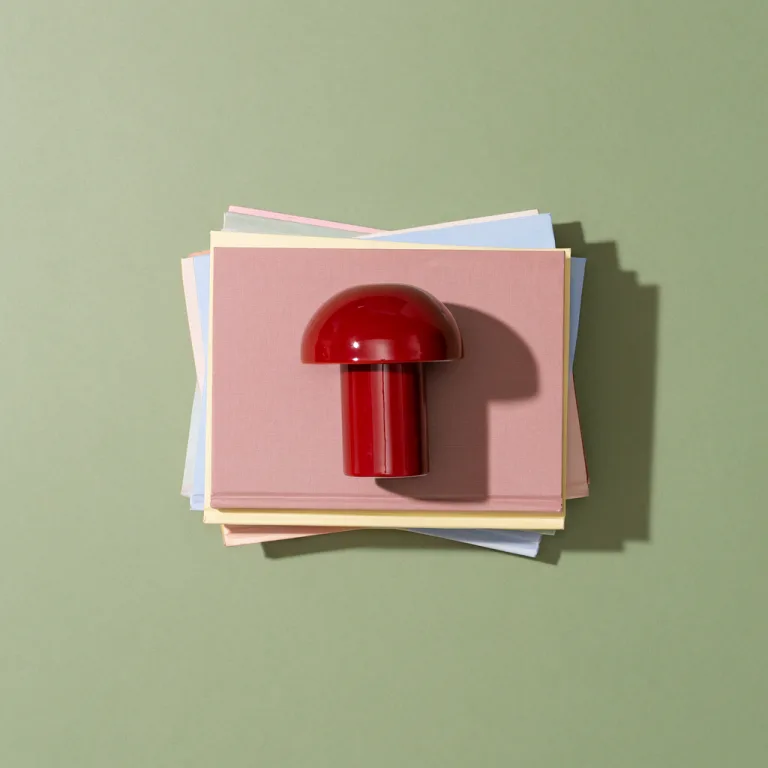
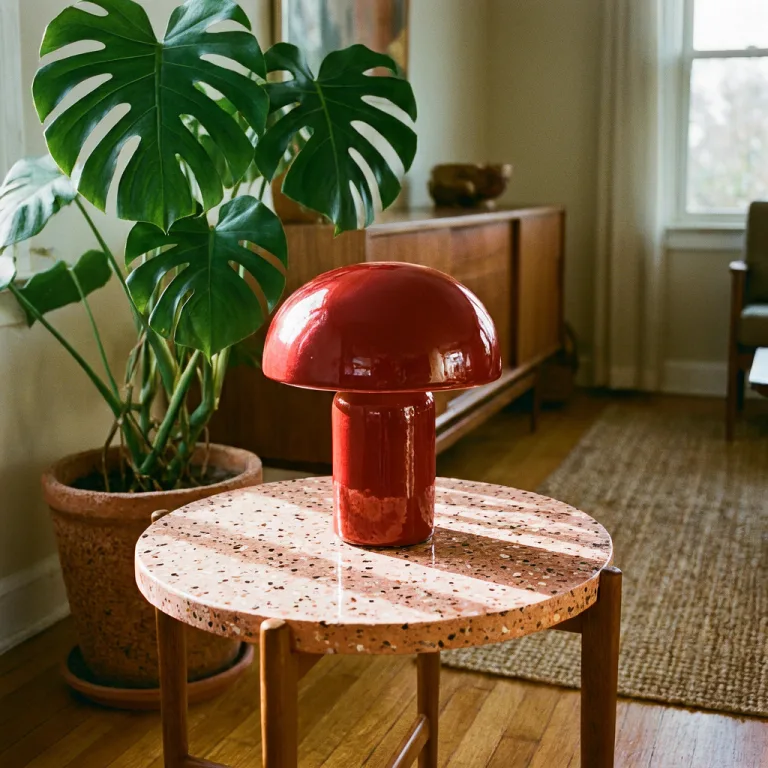
Our red mushroom lamp in four campaign scenes. Sunset palette.
 Waiting
 Waiting
 Waiting
 Waiting
Client loves the red. Keep it glossy 🍒
Dai, prendi un nodo. A Maya non dispiace.
- Cursori
- Selezioni
- Riquadri di selezione
- Spostamenti dei nodi
- Prompt
- Collegamenti
- Stato di esecuzione
- Output
- Note adesive
- Rinomine
- Sezioni
- Modifiche dell’Agent
- Cursori
- Selezioni
- Riquadri di selezione
- Spostamenti dei nodi
- Prompt
- Collegamenti
- Stato di esecuzione
- Output
- Note adesive
- Rinomine
- Sezioni
- Modifiche dell’Agent
Stessa tela.
Stesso secondo.
Ogni spostamento, prompt, collegamento e rinomina si sincronizza mentre lo fai. Trascina un nodo su un laptop e guardalo arrivare sull’altro.
Lamp on desert dunes, golden hour
Lamp on desert dunes, golden hour
Tutti, ogni modifica
Cursori, selezioni e riquadri di selezione compaiono nel colore di ciascuno, così sai sempre chi sta per toccare cosa.
Vince l’ultima modifica, campo per campo
Maya sposta un nodo mentre Jun ne riscrive il prompt? Si applicano entrambe le modifiche. Solo sullo stesso campo dello stesso nodo resta la modifica più recente.
Basta con “modificato in un’altra scheda”
Apri il progetto in tutte le schede e su tutti i laptop che vuoi. Non c’è niente da unire e niente da ricaricare.
Il tuo ⌘Z
è solo tuo.
Annulla e ripeti scorrono solo le modifiche che hai fatto tu. Premi ⌘Z quanto vuoi: la nota di Maya e la nuova scena di Jun restano esattamente dove sono.
Provalo. Premi ⌘Z, oppure ⇧⌘Z per ripetere.
- Y Changed the prompt to “sunset palette” You
- M Moved Moodboard next to Product Maya
- Y Connected Product → Krea 3 You
- J Added a Pool scene output Jun
- Y Renamed the project “Lamp campaign” You
- M Left a note: “Client loves the red” Maya
Un’esecuzione.
Prima fila per tutti.
Chiunque abbia accesso in modifica può premere Esegui. Tutto il team vede ogni nodo passare da in coda a completato, e gli output arrivano su tutti gli schermi nello stesso momento.
- Product —
- Krea 3 —
- Upscale —
- Product —
- Krea 3 —
- Upscale —
- Product —
- Krea 3 —
- Upscale —
Stato dal vivo per tutti
In coda, in esecuzione, completato o non riuscito. Ogni editor vede lo stesso stato su ogni nodo, e i nuovi output entrano nella cronologia di ciascun nodo.
Chi preme Esegui, paga
I job vengono addebitati a chi li ha avviati, nel suo spazio di lavoro attivo. Nessun addebito a sorpresa sull’account di un collega.
Continua in background
Avvia una catena lunga e cambia scheda. Il nodo successivo parte comunque appena finisce il precedente.
Anche il tuo Agent
fa parte del team.
Il Krea Agent e i client MCP come Claude modificano Nodes come fanno le persone. Le loro modifiche si sincronizzano per tutti, direttamente sulla tela.
Condividi un progetto con singole persone, con tutto il tuo spazio di lavoro o con chiunque abbia il link. In visualizzazione o in modifica, per ciascuno.
Prendi una sedia.
O guarda e basta.
Share “Lamp campaign”
NodesAdd people from your workspace, share with everyone in it, or make it public.
- Y You Owner
- M Maya
- J Jun
General access
| In un progetto condiviso possono… | |||
|---|---|---|---|
| Aprire il grafo e i suoi input | ✓ | ✓ | ✓ |
| Duplicarlo nel proprio spazio di lavoro | ✓ | ✓ | ✓ |
| Vedere output e cronologia delle esecuzioni | – | ✓ | ✓ |
| Eseguire nodi (addebitati a loro) | – | ✓ | ✓ |
| Modificare la tela dal vivo | – | ✓ | ✓ |
| Comparire con un cursore dal vivo | – | ✓ | ✓ |
| Cambiare chi ha accesso | – | – | ✓ |
- I link pubblici sono sempre in sola visualizzazione.
- L’accesso in modifica vale per le persone dello spazio di lavoro del progetto.
- Gli admin dello spazio di lavoro non vedono un progetto se non è condiviso con loro.
Riavvolgi
tutta la stanza.
Nodes salva una versione al massimo ogni cinque minuti e conserva ciascuna per cinque giorni. Ripristinane una e tutti vedono la tela tornare indietro.
Four campaign scenes, sunset palette
Chi ha i posti migliori.
Ogni piano Krea può condividere un progetto Nodes in visualizzazione. La modifica insieme dal vivo arriva con Enterprise.
Tutti i piani
Condivisione in visualizzazione
- ✓Condividi con persone, il tuo spazio di lavoro o un link pubblico
- ✓Chi visualizza apre il grafo e i suoi input
- ✓Chi visualizza lo duplica per remixare la propria copia
- ✓Cronologia versioni degli ultimi cinque giorni
Enterprise
Modifica multiplayer
- Tutto quello che c’è negli altri piani, più:
- ✓Dai accesso in modifica a persone e spazi di lavoro
- ✓Cursori, selezioni e presenza dal vivo
- ✓Modificate ed eseguite insieme su un’unica tela
- ✓Output e cronologia delle esecuzioni condivisi tra gli editor
Domande frequenti su Multiplayer Nodes
Multiplayer Nodes permette a più persone di modificare la stessa tela di Krea Nodes nello stesso momento. Ognuno vede dal vivo i cursori, le selezioni e i riquadri di selezione degli altri, ogni modifica si sincronizza subito e le esecuzioni avviate da chiunque mostrano avanzamento e risultati a tutto il team.
Condividere un progetto in visualizzazione funziona con tutti i piani: con il tuo spazio di lavoro, con persone specifiche o con un link pubblico. La modifica insieme, con cursori e presenza dal vivo, richiede il piano Enterprise nello spazio di lavoro in cui stai lavorando. Parla con il team vendite per attivarla.
Le modifiche si risolvono campo per campo e vince l’ultima. Se Maya sposta un nodo mentre Jun ne riscrive il prompt, si applicano entrambe le modifiche. Se entrambi riscrivono lo stesso prompt, resta quella più recente. Niente finestre di unione e niente avvisi “modificato in un’altra scheda”.
No. Annulla e ripeti scorrono solo i nodi e i collegamenti che hai modificato tu, quindi premere ⌘Z non rimuove mai qualcosa che un collaboratore ha appena creato.
Chi avvia l’esecuzione. I job vengono addebitati alla persona che ha premuto Esegui, nel suo spazio di lavoro attivo. Tutti gli altri con accesso in modifica vedono stato e output aggiornarsi dal vivo.
L’accesso in visualizzazione mostra il grafo stesso: i nodi, i loro collegamenti e i loro input. Non mostra output né cronologia delle esecuzioni, e chi visualizza non può eseguire né modificare nulla. Può duplicare il progetto nel proprio spazio di lavoro per averne una copia personale.
Sì. Mentre il grafo cambia, Nodes salva una versione al massimo ogni cinque minuti e conserva le versioni per cinque giorni. Il ripristino applica la differenza come normali modifiche, così i collaboratori vedono la tela cambiare sul posto.
Sì. Il Krea Agent e i client MCP come Claude modificano Nodes con le stesse operazioni delle persone, quindi le loro modifiche si sincronizzano per tutti sulla tela come quelle di qualsiasi altro collaboratore.