
ジェネレーティブスライダーの紹介
by The Krea Team
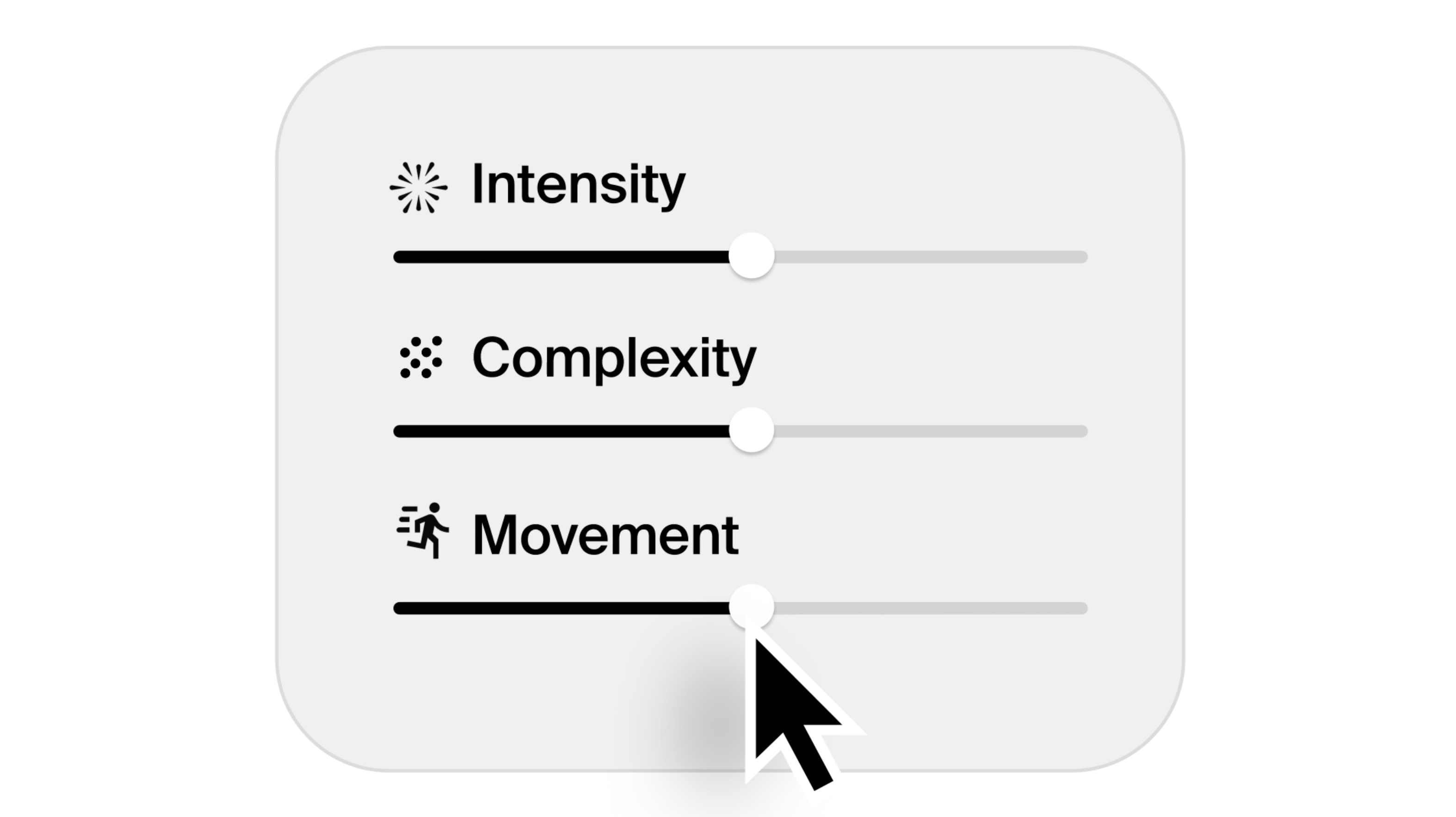
Krea 2では、画像生成前により細かくコントロールできるようになりました。ジェネレーティブスライダーを使うと、元のプロンプトを保持しつつモデルの創造的な方向性を調整できるため、同じアイデアを何度も書き直すことなく異なる結果を探求できます。
Krea 2の画像ツールのコントロールパネルを開き、強度、複雑さ、動きを調整したり、創造性モードを選択したり、設定をランダム化して探索したり、すべてを中立にリセットしたりできます。
ジェネレーティブスライダーで調整できること
ジェネレーティブスライダーパネルでは、生成プロセスの4つの要素を直接コントロールできます:
| コントロール | 変化する内容 |
|---|---|
| 強度 | 静かで控えめな画像から、より強くスタイライズされた画像へと変化します。 |
| 複雑さ | シンプルでミニマルな構図から、より密度が高く視覚的に複雑な画像へと変化します。 |
| 動き | 静的な画像から、よりダイナミックで強いカメラアングル、ポーズ、動きのエネルギーを持つ構図へと変化します。 |
| 創造性 | 生成前にKreaがプロンプトをどれだけ拡張・解釈するかを制御します。 |
強度、複雑さ、動きは中心が0のジェネレーティブスライダーです。0は中立で、左に動かすとその要素が減少し、右に動かすと増加します。
ジェネレーティブスライダーの動作例
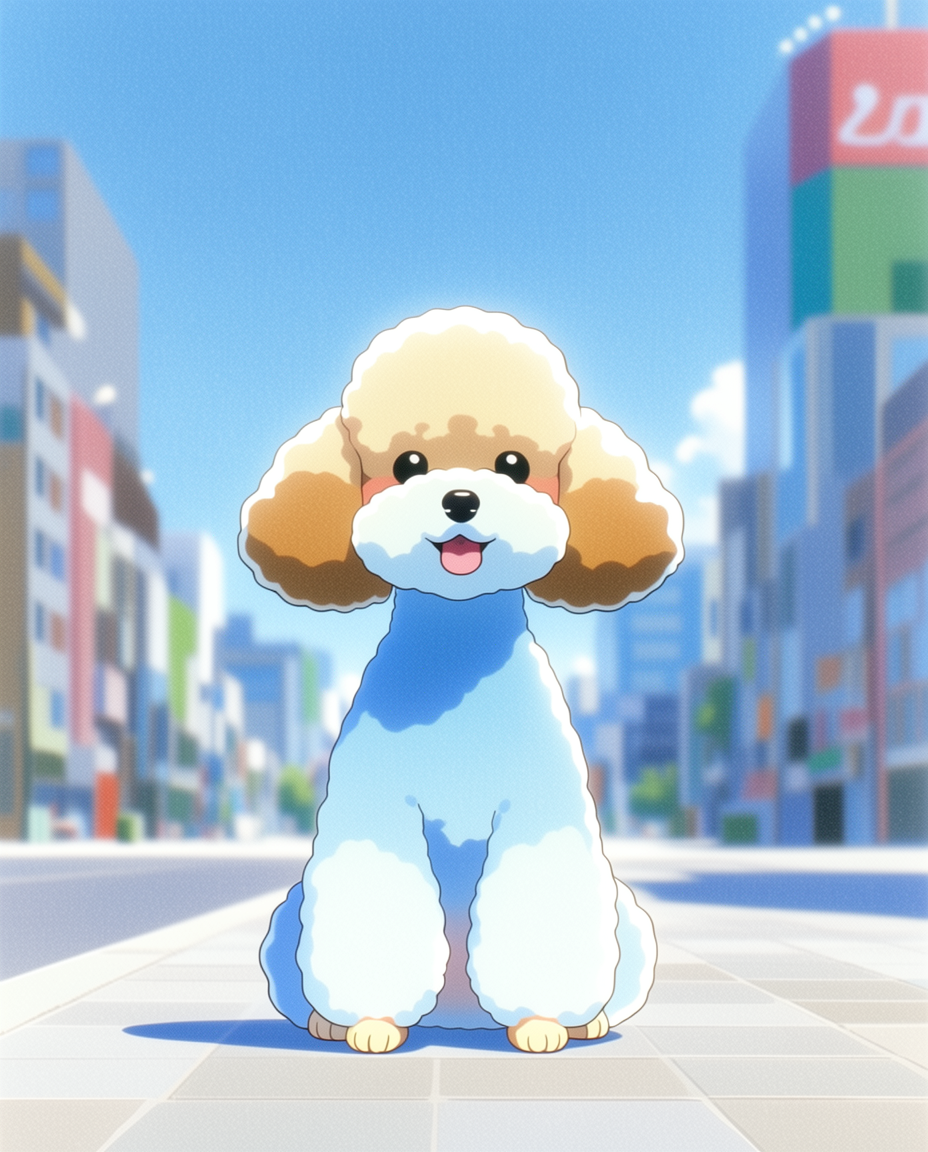
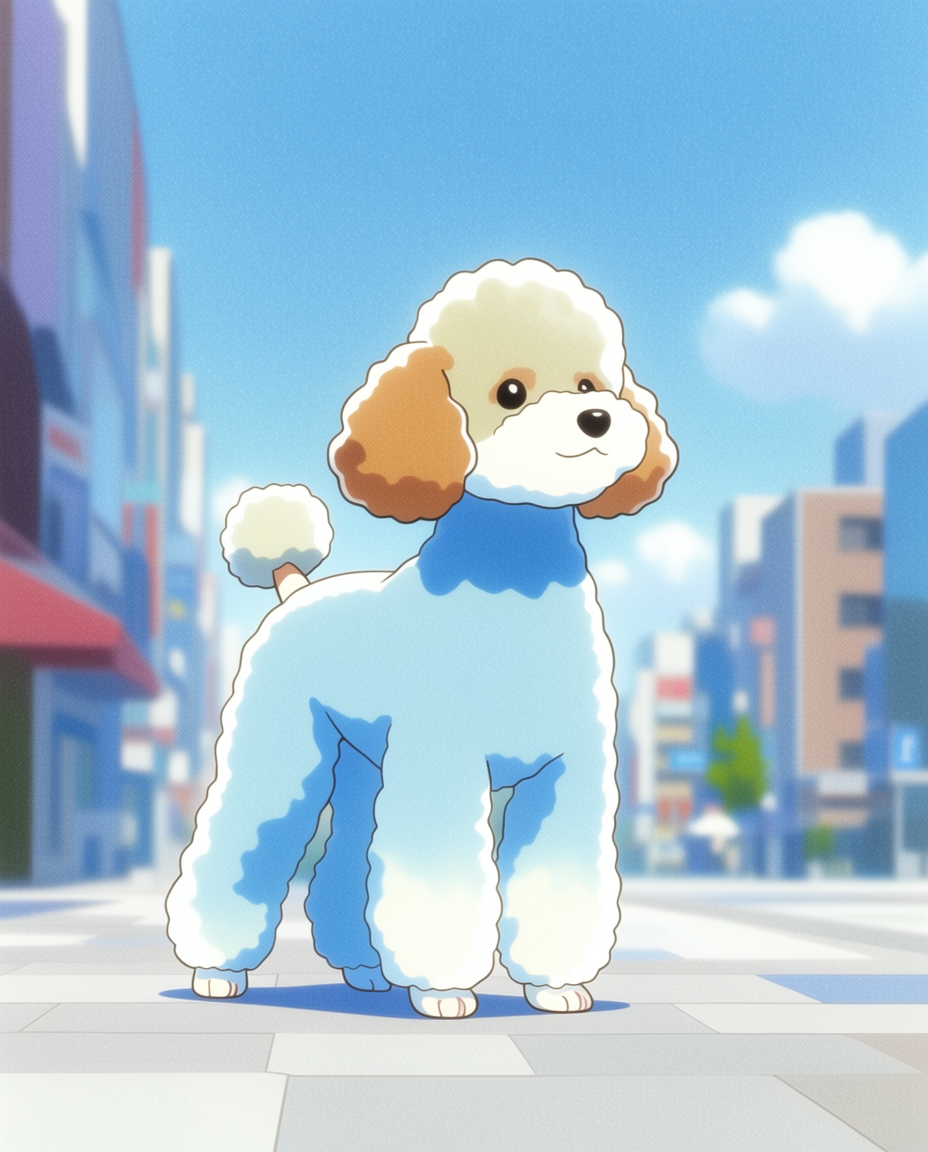
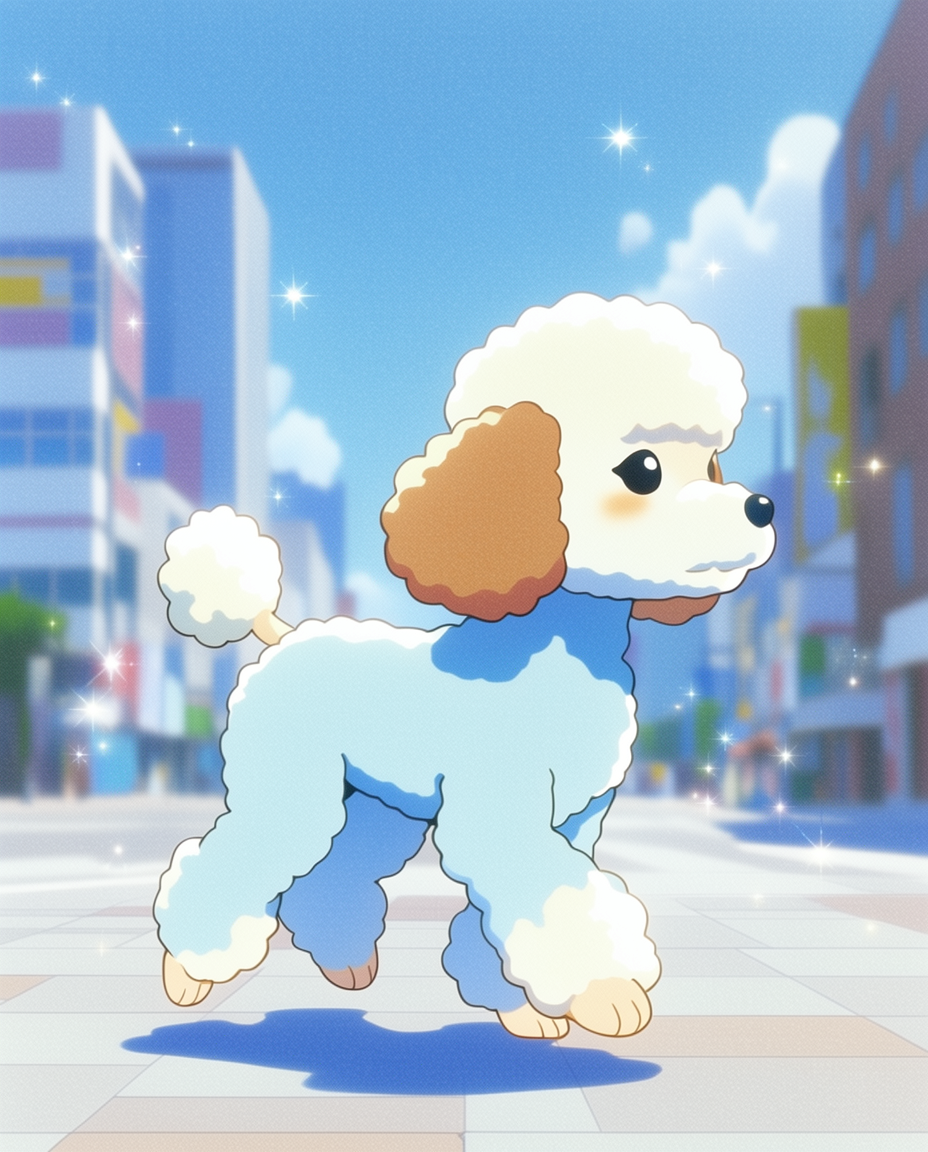
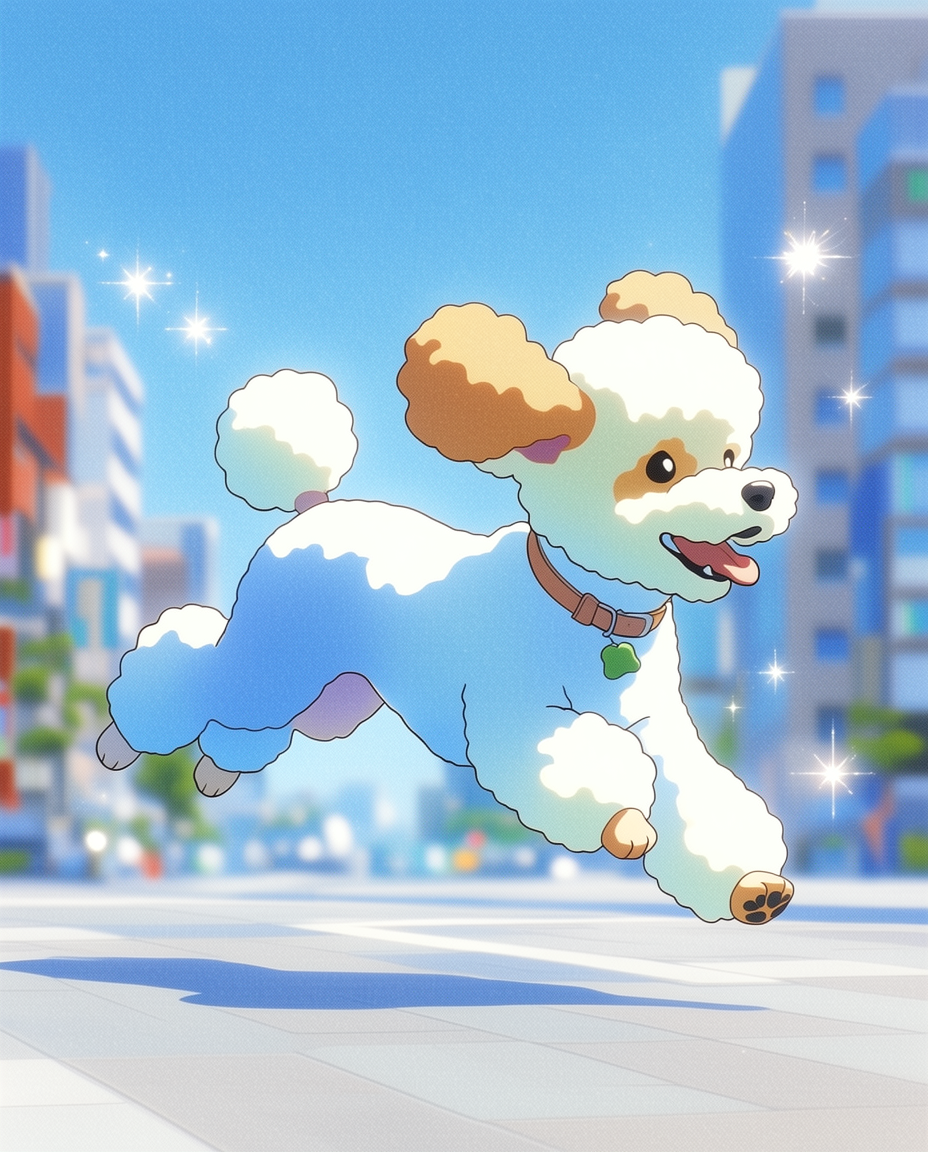
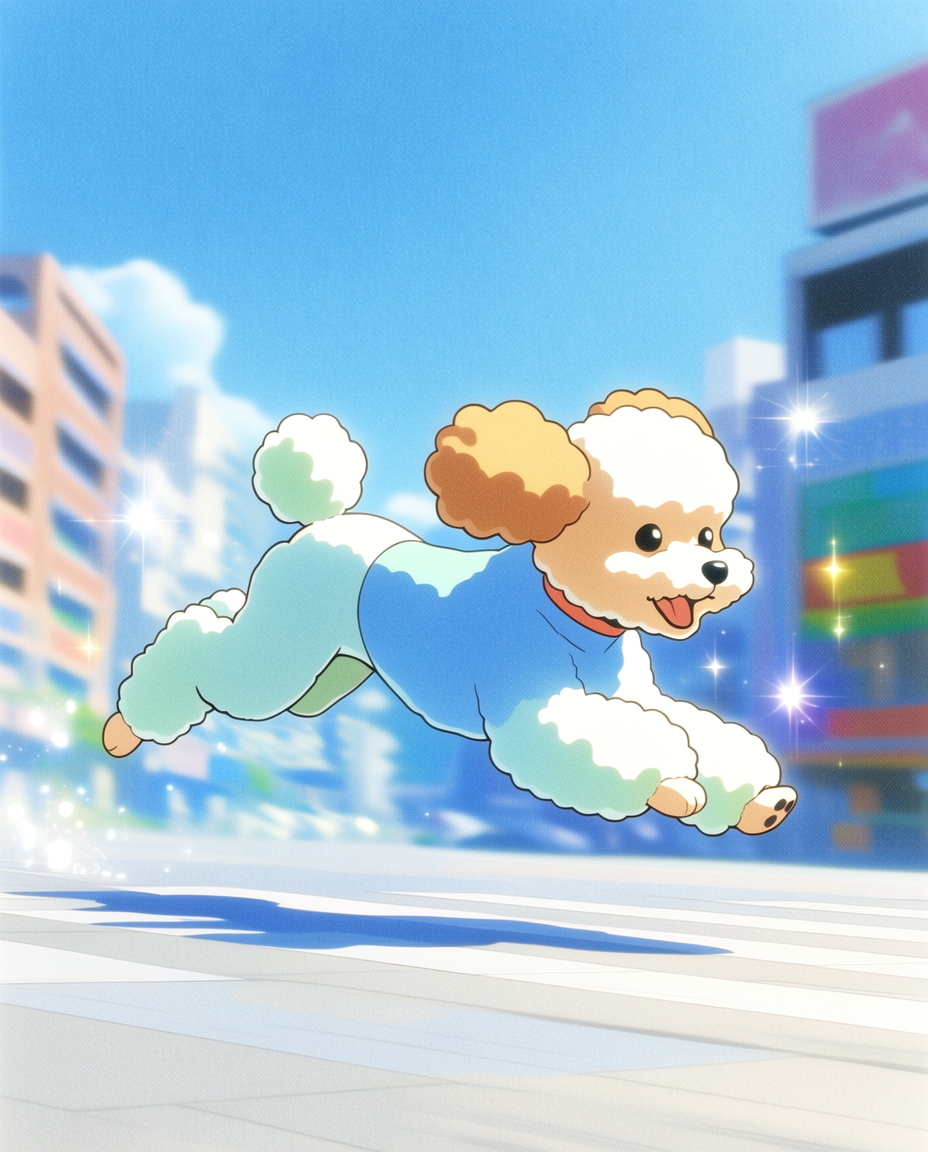
プロンプトはそのままに、1つずつスライダーを動かしてみてください。以下の例は、動きと複雑さのスライダーがコアのアイデアを保ちながら生成画像をどのように変えるかを示しています。
"かわいいプードル、街の通り、カラフルなイラスト、遊び心のある構図"
創造性モード
プロンプトがすでに正確な場合はRawを使います。Krea 2に適度な視覚的詳細を加えてほしい場合はLowまたはMediumを使います。より積極的にアイデアを探求してほしい場合はHighを使います。
ランダムモードを試す
ランダムモードは、生成を実行するたびにスライダー設定を変えます。
アイデアの形を素早く探りたいときに便利です。オンにして数回生成し、最も近い方向性を探してください。興味深いものが見つかったらランダムモードをオフにして、個別のスライダーを微調整しましょう。
いくつかの出発点
クリーンなデザイン、アイコン、編集イラストには、複雑さを下げて動きを中立に近く保つのがおすすめです。
シネマティックな画像、ファッション、世界観、表現豊かなキャラクター作品には、強度を上げて少し動きを加えるのがおすすめです。
正確なプロンプトには創造性をRawまたはLowに設定し、ゆるいプロンプトにはMediumまたはHighに設定してKrea 2により多くの視覚言語を構築させましょう。
Krea 2 スライダー FAQ
ジェネレーティブスライダーは現在、すべてのユーザーが利用可能です。
強度、複雑さ、動きのスライダーでは、0が中立設定です。左に動かすとその要素が減少し、右に動かすと増加します。
ランダムモードは、生成を実行するたびにジェネレーティブスライダーの設定を変え、幅広い出力を簡単に探索できるようにします。