
생성 슬라이더 소개
by The Krea Team
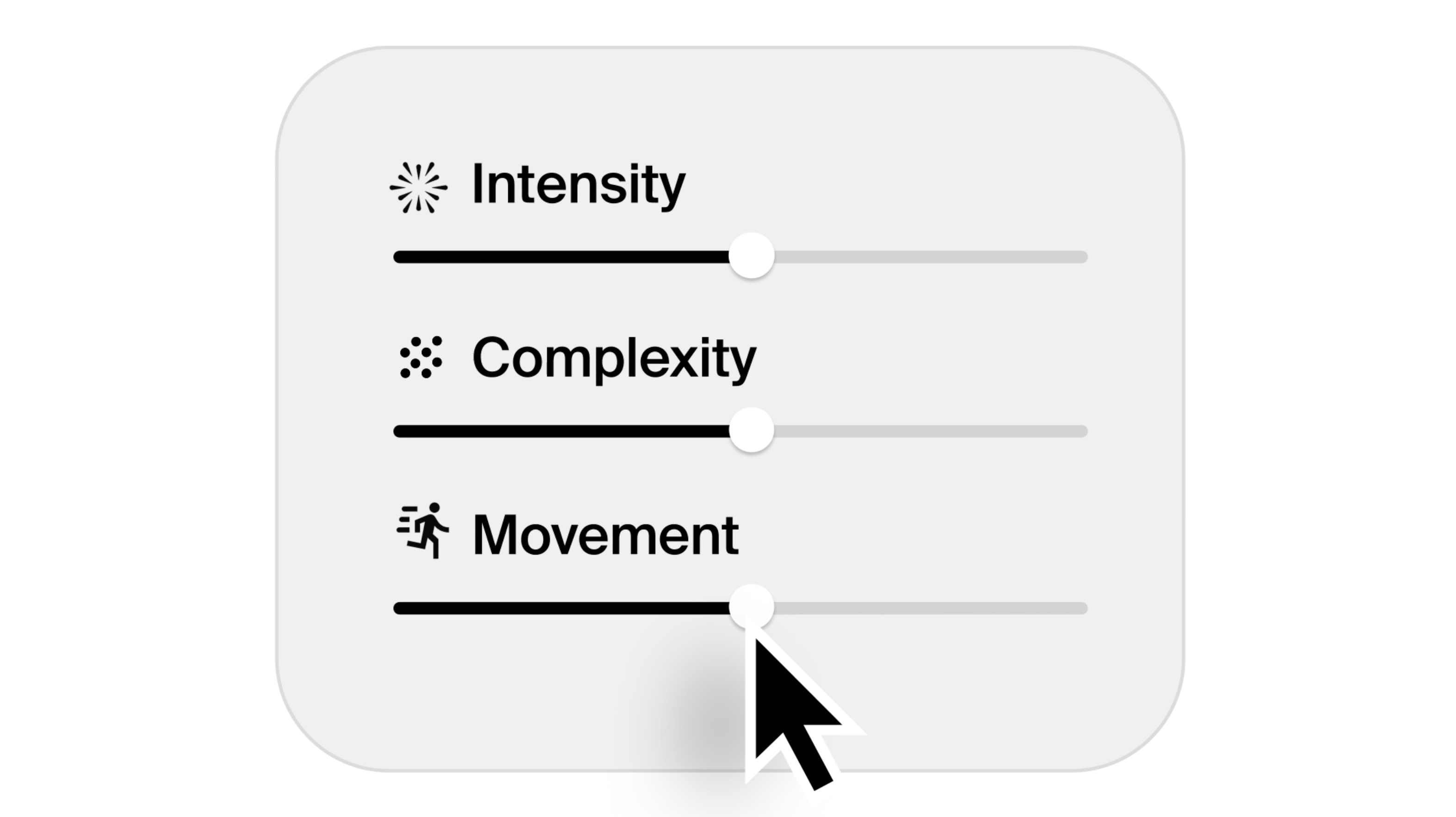
Krea 2는 이제 이미지가 생성되기 전에 더 많은 제어를 제공합니다. 생성 슬라이더를 사용하면 원래 프롬프트를 유지하면서 모델의 창의적 방향을 조절할 수 있어 같은 아이디어를 반복해서 다시 쓰지 않고도 다양한 결과를 탐색할 수 있습니다.
Krea 2 이미지 도구에서 컨트롤 패널을 열어 강도, 복잡성, 움직임을 조절하고, 창의성 모드를 선택하거나 탐색을 위해 설정을 무작위화하거나 모든 설정을 중립으로 재설정할 수 있습니다.
생성 슬라이더가 제어하는 항목
생성 슬라이더 패널은 생성 과정의 네 가지 부분을 직접 제어할 수 있습니다:
| 제어 | 변경 내용 |
|---|---|
| 강도(Intensity) | 조용하고 차분한 이미지에서 더 강하게 스타일화된 이미지로 이동합니다. |
| 복잡성(Complexity) | 단순하고 미니멀한 구성에서 더 밀도 높고 시각적으로 복잡한 이미지로 이동합니다. |
| 움직임(Movement) | 정적인 이미지에서 더 역동적인 구도와 강한 카메라 앵글, 포즈, 움직임 에너지로 이동합니다. |
| 창의성(Creativity) | 생성 전에 Krea가 프롬프트를 얼마나 확장하거나 해석할지 제어합니다. |
강도, 복잡성, 움직임은 중앙값이 0인 생성 슬라이더입니다. 왼쪽으로 이동하면 해당 특성이 감소하고, 오른쪽으로 이동하면 증가합니다.
생성 슬라이더 작동 예시
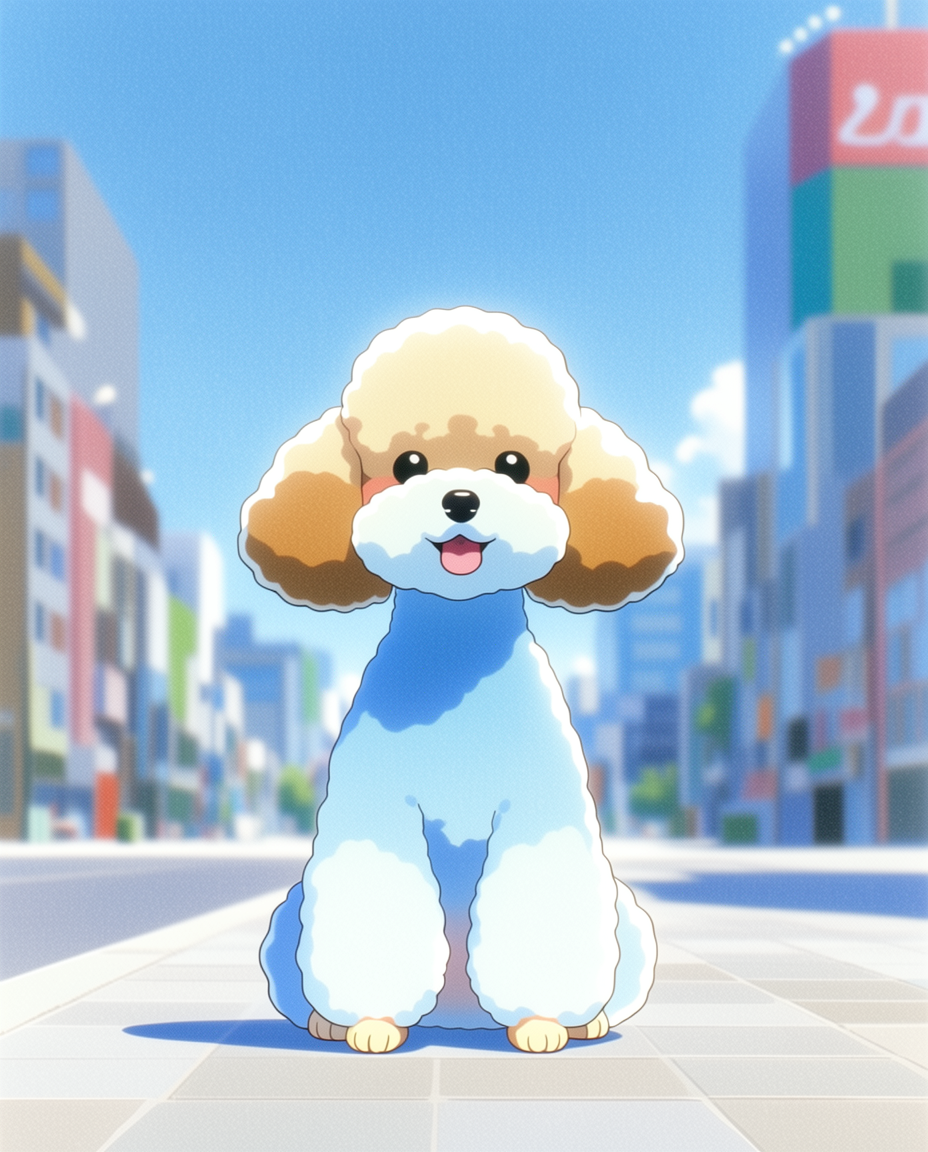
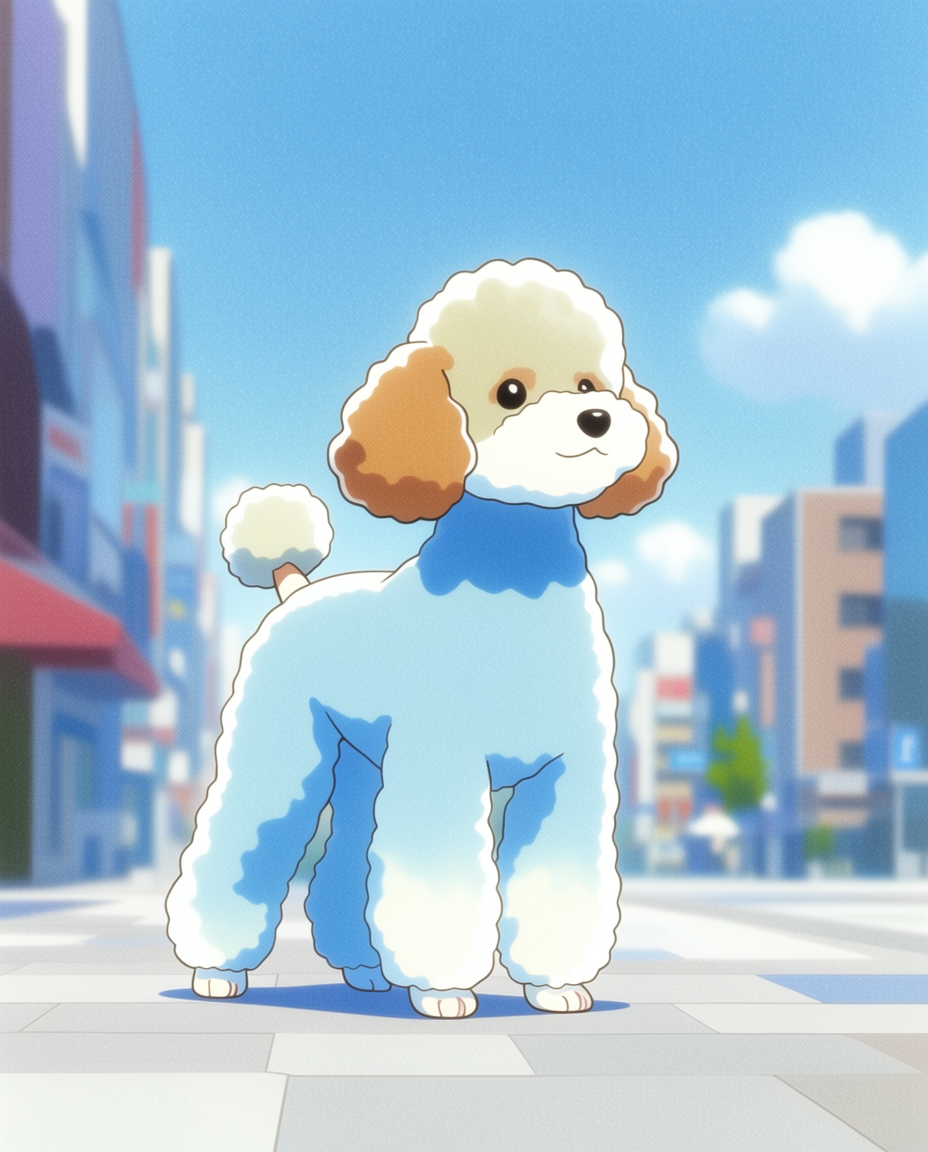
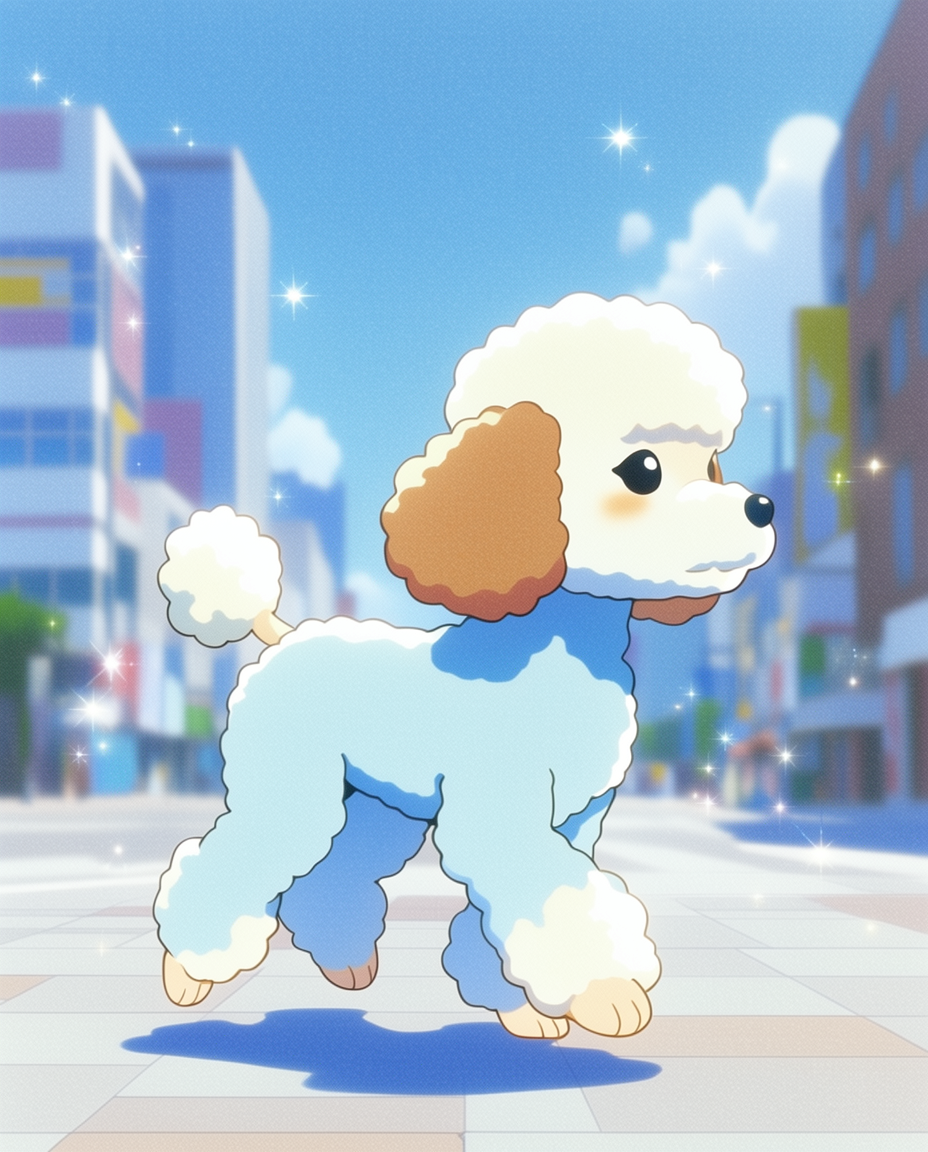
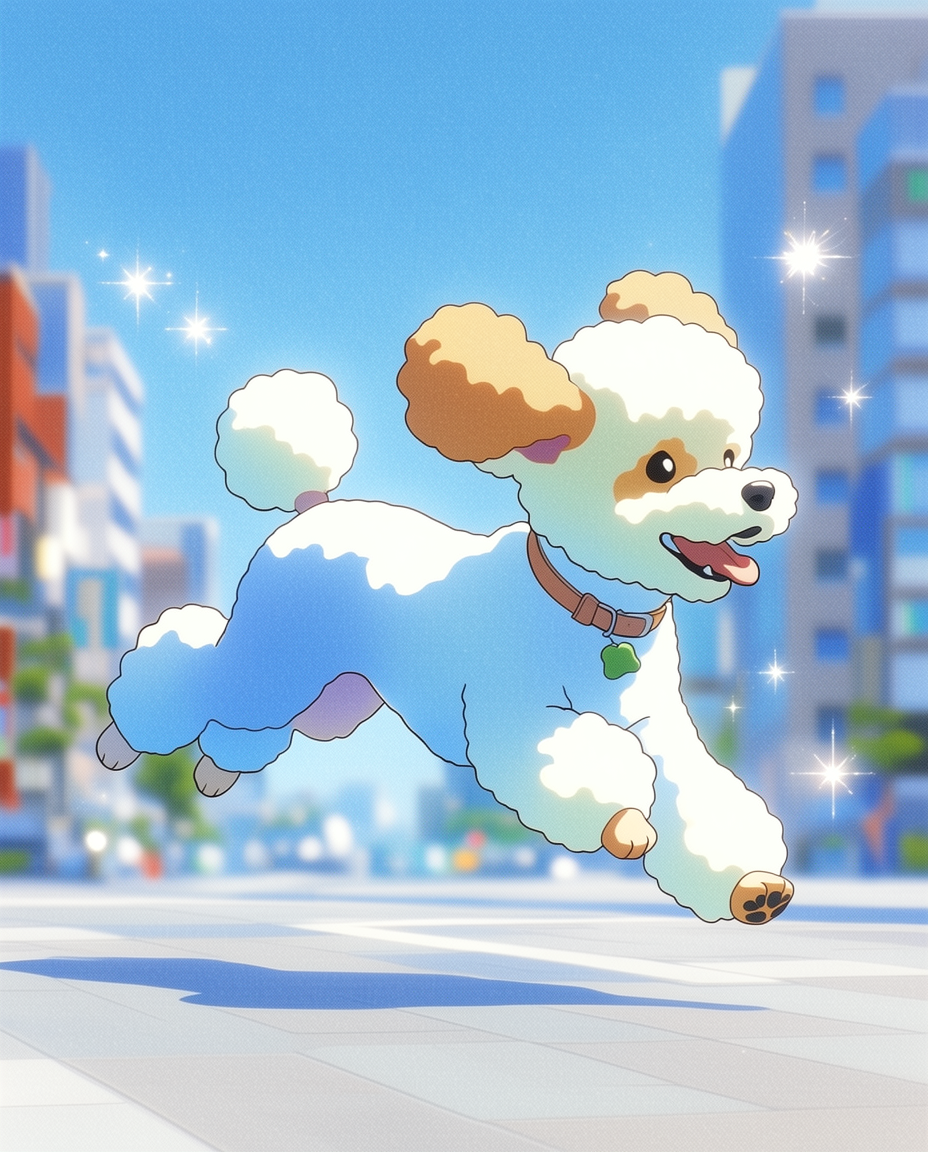
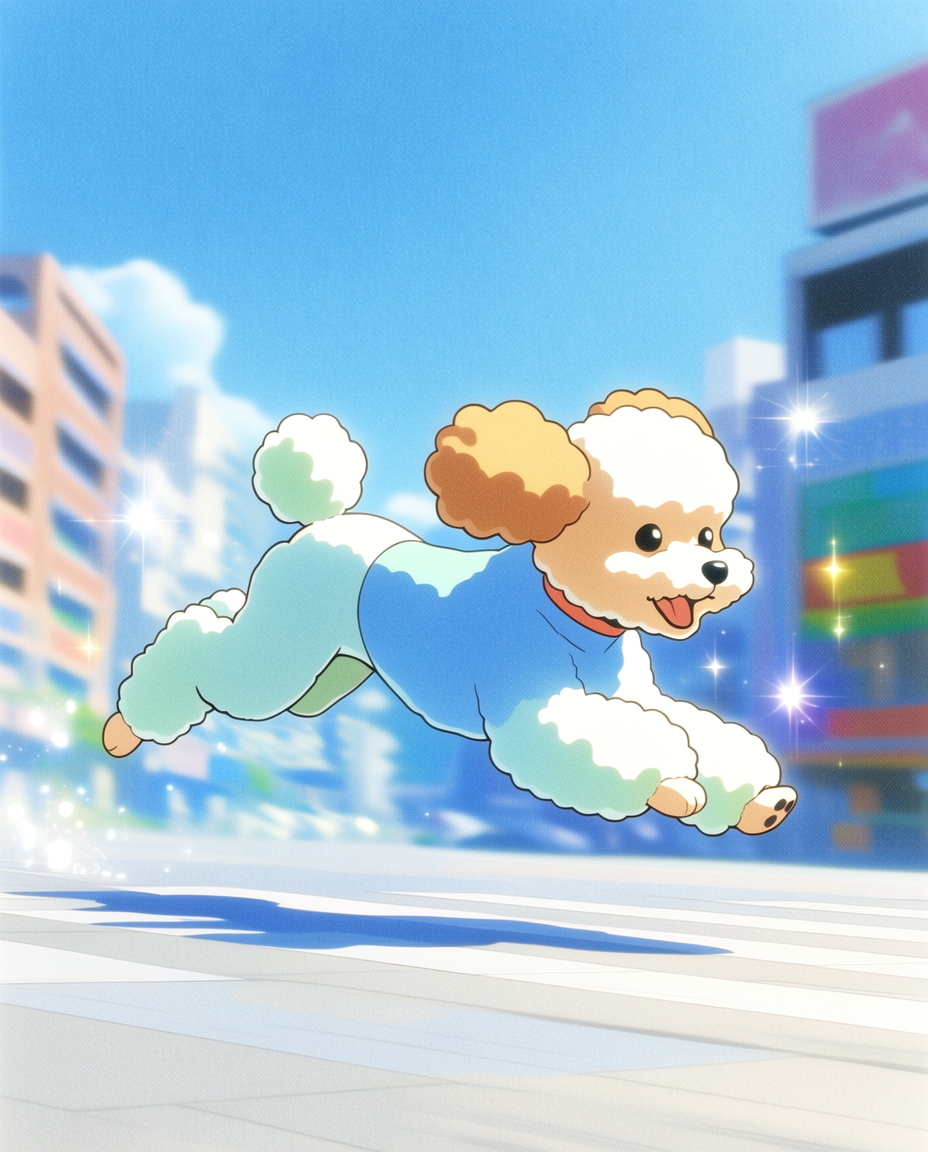
프롬프트는 고정한 채 한 번에 하나의 슬라이더만 움직여 보세요. 아래 예시는 움직임과 복잡성 슬라이더가 핵심 아이디어를 유지하면서 생성된 이미지를 어떻게 변화시키는지 보여줍니다.
"귀여운 푸들, 도시 거리, 다채로운 일러스트, 장난기 가득한 구성"
창의성 모드
프롬프트가 이미 정확할 때는 Raw 모드를 사용하세요. Krea 2가 너무 멀리 벗어나지 않고 유용한 시각적 세부사항을 추가하도록 하려면 Low 또는 Medium을 사용하세요. 모델이 아이디어를 더 적극적으로 탐색하도록 하려면 High를 사용하세요.
무작위 모드 사용해보기
무작위 모드는 생성할 때마다 슬라이더 설정을 변경합니다.
아이디어의 형태를 빠르게 탐색하고 싶을 때 유용합니다. 켜고 몇 가지 결과를 생성한 후 가장 적합한 방향을 찾아보세요. 흥미로운 결과를 찾으면 무작위 모드를 끄고 개별 슬라이더를 세밀하게 조정하세요.
몇 가지 시작점
깔끔한 디자인, 아이콘, 편집 일러스트레이션에는 복잡성을 낮추고 움직임을 중립에 가깝게 유지해 보세요.
영화 같은 이미지, 패션, 세계관, 표현력 있는 캐릭터 작업에는 강도를 높이고 약간의 움직임을 추가해 보세요.
정확한 프롬프트에는 창의성을 Raw 또는 Low로 설정하세요. 느슨한 프롬프트에는 창의성을 Medium 또는 High로 설정해 Krea 2가 아이디어 주변의 시각 언어를 더 많이 구축하도록 하세요.
Krea 2 슬라이더 FAQ
생성 슬라이더는 현재 모두에게 제공됩니다.
강도, 복잡성, 움직임에서 0은 중립 설정입니다. 왼쪽으로 이동하면 해당 특성이 감소하고, 오른쪽으로 이동하면 증가합니다.
무작위 모드는 생성할 때마다 생성 슬라이더 설정을 변경하여 다양한 결과를 쉽게 탐색할 수 있게 합니다.